
دورة Bitrix24 التدريبية 30. المستندات: قوالب CRM

يشرح هذا الدليل كيفية إنشاء قوالب المستندات وتهيئتها في Bitrix24 باستخدام الرموز. وبهذه الرموز يمكنك جلب المعلومات تلقائيًا من سجلات CRM وعرضها في المستندات المولَّدة مثل الفواتير وطلبات الدفع وعروض الأسعار وغيرها من مستندات العمل.
في هذه المقالة نعمل بكيانات CRM مثل الصفقات والفواتير وجهات الاتصال والشركات وبيانات شركتنا (My Company Details). ستتعلم كيف تحدد الرموز الصحيحة، وتضيفها إلى قالب المستند، وتختبر القالب للتأكد من أن المعلومات تظهر كما يجب.
تتناول المقالة أيضًا إدراج أنواع مختلفة من المعلومات في مستنداتك: بيانات العميل، بيانات الشركة، تفاصيل المنتجات، شروط الدفع، البيانات المصرفية وبيانات الموظف المسؤول. وكل قسم يوضح مصدر البيانات وطريقة إضافتها إلى القالب.
في نهاية هذا الدليل سيكون لديك قالب مستند كامل يملأ المعلومات تلقائيًا من سجلات CRM. وهذا يقلل الإدخال اليدوي، ويُبقي معلومات المستندات متسقة، ويسهّل توليد مستندات احترافية متى احتجت إليها.
«التعليمات المفصّلة في الأسفل»
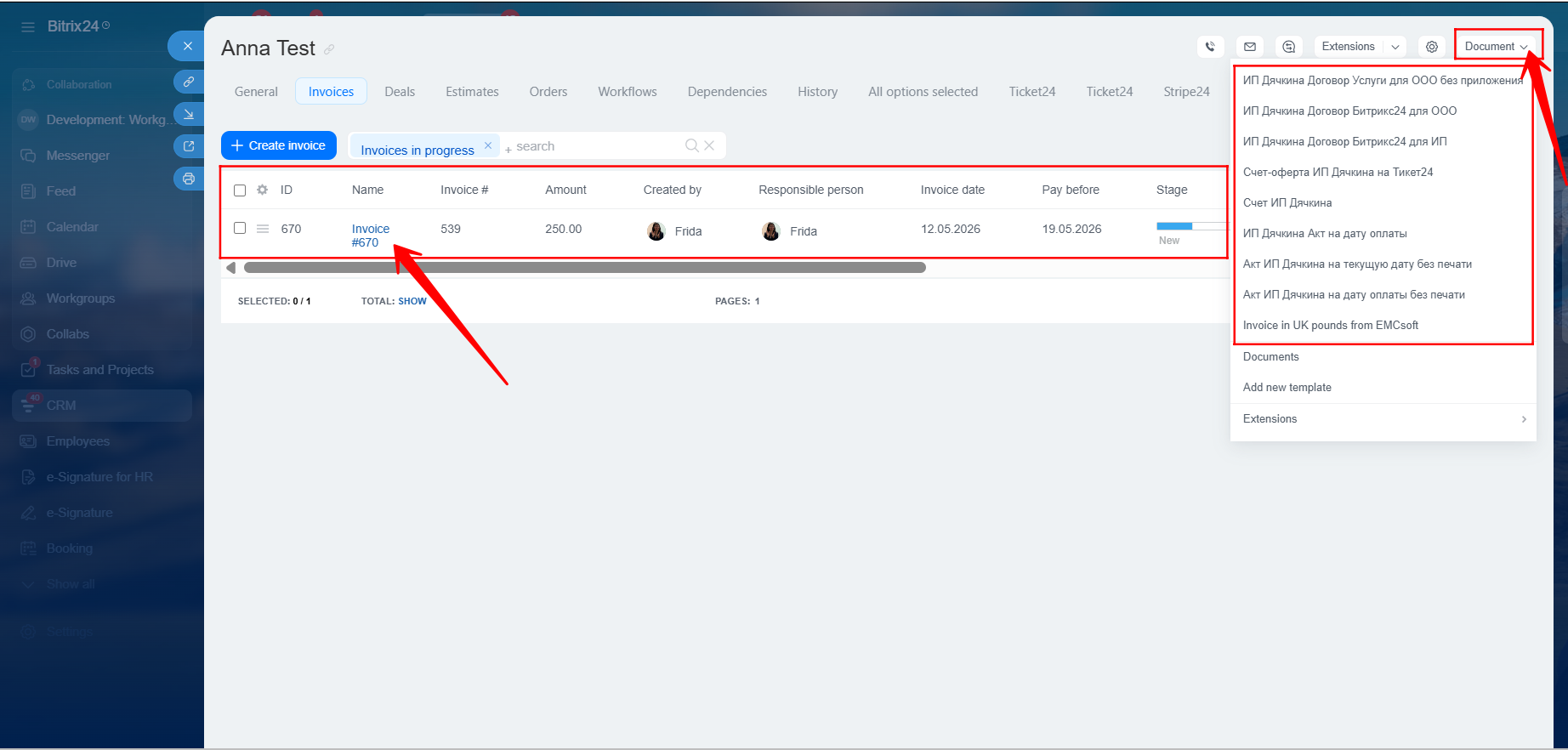
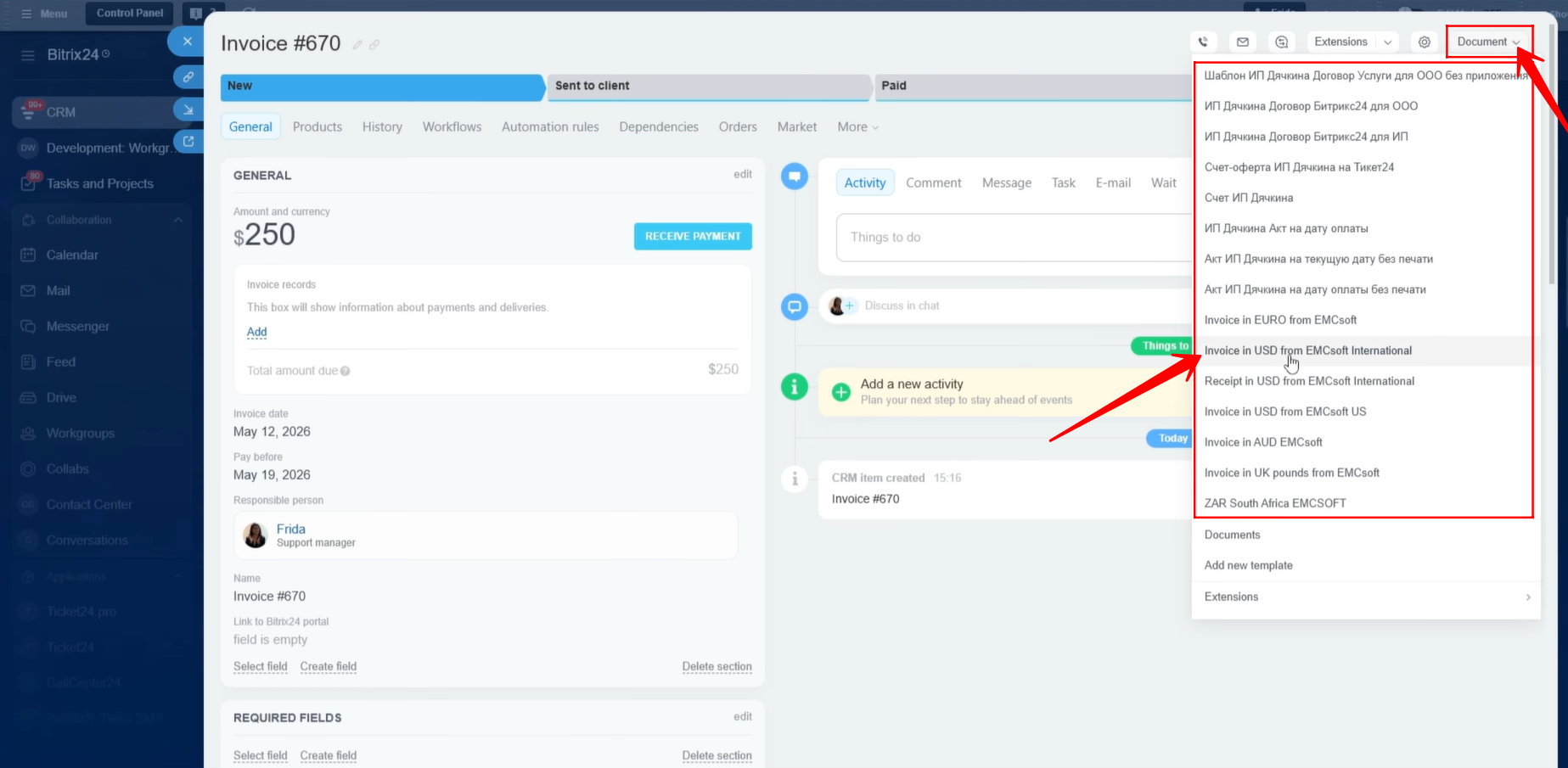
1. أولًا ننشئ مستندًا لنبيّن كيف يعمل توليد المستندات. وبعد فهم الطريقة ننتقل إلى إنشاء قالب برموز الحقول. سبق أن أنشأنا فاتورة مرتبطة بجهة اتصال. لتوليد مستند داخل الكيان انقر «Document» ثم اختر القالب المناسب. ولأن لدينا قالبًا يحتوي حقول الفاتورة، سنولّد المستند من فاتورة. لنفتح الفاتورة.
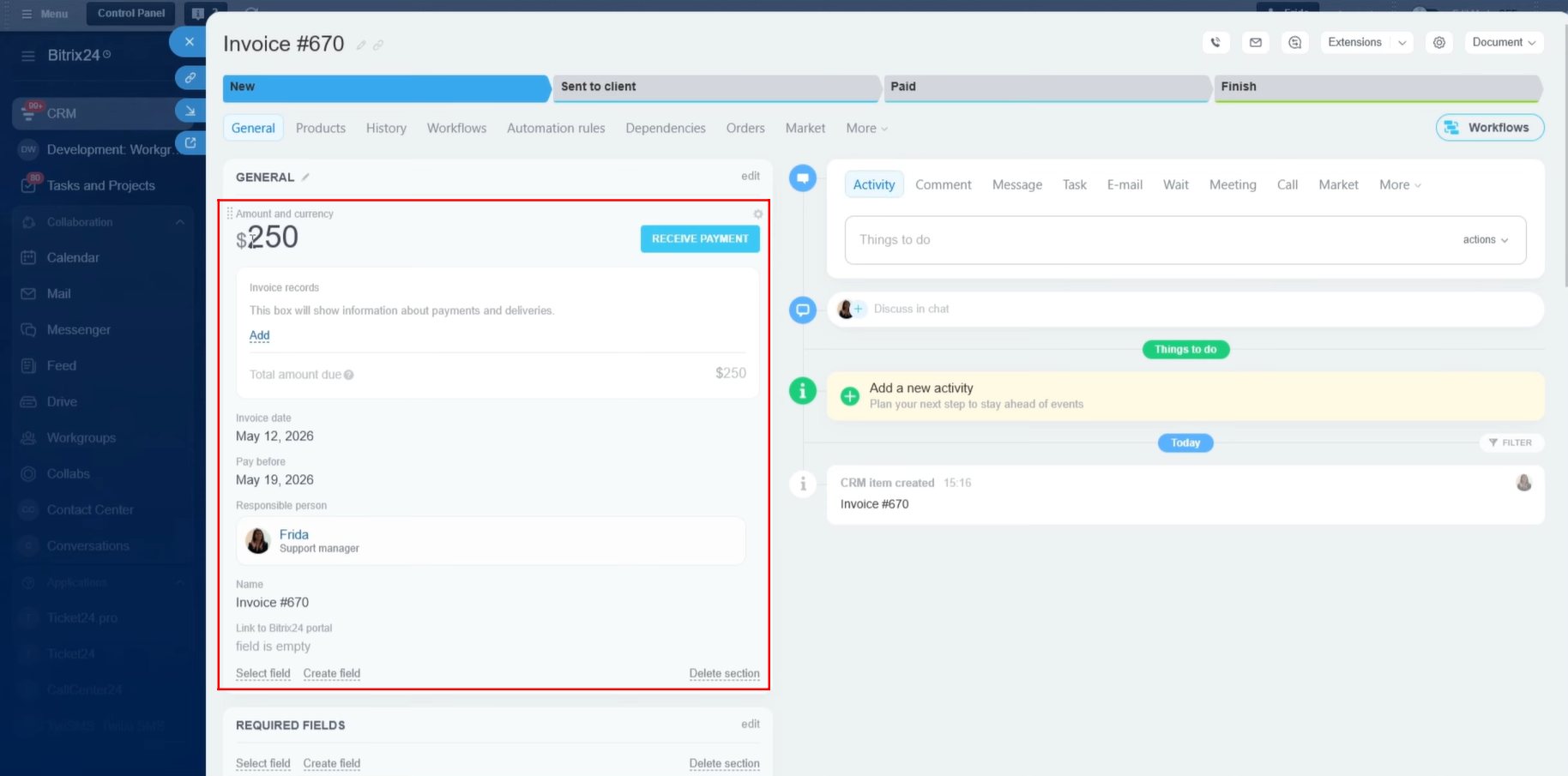
2. داخل الفاتورة ترى معلومات مثل المبلغ وتاريخ الفاتورة وتاريخ الاستحقاق وحقول أخرى يمكن استخدامها لملء قوالب المستندات.
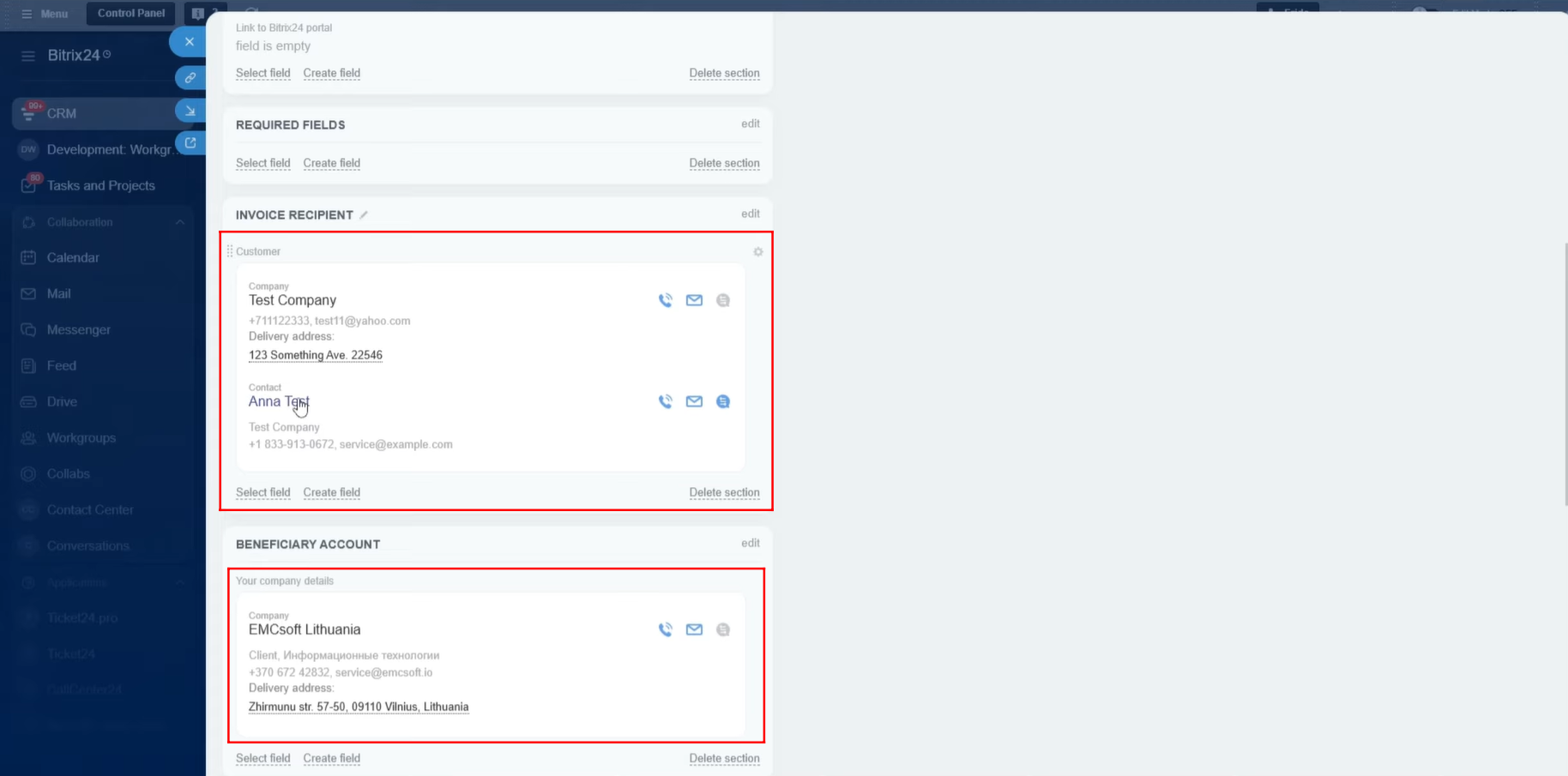
3. شركة العميل وجهة الاتصال مرتبطتان بالفاتورة ويمكن استخدامهما لجلب المعلومات عند الحاجة. وشركتنا نحن مرتبطة بها أيضًا. وهذا مفيد عند توليد فواتير يجب أن تتضمن بيانات شركة العميل وبيانات شركتنا معًا.
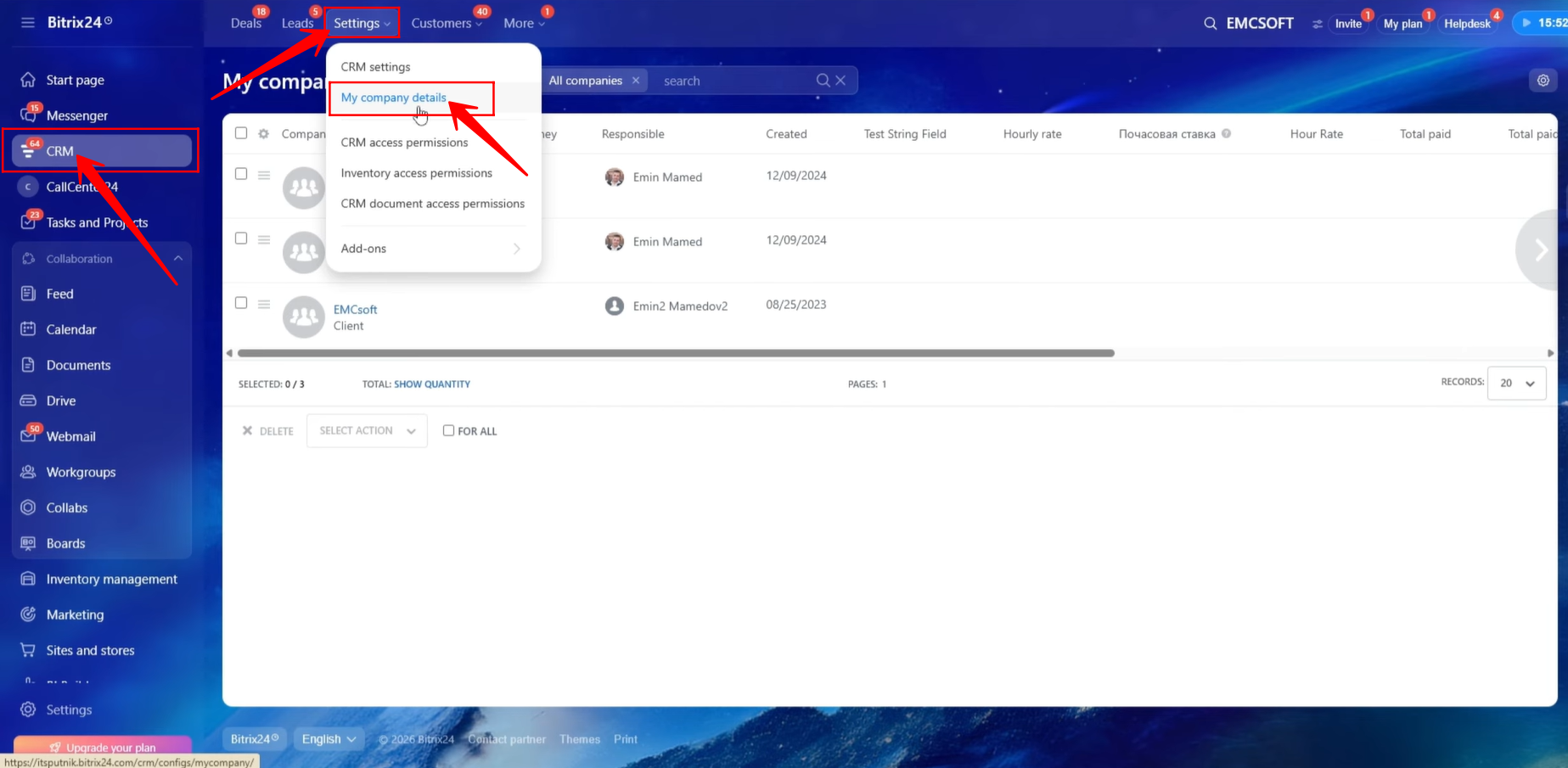
4. انتقل إلى CRM → Settings → My Company Details.
5. انقر «Create» لإضافة بيانات شركتك وحفظها في Bitrix24. يمكنك إنشاء عدة سجلات شركات وحفظها عند الحاجة. في مثالنا هناك ثلاثة سجلات مهيّأة وظاهرة في القائمة.
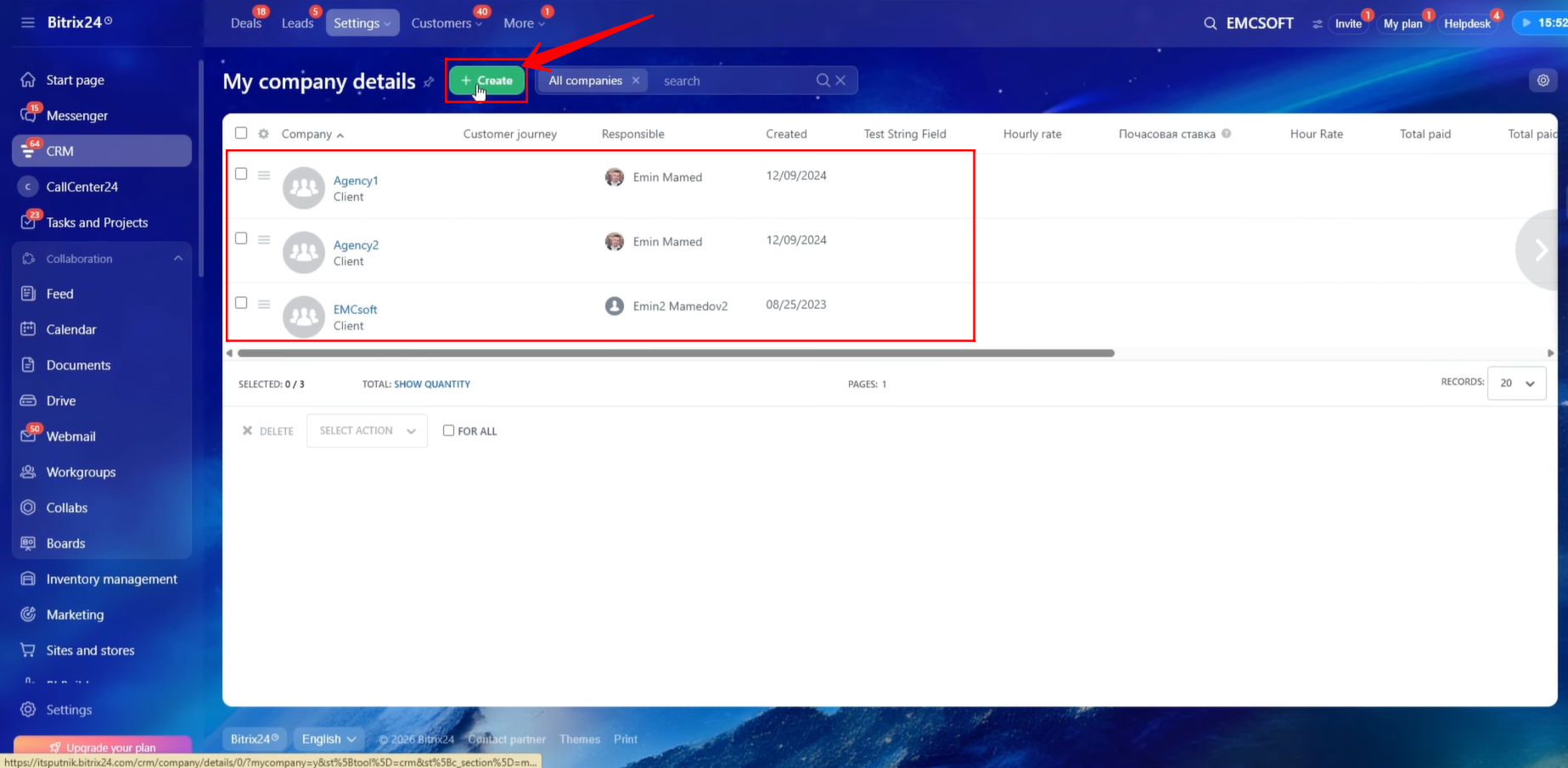
6. فتحنا أحد سجلات الشركات. انقر اسم الشركة لعرض كل بياناتها.
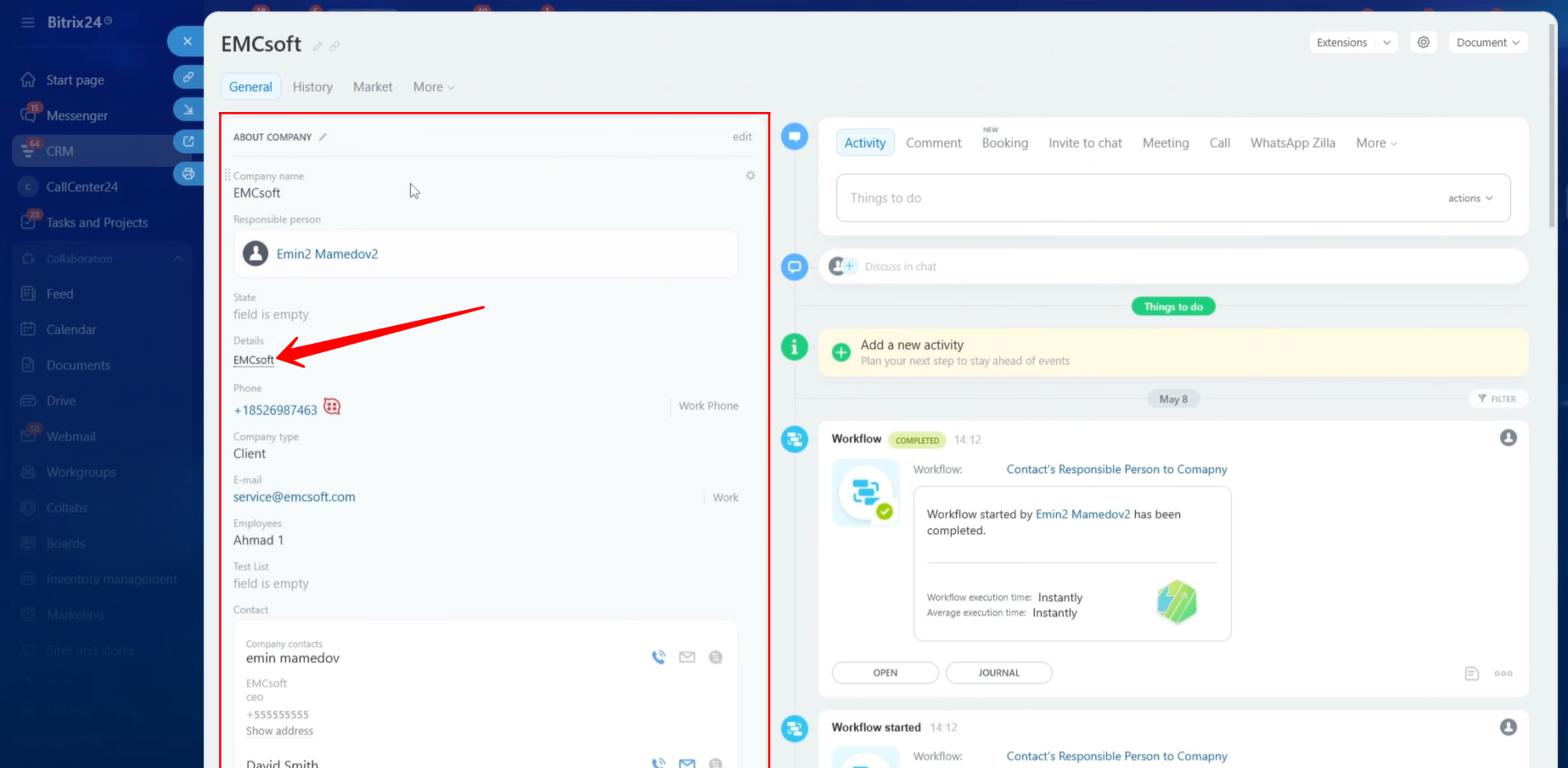
7. داخل سجل الشركة ترى حقولًا مثل اسم الشركة والرقم الضريبي والعنوان والتوقيع. ويمكن استخدام هذه الحقول لاحقًا في قوالب المستندات.
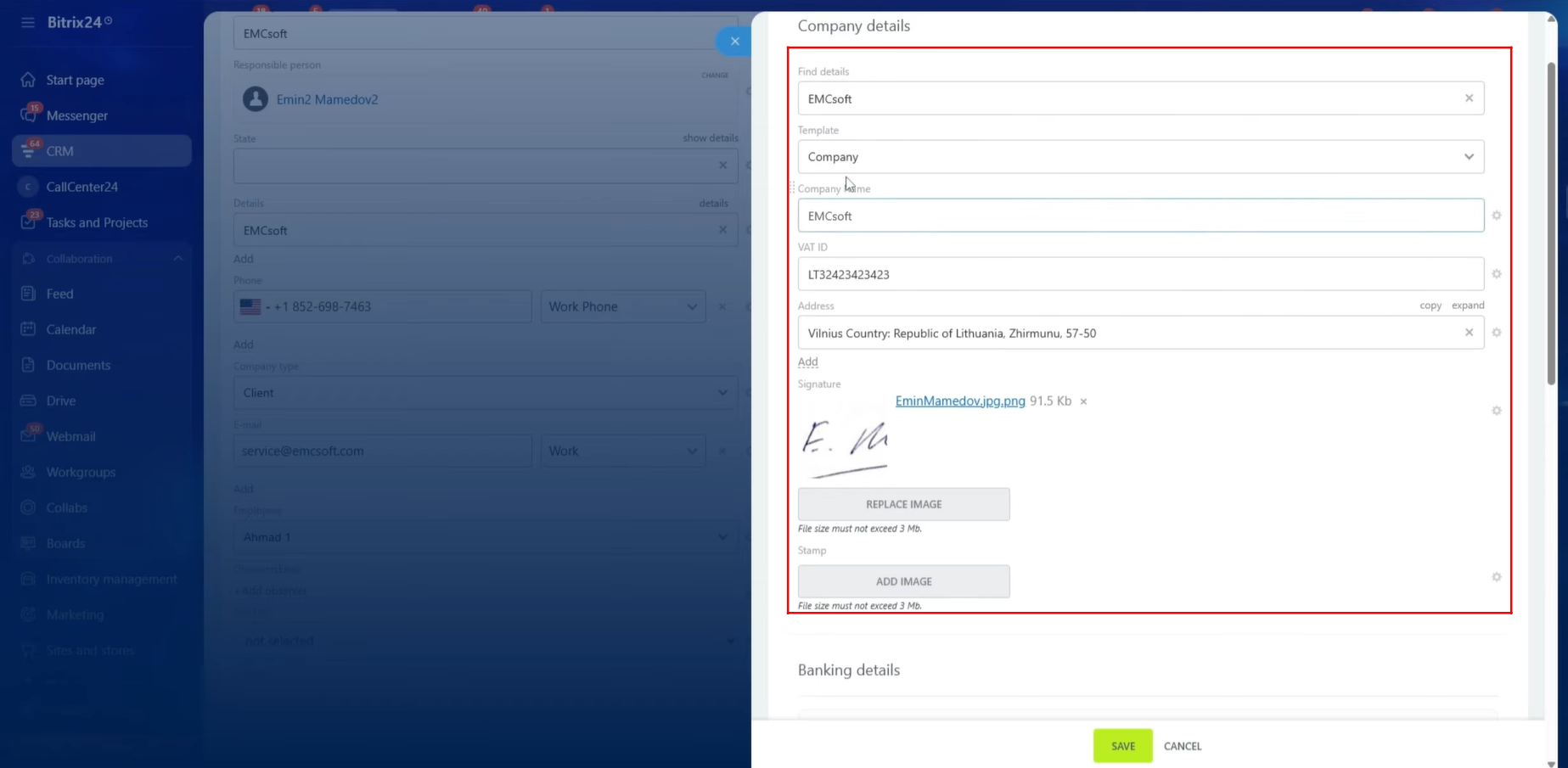
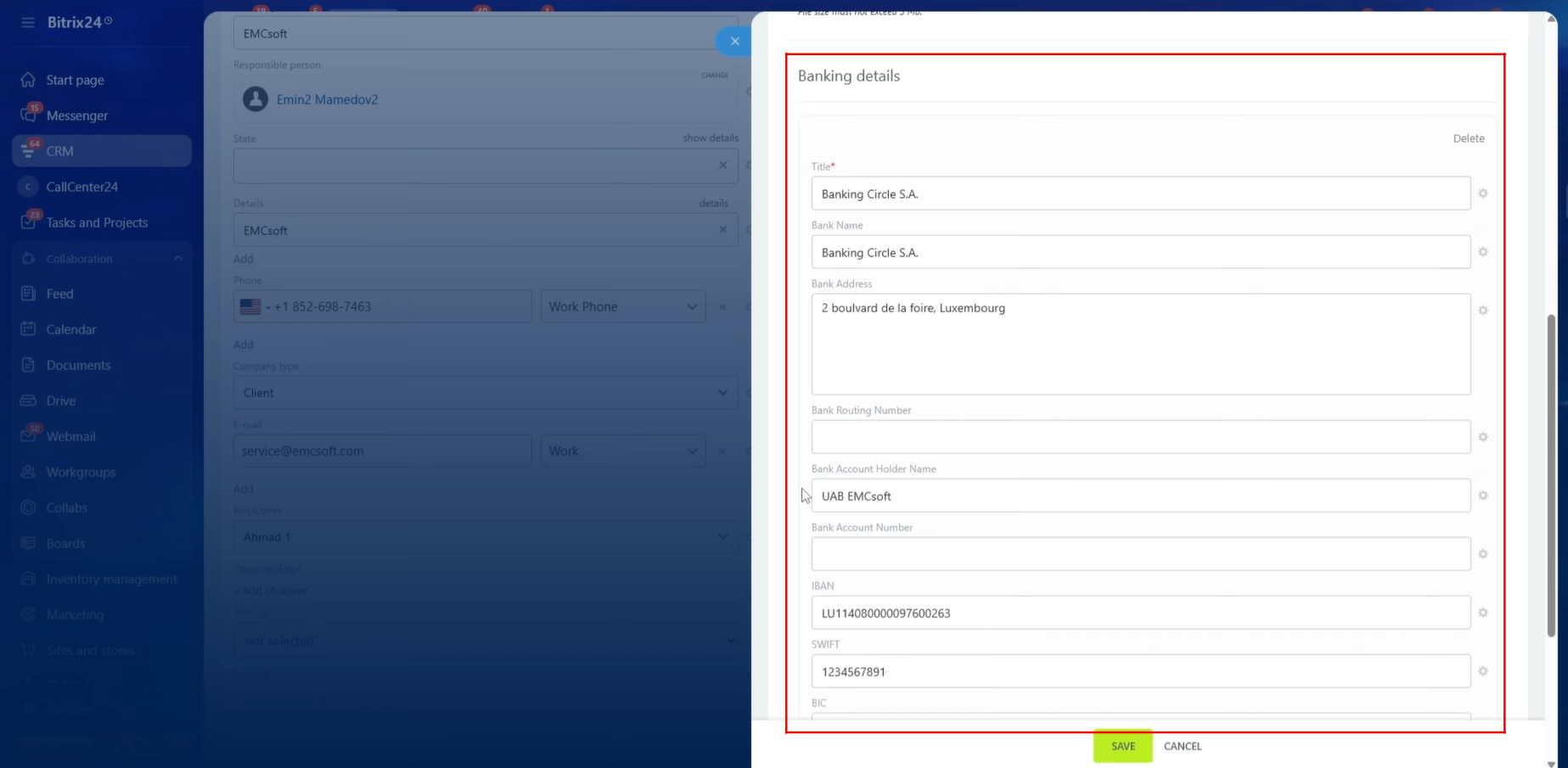
8. يمكن أيضًا إضافة البيانات المصرفية للشركة وحفظها. الحقول المتاحة تشمل اسم البنك، عنوان البنك، رقم التوجيه المصرفي، اسم صاحب الحساب، رقم الحساب، IBAN و SWIFT و BIC. ويمكن استخدام هذه البيانات في أنحاء Bitrix24 كلها، ومنها قوالب المستندات.
9. نقرنا الآن «Document» واخترنا القالب المناسب لتوليد مستند من داخل الفاتورة.
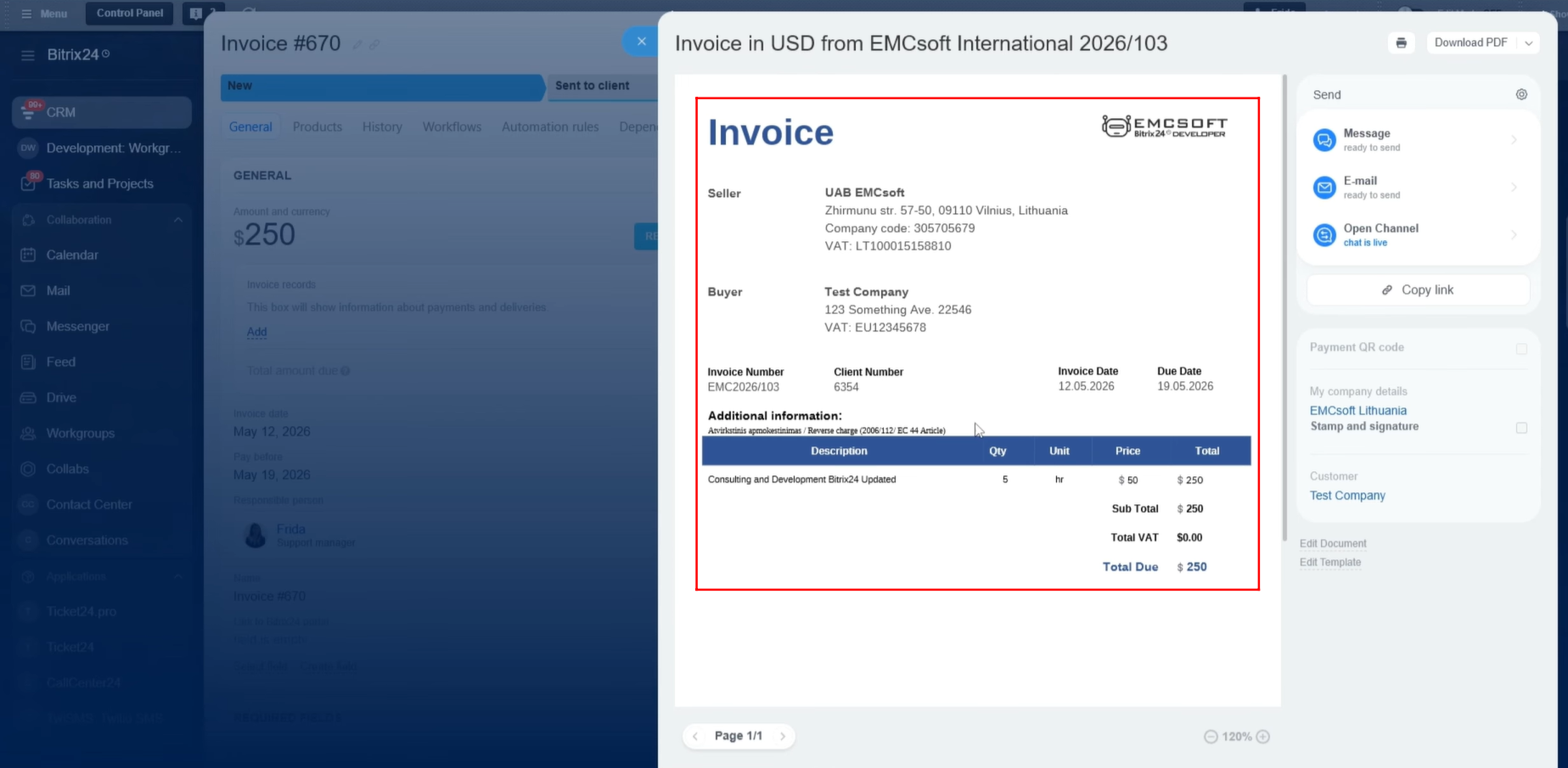
10. وُلِّد مستند الفاتورة بنجاح، ومُلئت كل حقول الفاتورة المهيّأة في القالب كما هو متوقع.
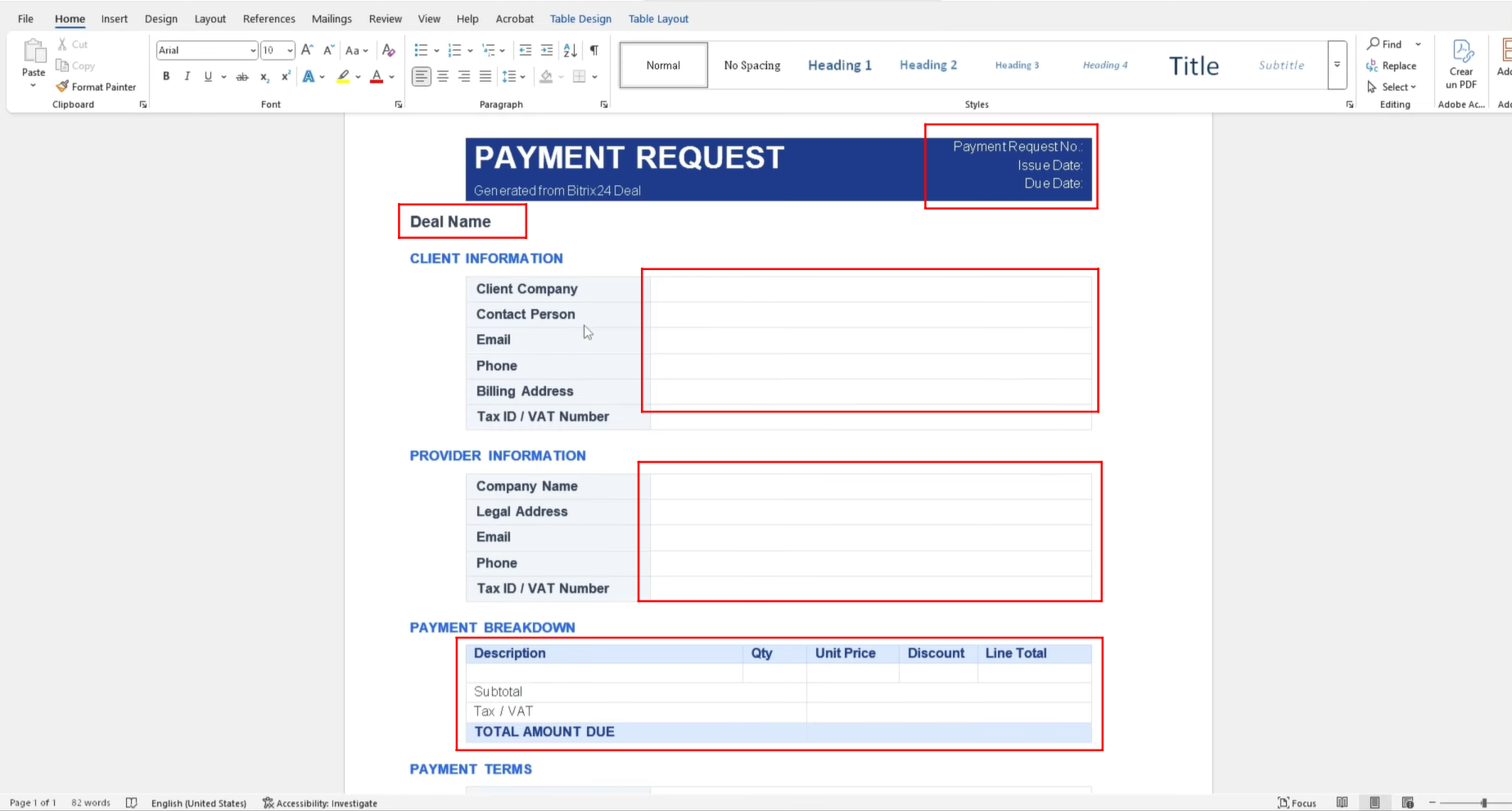
11. أنشأنا قالبًا يحتوي كل المعلومات التي يمكن جلبها من CRM. ويشمل:
- رقم طلب الدفع
- تاريخ الإصدار
- تاريخ الاستحقاق
- اسم الصفقة
ويحتوي القالب أيضًا الأقسام التالية:
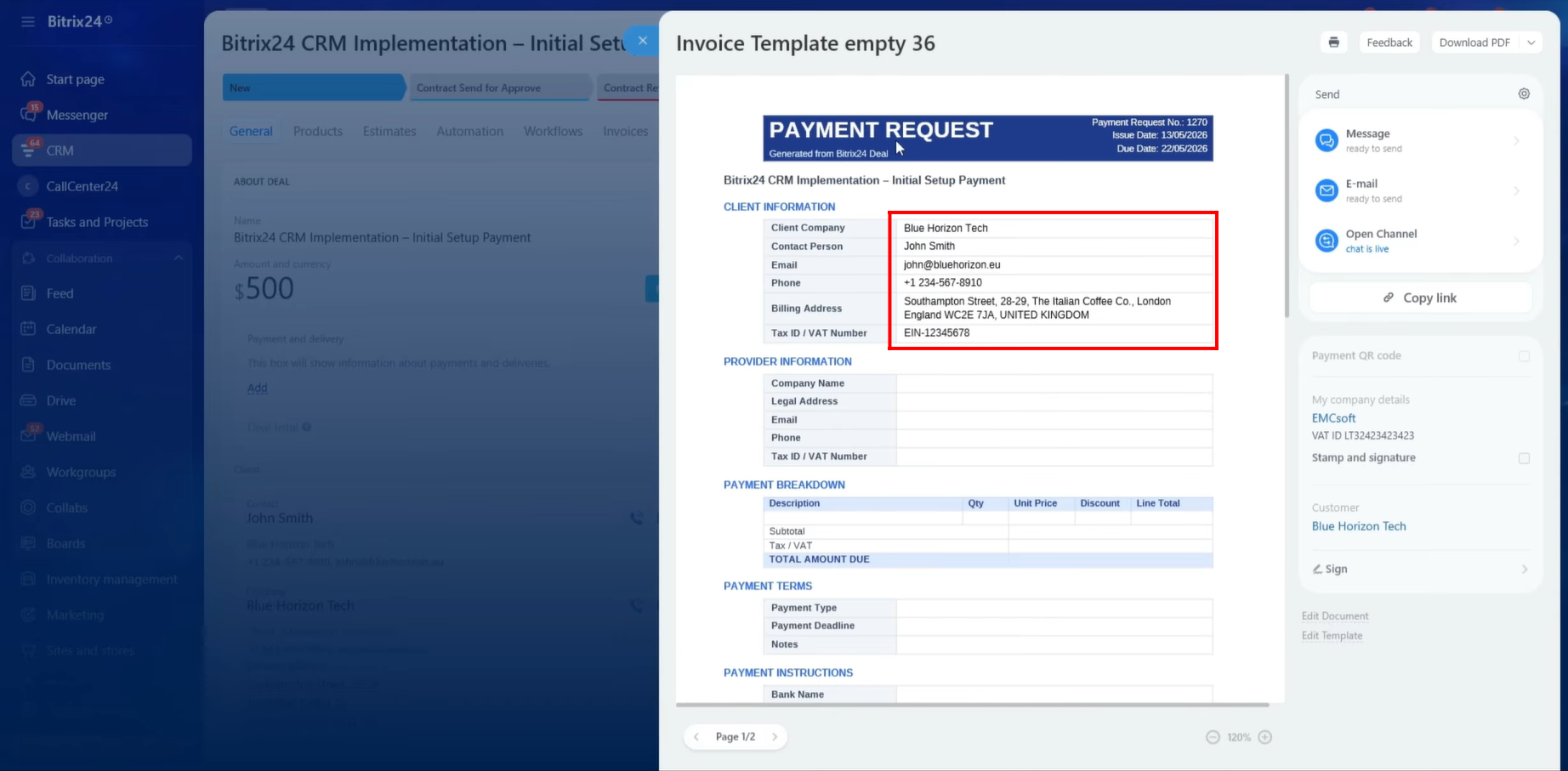
بيانات العميل
- شركة العميل
- اسم الشخص المسؤول عن التواصل
- عنوان البريد الإلكتروني
- رقم الهاتف
- عنوان الفوترة
- الرقم الضريبي / ضريبة القيمة المضافة
بيانات المورّد
- اسم الشركة
- العنوان القانوني
- عنوان البريد الإلكتروني
- رقم الهاتف
- الرقم الضريبي / ضريبة القيمة المضافة
معلومات الدفع
- وصف المنتج
- الكمية
- سعر الوحدة
- الخصم
- إجمالي البند
- المجموع الفرعي
- الضريبة / ضريبة القيمة المضافة
- إجمالي المبلغ المستحق
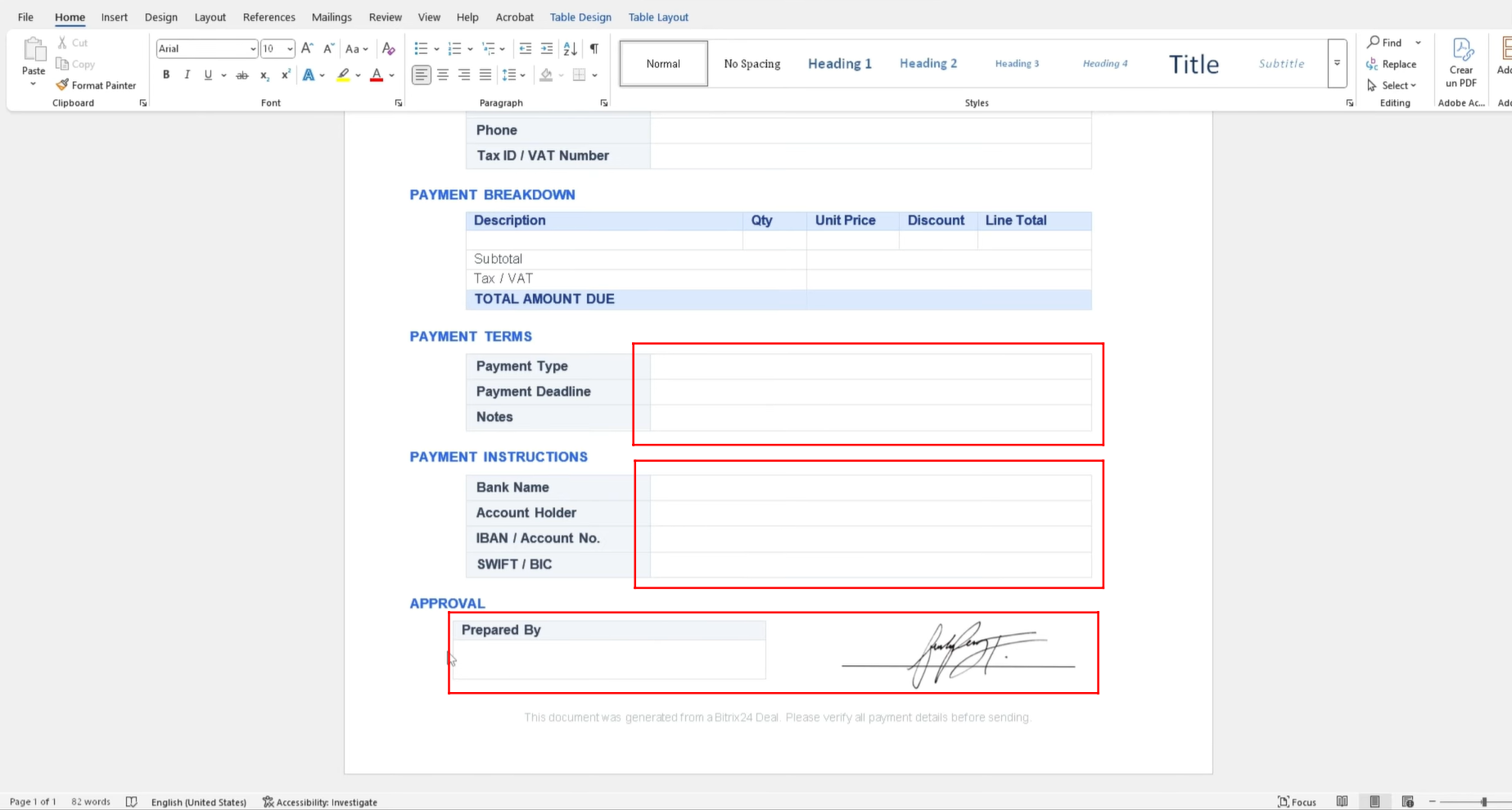
12. المعلومات الإضافية في القالب هي:
شروط الدفع
- نوع الدفع
- الموعد النهائي للدفع
- ملاحظات
تعليمات الدفع
- اسم البنك
- اسم صاحب الحساب
- IBAN / رقم الحساب
- SWIFT / BIC
أعدّه
- اسم ممثل الشركة الذي أعدّ المستند
- البريد الإلكتروني للممثل
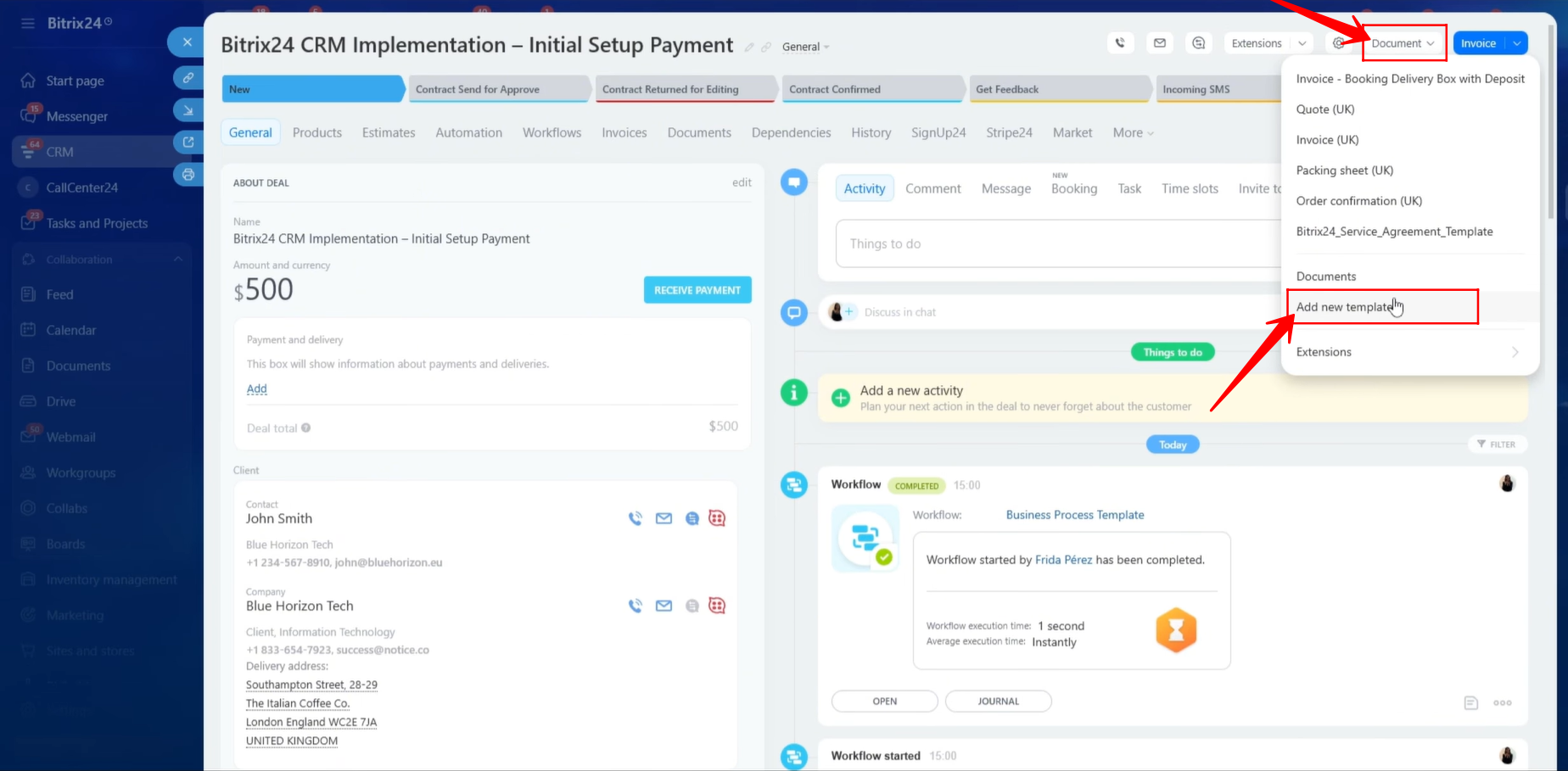
13. للعثور على الرموز وإدراجها في القالب انتقل إلى Document داخل أحد كيانات CRM. وللتجربة نعمل داخل كيان الصفقة. انقر «Add New Template» لبدء إنشاء قالب.
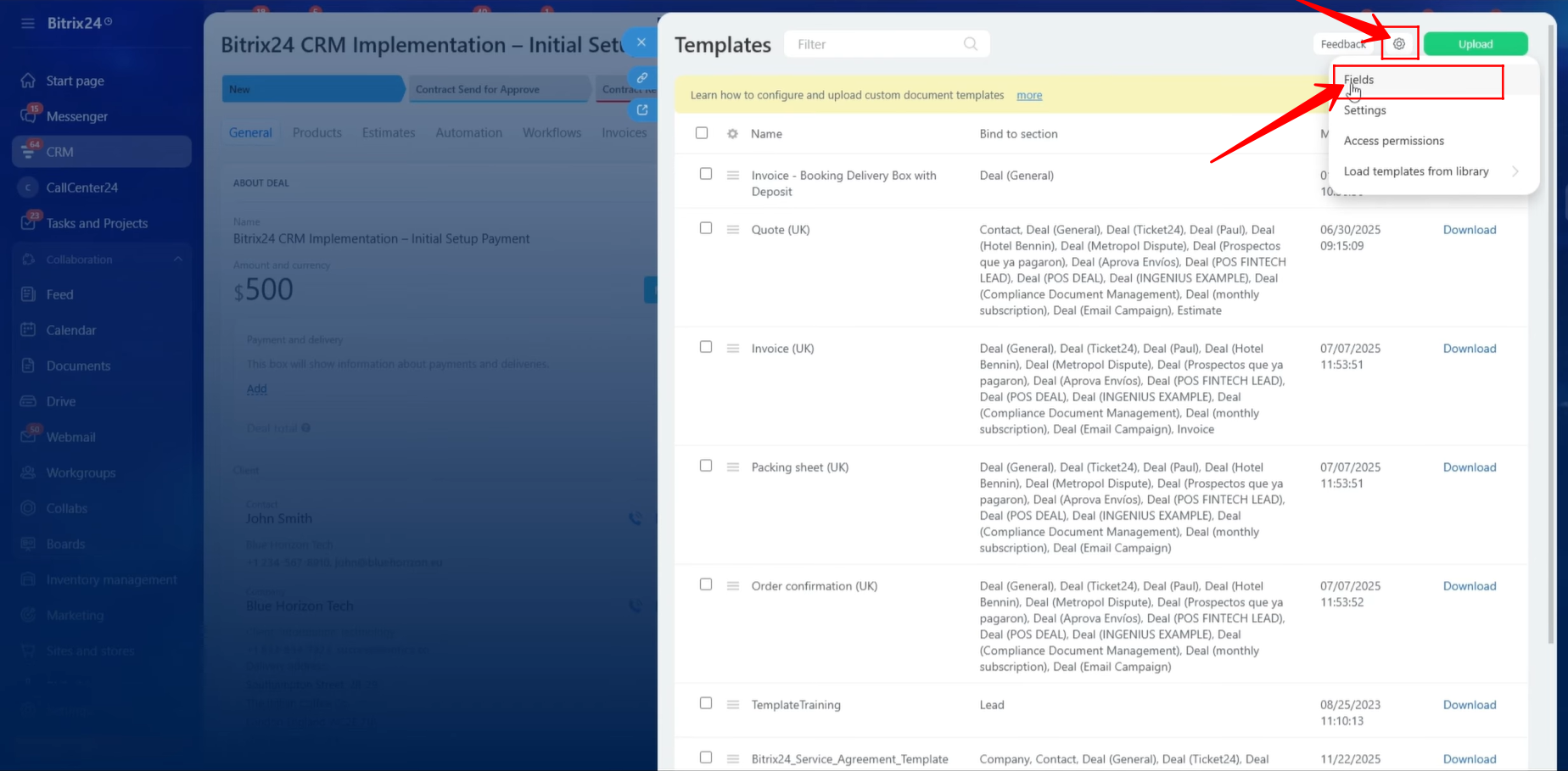
14. انقر أيقونة الإعدادات وانتقل إلى قسم Fields.
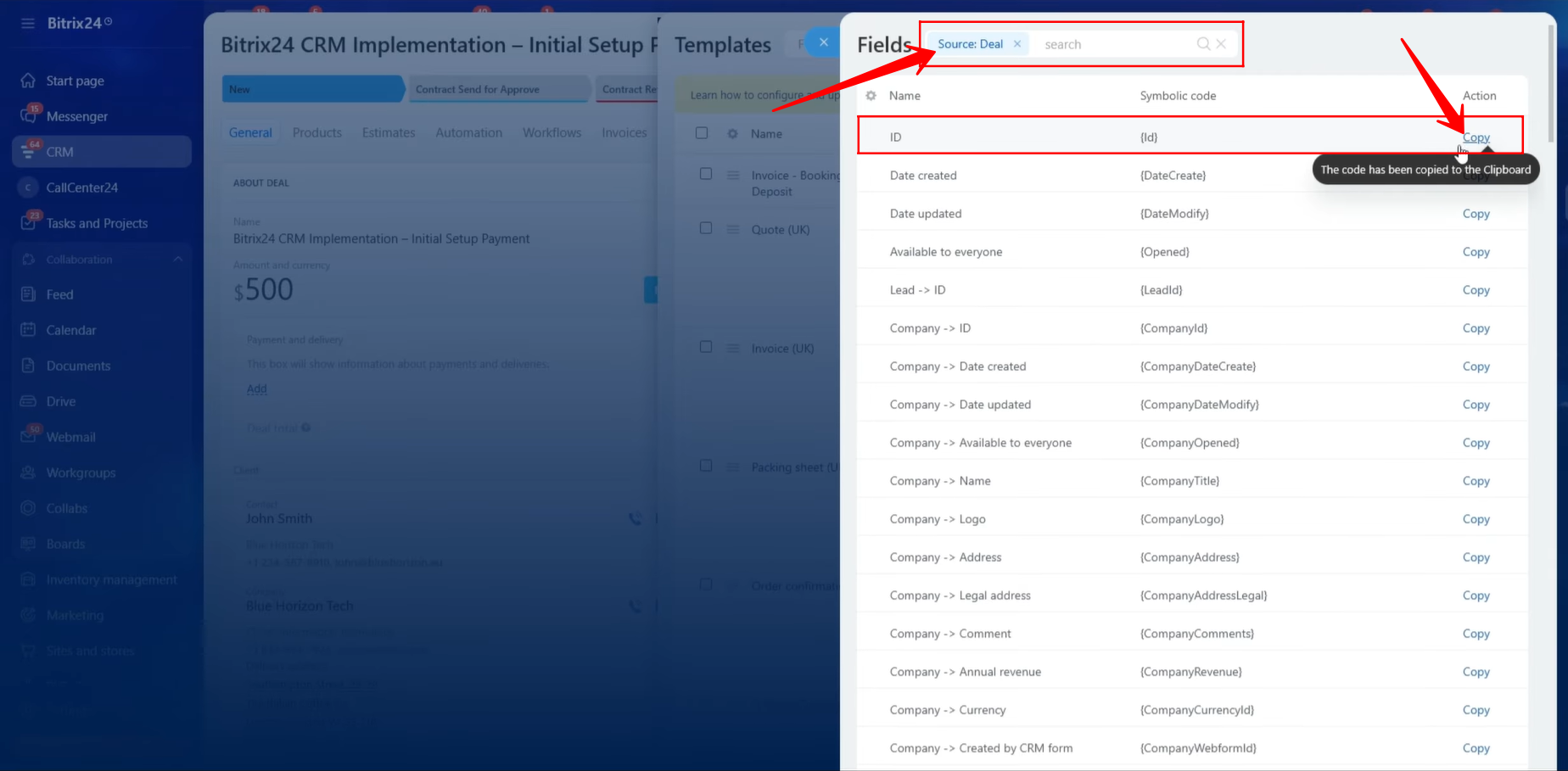
15. لاحظ أن كيان Deal محدد كمصدر افتراضي. ولذلك لا تظهر إلا حقول الصفقة وحقول الكيانات المرتبطة بها.
لحقل رقم طلب الدفع في القالب نستخدم معرّف الصفقة في CRM كقيمة مرجعية. نسخنا رمز معرّف الصفقة ولصقناه في قالب المستند.
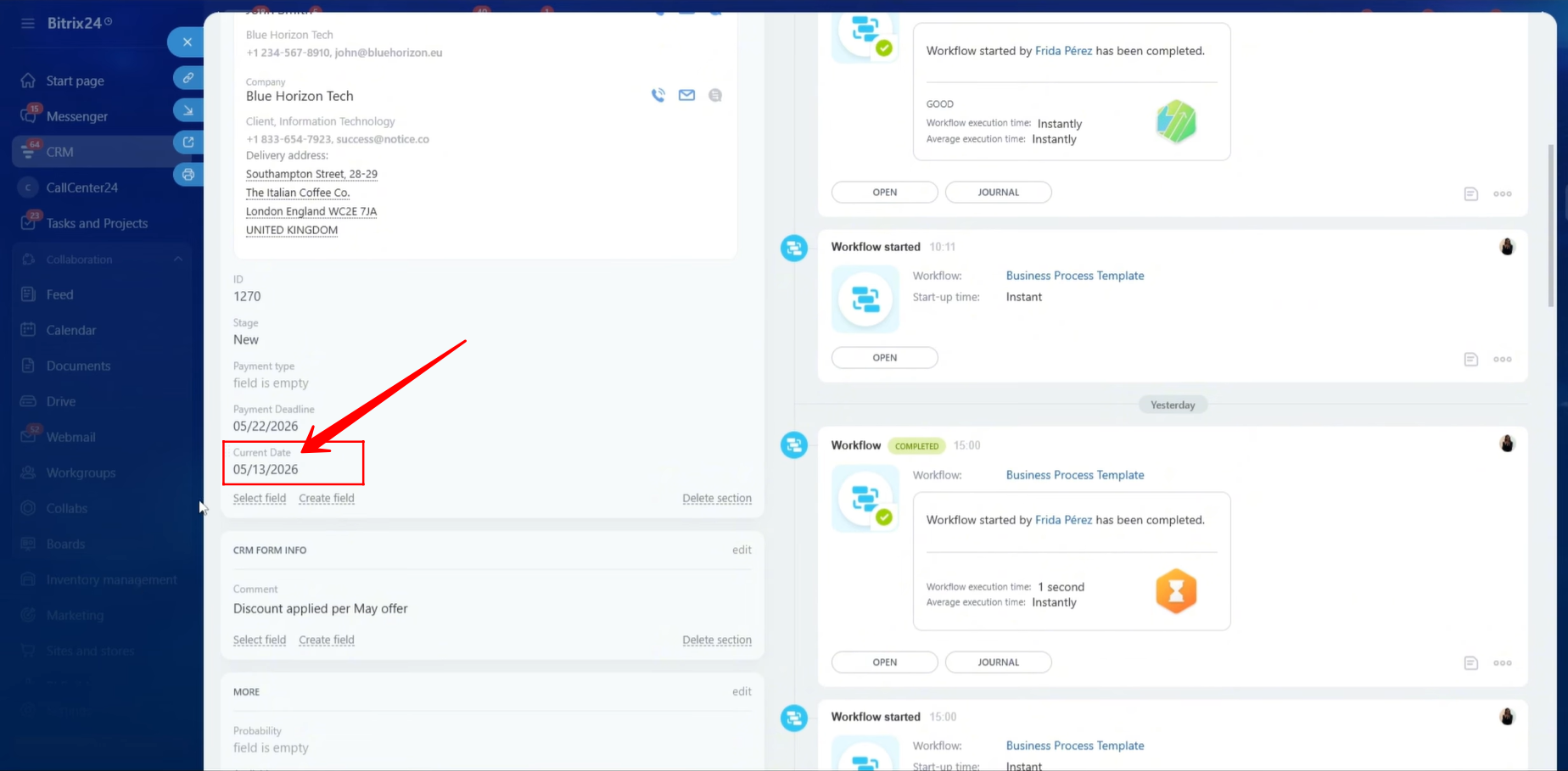
16. لحقل تاريخ الإصدار في المستند لدينا في الصفقة حقل مخصص يمثل التاريخ الحالي. بحثنا عن الحقل المخصص المسمّى «Current Date»، ونسخنا رمزه ولصقناه في القالب.
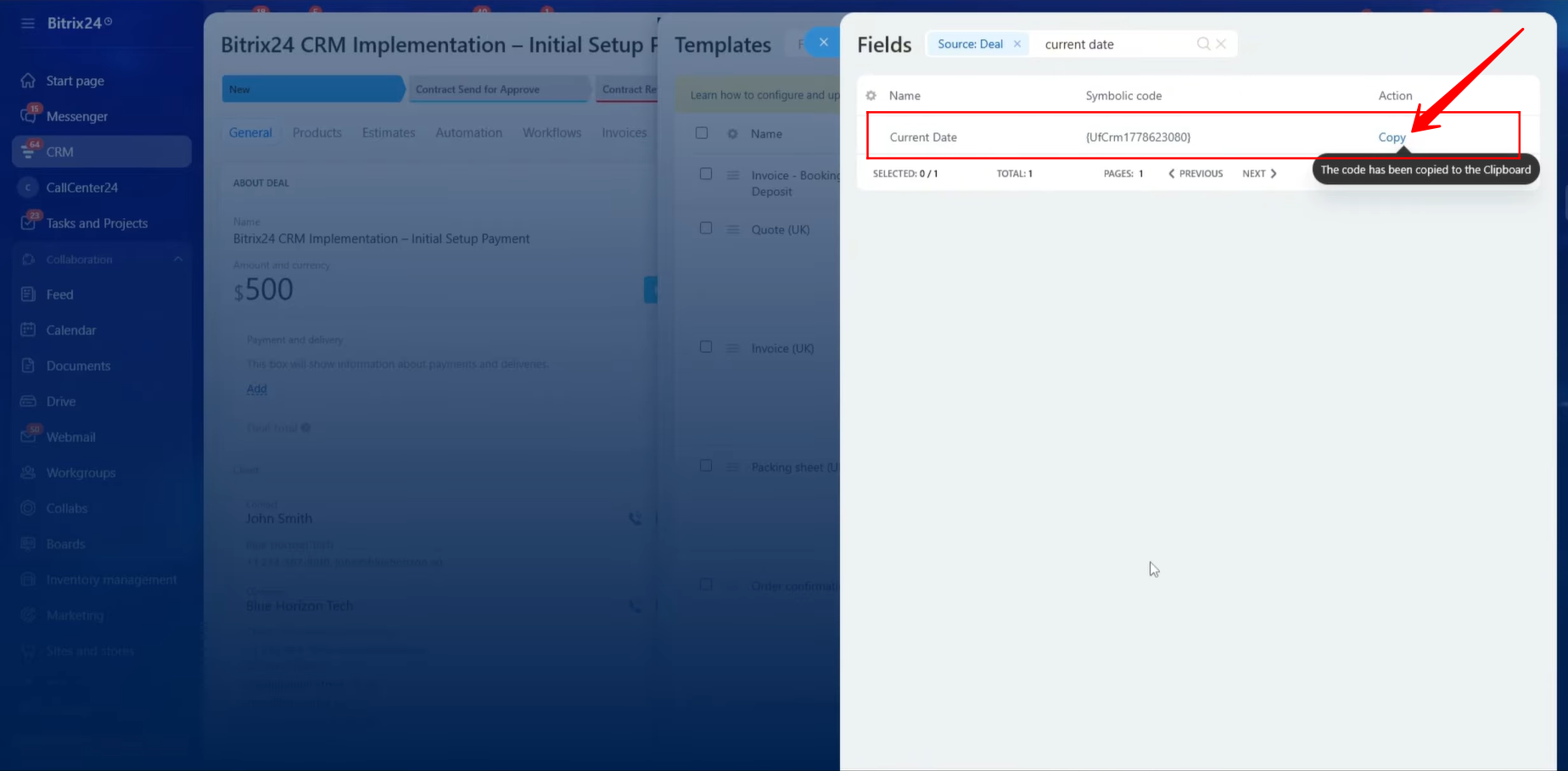
17. كما يظهر، أُنشئ في الصفقة حقل مخصص يمثل التاريخ الحالي. وهذا الحقل يعطي قيمة التاريخ الحالي تلقائيًا كلما استُخدم في قالب مستند.
18. لنراجع بسرعة كيف هُيّئ الحقل المخصص Current Date. انتقل إلى:
CRM → Settings → CRM Settings → Form and Report Settings → Custom Fields
ثم، تحت كيان Deal، انقر «Fields» لعرض كل الحقول المخصصة للصفقات. وإذا احتجت إلى إنشاء حقل جديد فانقر «Add Field».
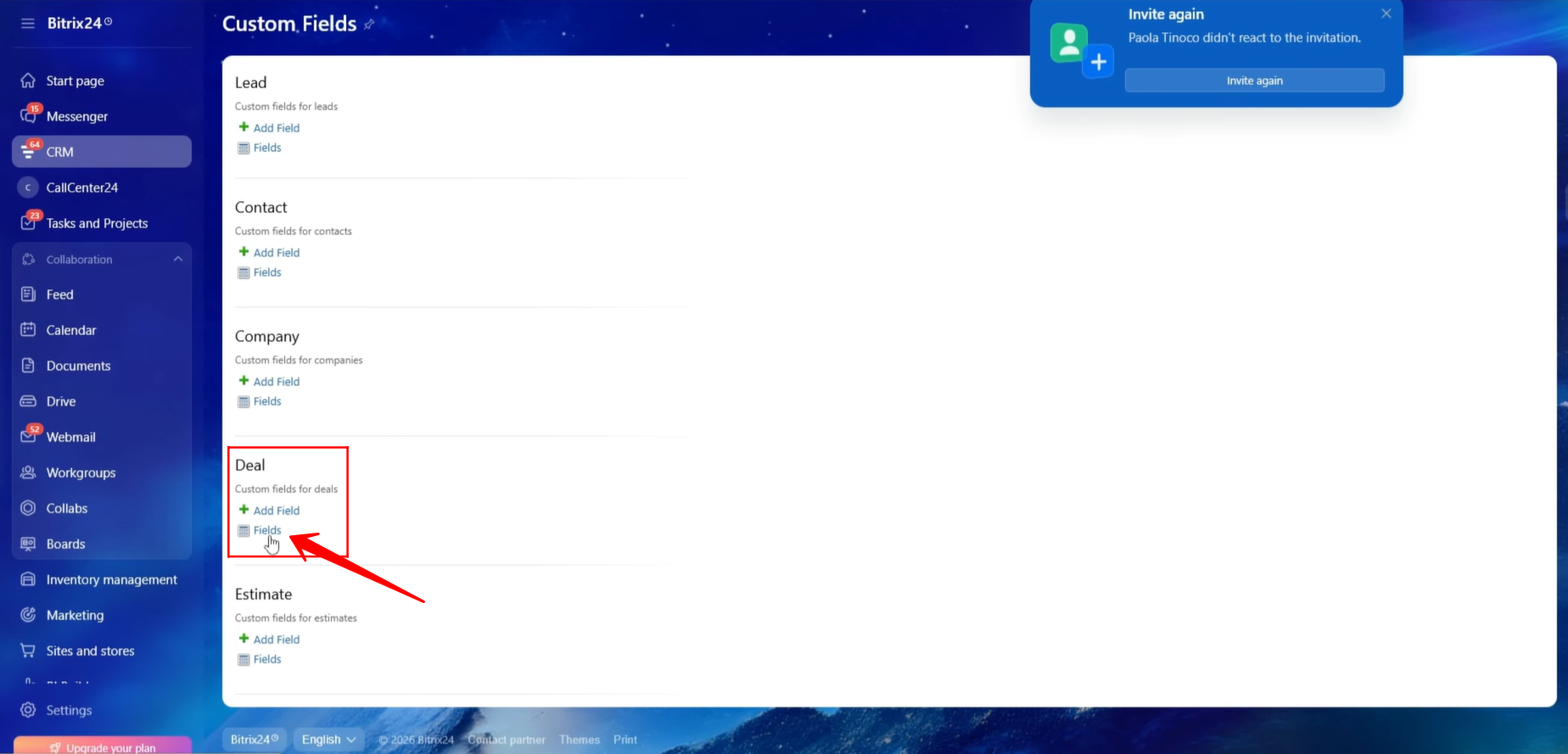
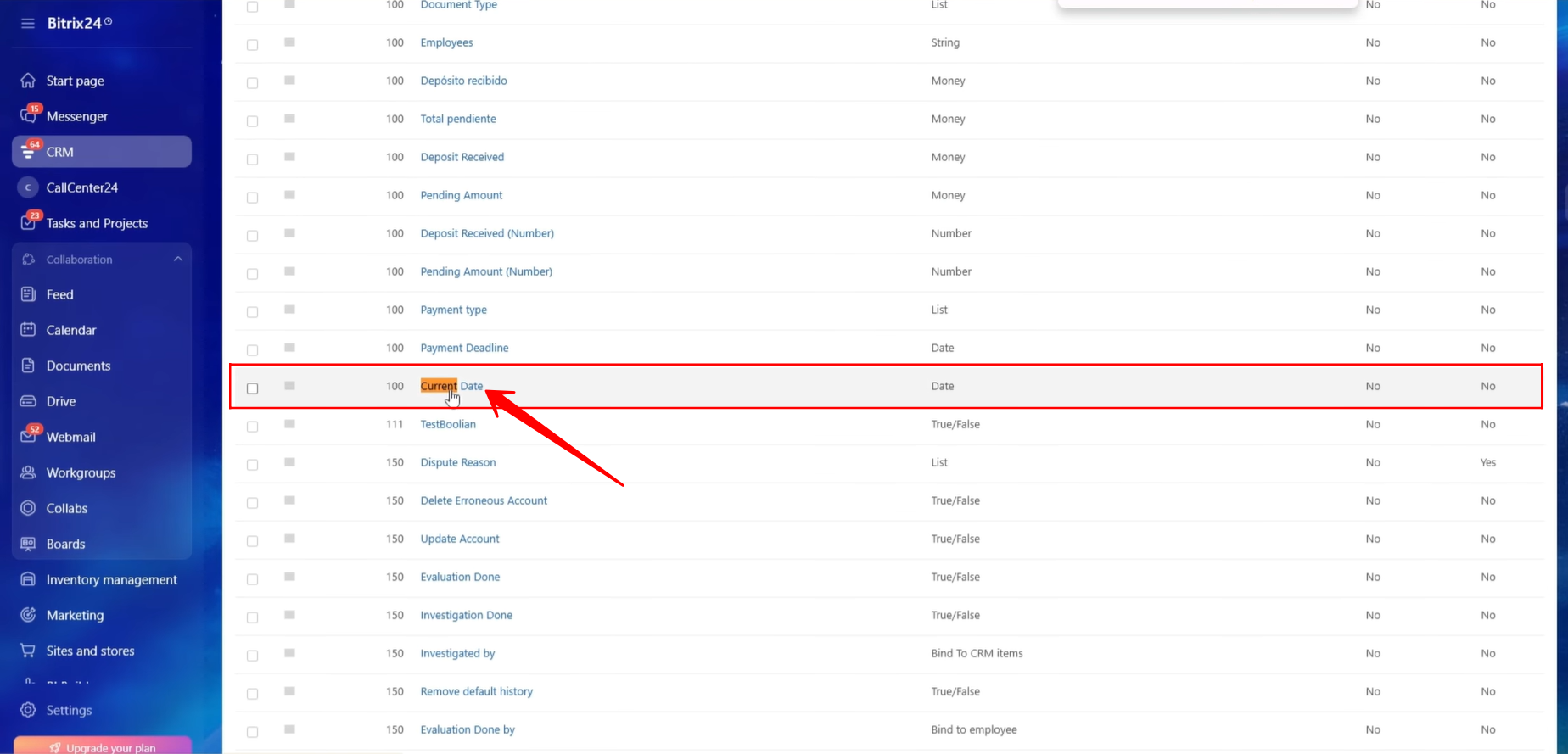
19. فتحنا الحقل المخصص Current Date لمراجعة إعداداته والتأكد من أنها صحيحة.
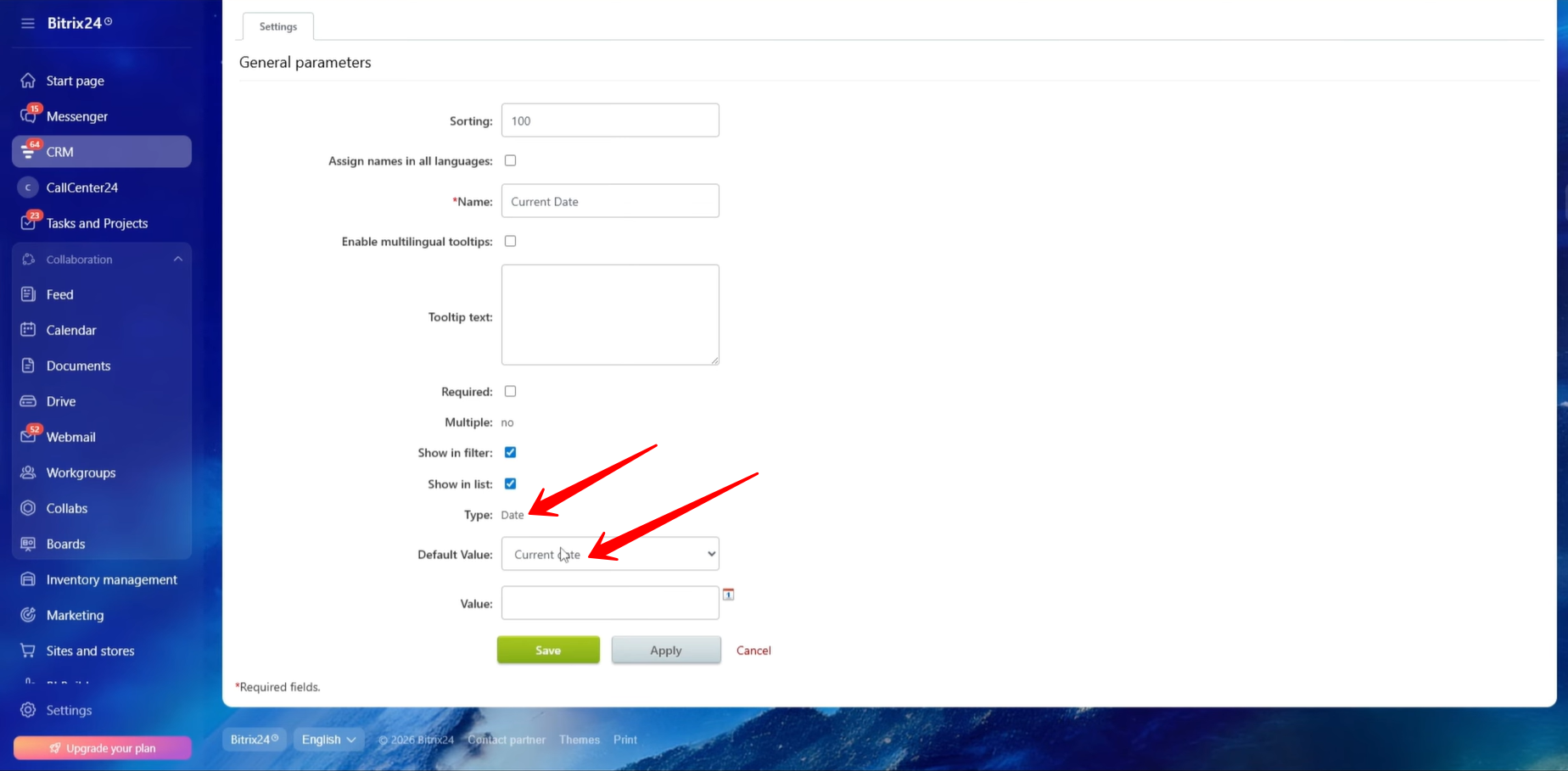
20. نوع الحقل المخصص هو Date، وقيمته الافتراضية Current Date. وبذلك يُملأ الحقل بالتاريخ الحالي تلقائيًا كلما أُنشئ سجل جديد.
21. الحقل التالي المطلوب في القالب هو الموعد النهائي للدفع، وسيُستخدم كتاريخ استحقاق في المستند المولَّد. نسخنا رمز هذا الحقل ولصقناه في القالب.
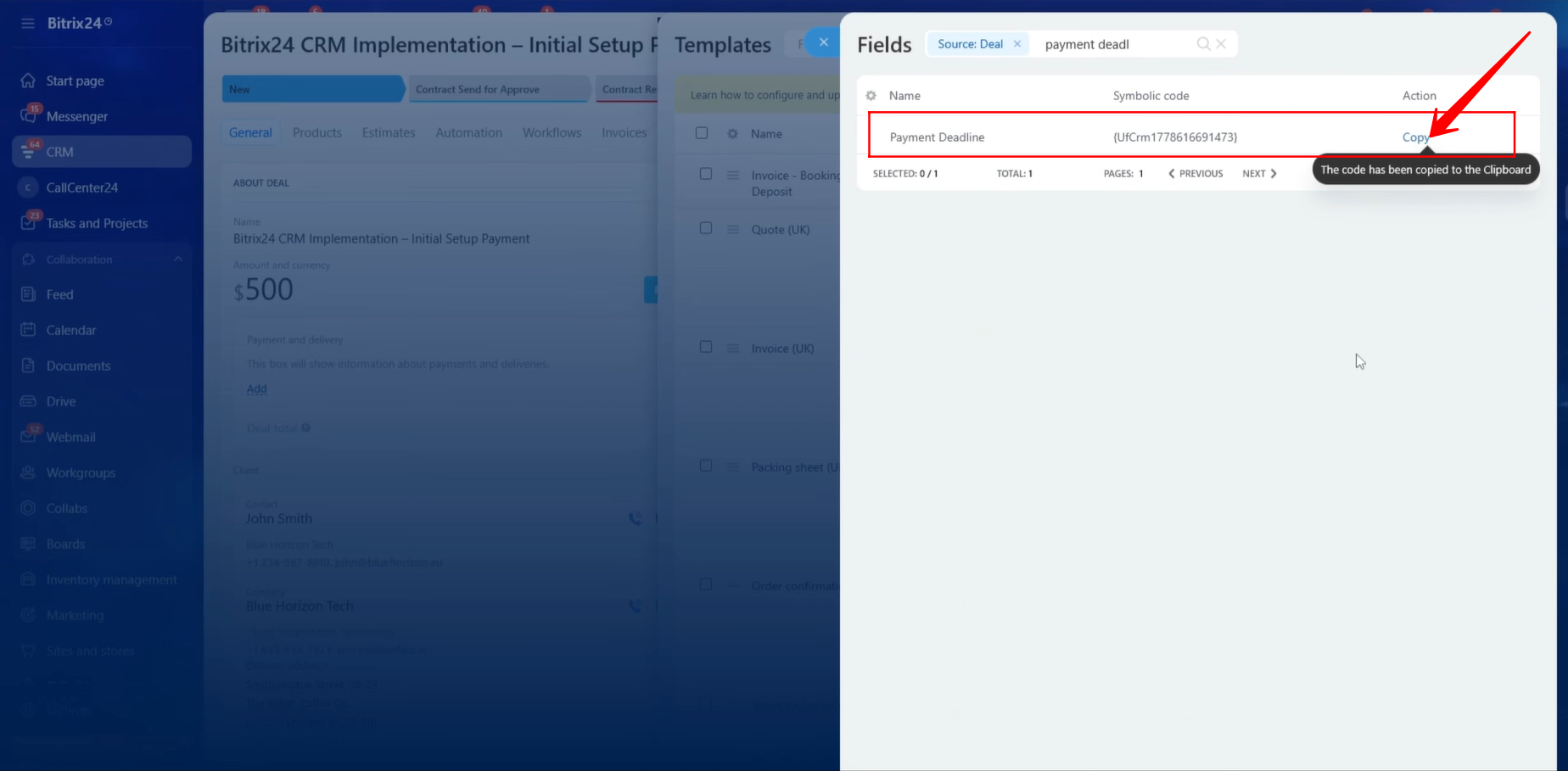
22. في هذه المرحلة أُدرجت في القالب رموز الحقول التي اخترناها. وهذه العناصر النائبة تُستبدل لاحقًا ببيانات CRM الفعلية عند توليد المستند.
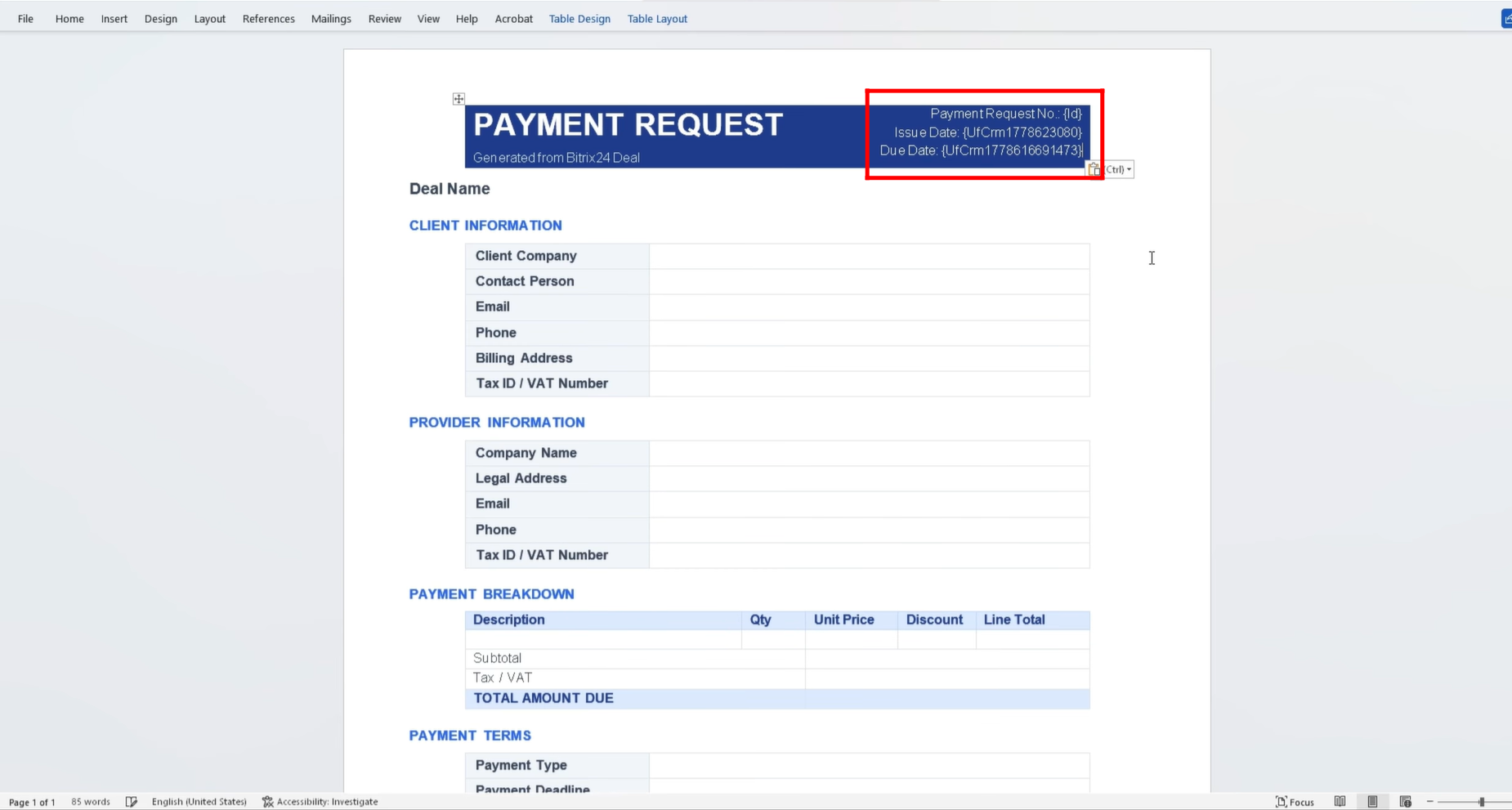
23. بعد ذلك نحتاج إلى إدراج اسم الصفقة في القالب. ولهذا نسخنا رمز حقل اسم الصفقة وأدرجناه في موضعه المناسب.
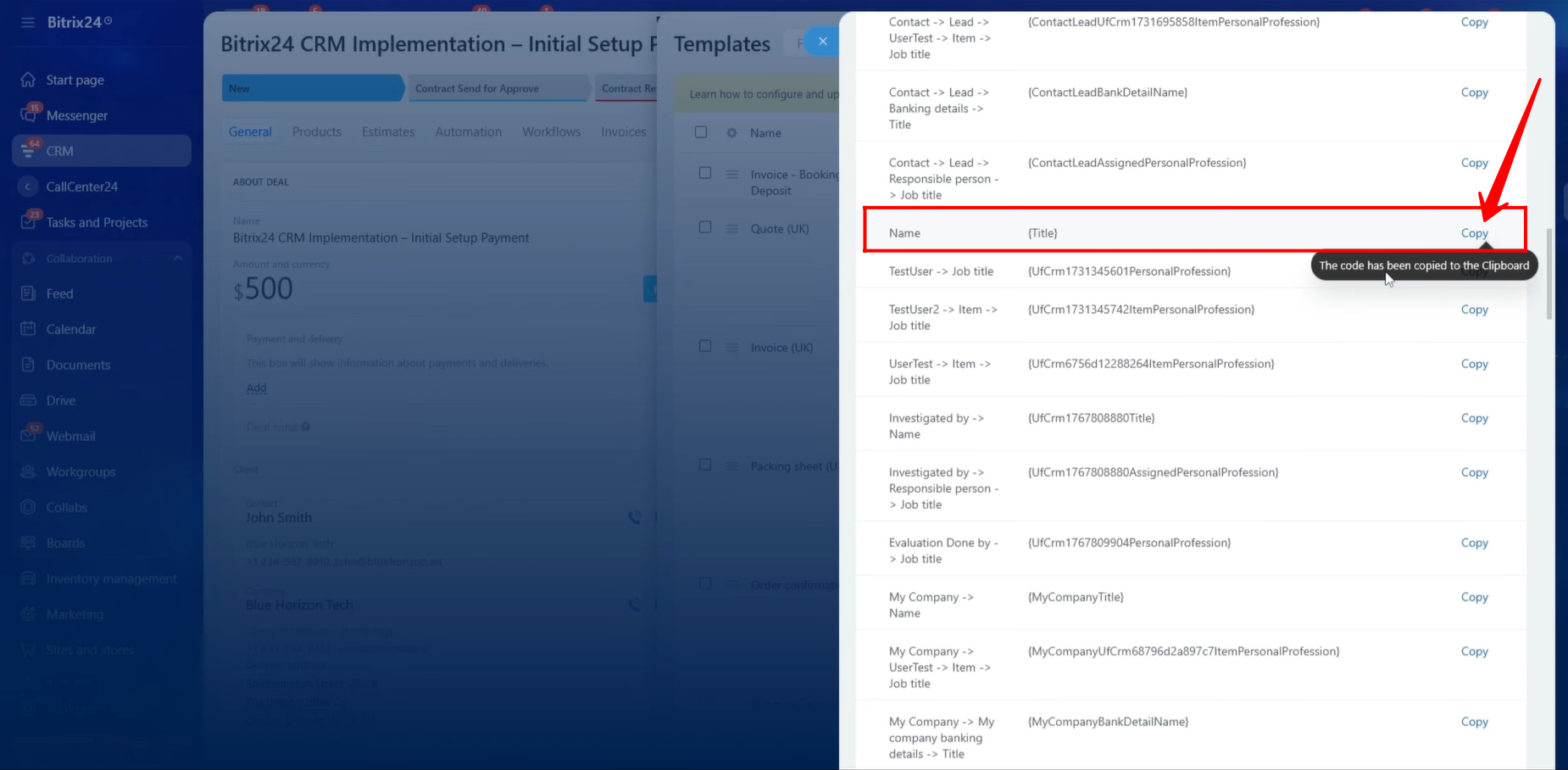
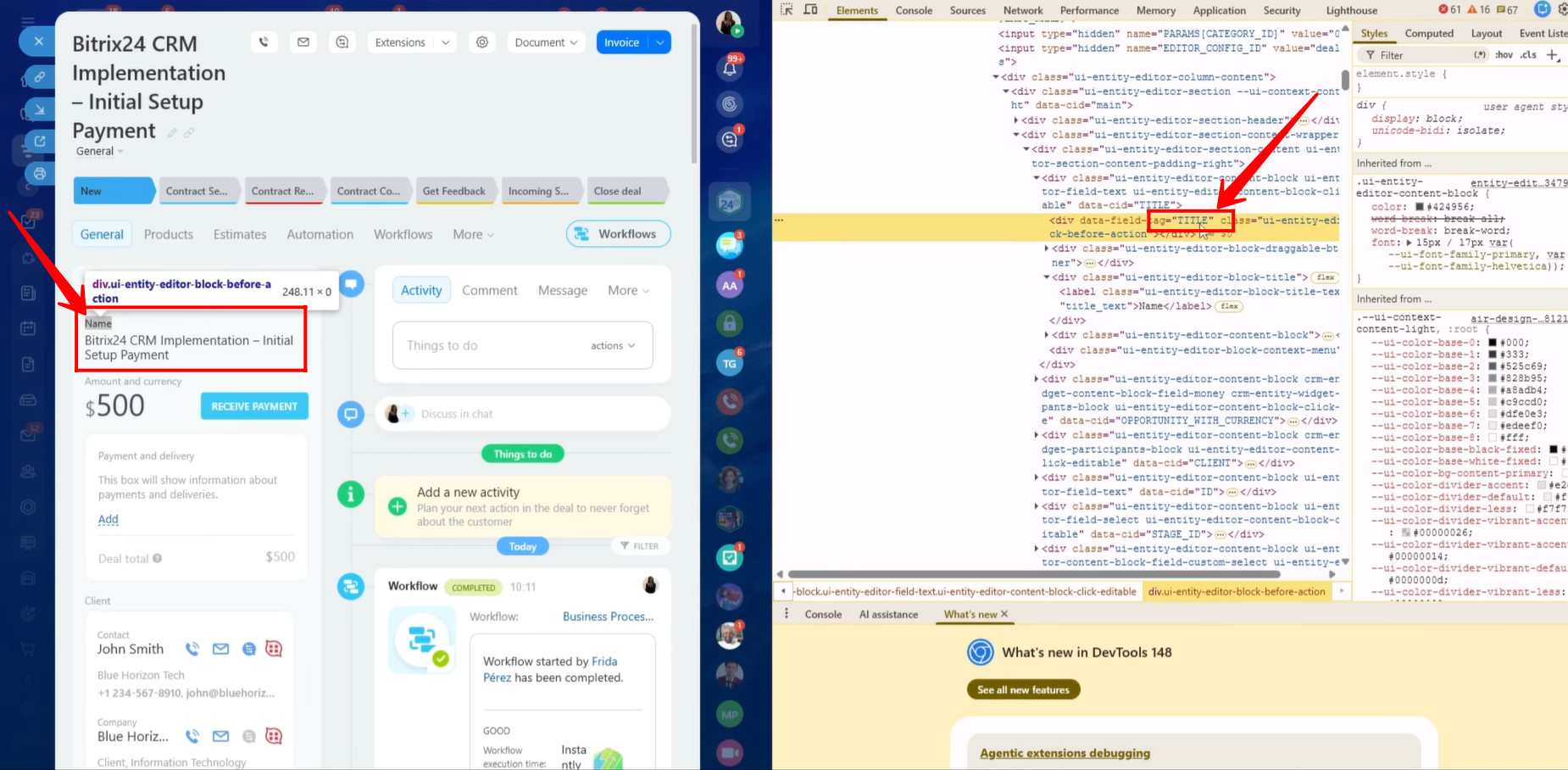
24. أحيانًا يصعب إيجاد الرمز الصحيح، لأن عدة حقول قد تحمل أسماء أو رموزًا متشابهة. وعندها فالطريقة الموثوقة هي تحديد الحقل من واجهة CRM مباشرة.
لذلك انقر بالزر الأيمن على اسم الحقل في بطاقة الكيان واختر «فحص». ستُفتح أدوات المطوّر في المتصفح مع تمييز شيفرة HTML الخاصة بذلك الحقل. ومن هناك تحدد المرجع الدقيق للحقل وتطابقه مع الرموز المدرجة في قسم Fields. هذه الطريقة تساعد على اختيار الرمز الصحيح ونسخه إلى القالب.
25. قبل المتابعة مع حقول أخرى نختبر هل تُملأ معلومات الصفقة في القالب كما يجب.
احفظ القالب كملف مستند. ثم انتقل إلى «Document → Add New Template» داخل كيان CRM وانقر «Upload».
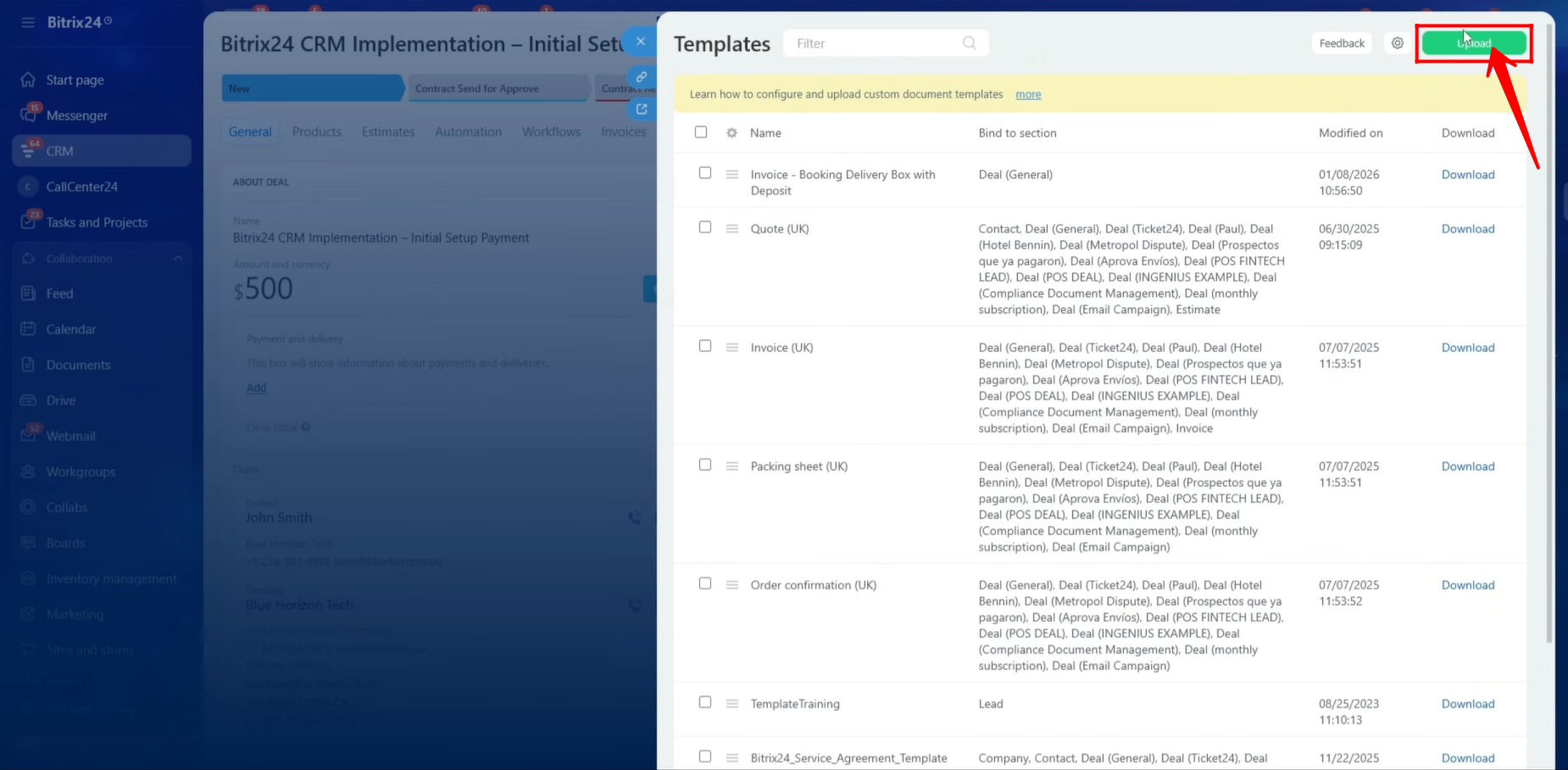
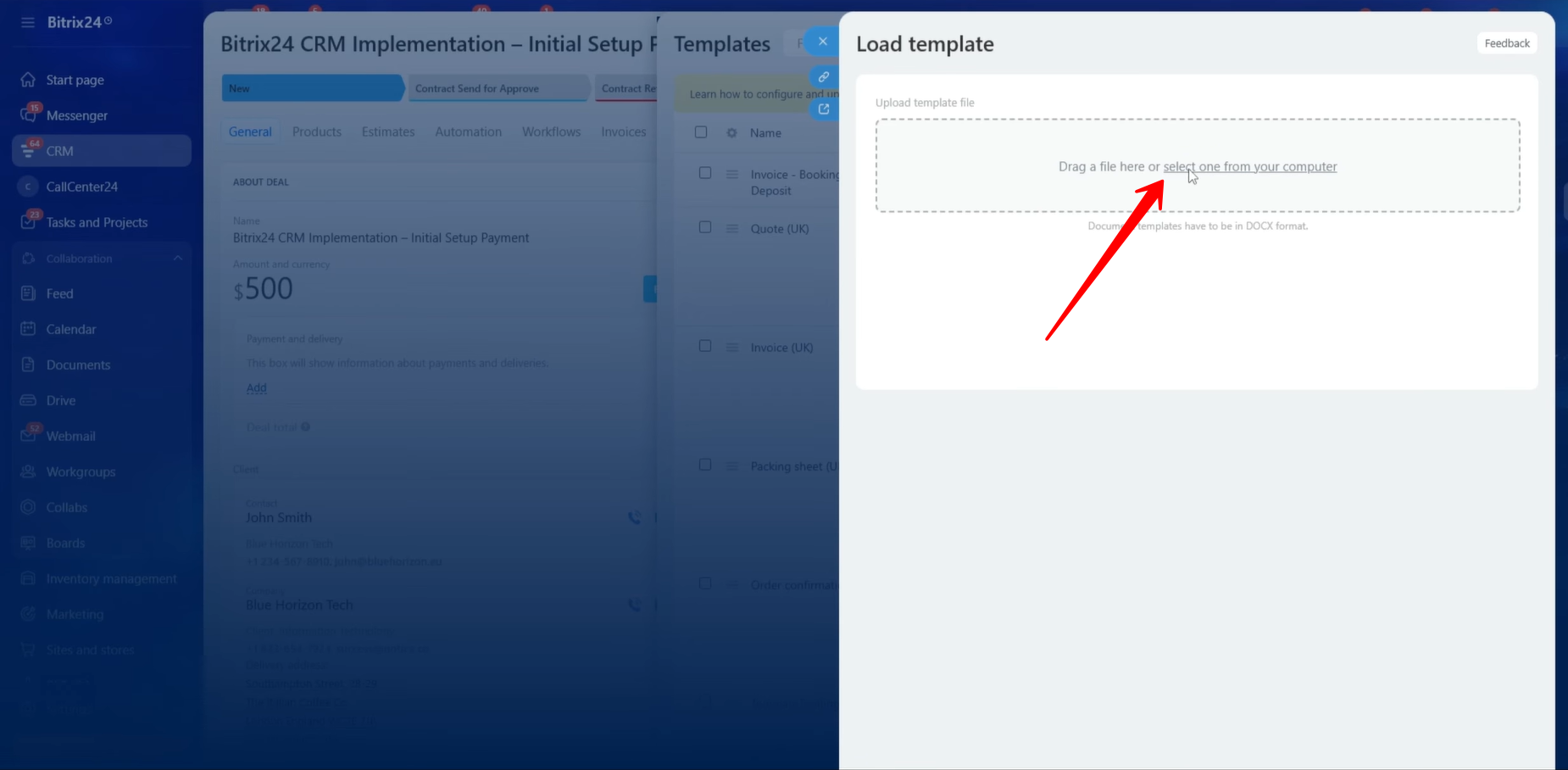
26. اسحب ملف المستند وأفلته في منطقة الرفع، أو انقر لتصفح الملف ورفعه يدويًا. وبعد الرفع يصبح القالب متاحًا داخل كيان Bitrix24 ويمكن استخدامه لتوليد مستندات ببيانات CRM.
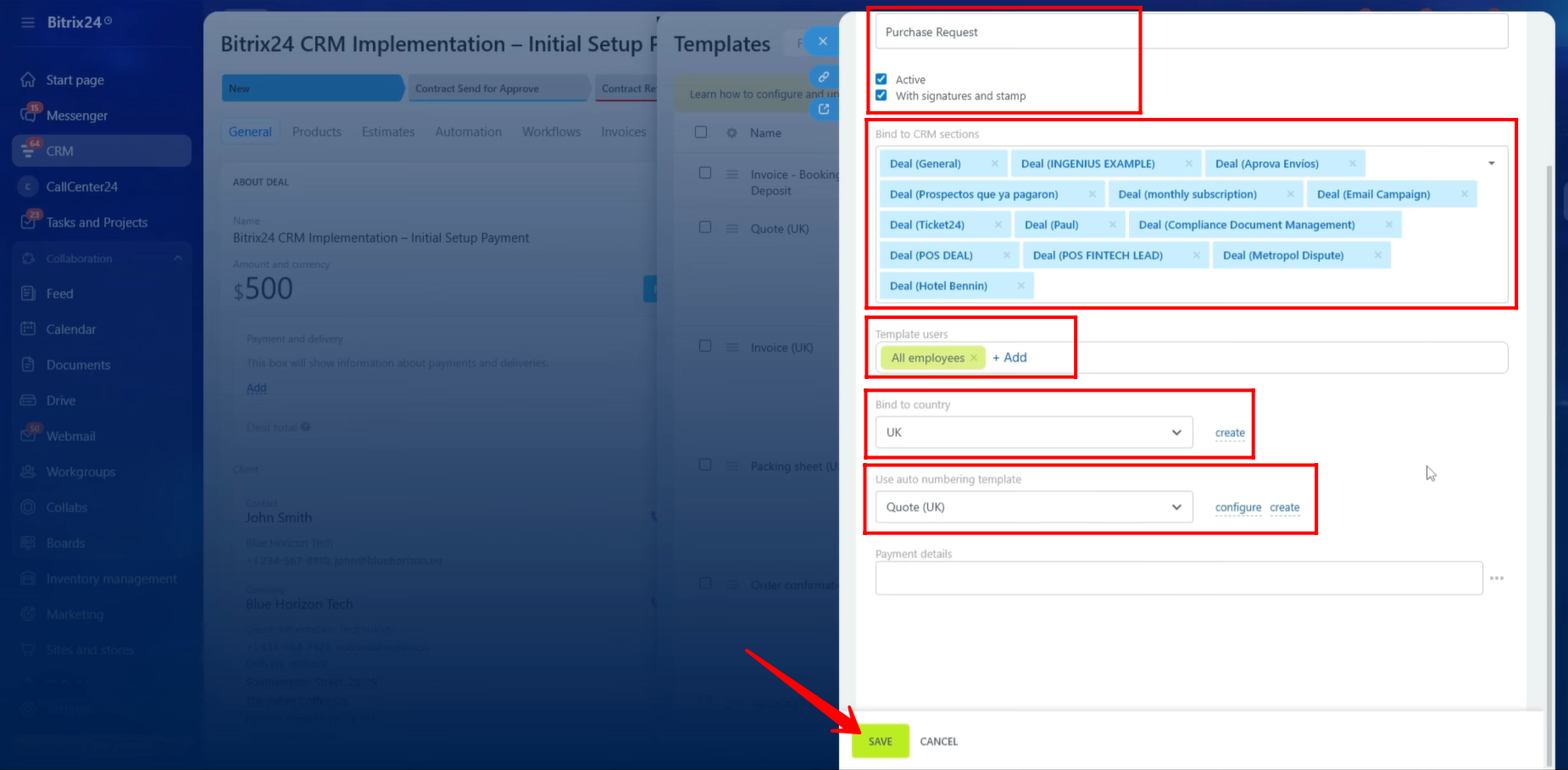
27. بعد رفع القالب يجب أن تعطيه اسمًا ليسهل تمييزه واستخدامه في مستندات CRM في Bitrix24. في مثالنا سمّينا القالب «Purchase Request».
تأكد من أن القالب معلَّم بأنه Active، وإلا فلن يمكن توليد مستندات به.
إذا أردت تضمين توقيع الشركة وختمها المحفوظين في My Company Details، ففعّل خيار «With Signature and Stamp».
بعد ذلك اختر كيانات CRM التي يجب ربط القالب بها. ومن المهم أن تعرف أن القالب لن يكون متاحًا إلا في الكيانات التي تربطه بها. والمستندات لا تُولَّد إلا من تلك الكيانات.
يمكنك أيضًا ضبط صلاحيات المستخدمين للقالب، فتتحكم في من يستطيع توليد المستندات به. في مثالنا منحنا الوصول لكل الموظفين.
وهناك أيضًا خيار ربط القالب بدولة معيّنة. الدولة المختارة تؤثر في تنسيق التواريخ والأوقات والأسماء والعملات وغيرها من القيم المحلية في المستند المولَّد. وإذا لم تكن الدولة المطلوبة في القائمة فانقر «Create» لإضافة إعداد دولة جديد.
يوفر Bitrix24 أيضًا ميزة Auto Numbering. يمكنك إنشاء متغيّر ترقيم تلقائي وتهيئته ليولّد أرقام مستندات متسلسلة. وتُستخدم هذه الأرقام مراجع مثل أرقام الفواتير أو طلبات الدفع أو طلبات الشراء أو غيرها من معرّفات المستندات. ويمكن تعديل التسلسل أو إعادة ضبطه من الإعدادات عند الحاجة.
بعد ضبط كل الإعدادات انقر «Save» لإتمام إعداد القالب.
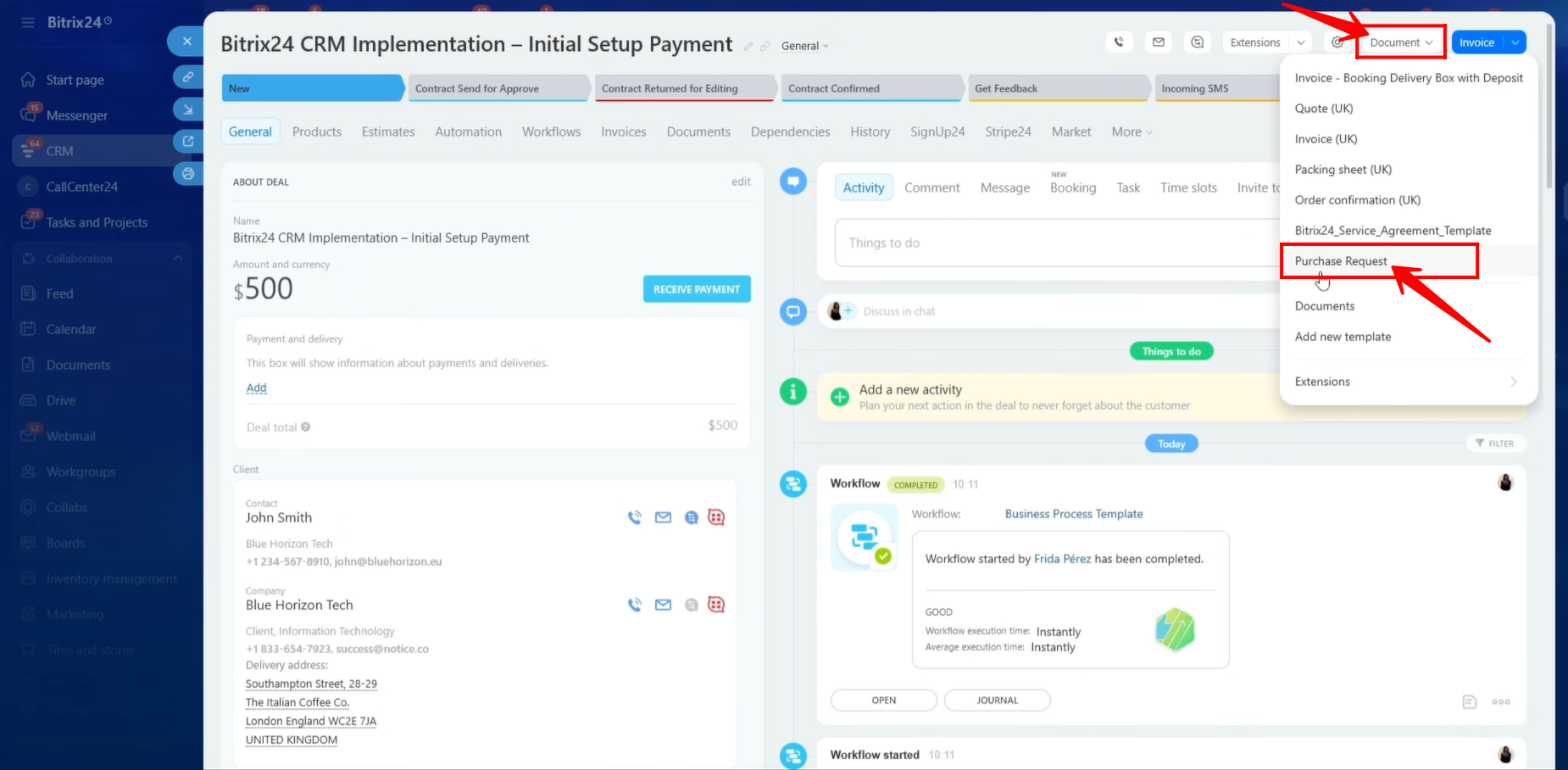
28. الآن افتح بطاقة الصفقة وانقر «Document». ومن قائمة القوالب المتاحة اختر قالب «Purchase Request» الذي هيّأناه للتو.
29. يُولَّد المستند تلقائيًا. تُجلب كل معلومات الصفقة وتُملأ في القالب بحسب الرموز المهيّأة. وبعد مراجعة المستند تحققنا من أن كل المعلومات مُلئت كما يجب وطابقت البيانات المحفوظة في الصفقة.
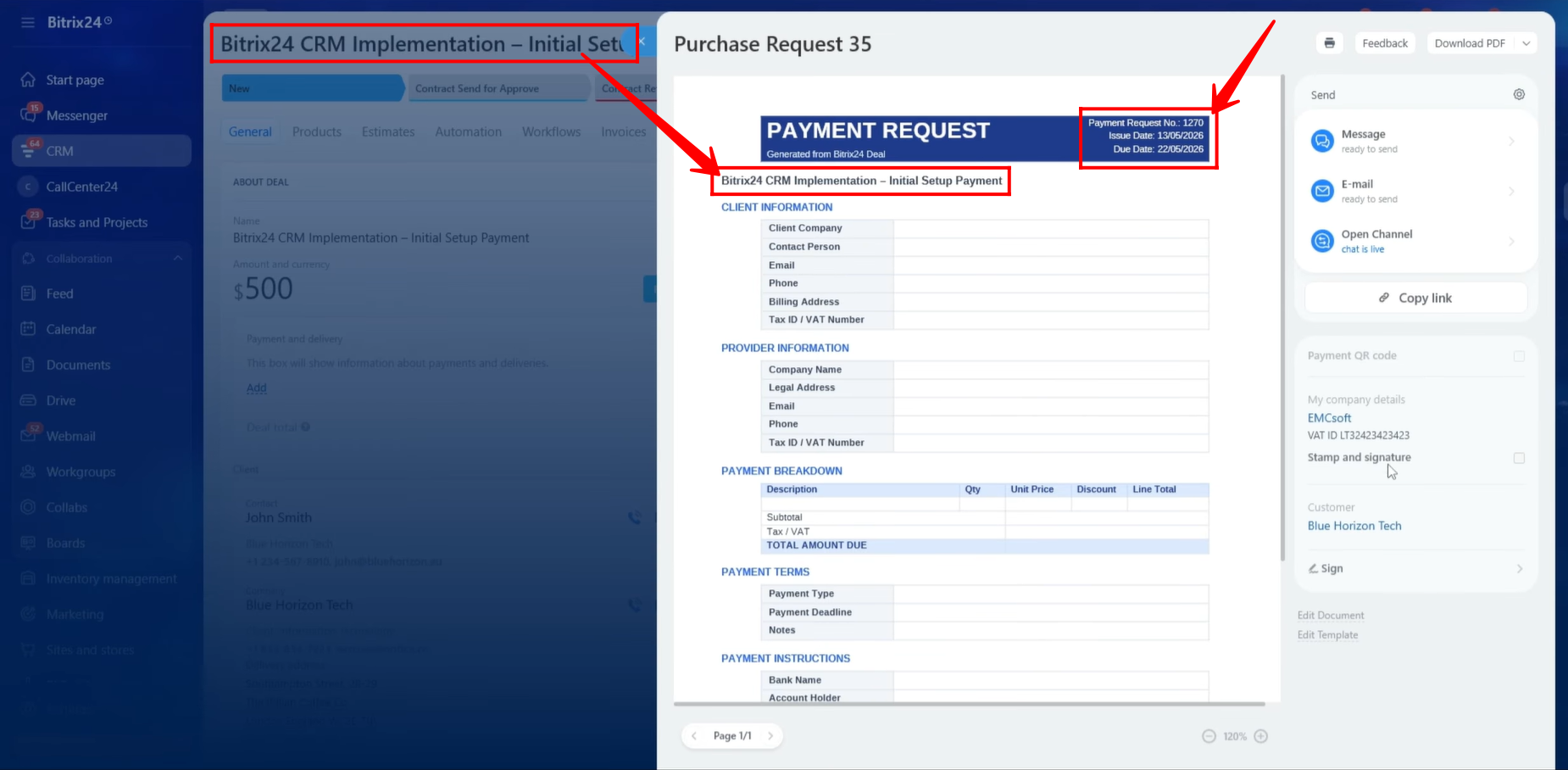
30. بعد ذلك نحتاج إلى إدراج اسم شركة العميل في القالب. ولهذا وجدنا رمز حقل اسم شركة العميل ونسخناه ولصقناه في القسم المناسب.
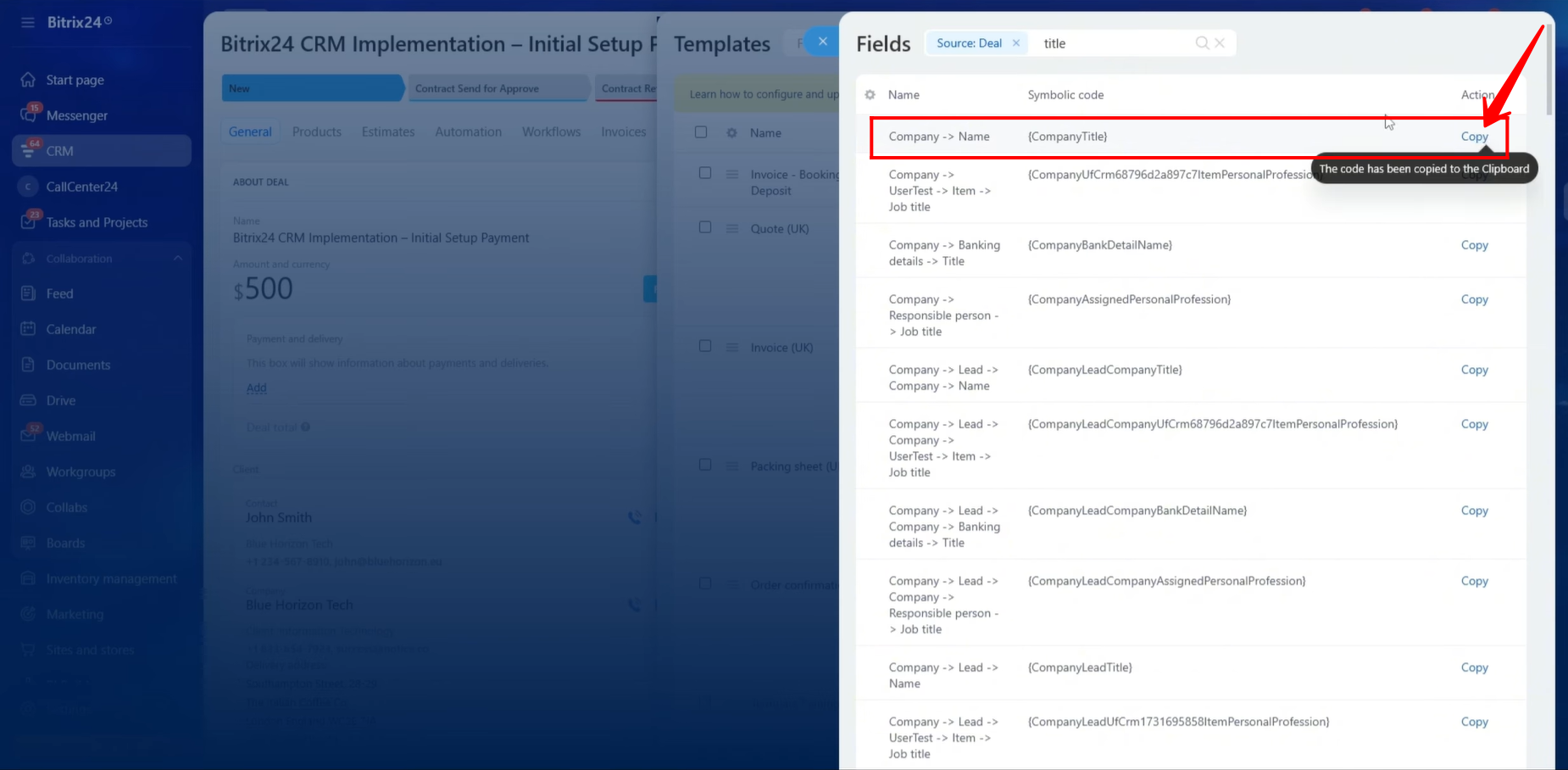
31. ثم نسخنا رمزَي الاسم الأول واسم العائلة للشخص المسؤول عن التواصل من جهة اتصال العميل المرتبطة بالصفقة.
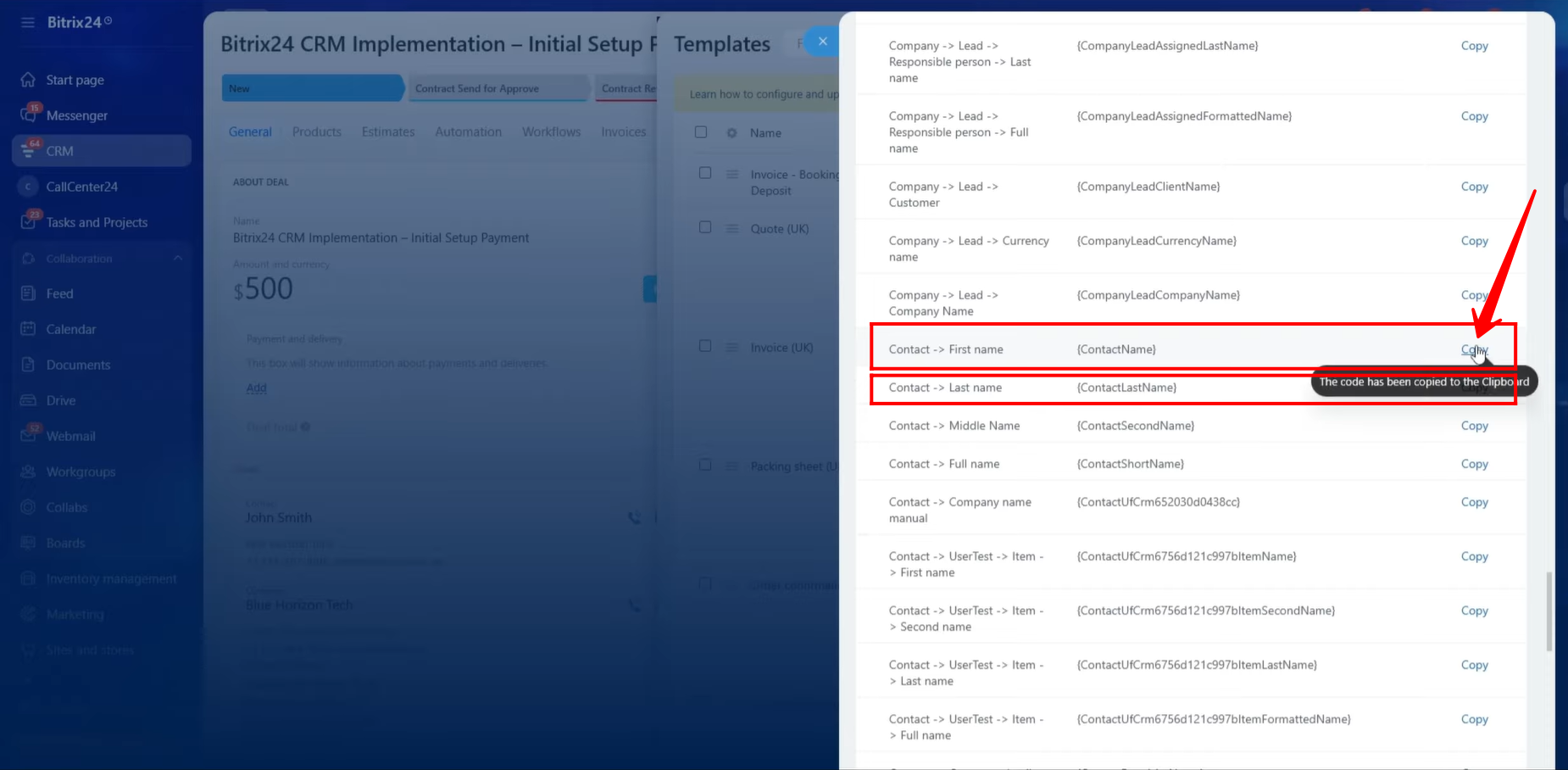
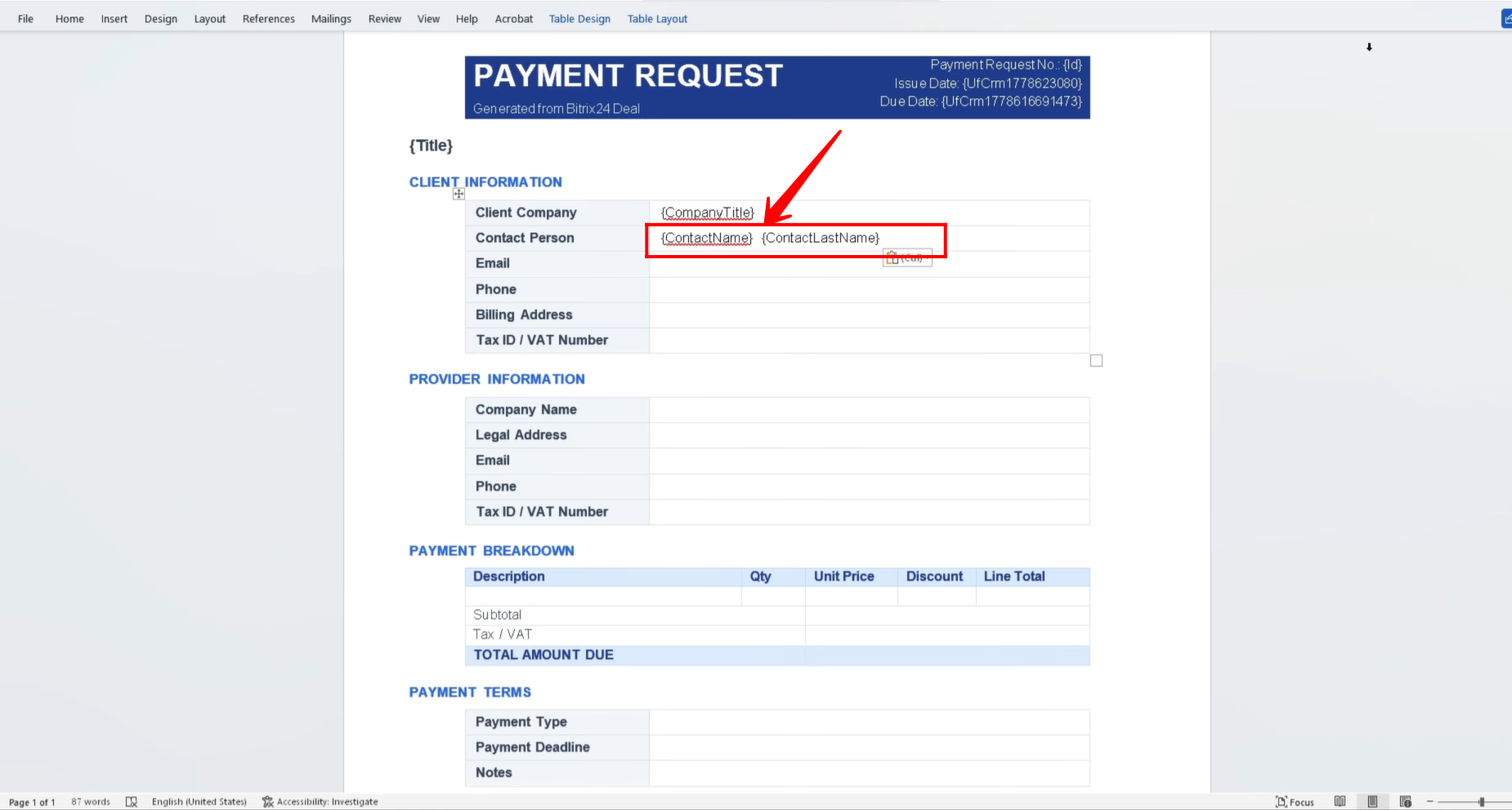
32. كما يظهر، أدرجنا رمزَي الاسم الأول واسم العائلة في القالب وبينهما مسافة. وبذلك يعرض المستند المولَّد الاسم الكامل للشخص كما يجب.
33. لإضافة بريد الشخص المسؤول عن التواصل إلى القالب، ابحث عن رموز جهة الاتصال المرتبطة. قد يوفر Bitrix24 عدة خيارات لحقل البريد، مثل:
- البريد الشخصي
- بريد العمل
- بريد آخر
- البريد الأساسي
- آخر بريد مستخدم
عليك أن تختار الحقل المطابق لعنوان البريد الذي تريد عرضه في القالب. والاختيار الصحيح يعتمد على طريقة حفظ عناوين البريد في CRM لديك.
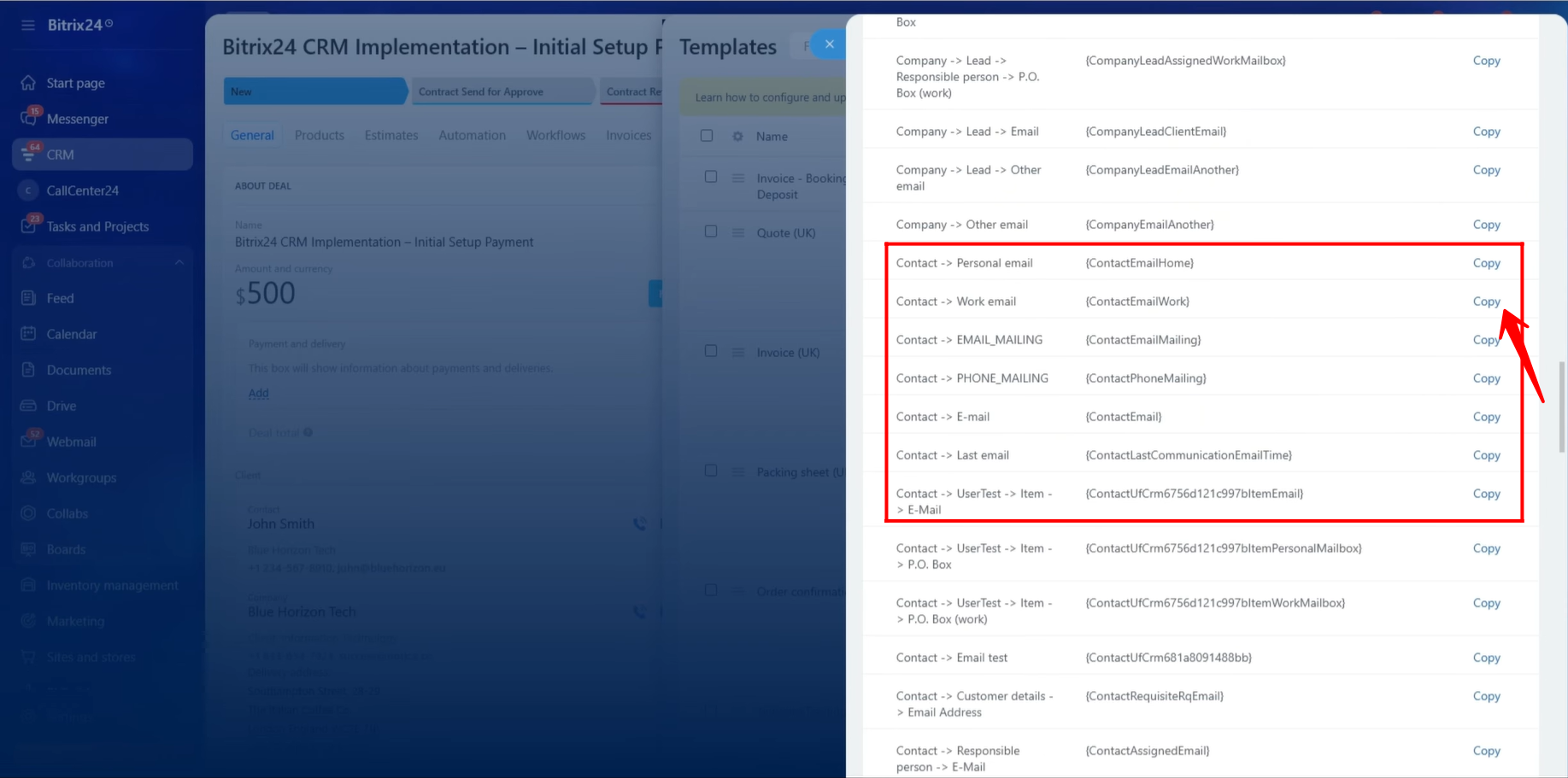
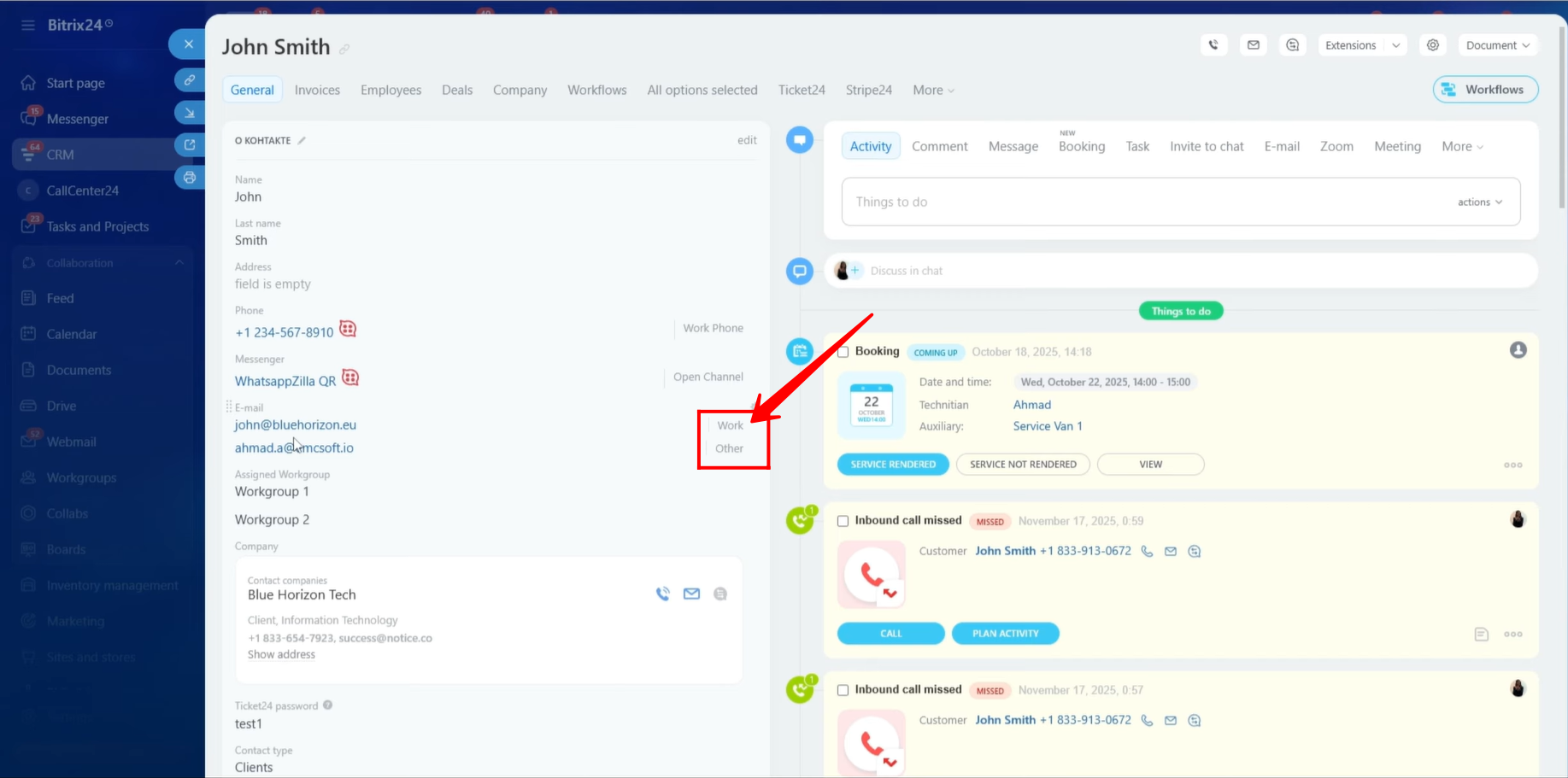
34. في هذا المثال يحتوي سجل جهة الاتصال عنوانَي بريد مصنَّفين Work وOther. وهذا يتيح لنا اختيار نوع البريد المناسب بحسب متطلبات المستند.
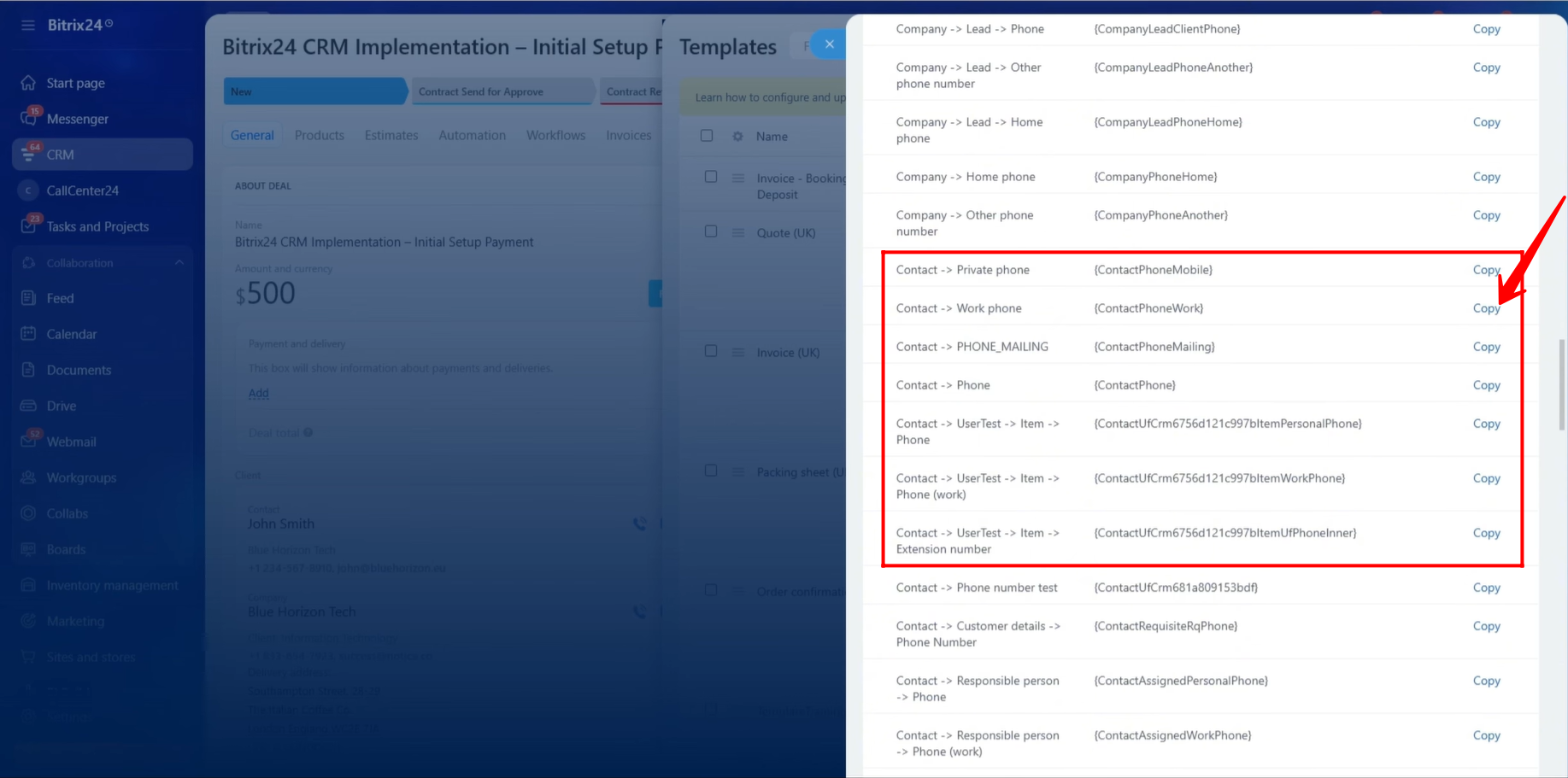
35. مثل عناوين البريد، قد تُحفظ أرقام الهواتف في فئات مختلفة. ولكل نوع من أرقام الهواتف رمز مستقل، مثل:
- هاتف العمل
- الهاتف الشخصي
- الهاتف المحمول
- هاتف آخر
قبل اختيار الرمز تحقق من فئة رقم الهاتف المستخدمة في CRM لديك، ليظهر الرقم الصحيح في المستند المولَّد.
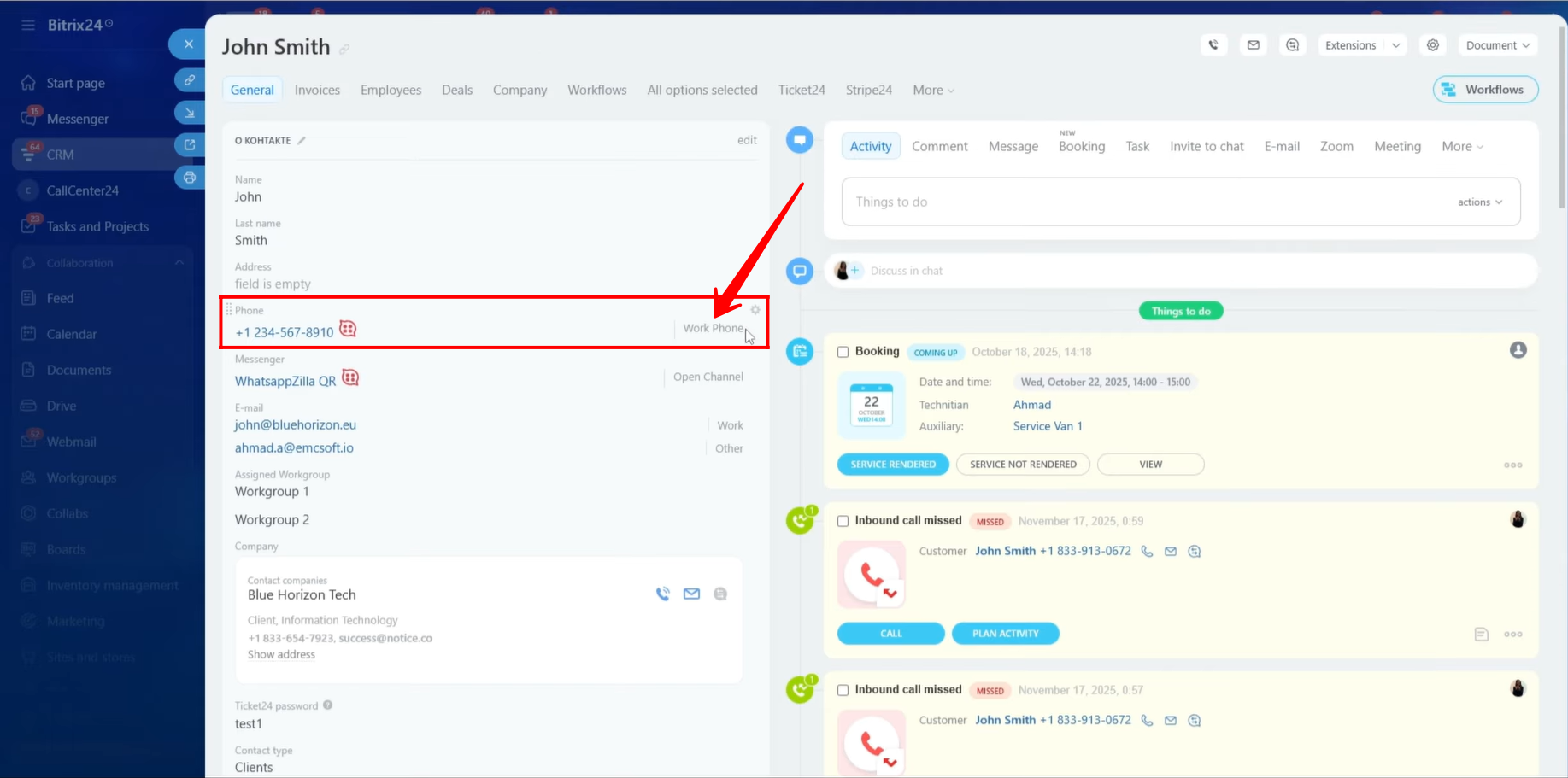
36. في مثالنا رقم هاتف الشخص المسؤول عن التواصل محفوظ في فئة Work Phone. ولذلك نسخنا رمز حقل Work Phone وأدرجناه في القالب.
37. ثم نسخنا رمز عنوان شركة العميل ولصقناه في القسم المناسب من القالب.
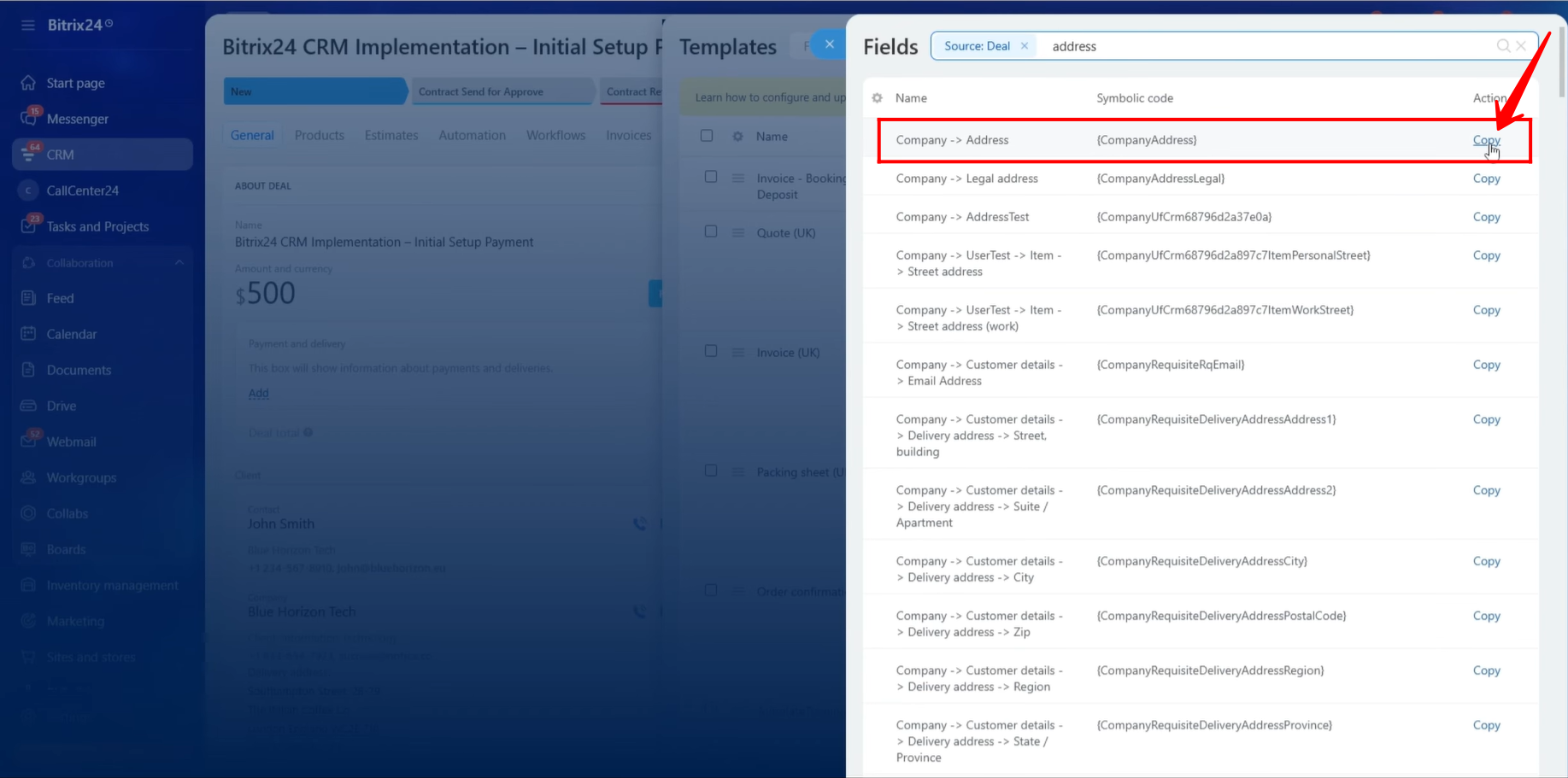
38. ونسخنا أيضًا رمز الرقم الضريبي / رقم ضريبة القيمة المضافة لشركة العميل وأدرجناه في القالب.
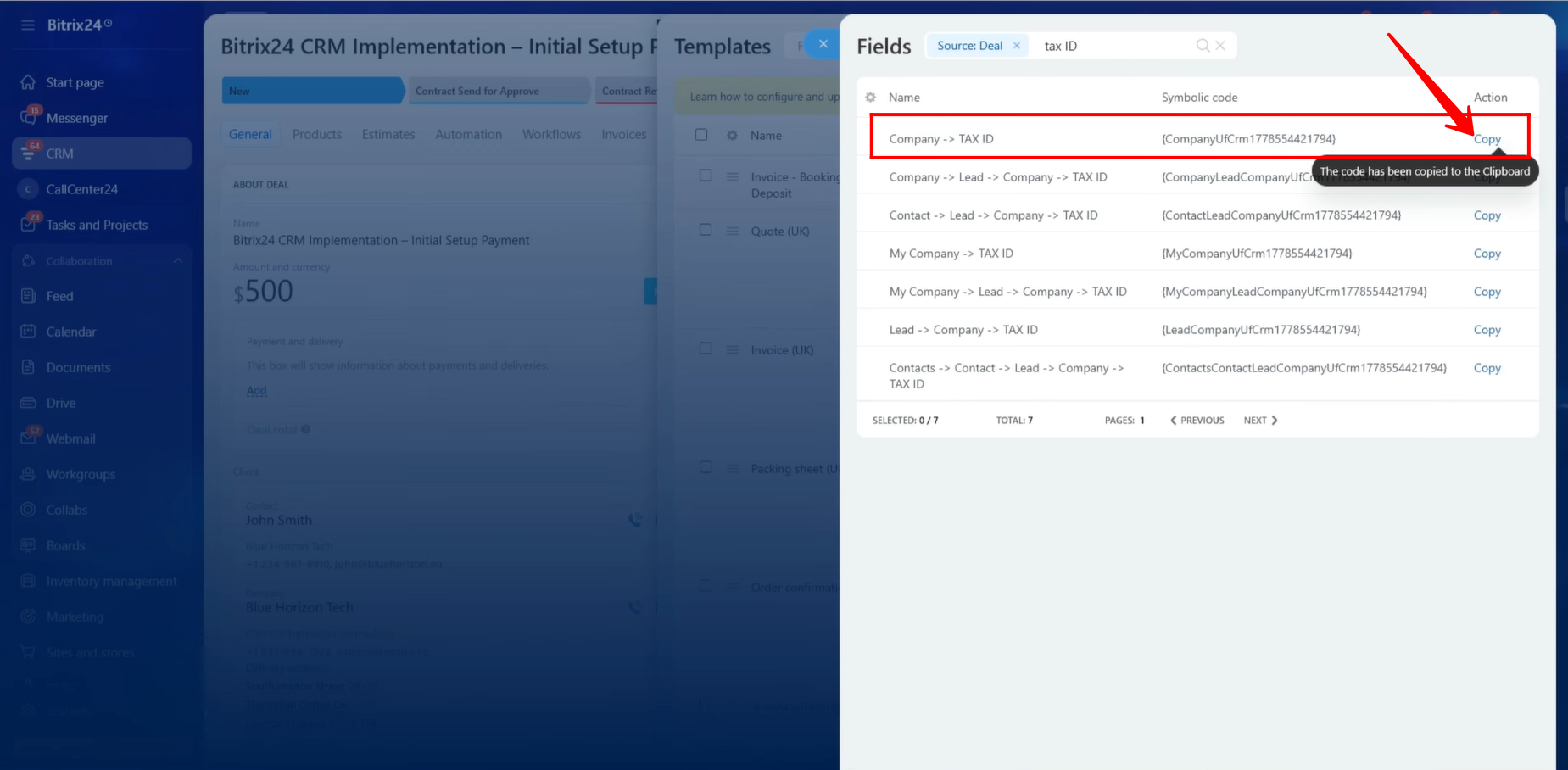
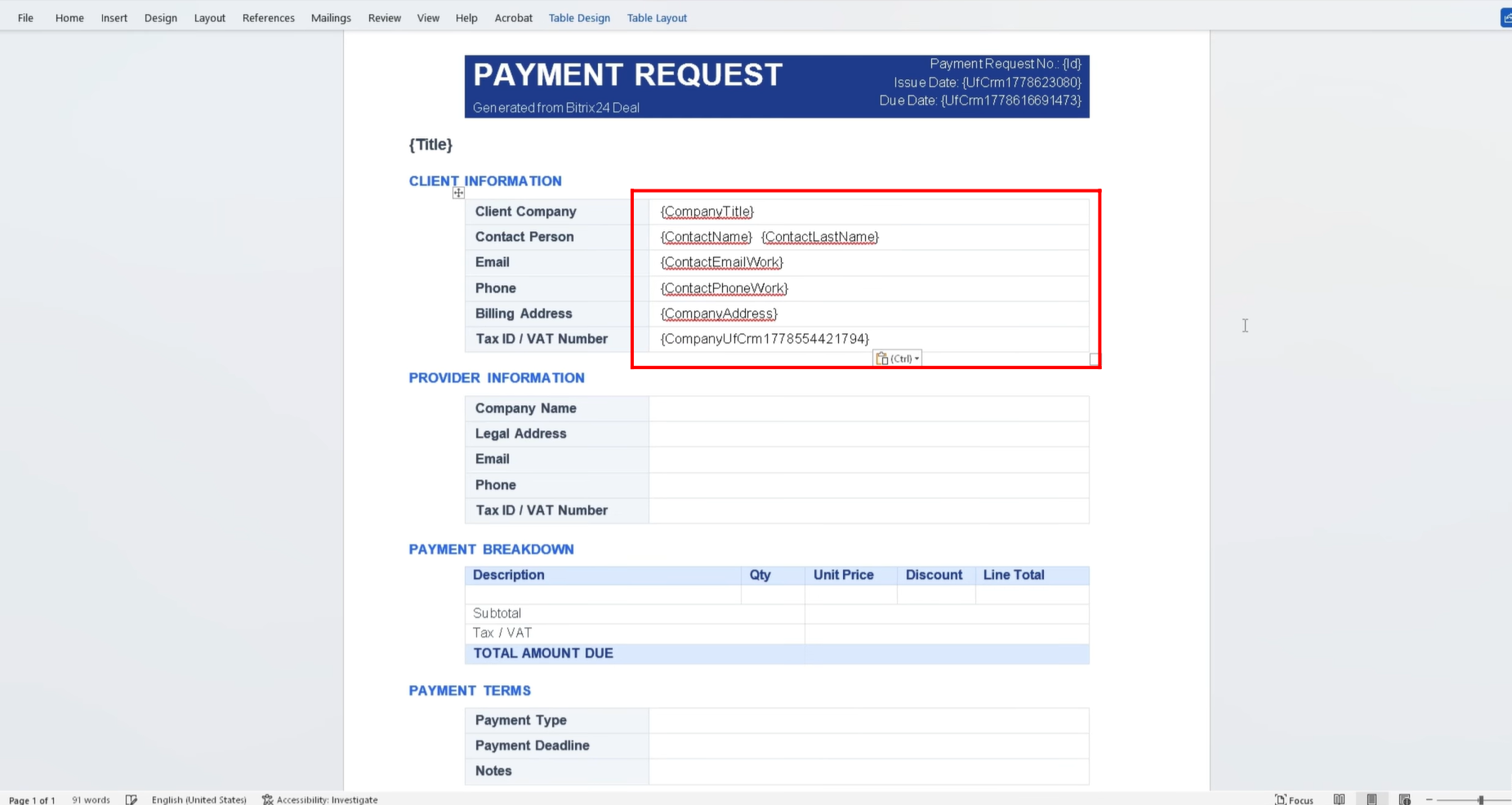
39. في هذه المرحلة أُضيفت إلى القالب كل الرموز الخاصة ببيانات شركة العميل، ومنها:
- اسم الشركة
- اسم الشخص المسؤول عن التواصل
- عنوان البريد الإلكتروني
- رقم الهاتف
- عنوان الشركة
- الرقم الضريبي / رقم ضريبة القيمة المضافة
قبل المتابعة مع حقول أخرى نختبر توليد المستند للتأكد من أن كل بيانات العميل تُجلب وتُعرض في القالب كما يجب.
40. عند الحاجة يمكنك حذف القالب القائم من قسم Documents وإنشاء قالب جديد. أو يمكنك تعديل القالب القائم ورفع النسخة الجديدة بالرموز المحدَّثة دون إنشاء قالب جديد كليًا. وهذا الأسلوب مفضّل عادةً عند التعديلات البسيطة أو إضافة حقول إلى قالب قائم.
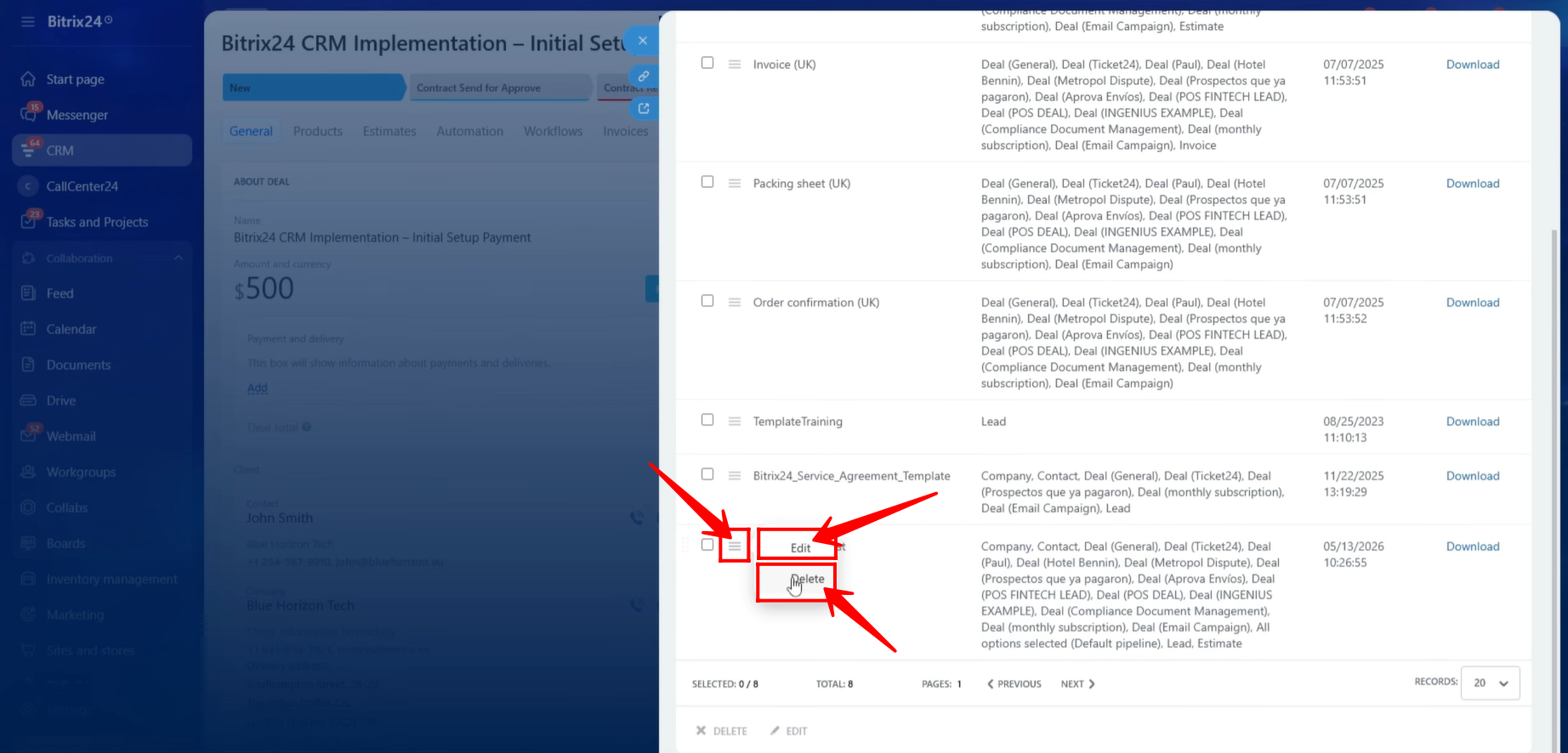
41. أثناء تعديل القالب القائم انقر «Upload New» لرفع النسخة المحدَّثة من القالب. وبعد رفع الملف انقر «Save» لتطبيق التغييرات.
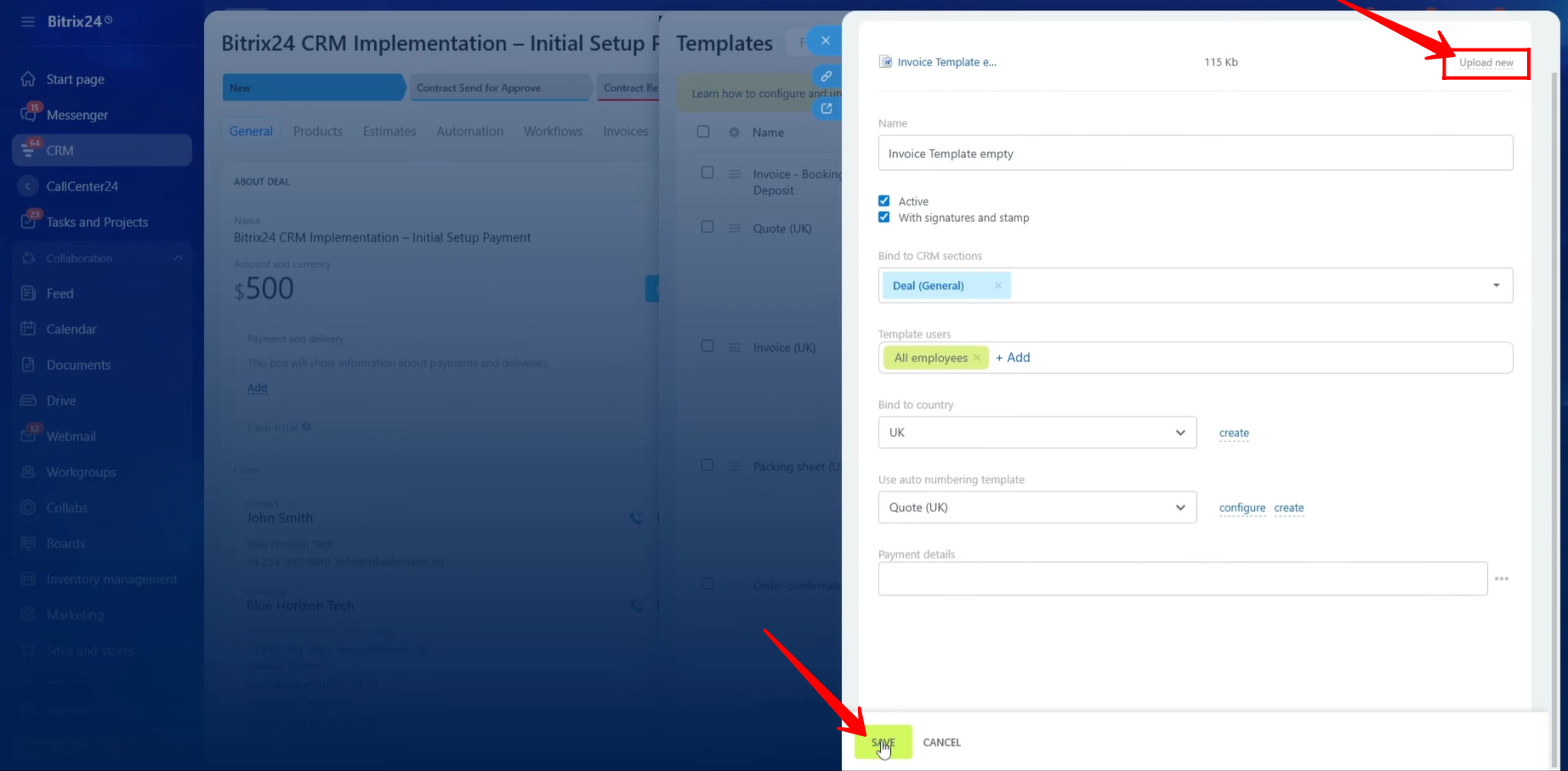
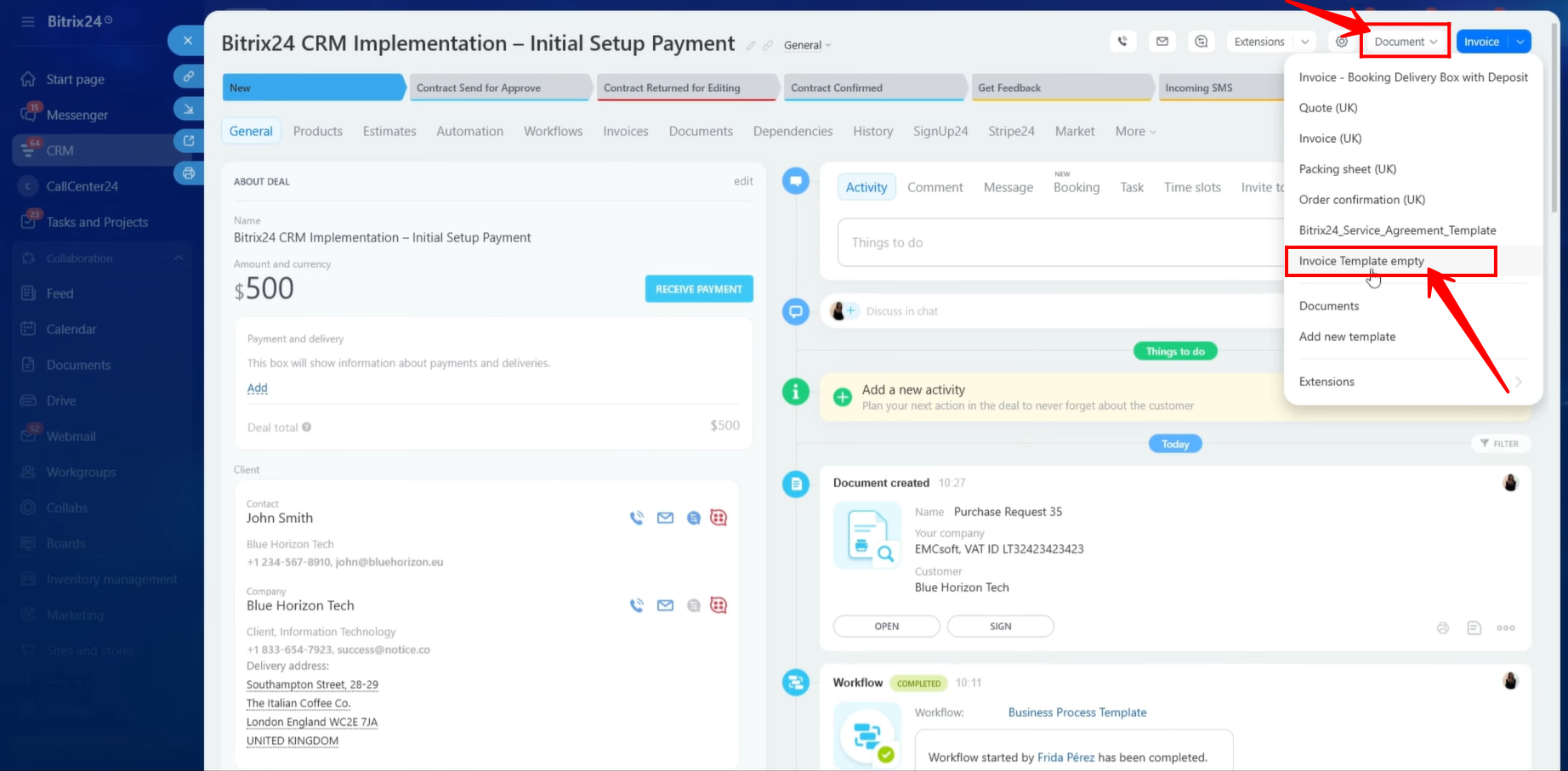
42. بعد تحديث القالب استبدلنا بالمستند السابق النسخة المحدَّثة. ولاختبار التغييرات عُد إلى بطاقة الصفقة، وانقر «Document»، ثم اختر اسم القالب المحدَّث.
43. وُلِّد المستند بنجاح، وجُلبت كل بيانات شركة العميل من CRM ومُلئت في القالب كما يجب. راجعنا وتحققنا من أن كل ما يعرضه المستند يطابق البيانات المحفوظة في CRM.
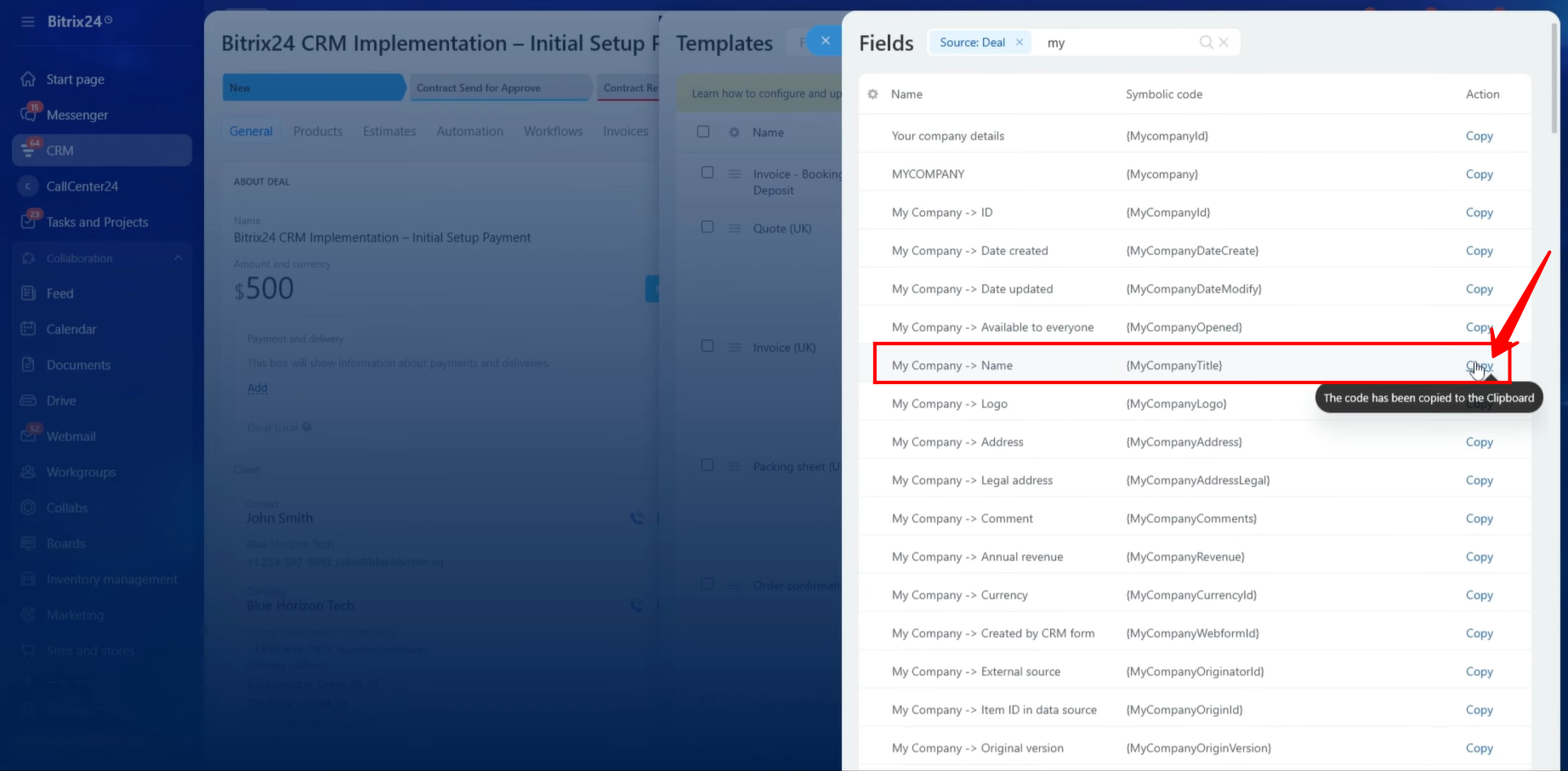
44. ثم نسخنا رمز اسم شركتنا نحن. وقد تلاحظ فرقًا مهمًا بين الرمز المستخدم لشركة العميل والرمز المستخدم لشركتك.
لاسم شركة العميل، الرمز هو:
{CompanyTitle}
ولاسم شركتك أنت، الرمز هو:
{MyCompanyTitle}
هذا الفرق مهم لأن Bitrix24 يعامل بيانات شركة العميل وبيانات شركتك كمصدرَي بيانات مستقلين.
45. وبالمثل نسخنا رمز عنوان شركتنا وأدرجناه في القسم المناسب من القالب.
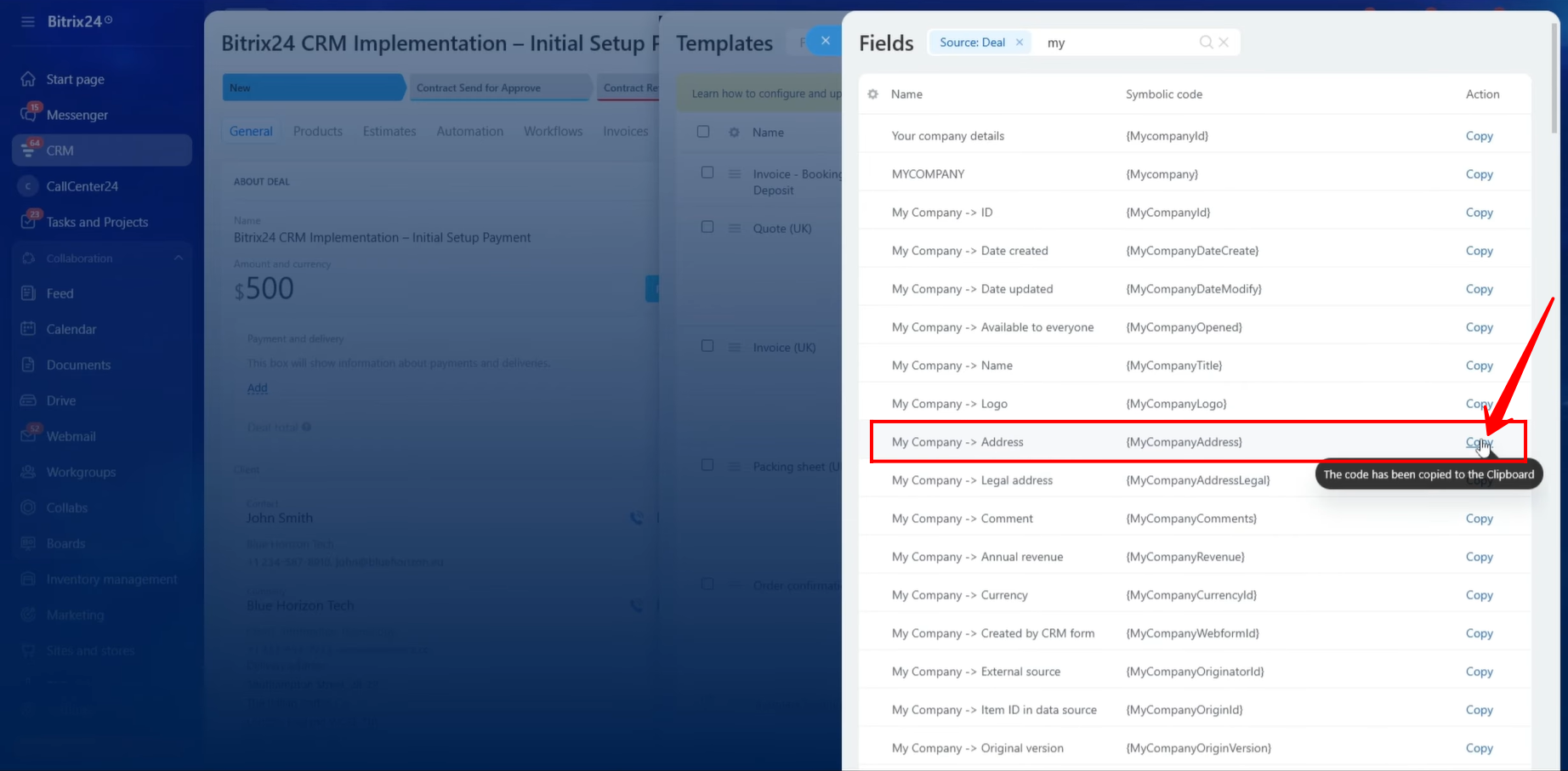
46. ثم نسخنا رمز البريد الإلكتروني لشركتنا وأضفناه إلى القالب.
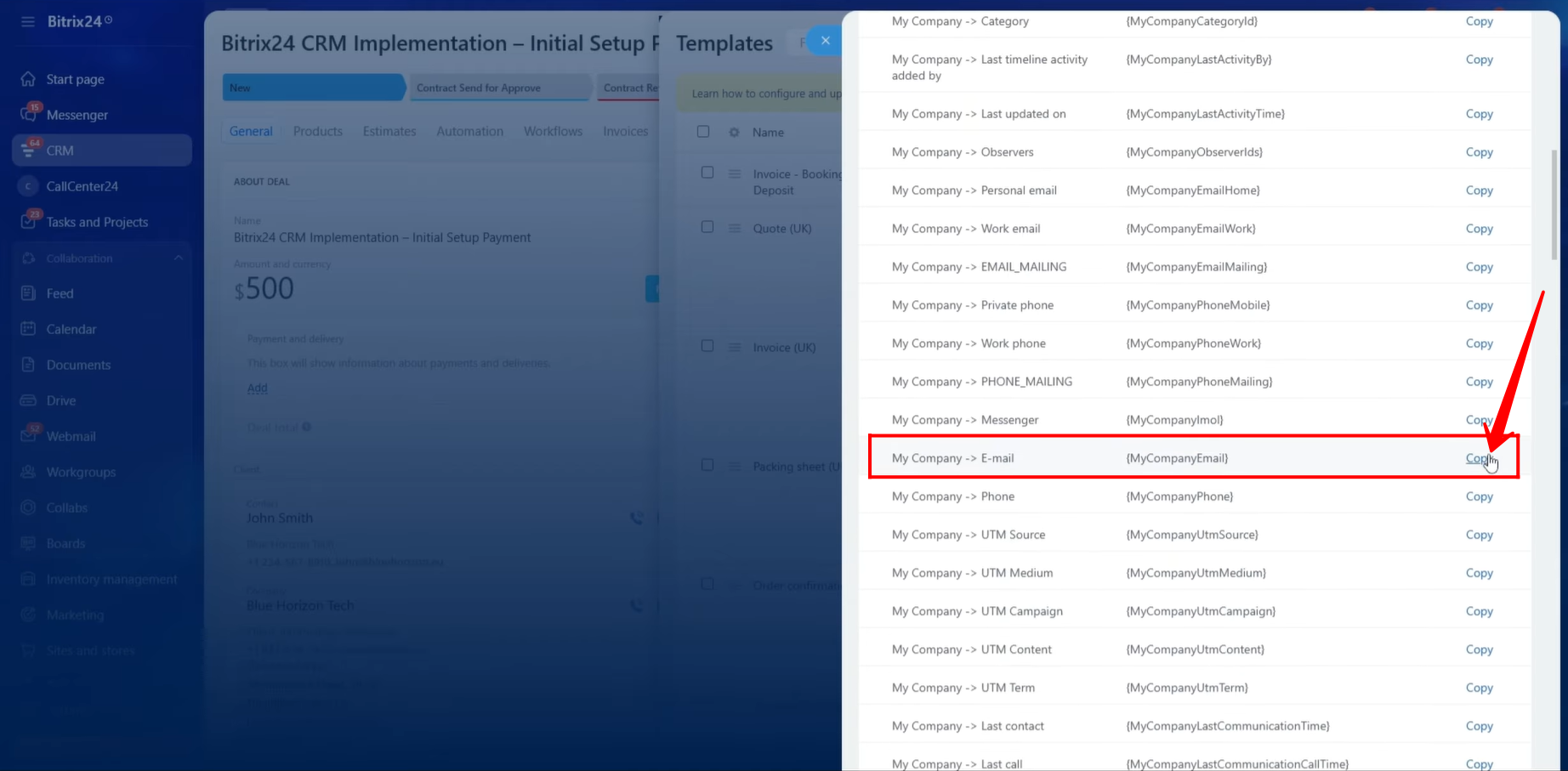
47. ونسخنا أيضًا رمز رقم هاتف شركتنا وأدرجناه في القالب.
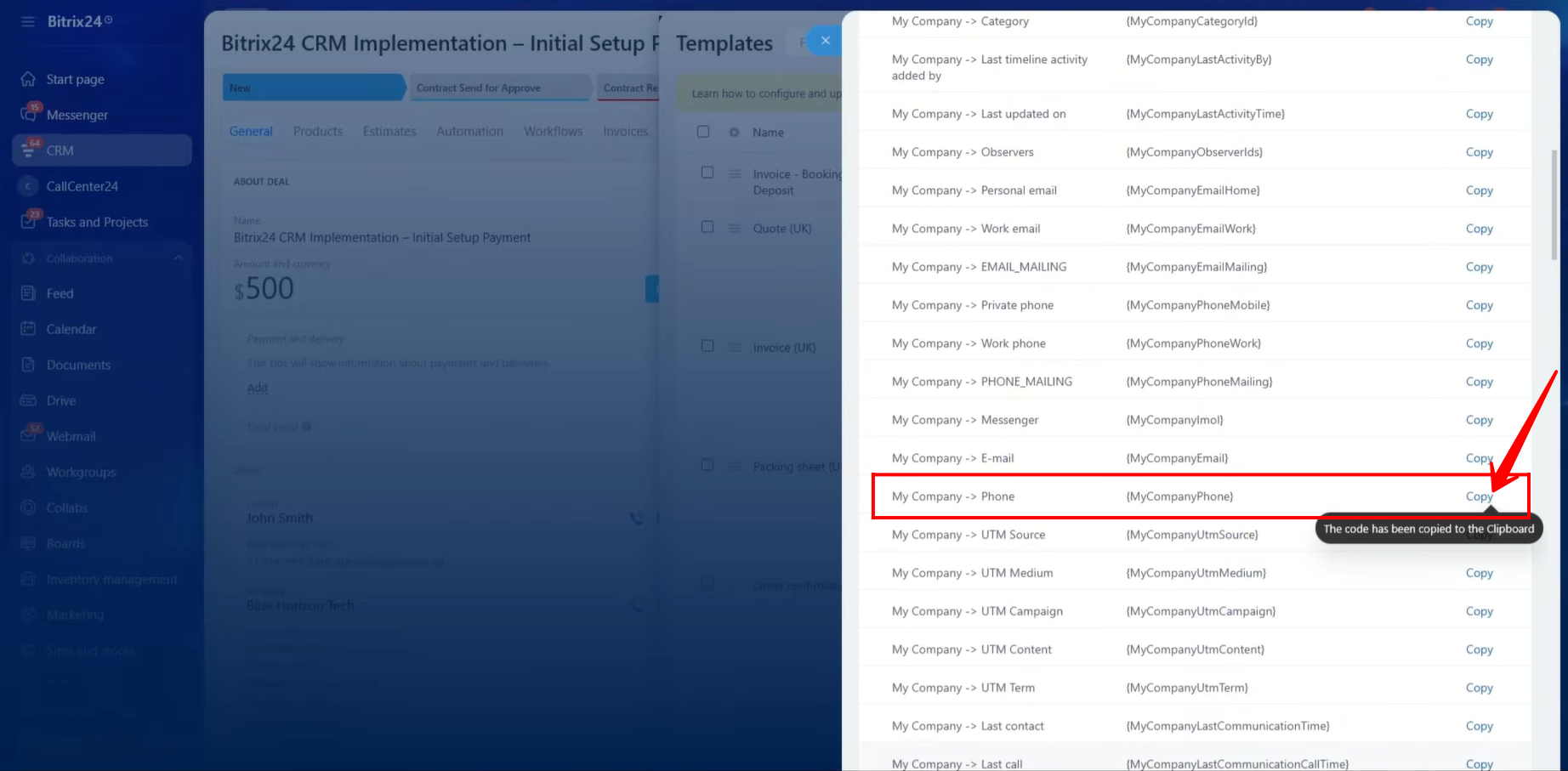
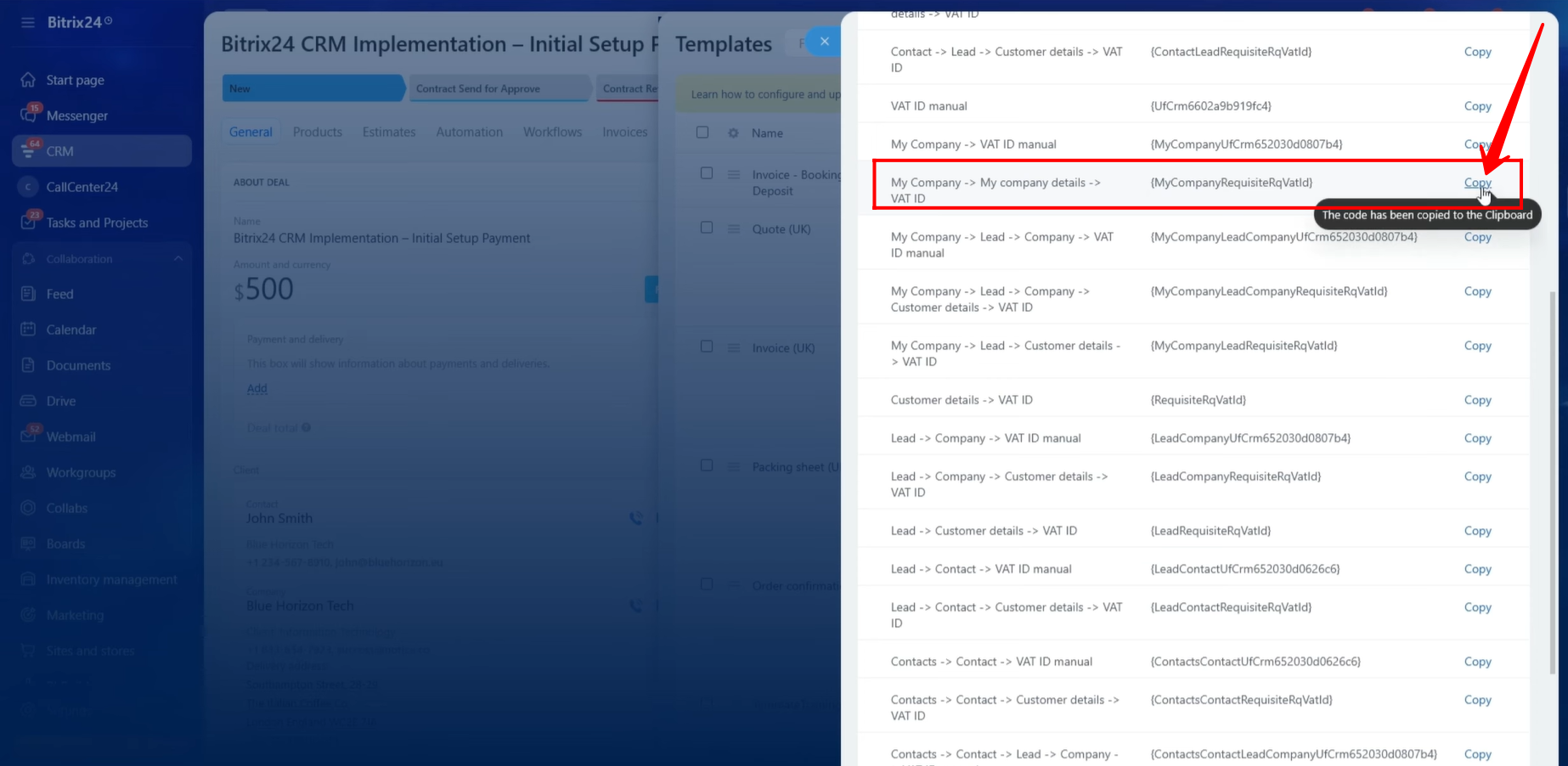
48. لتحديد الرمز الصحيح للرقم الضريبي لشركتنا، نقرنا بالزر الأيمن على حقل VAT ID واخترنا «فحص». فانتقلنا إلى الجزء المقابل من شيفرة HTML للصفحة، وحددنا المرجع الدقيق للحقل.
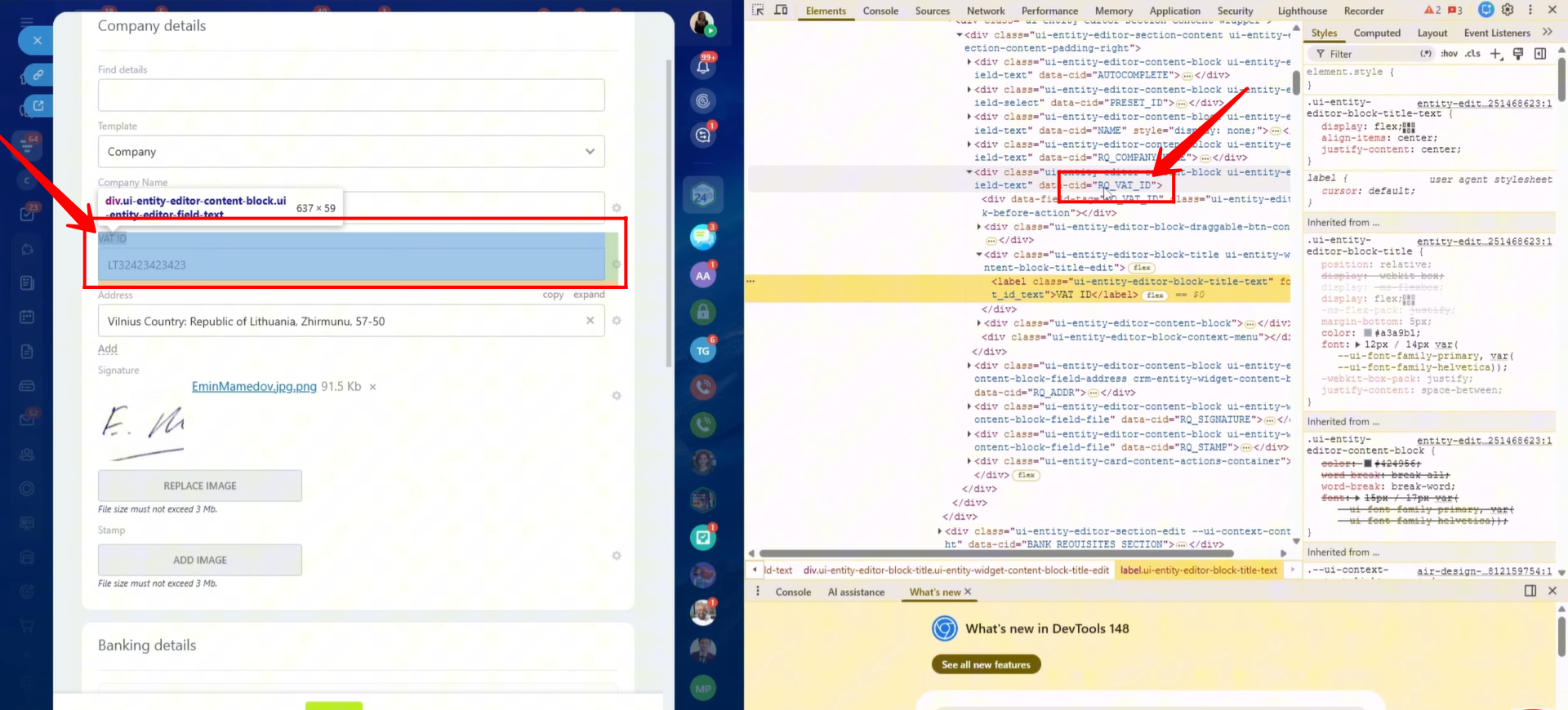
49. نفحص الحقل لأن هناك قد تكون عدة رموز متعلقة بضريبة القيمة المضافة، فيصعب تحديد الصحيح منها.
بعد مراجعة الخيارات المتاحة حددنا أن الرمز الصحيح للرقم الضريبي لشركتنا هو:
{MyCompanyRequisiteRqVatId}
يُستخدم هذا الرمز كلما لزم عرض الرقم الضريبي للشركة في قالب مستند.
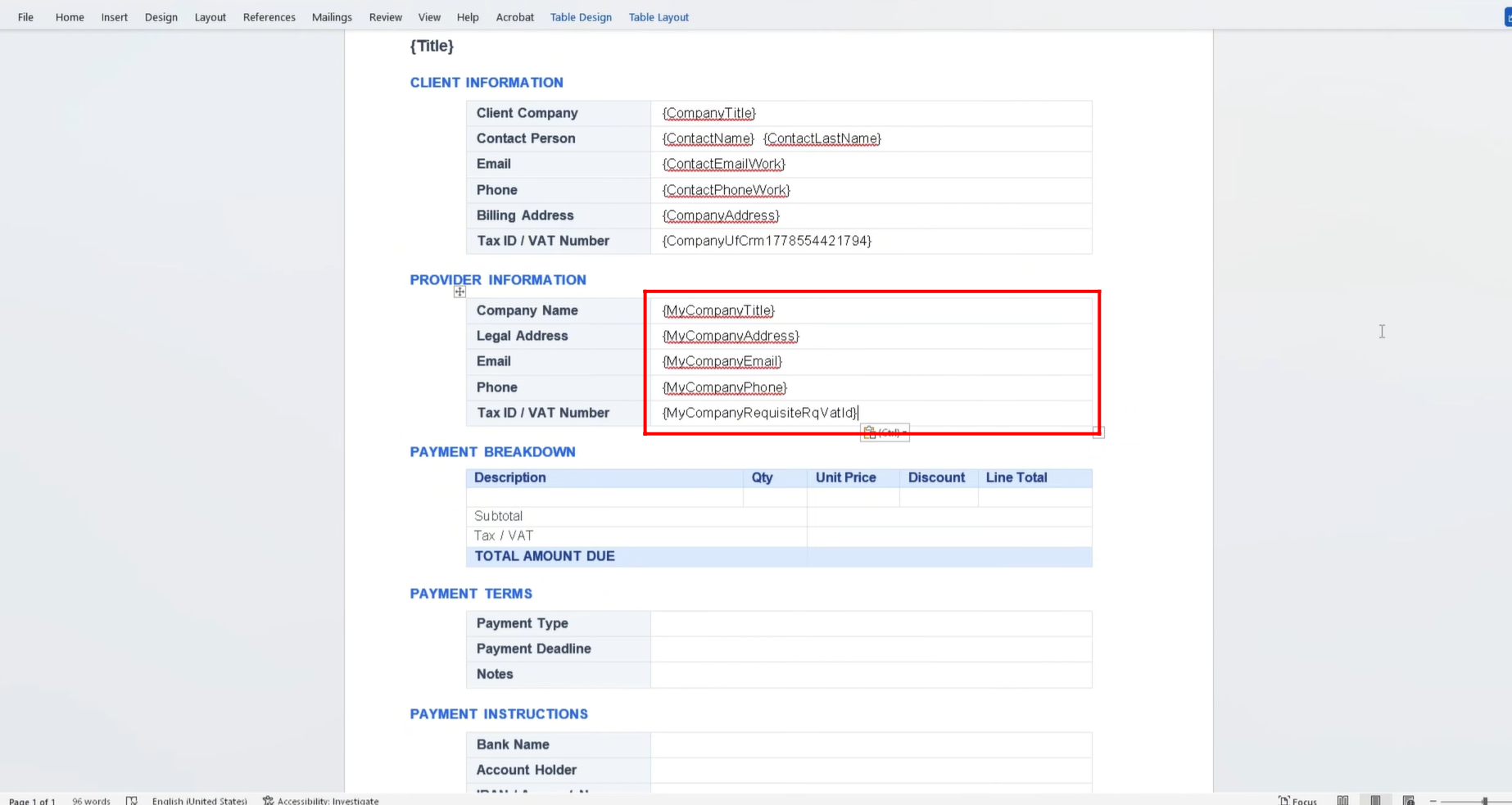
50. بعد تحديد كل الرموز المطلوبة أضفناها إلى قسم بيانات المورّد في القالب. ويحتوي هذا القسم الآن بيانات الشركة التالية:
- اسم الشركة
- عنوان الشركة
- البريد الإلكتروني للشركة
- رقم هاتف الشركة
- الرقم الضريبي
هذه الرموز تجلب بيانات الشركة وتملؤها تلقائيًا كلما وُلِّد مستند من القالب.
51. بعد توليد المستند جُلبت كل بيانات الشركة المورّدة من CRM ومُلئت في القالب. راجعنا المستند المولَّد وتحققنا من أن كل بيانات الشركة معروضة كما يجب.
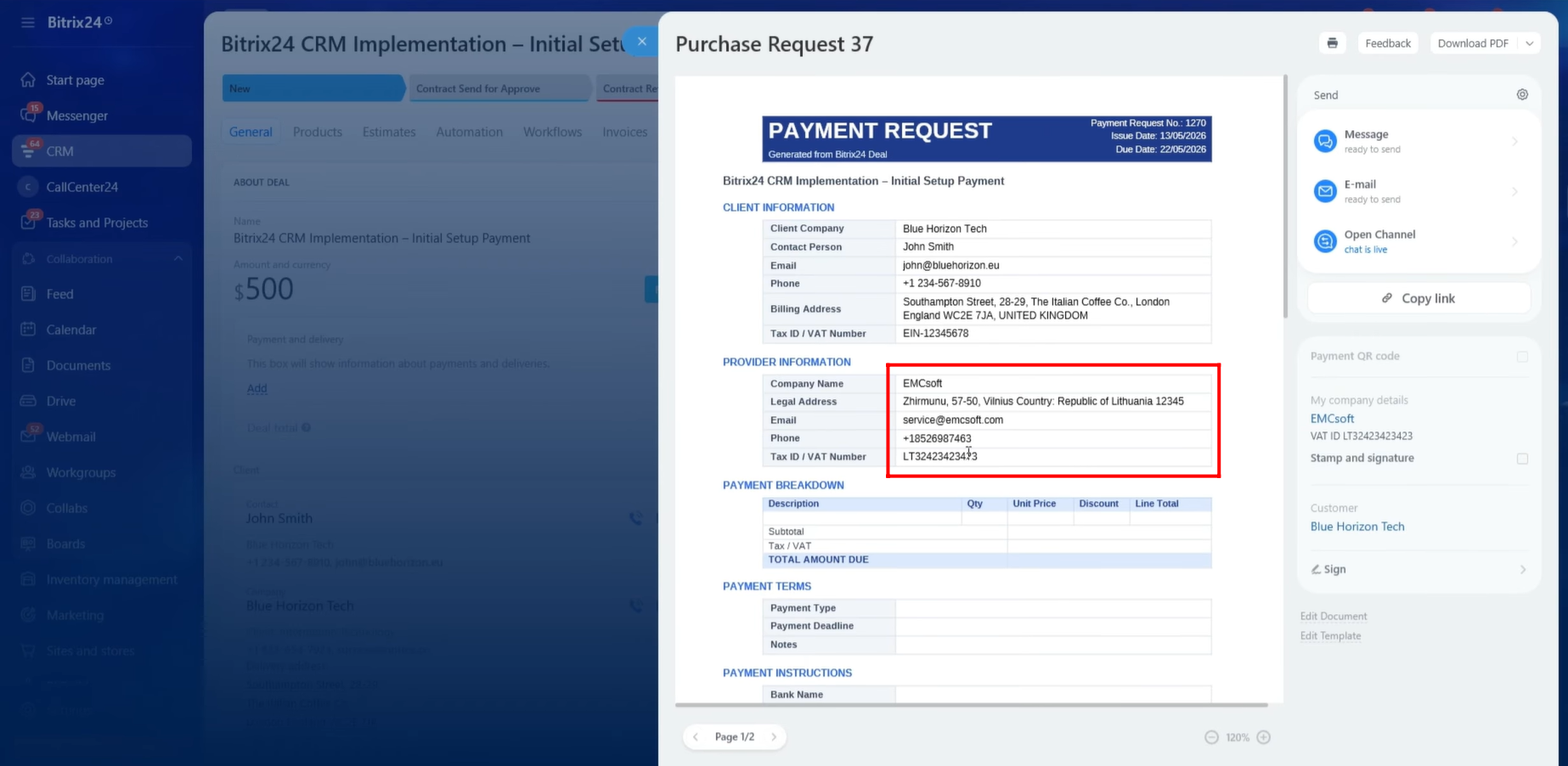
52. ثم انتقلنا إلى قسم معلومات الدفع في القالب. وأول حقل مطلوب في هذا القسم هو وصف المنتج.
في حالتنا اسم المنتج نفسه يوضح الغرض منه. ولذلك نسخنا رمز اسم المنتج وأدرجناه في موضع وصف المنتج في القالب.
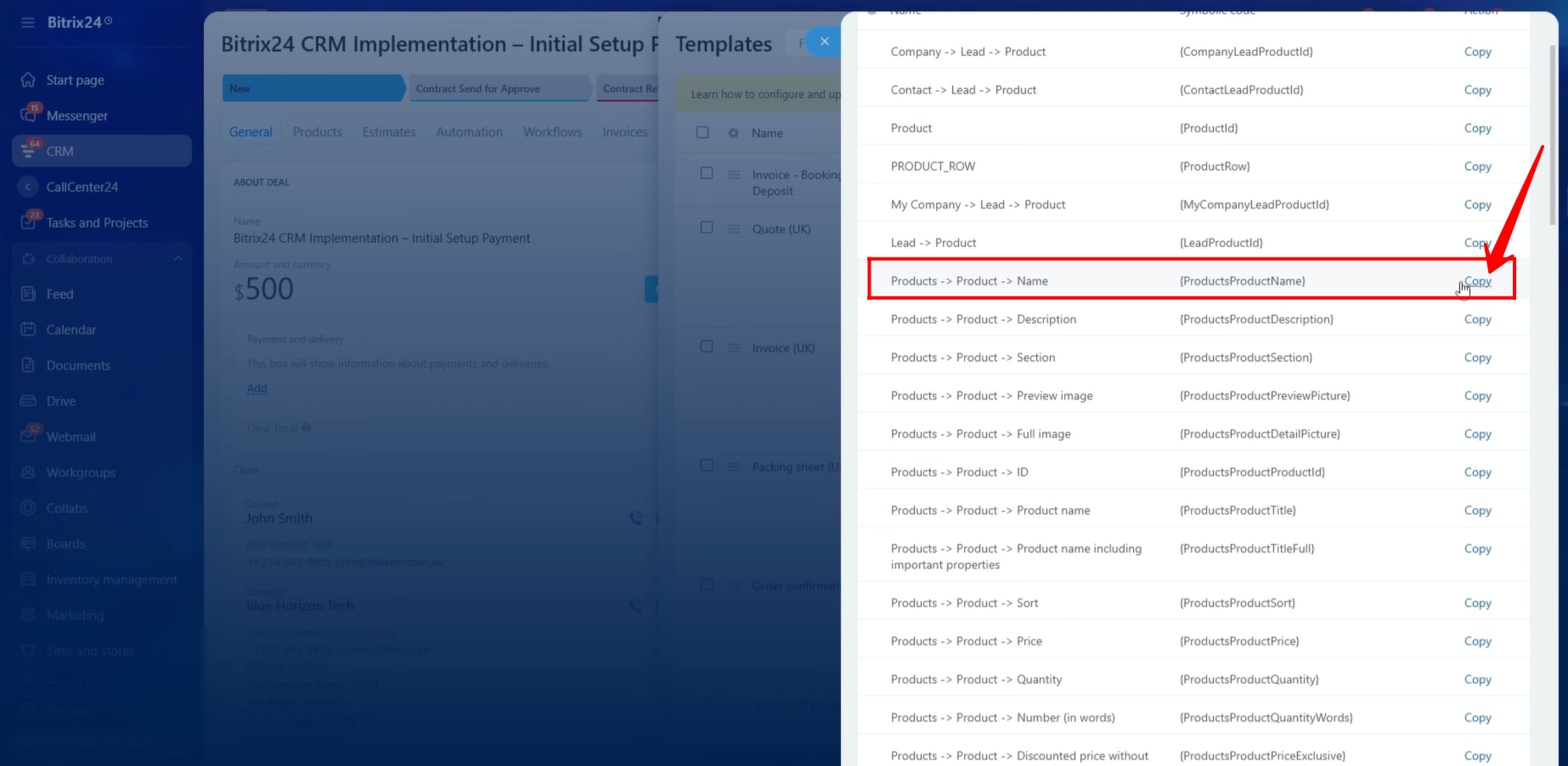
53. لعرض كمية المنتج في قسم معلومات الدفع، وجدنا رمز حقل الكمية ونسخناه ولصقناه في القالب.
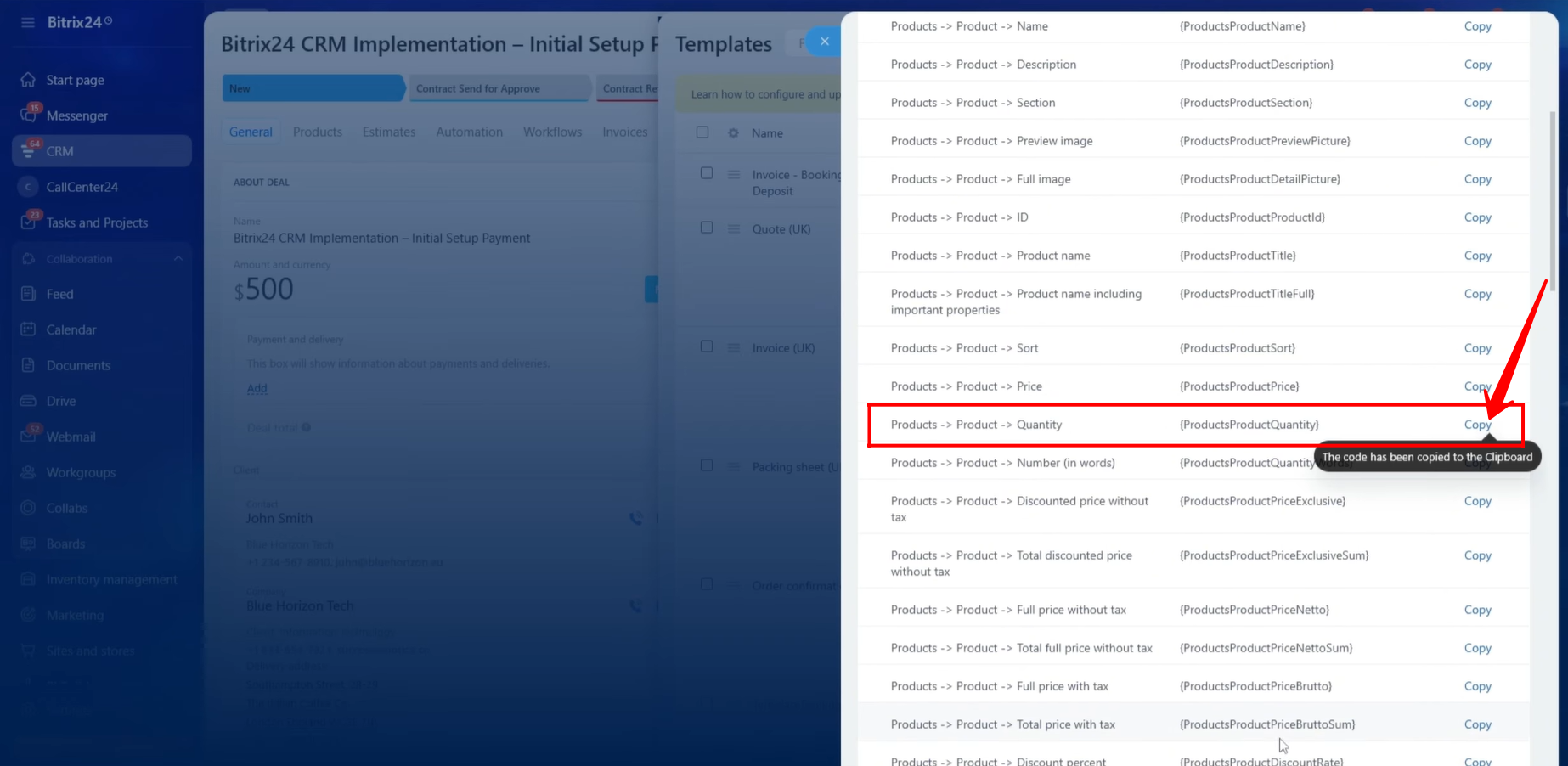
54. لعرض سعر الوحدة للمنتج نسخنا الرمز المناسب وأدرجناه في القالب.
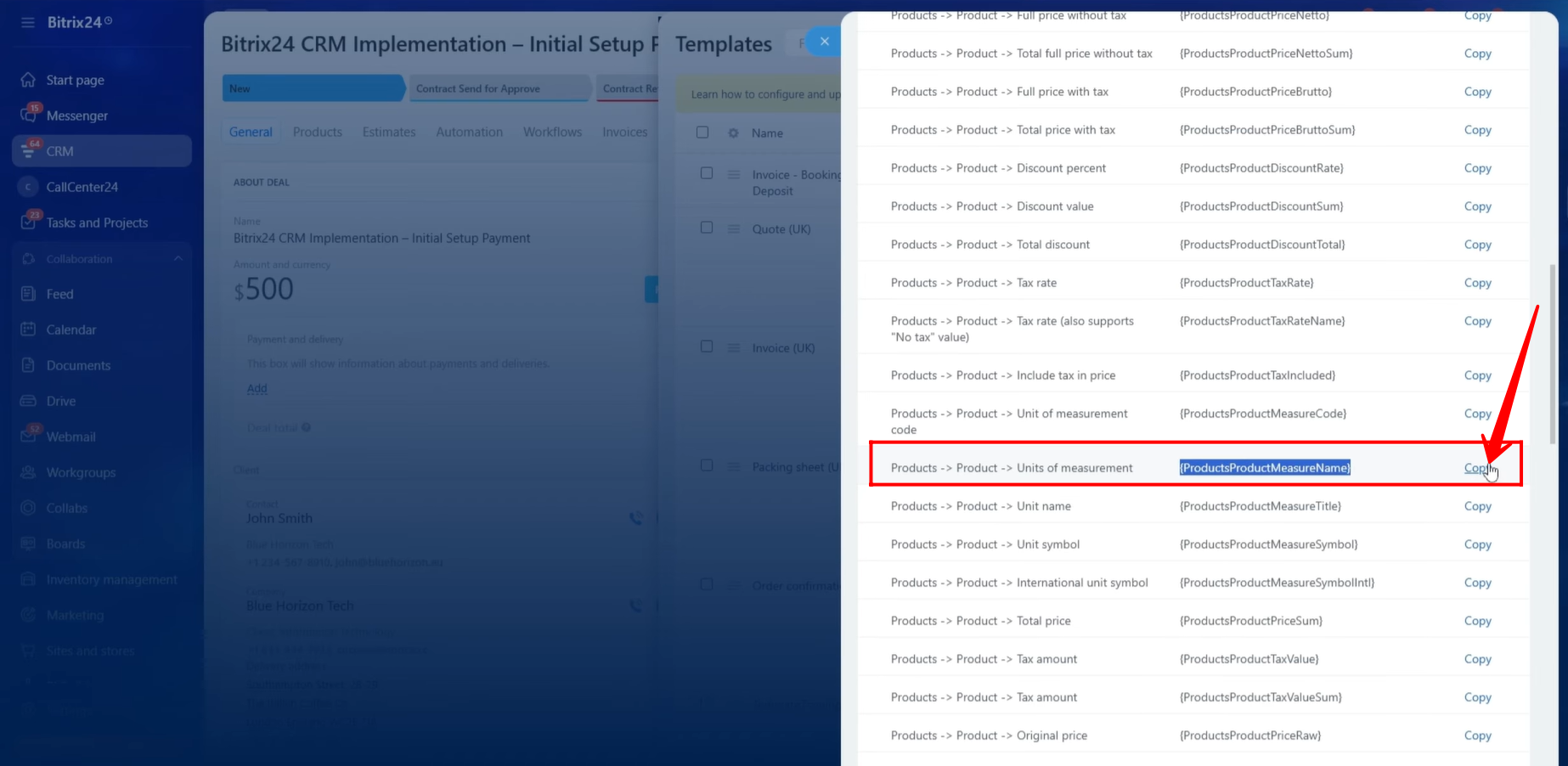
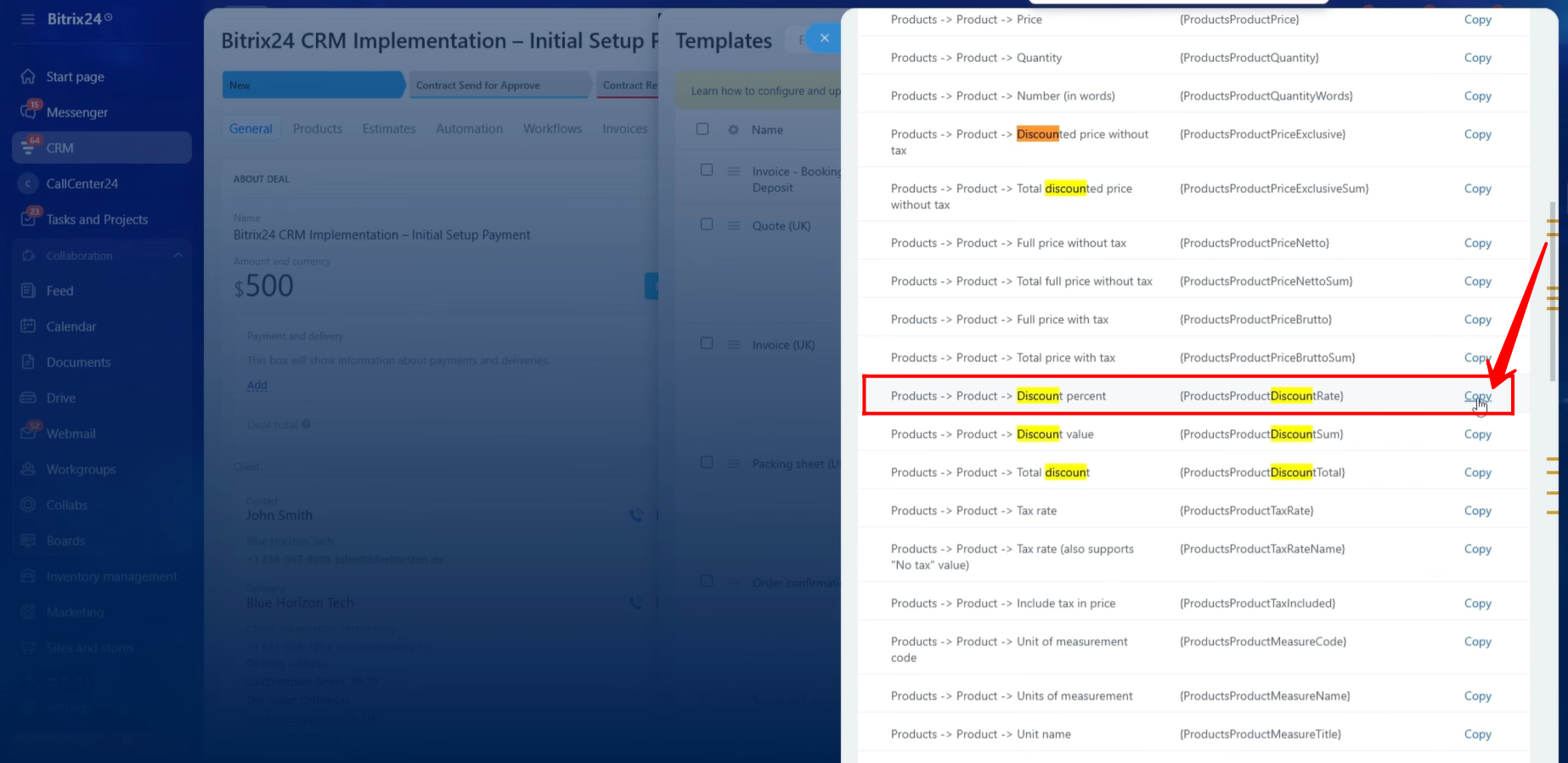
55. لتضمين نسبة الخصم في قسم معلومات الدفع نسخنا رمز قيمة خصم المنتج وأضفناه إلى القالب.
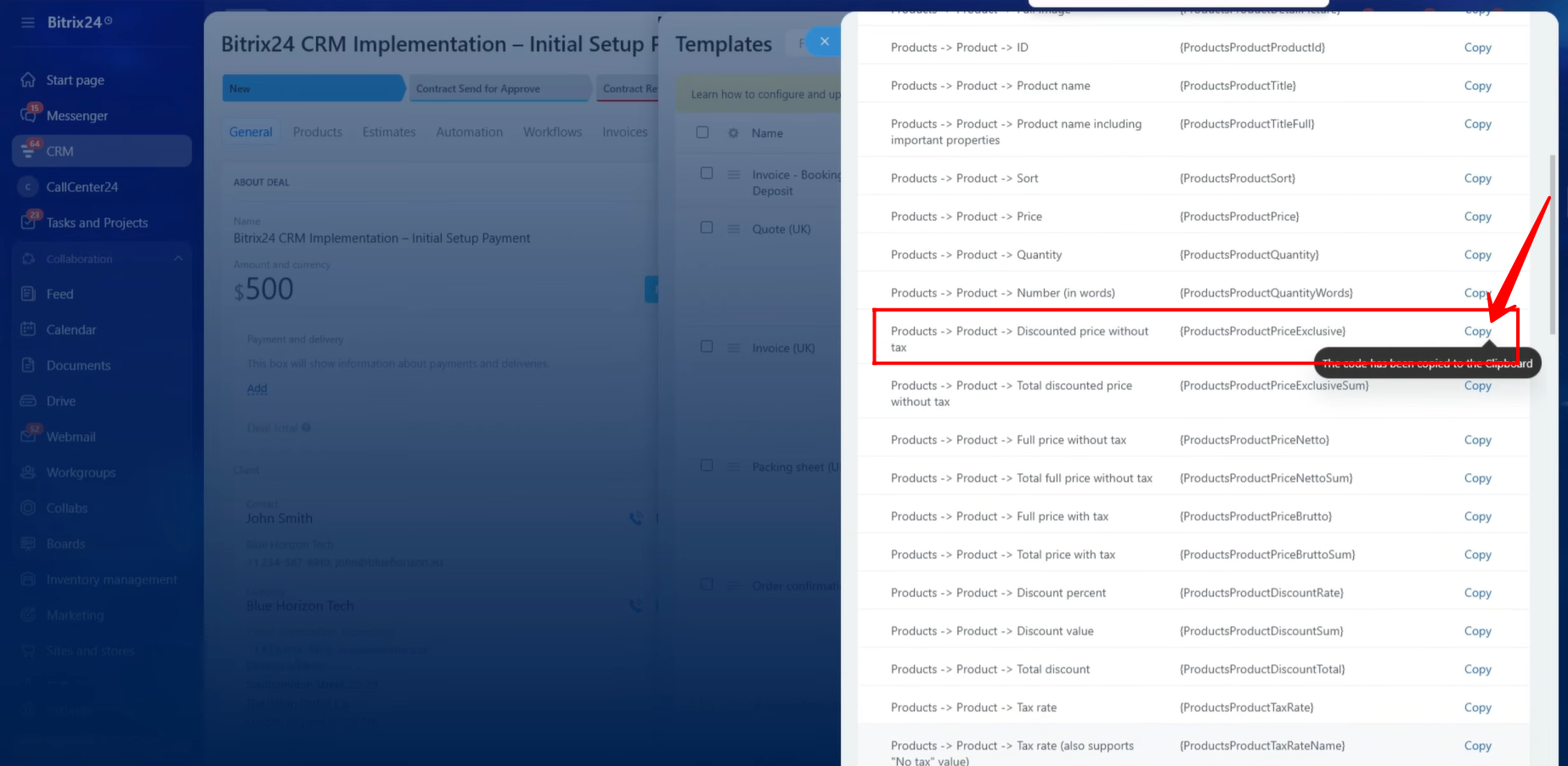
56. لعرض إجمالي البند نسخنا الرمز الذي يمثل المبلغ بعد الخصم وقبل الضريبة وأدرجناه في القالب.
57. لعرض المجموع الفرعي نسخنا الرمز الذي يعيد المبلغ الإجمالي قبل الضريبة ووضعناه في القسم المناسب.
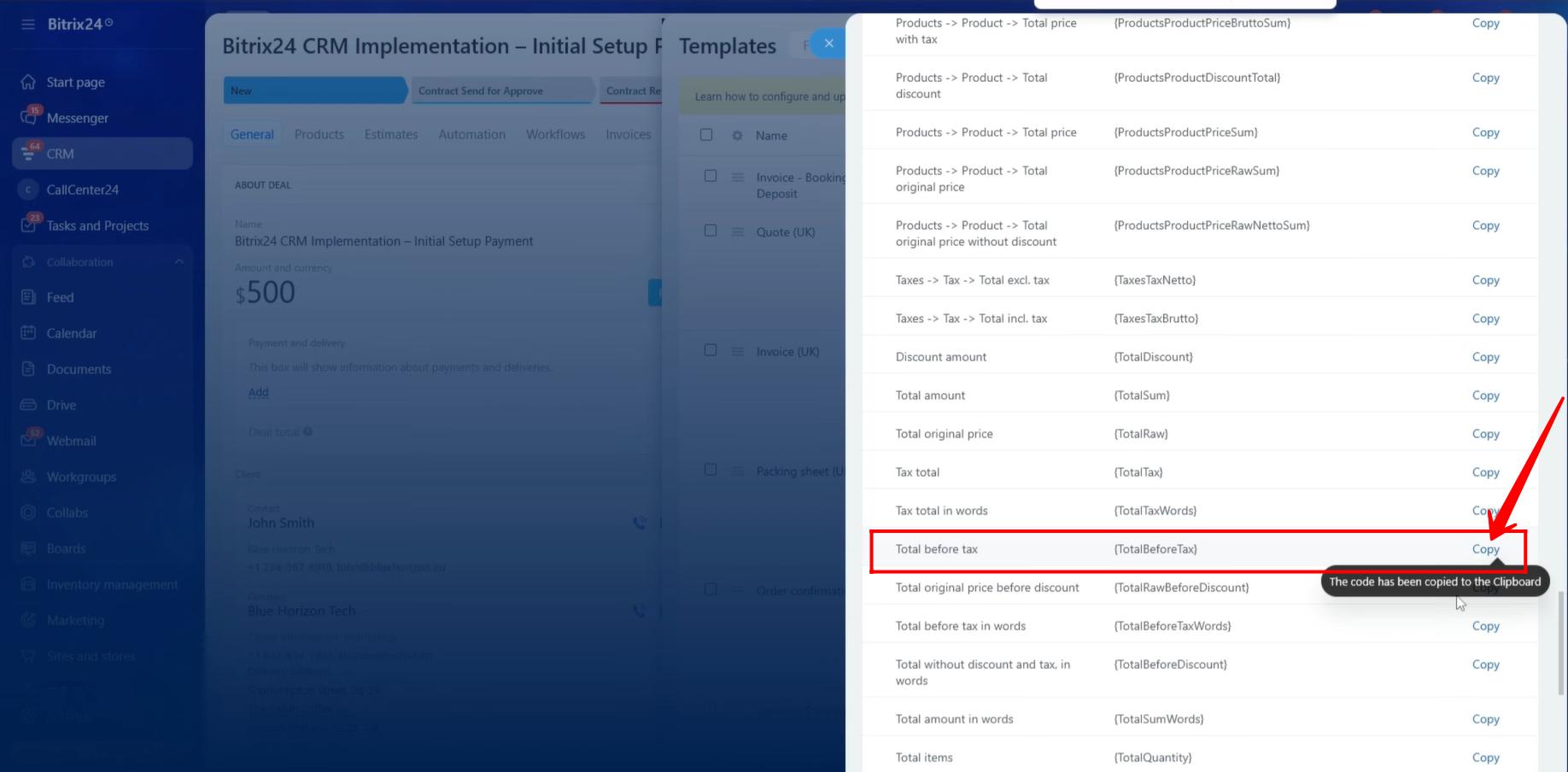
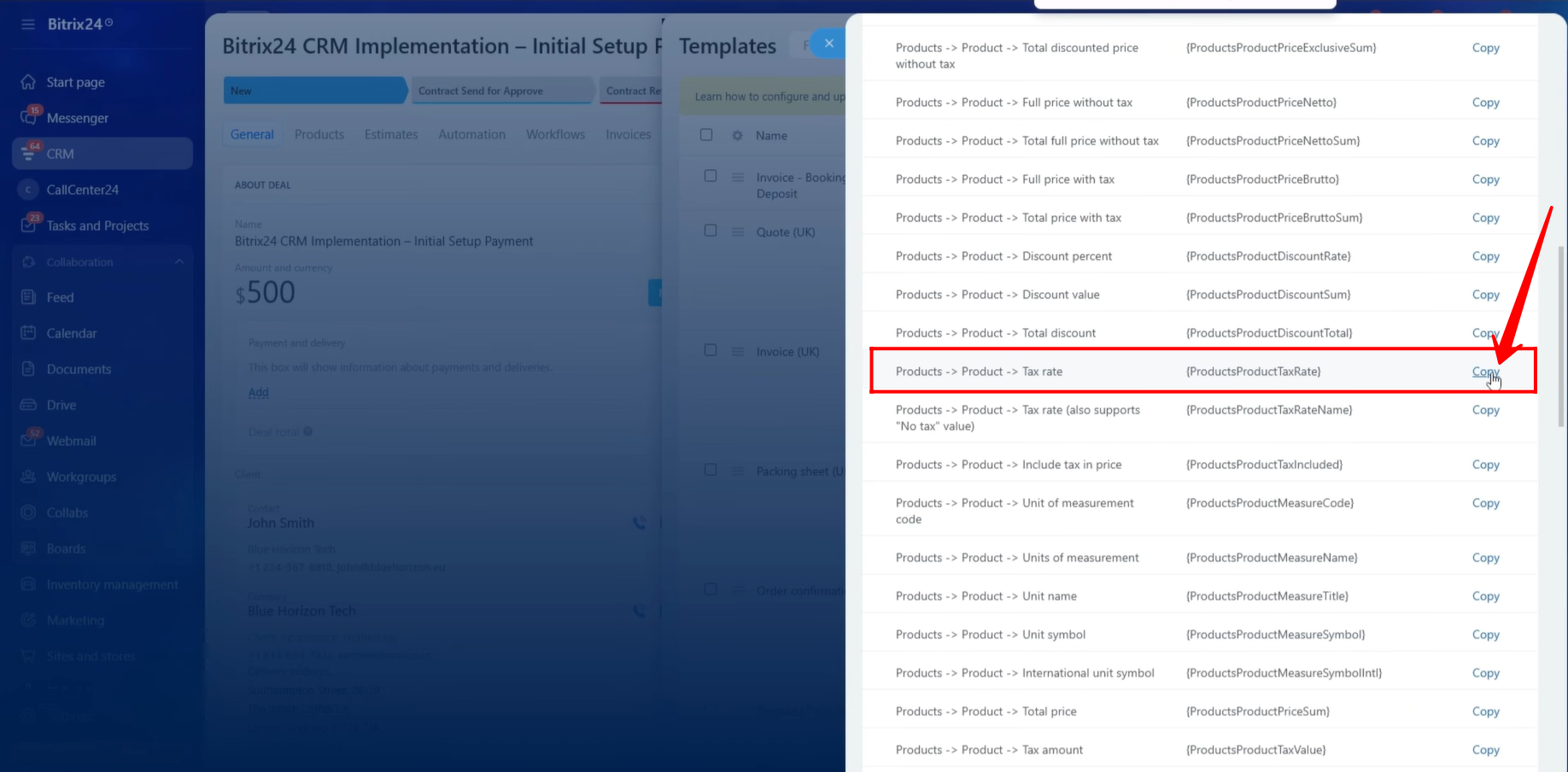
58. لتضمين قيمة الضريبة في قسم معلومات الدفع نسخنا رمز حقل ضريبة المنتج وأدرجناه في القالب.
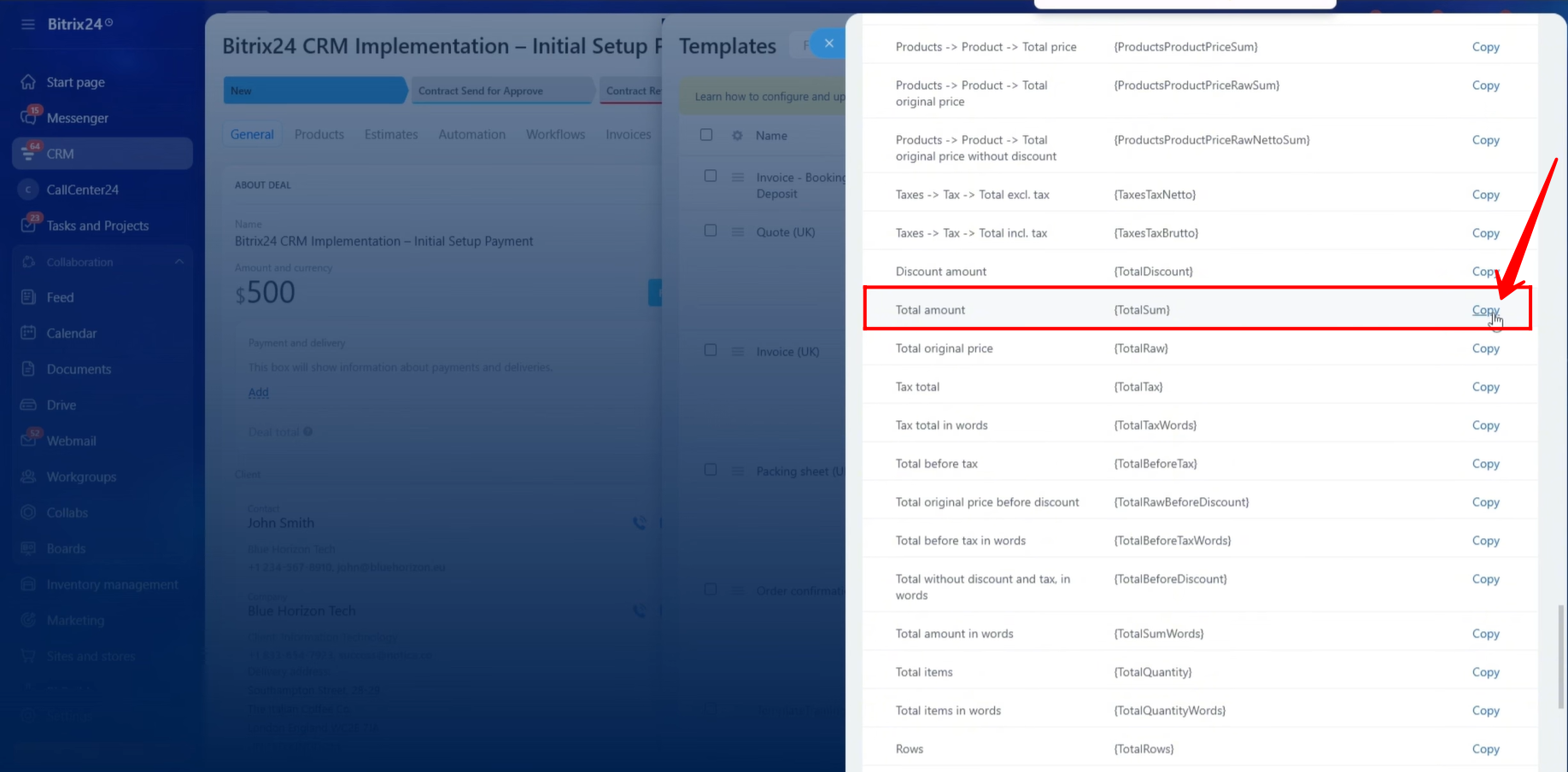
59. لعرض إجمالي المبلغ المستحق نسخنا الرمز الذي يمثل المبلغ النهائي الواجب دفعه وأدرجناه في موضعه من القالب.
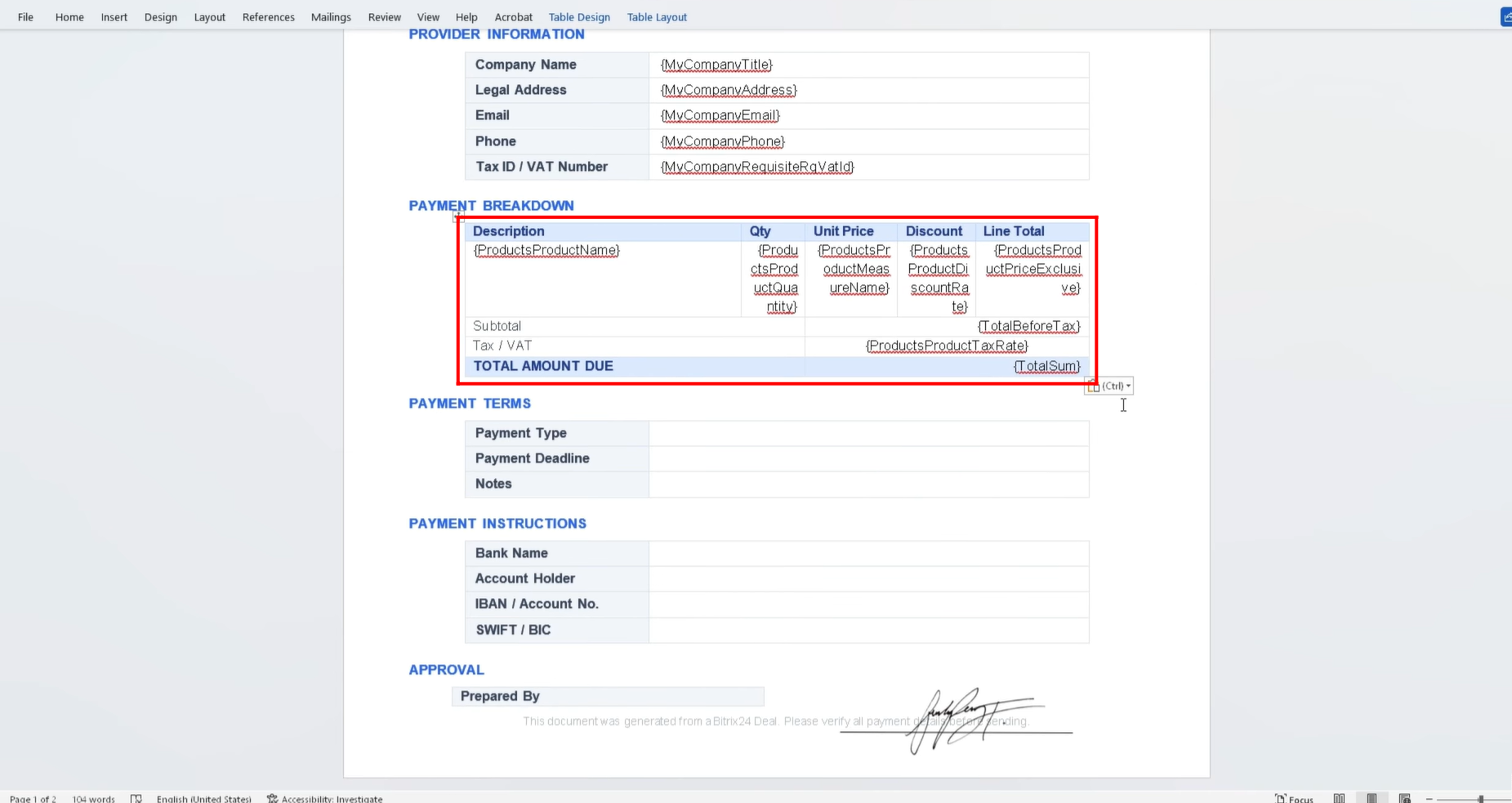
60. في هذه المرحلة أُضيفت إلى القالب كل الرموز الخاصة بتفصيل الدفع. ويحتوي قسم معلومات الدفع الآن عناصر نائبة لـ:
- وصف المنتج
- الكمية
- سعر الوحدة
- نسبة الخصم
- إجمالي البند
- المجموع الفرعي
- الضريبة / ضريبة القيمة المضافة
- إجمالي المبلغ المستحق
عند توليد المستند تجلب هذه الرموز تلقائيًا بيانات المنتجات والأسعار من CRM وتملأ المستند بها.
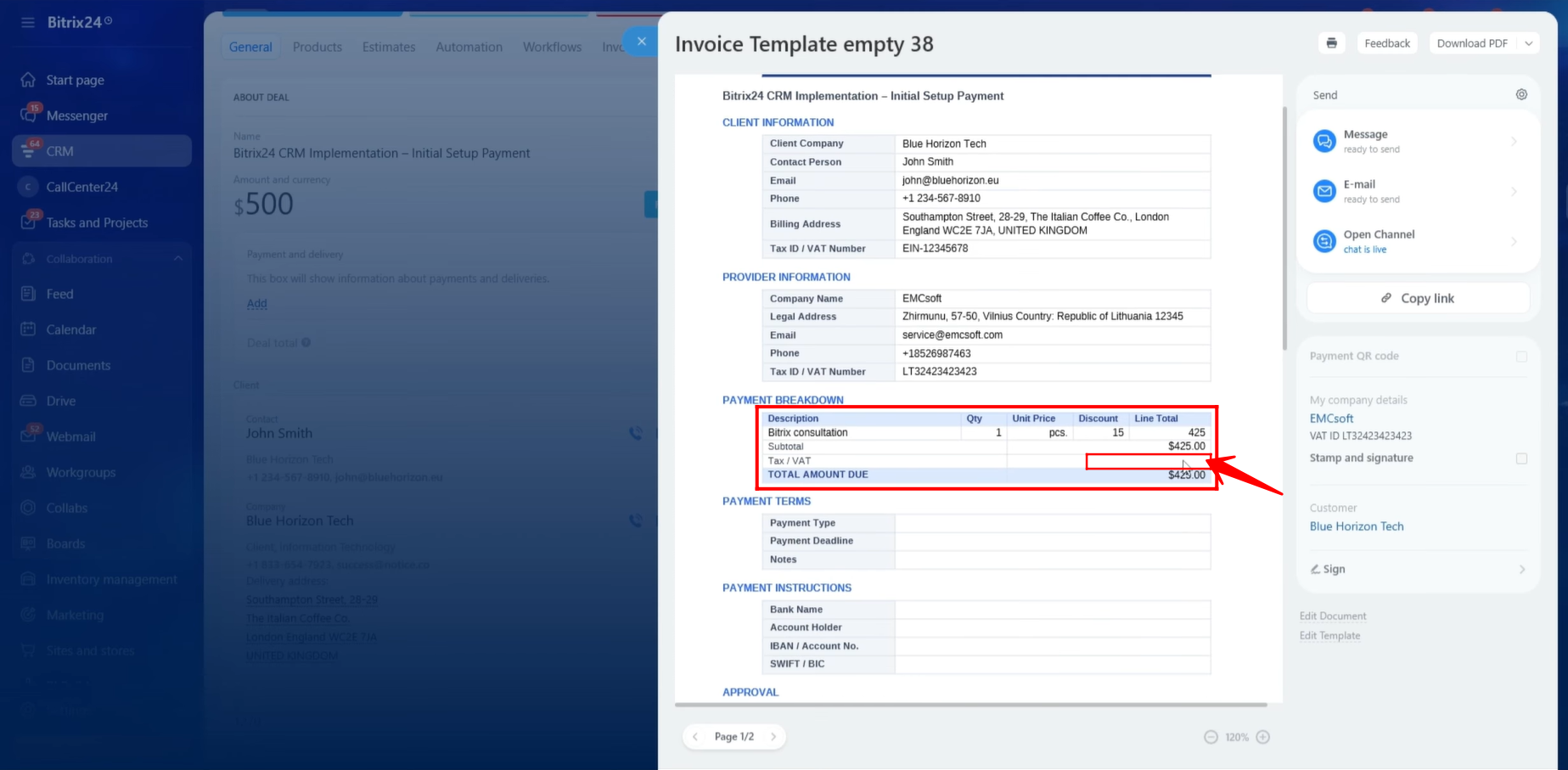
61. بعد توليد المستند من القالب تحققنا من أن كل حقول معلومات الدفع مُلئت كما يجب، ما عدا قيمة الضريبة. ولأن حقل الضريبة لم يظهر في المستند، فالأرجح أن رمزًا خاطئًا استُخدم. سنحدد المشكلة ونصححها في الخطوات التالية.
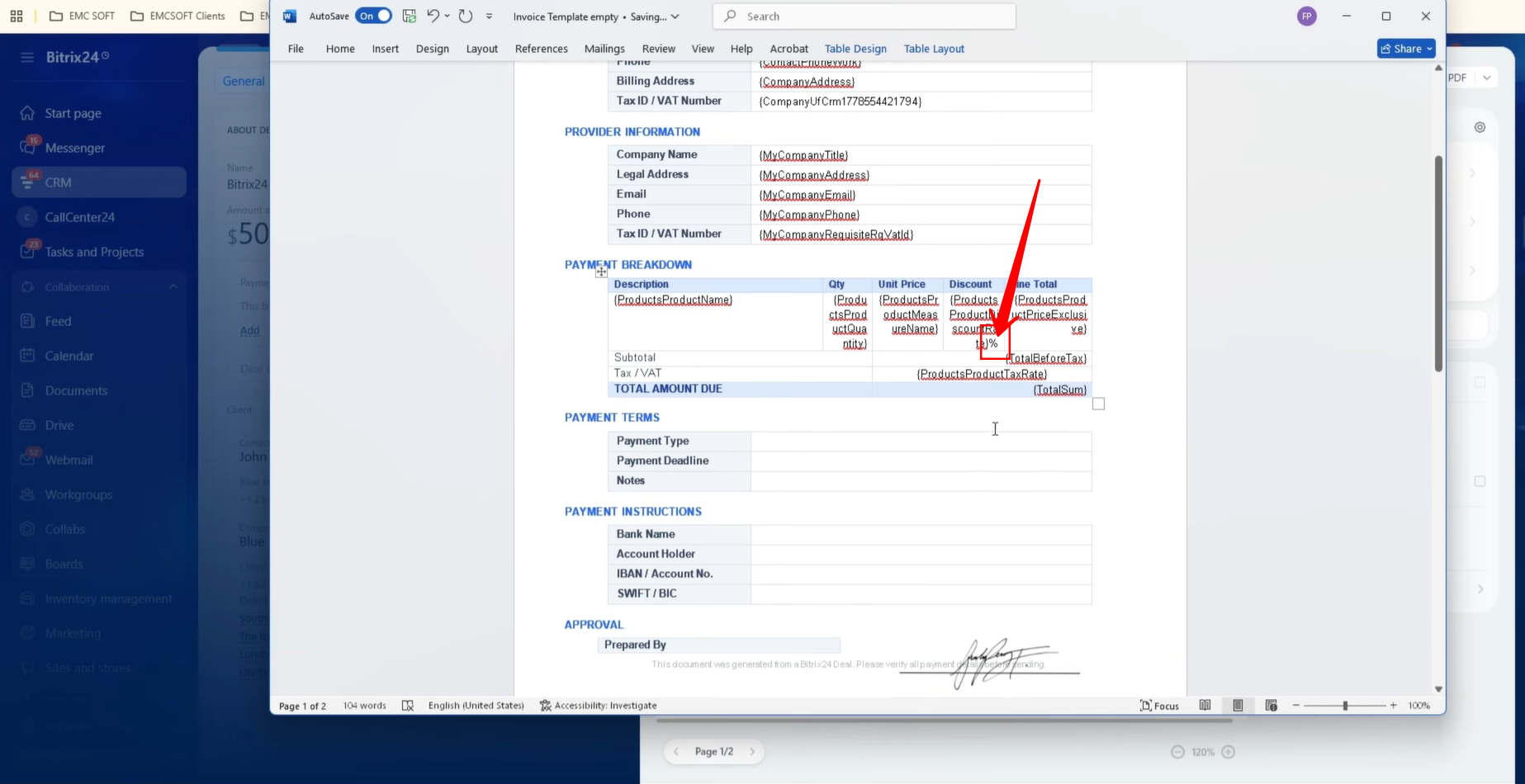
62. قد تلاحظ أننا أضفنا يدويًا علامة «%» بجانب رمز الخصم في القالب. وهذا ضروري لأن الرمز يجلب القيمة الرقمية للخصم فقط ولا يضيف علامة النسبة المئوية عند العرض في المستند.
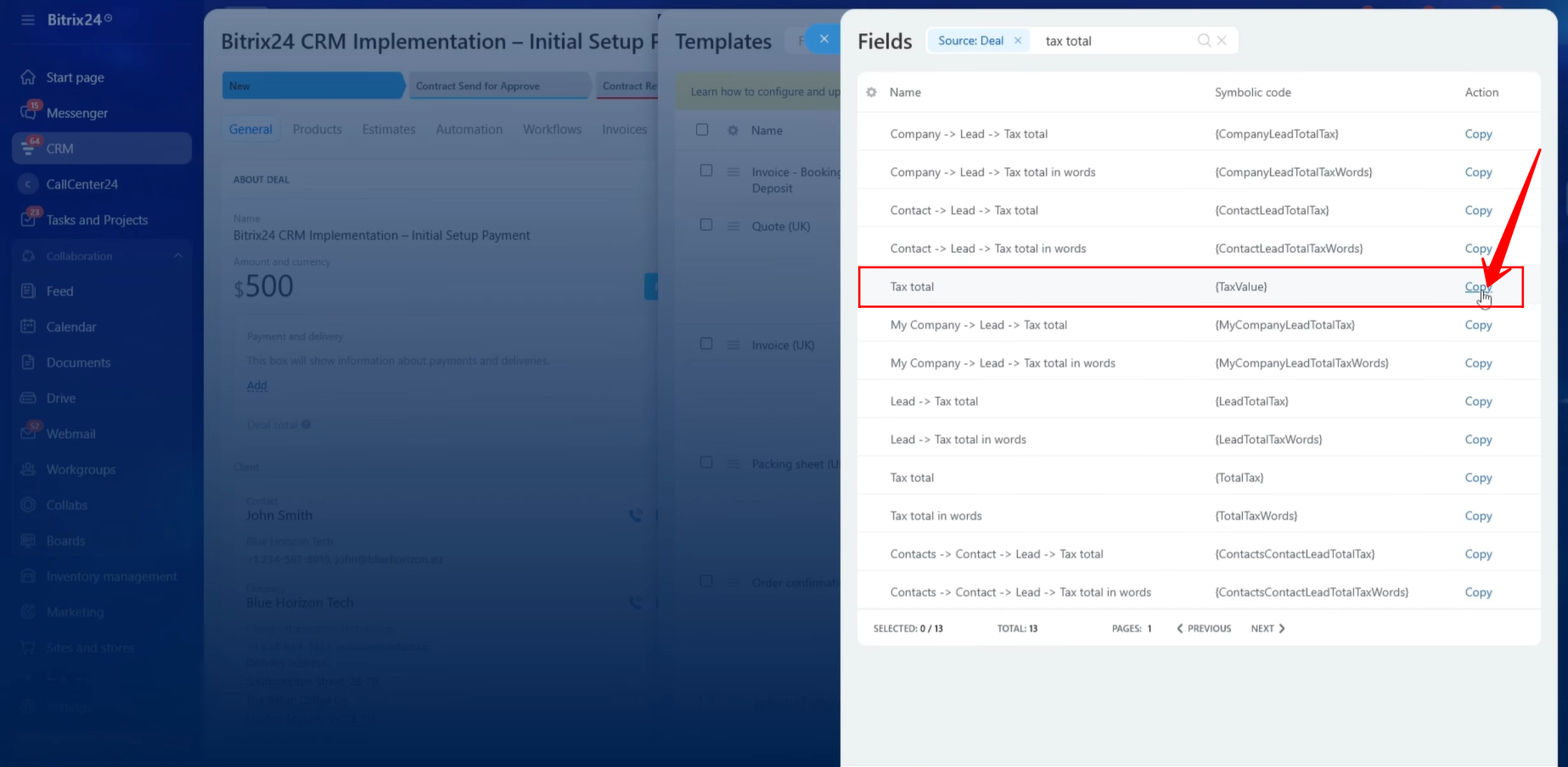
63. لتحديد حقل الضريبة الصحيح فحصنا الحقل بطريقة الفحص المشروحة سابقًا. وبعد مراجعة الرموز المتاحة حددنا الرمز الصحيح لقيمة ضريبة المنتج.
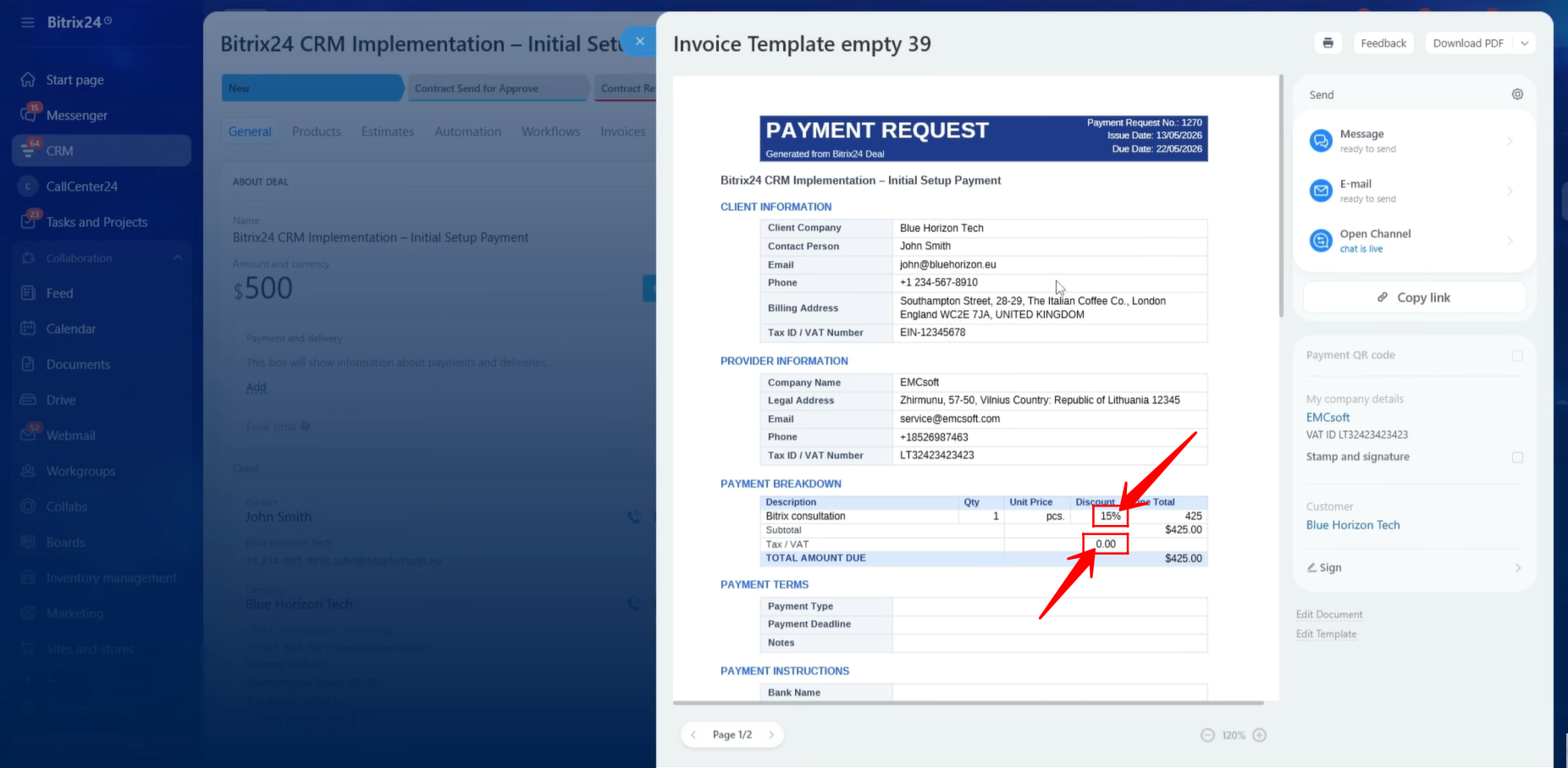
64. بعد تحديث القالب برمز الضريبة الصحيح ولّدنا المستند من جديد. وهذه المرة مُلئت قيمة الضريبة كما يجب. كما عُرضت نسبة الخصم بشكل صحيح لأن علامة «%» أُضيفت بجانب قيمة الخصم في القالب.
65. ثم انتقلنا إلى قسم شروط الدفع في القالب. ولعرض نوع الدفع احتجنا إلى إيجاد رمز حقل Payment Type.
ولأنه حقل مخصص، استخدمنا طريقة الفحص لتحديد رمزه.
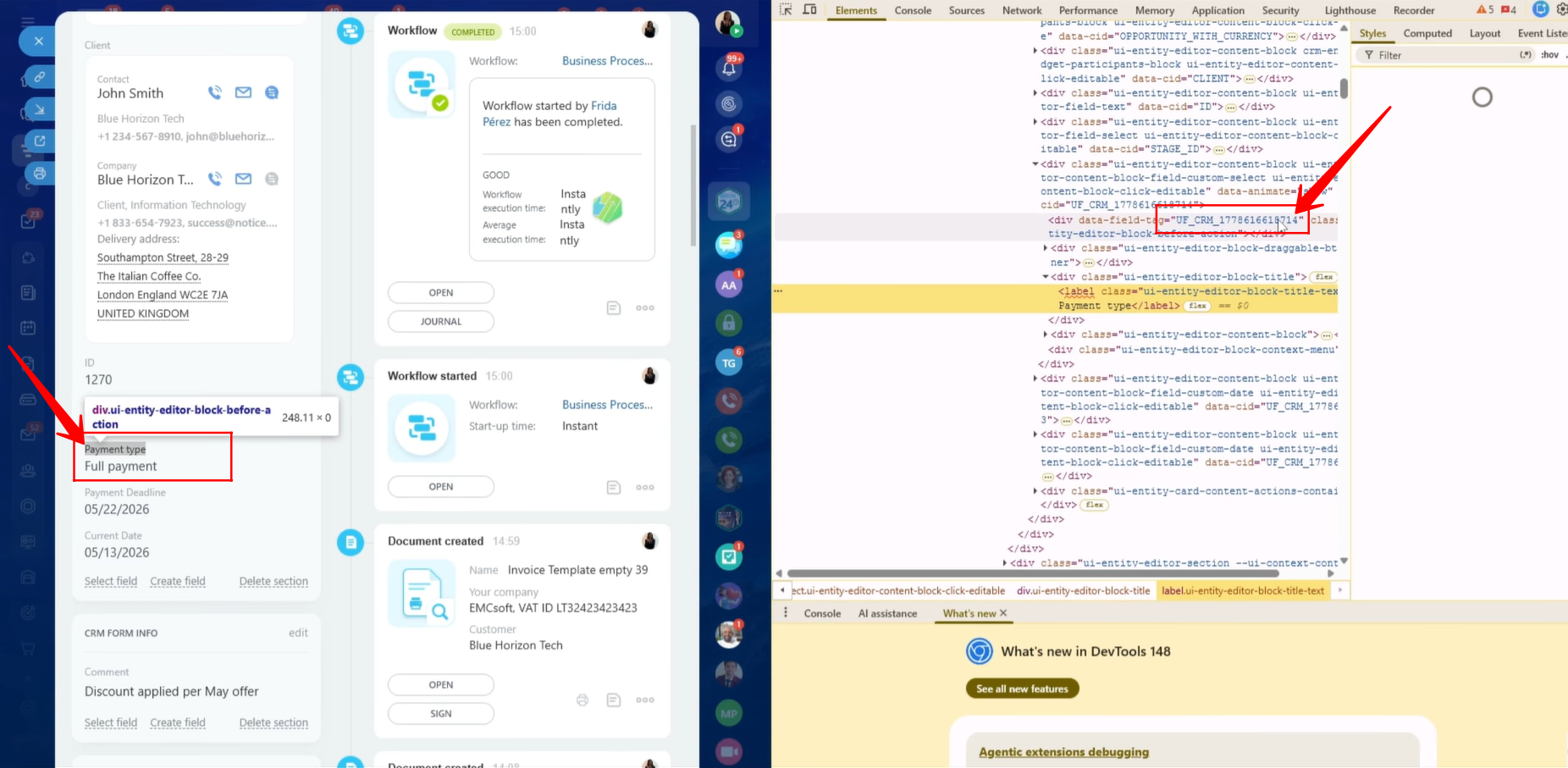
66. بالفحص وجدنا الرمز الصحيح لحقل Payment Type ونسخناه لاستخدامه في القالب.
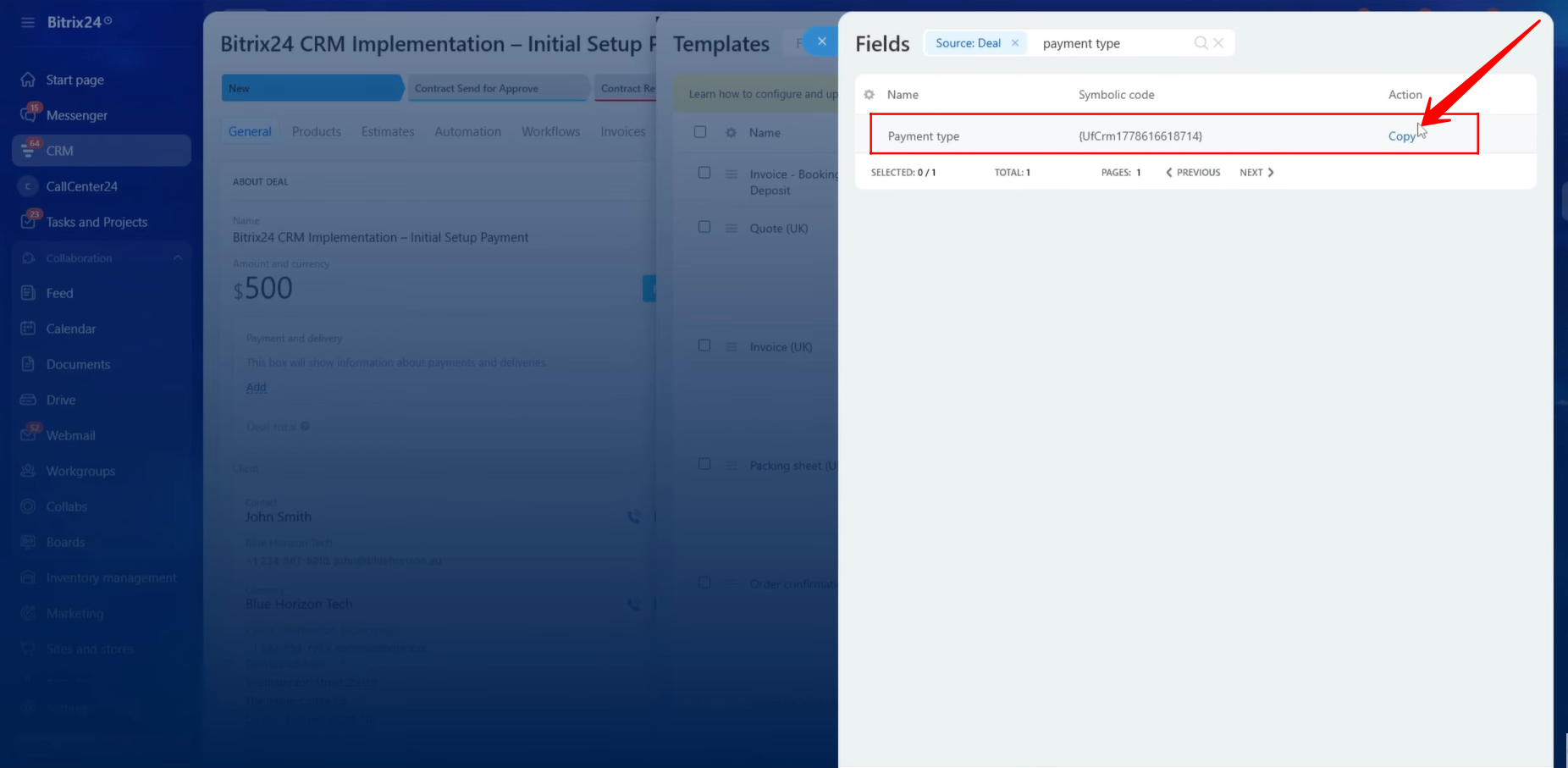
67. لتضمين التعليقات أو الملاحظات في قسم شروط الدفع فحصنا حقل Comment وحددنا رمزه.
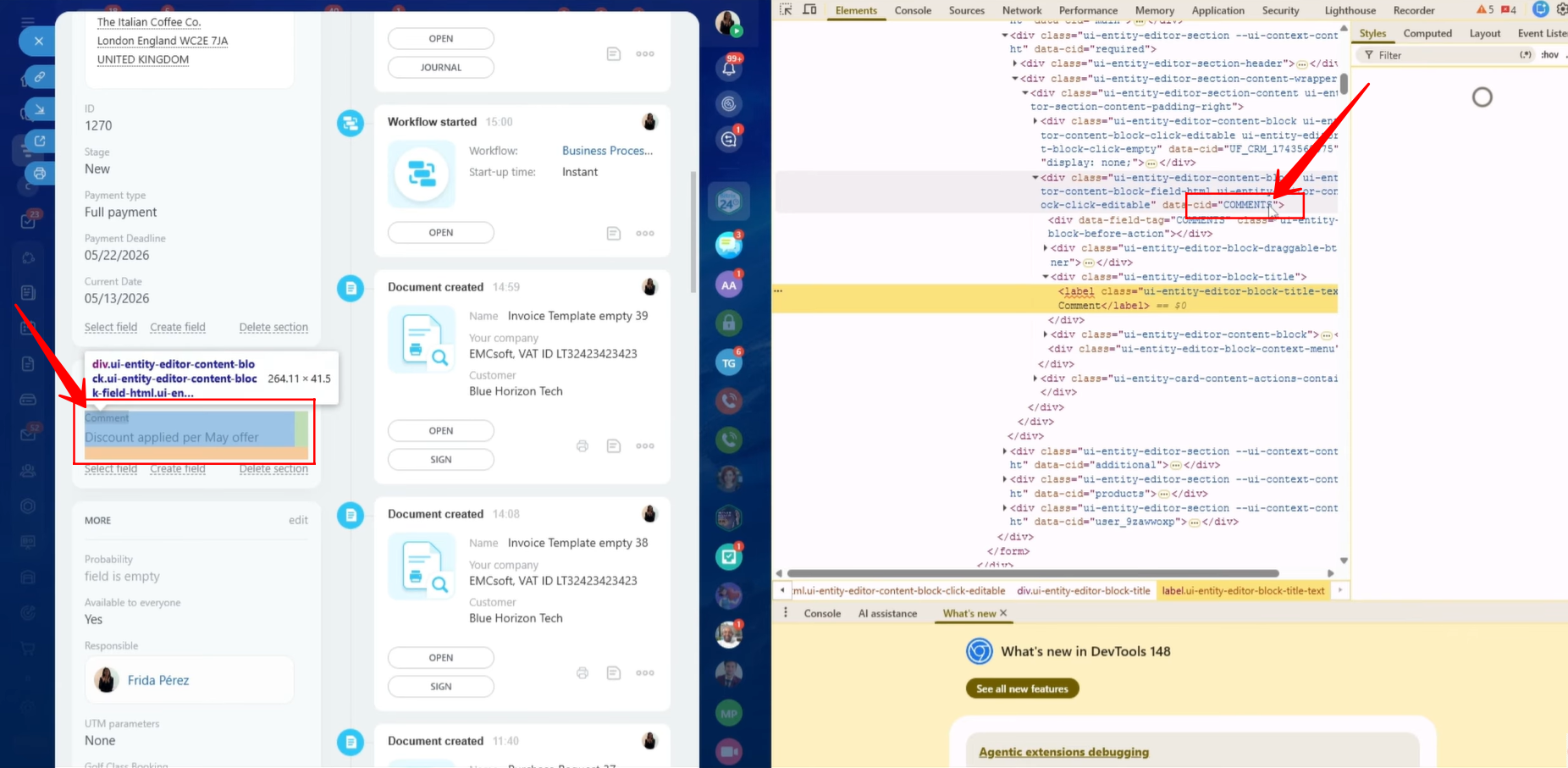
68. بعد تحديد حقل التعليق نسخنا الرمز الصحيح وجهّزناه للإدراج في القالب.
كلما استخدمت طريقة الفحص، تحقق بعناية من أن الرمز المختار من قائمة الحقول يطابق حقل CRM المقصود. وبذلك تتفادى ظهور بيانات خاطئة في المستندات المولَّدة.
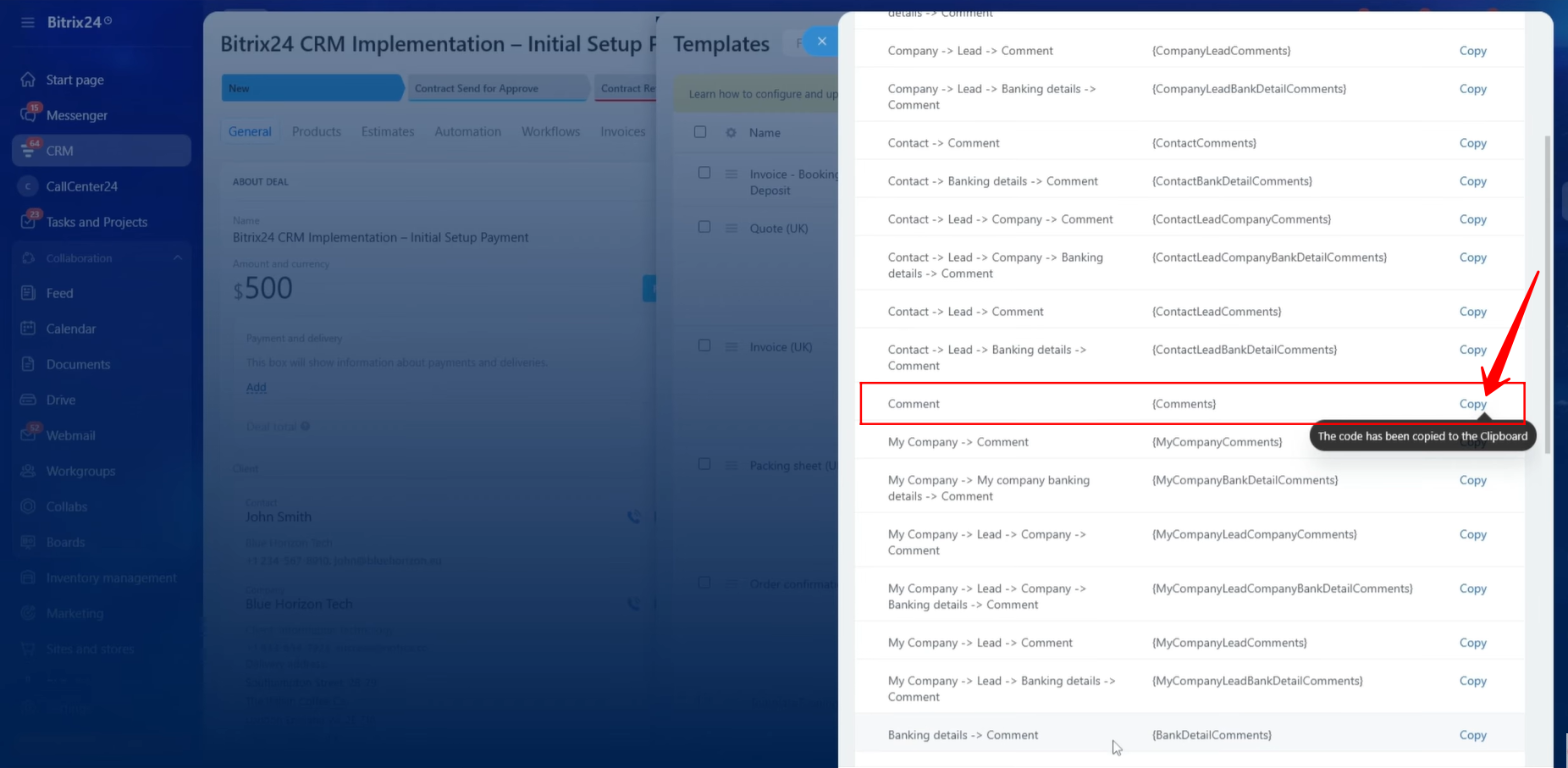
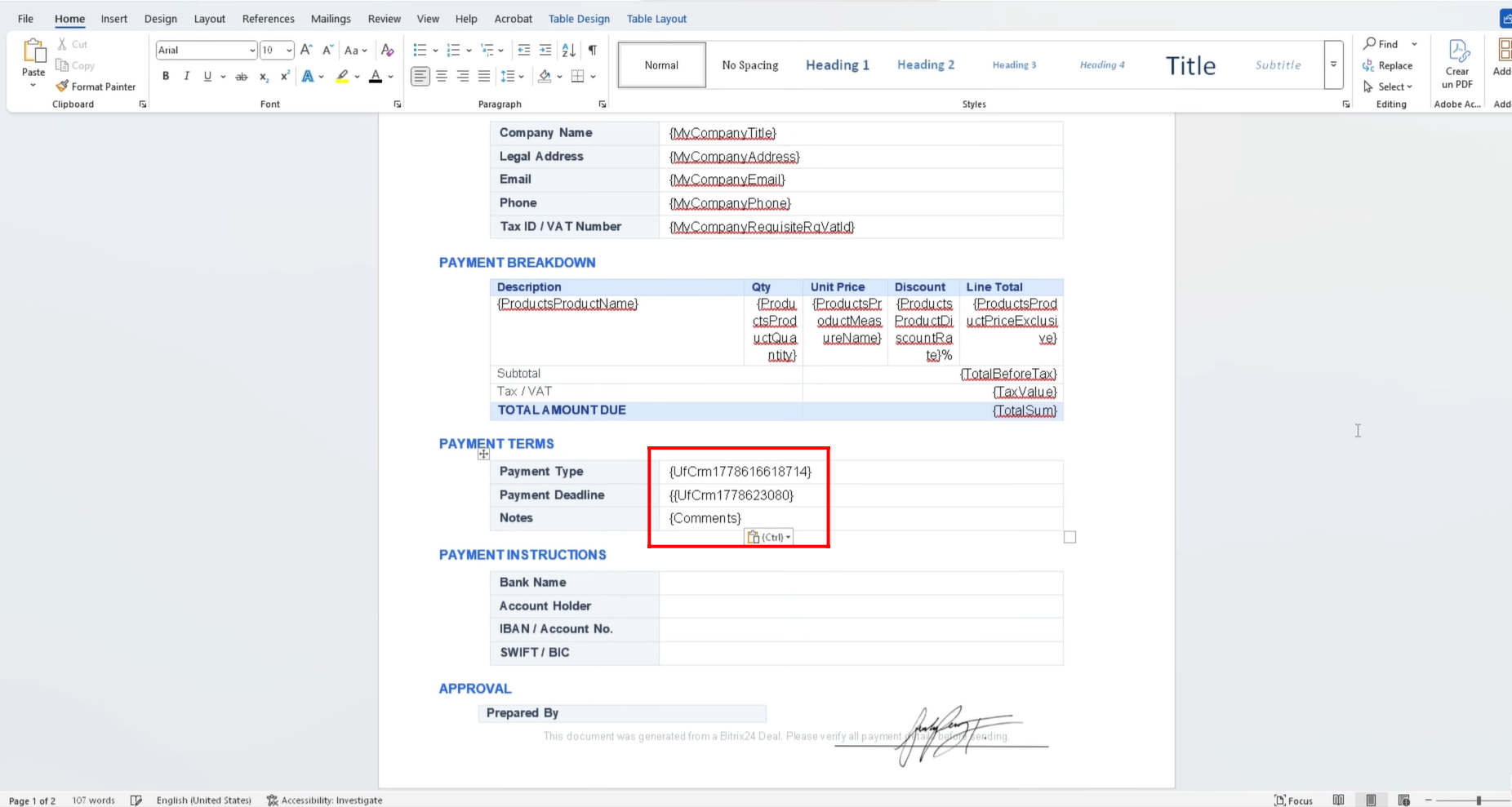
69. أضفنا رمزَي نوع الدفع والتعليقات إلى القسم المناسب من القالب.
حقل الموعد النهائي للدفع كان قد أُضيف إلى المستند من قبل. وأدرجناه أيضًا في قسم شروط الدفع لتكون كل معلومات الدفع مجتمعة في موضع واحد من المستند.
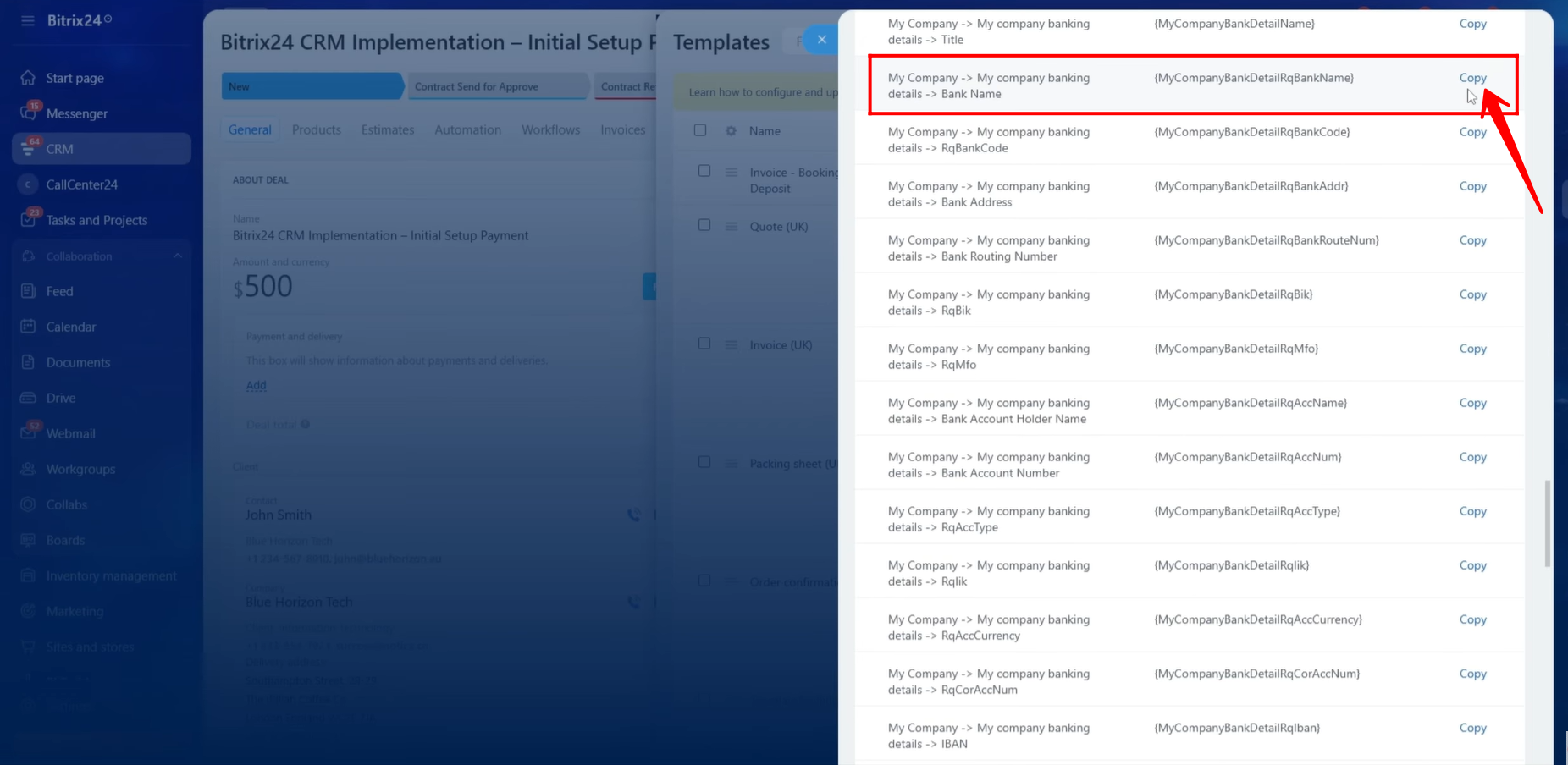
70. ثم انتقلنا إلى قسم تعليمات الدفع في القالب. وأول معلومة مطلوبة كانت اسم البنك. وجدنا رمز حقل اسم البنك ونسخناه.
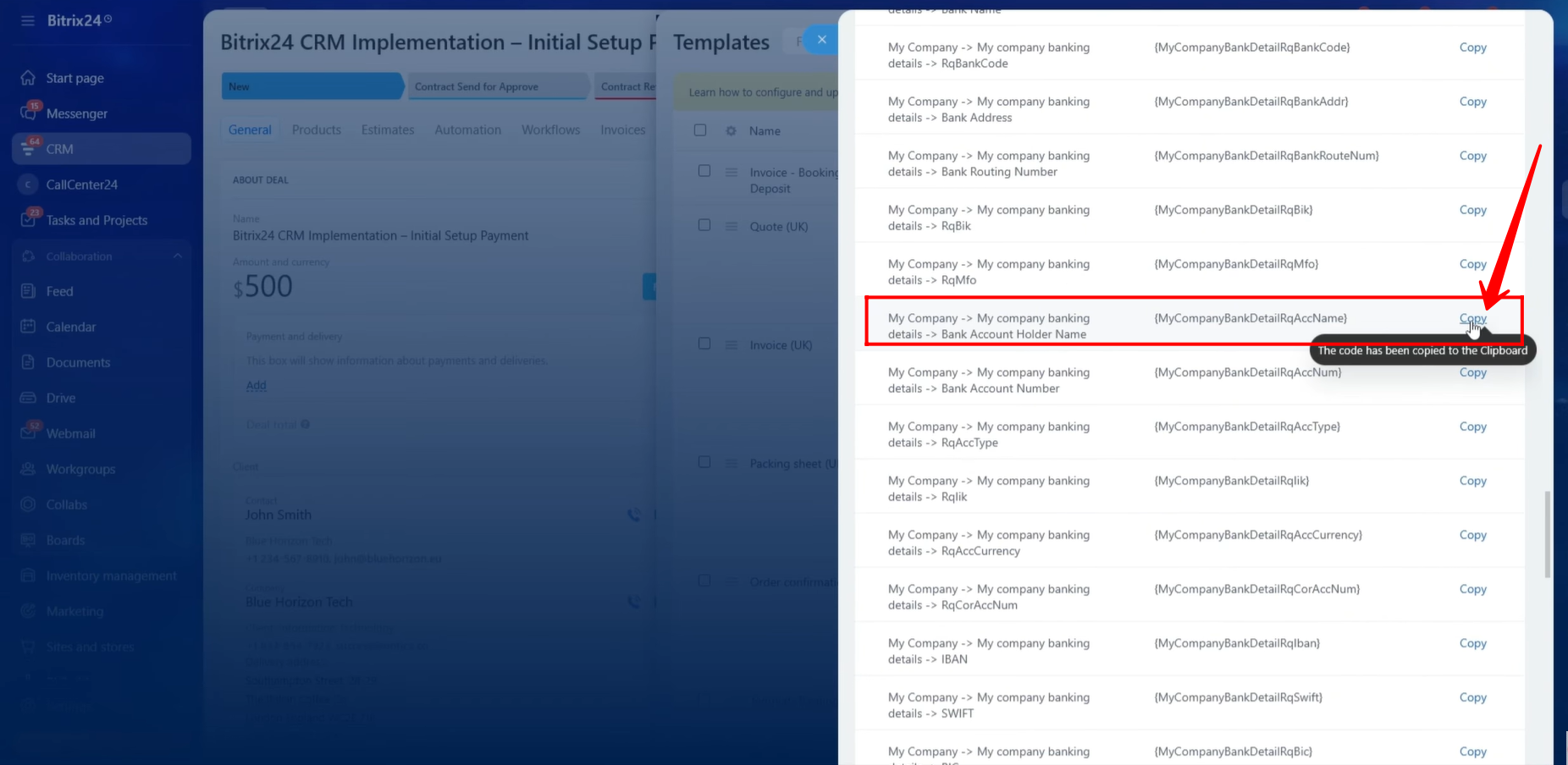
71. ثم نسخنا رمز اسم صاحب الحساب المصرفي وأدرجناه في قسم تعليمات الدفع.
72. لعرض رقم IBAN للشركة في المستند نسخنا رمز IBAN وأضفناه إلى القالب.
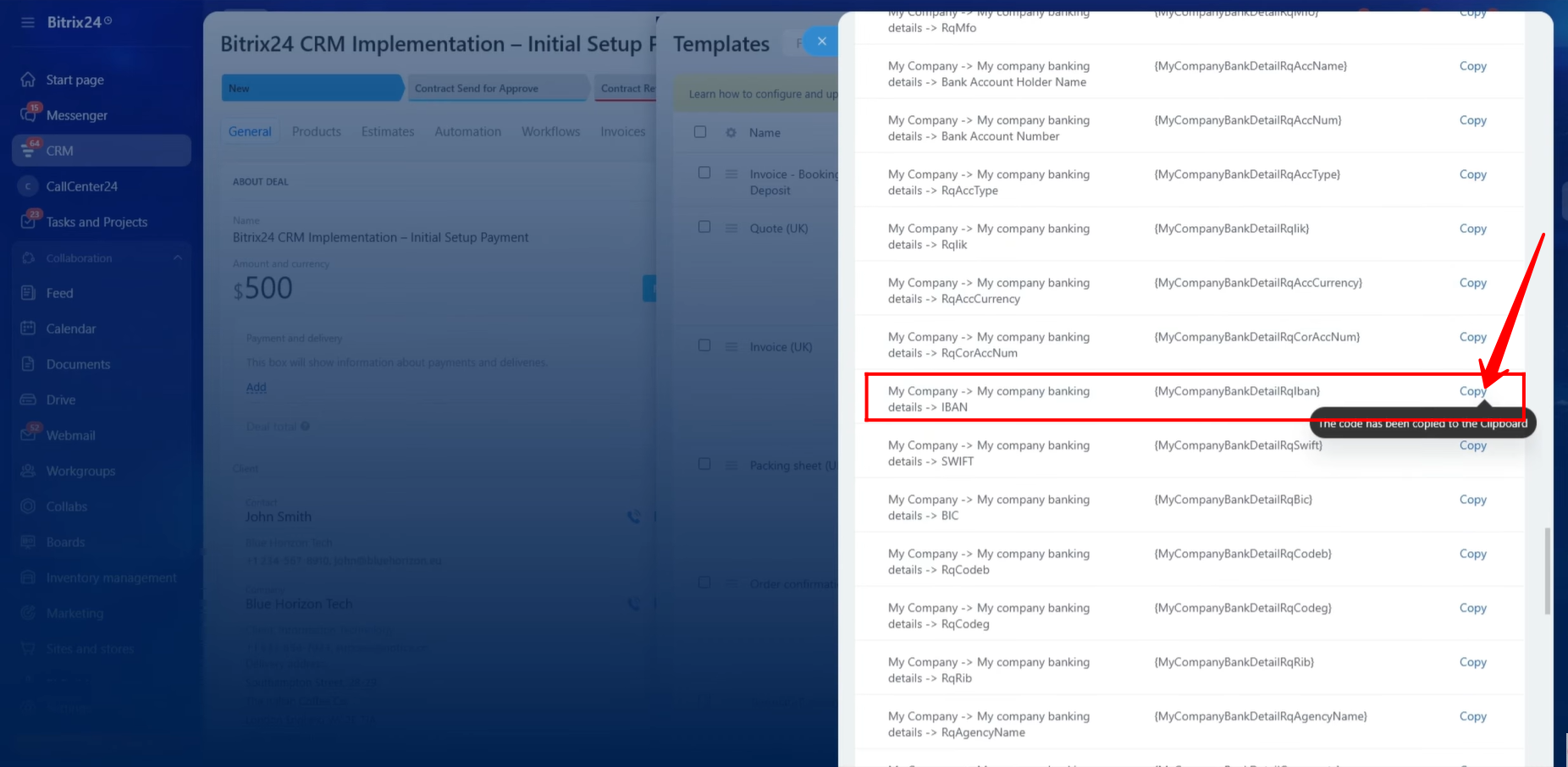
73. ثم نسخنا رمز رمز SWIFT وأدرجناه في قسم تعليمات الدفع.
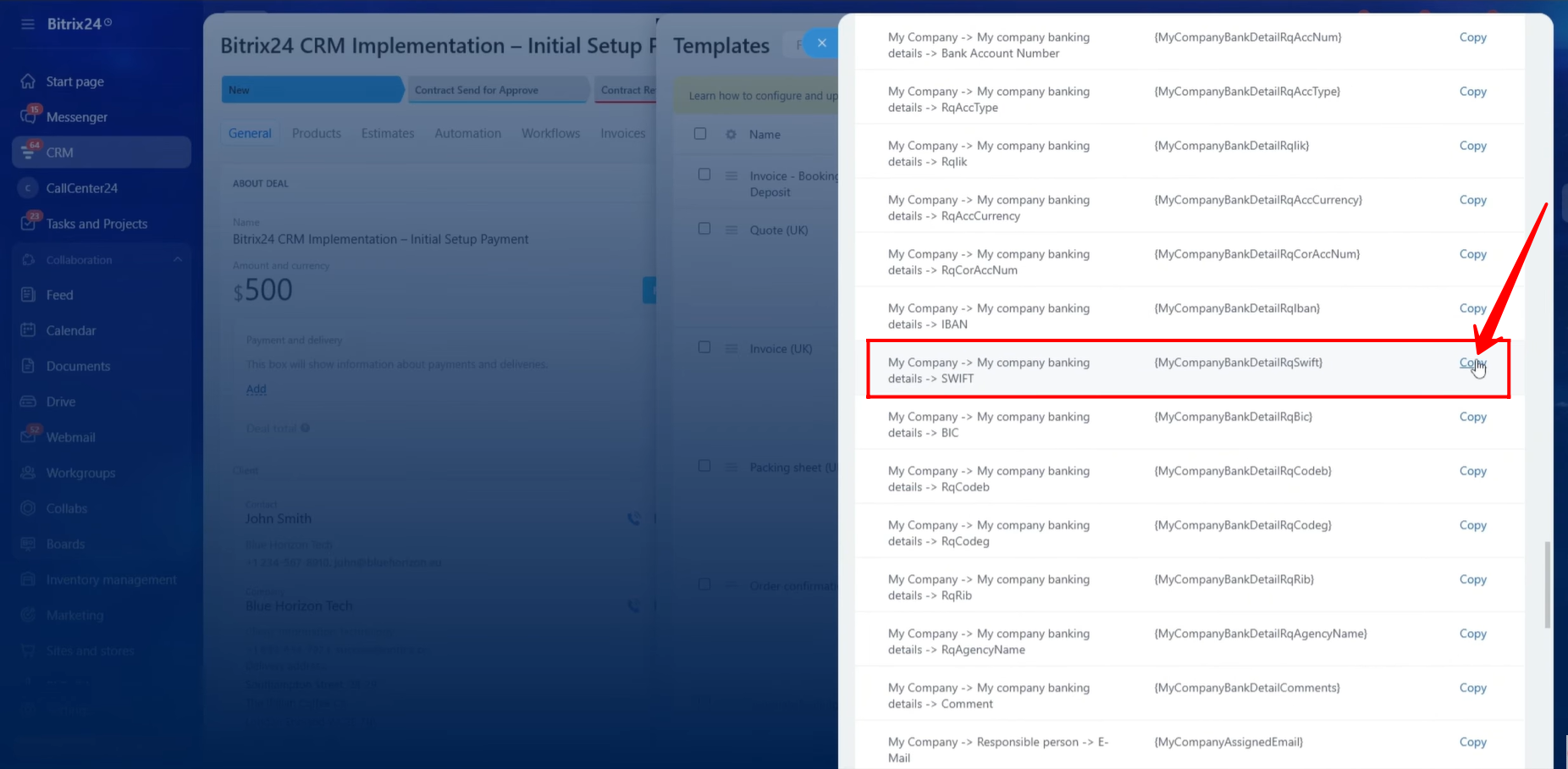
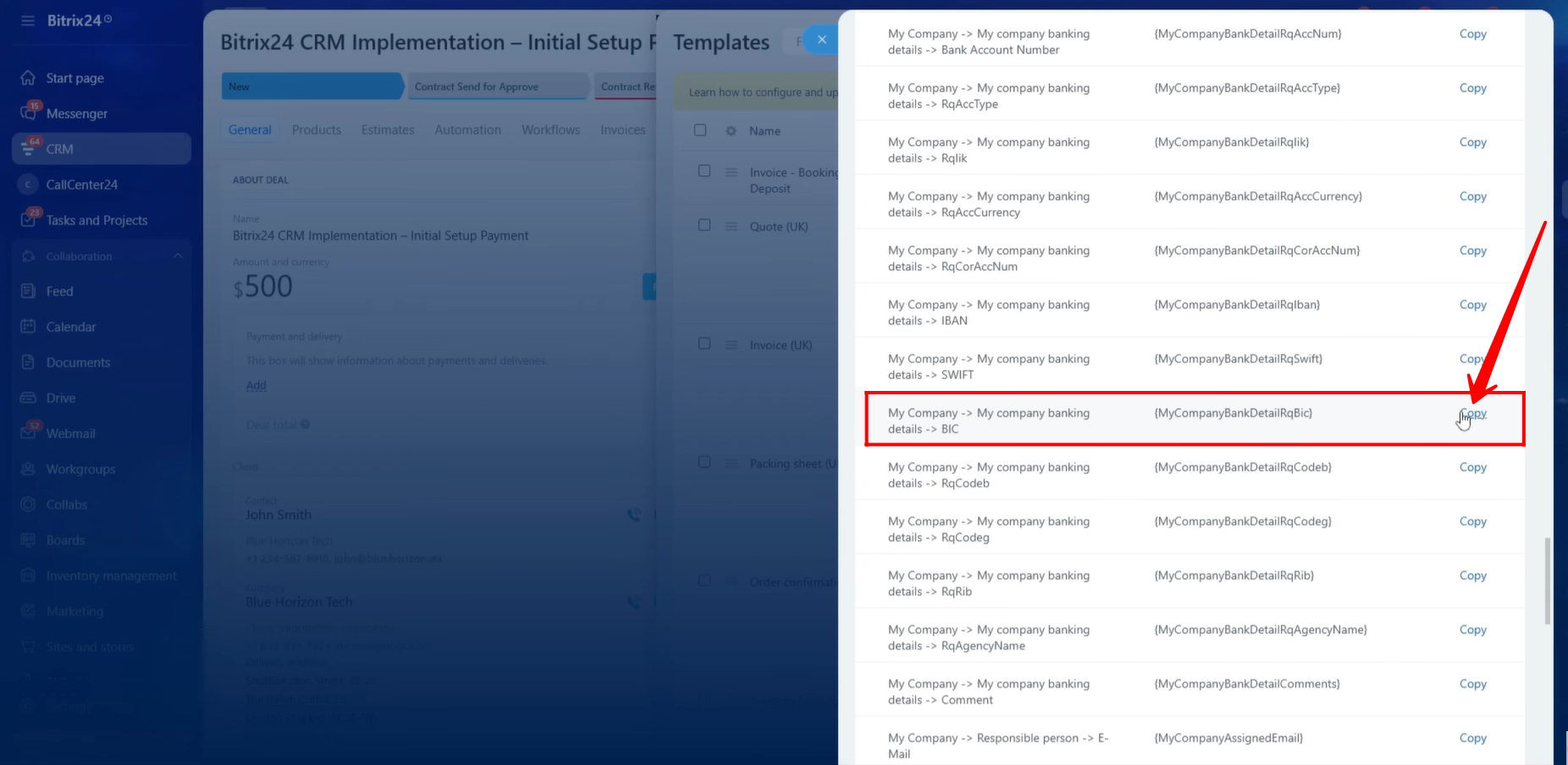
74. وبالمثل نسخنا رمز رمز BIC وأضفناه إلى القالب.
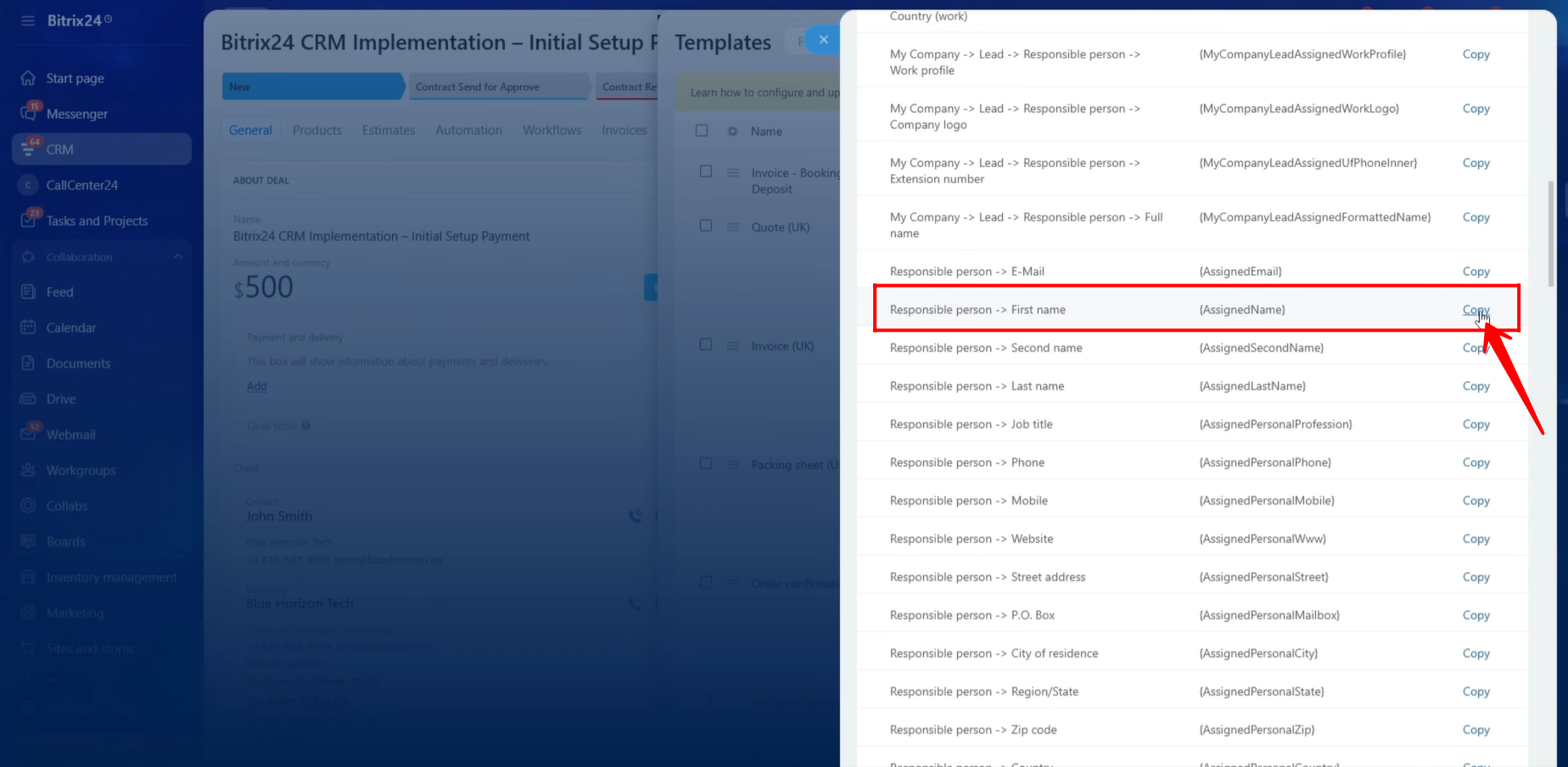
75. في قسم الاعتماد (أعدّه) من القالب احتجنا إلى عرض بيانات المسؤول عن الصفقة. بدأنا بنسخ رمز الاسم الأول للمسؤول.
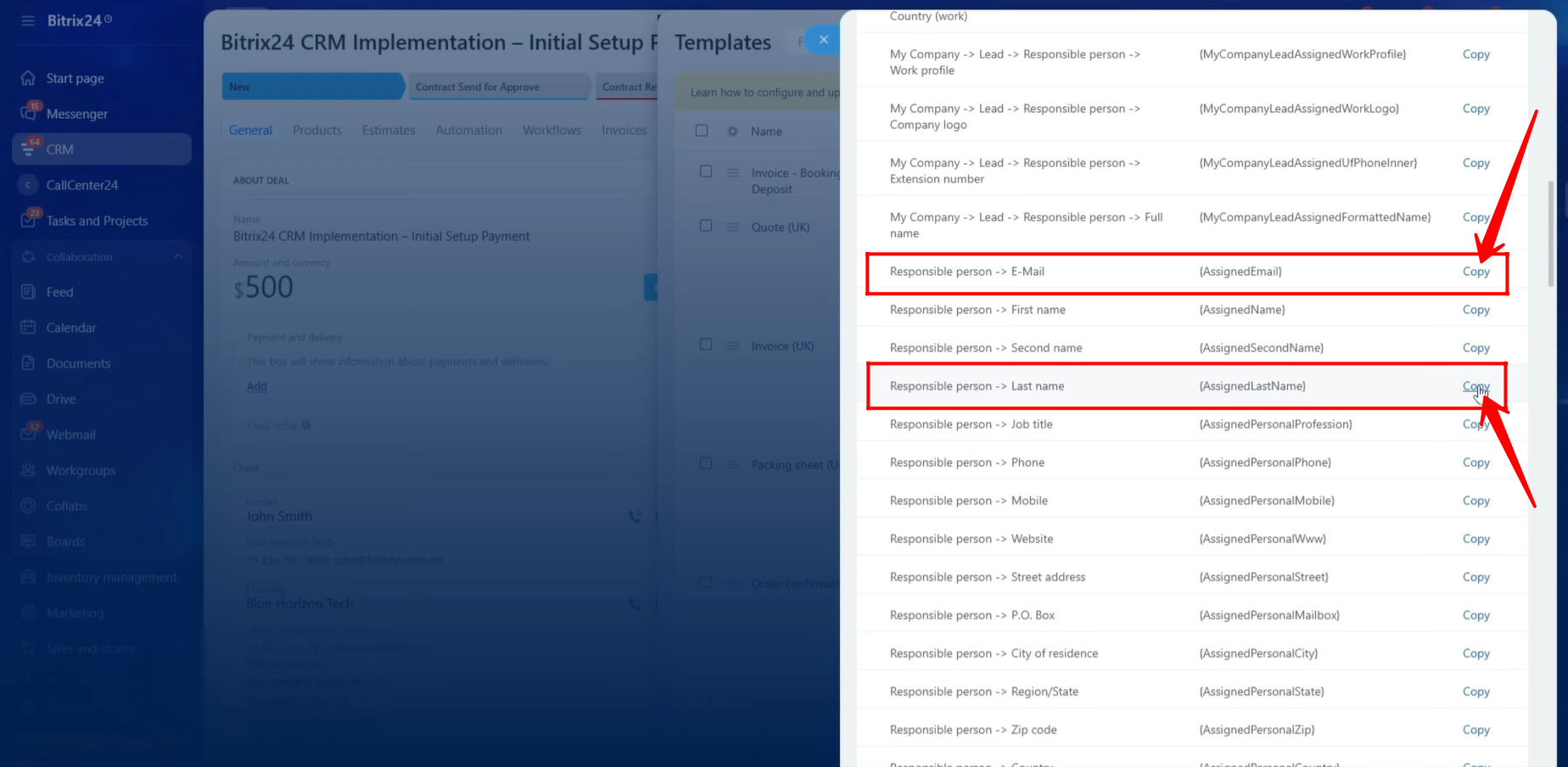
76. ثم نسخنا رمزَي اسم العائلة والبريد الإلكتروني للمسؤول وأدرجناهما في قسم الاعتماد.
77. في هذه المرحلة أُضيفت إلى القالب كل الرموز المطلوبة لقسمَي تعليمات الدفع والاعتماد (أعدّه).
وأُدرجت المعلومات التالية:
تعليمات الدفع
- اسم البنك
- اسم صاحب الحساب
- IBAN
- رمز SWIFT
- رمز BIC
الاعتماد (أعدّه)
- الاسم الأول للمسؤول
- اسم عائلة المسؤول
- البريد الإلكتروني للمسؤول
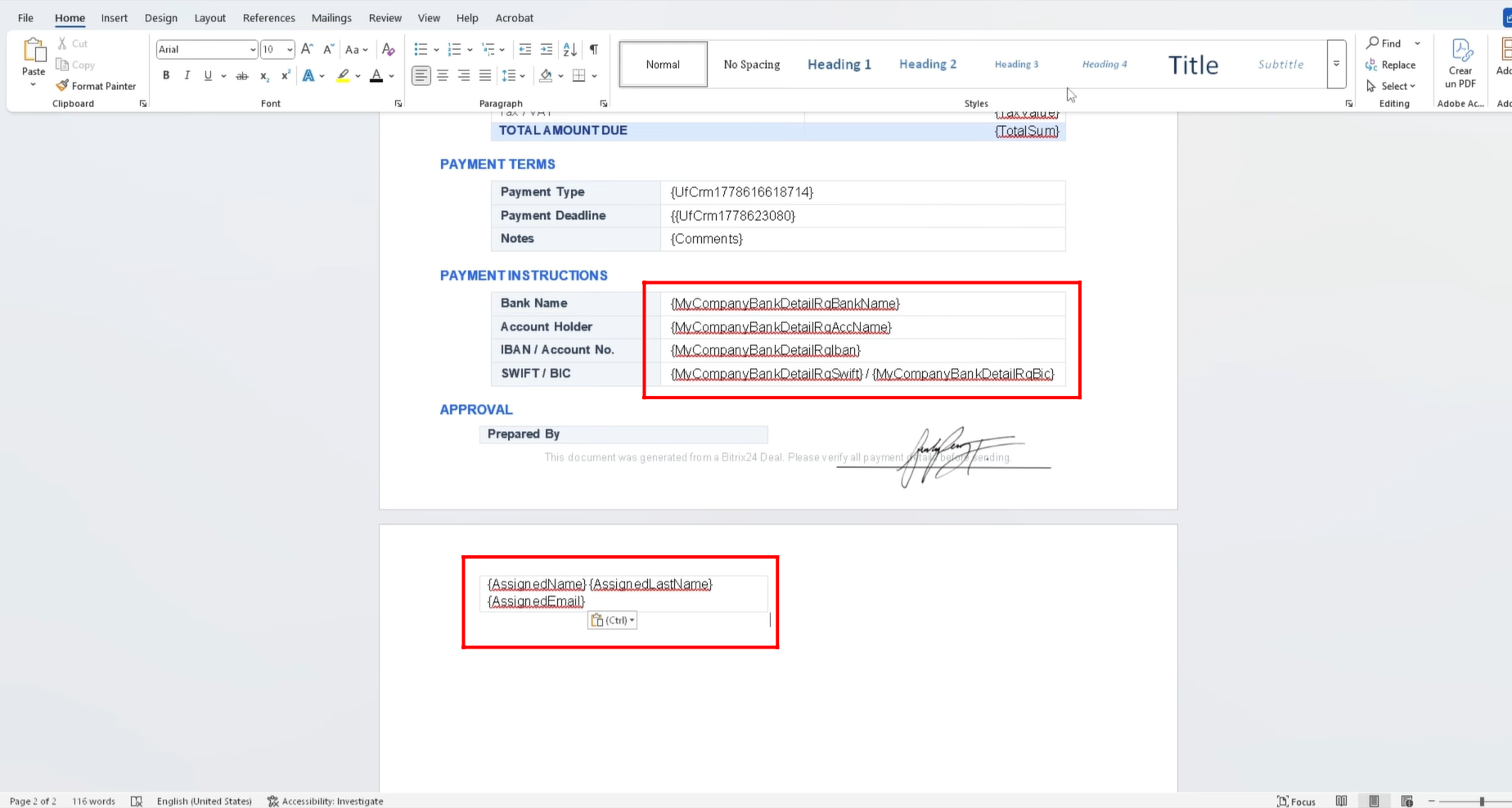
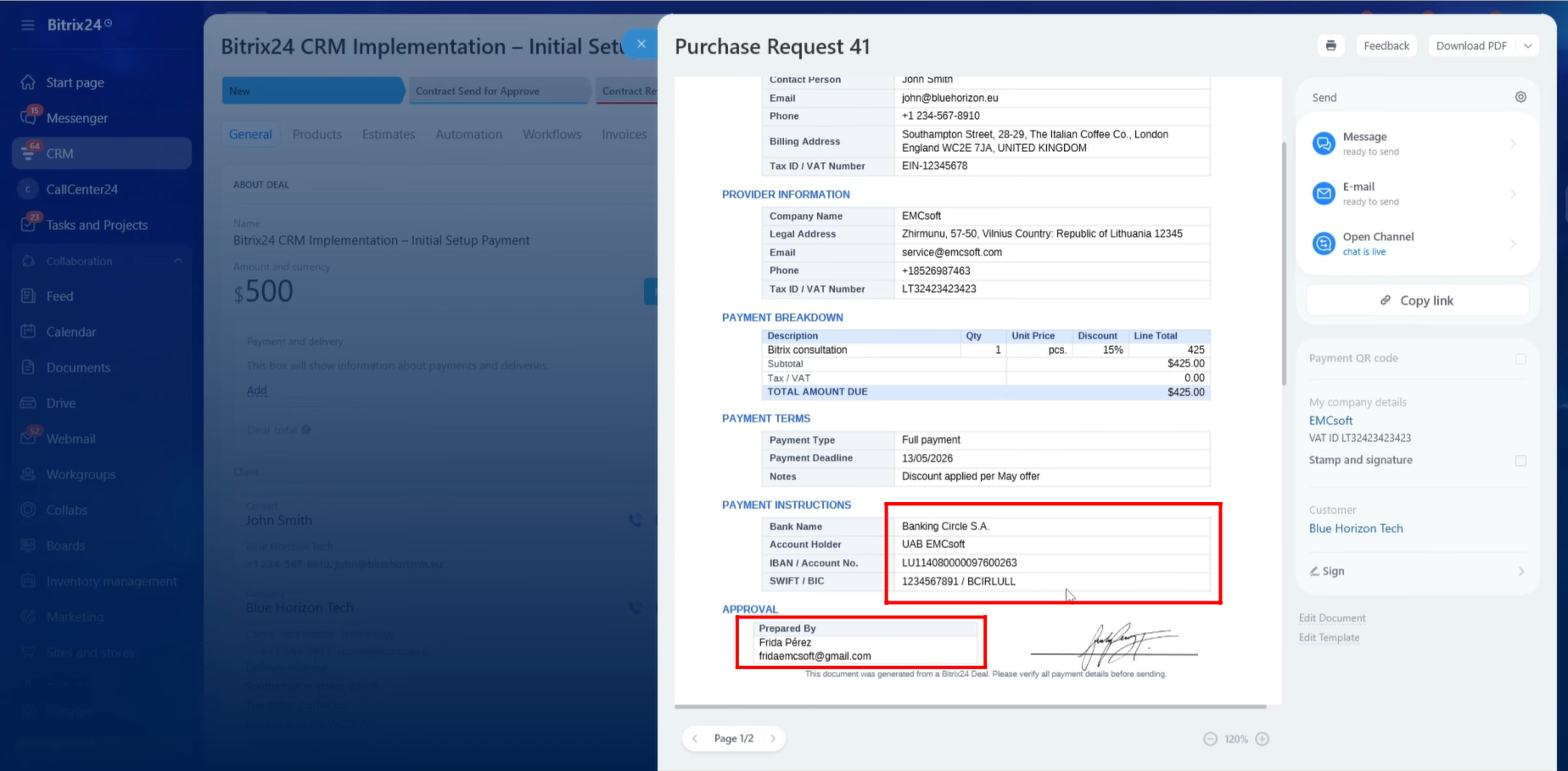
78. بعد توليد المستند مرة أخرى جُلبت كل معلومات قسمَي تعليمات الدفع والاعتماد من الصفقة في CRM وعُرضت في القالب كما يجب.
عند هذه النقطة أصبح قالب المستند مهيّأ بالكامل، وكل المعلومات المطلوبة تُملأ كما يجب من CRM في المستند المولَّد.
«يمكنك أيضًا مشاهدة الفيديو على YouTube»
تشغيل الفيديو