
Curso de Bitrix24 30. Documentos: plantillas de CRM

Esta guía explica cómo crear y configurar plantillas de documentos en Bitrix24 con códigos simbólicos. Con ellos se puede traer automáticamente la información de los registros del CRM y mostrarla en documentos generados, como facturas, solicitudes de pago, cotizaciones y otros documentos de negocio.
A lo largo del artículo trabajamos con entidades del CRM como negociaciones, facturas, contactos, empresas y los datos de la empresa propia (My Company Details). Verá cómo identificar los códigos simbólicos correctos, agregarlos a una plantilla y probarla para comprobar que la información se muestra bien.
El artículo también explica cómo incluir distintos tipos de información en sus documentos: datos del cliente, datos de la empresa, detalle de productos, condiciones de pago, datos bancarios y datos del empleado responsable. Cada sección indica de dónde salen los datos y cómo agregarlos a la plantilla.
Al terminar esta guía tendrá una plantilla completa que se llena automáticamente con la información de sus registros del CRM. Así se reduce la carga manual de datos, la información de los documentos se mantiene coherente y es más fácil generar documentos profesionales cuando hagan falta.
«Las instrucciones detalladas están a continuación»
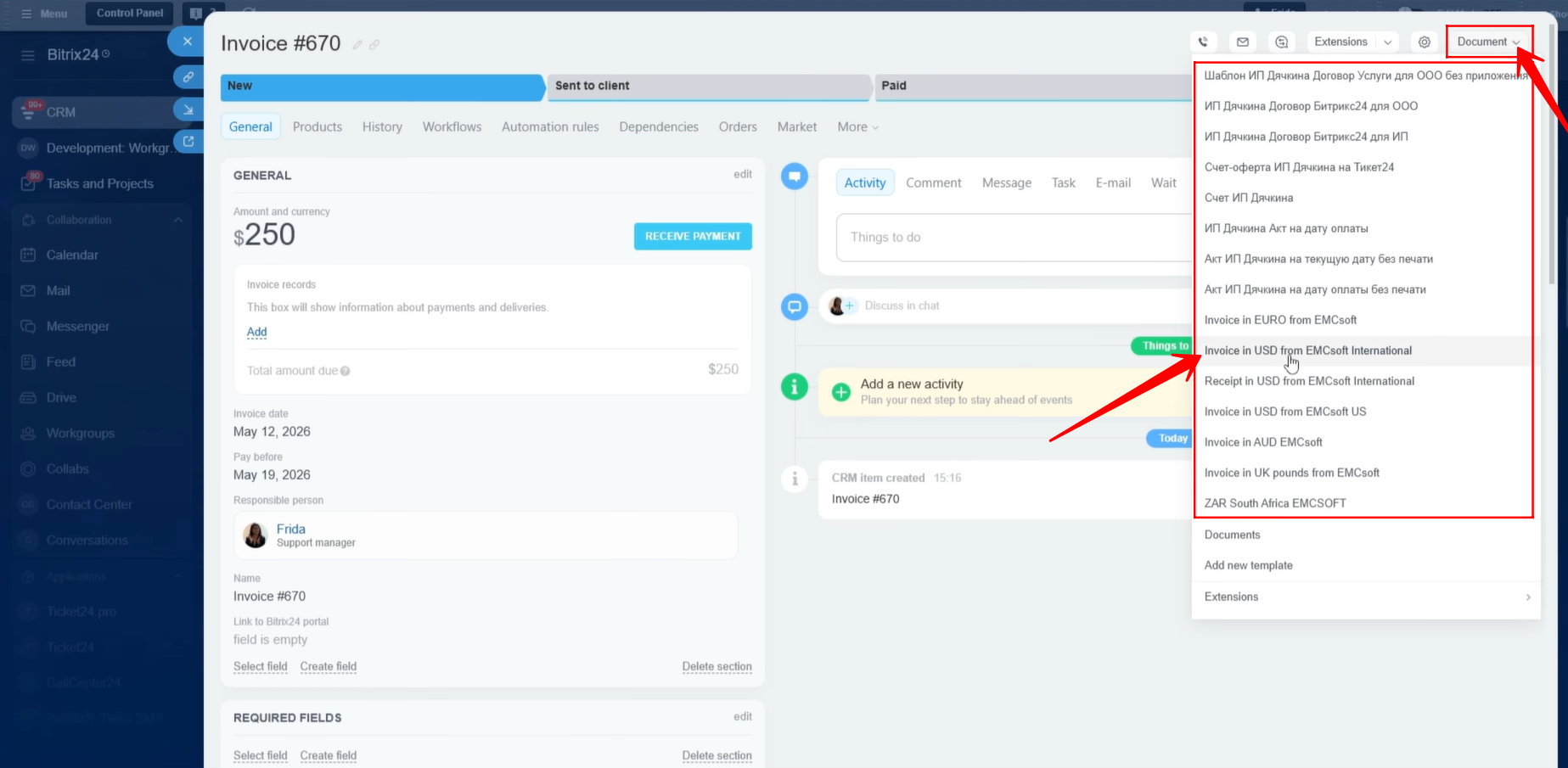
1. Primero crearemos un documento para mostrar cómo funciona la generación de documentos. Después de entender el proceso, pasaremos a crear una plantilla con los códigos simbólicos de los campos. Ya creamos una factura vinculada a un contacto. Para generar un documento dentro de la entidad, haga clic en «Document» y luego seleccione la plantilla que corresponda. Como ya tenemos una plantilla con campos de la factura, generaremos el documento desde una factura. Abramos la factura.
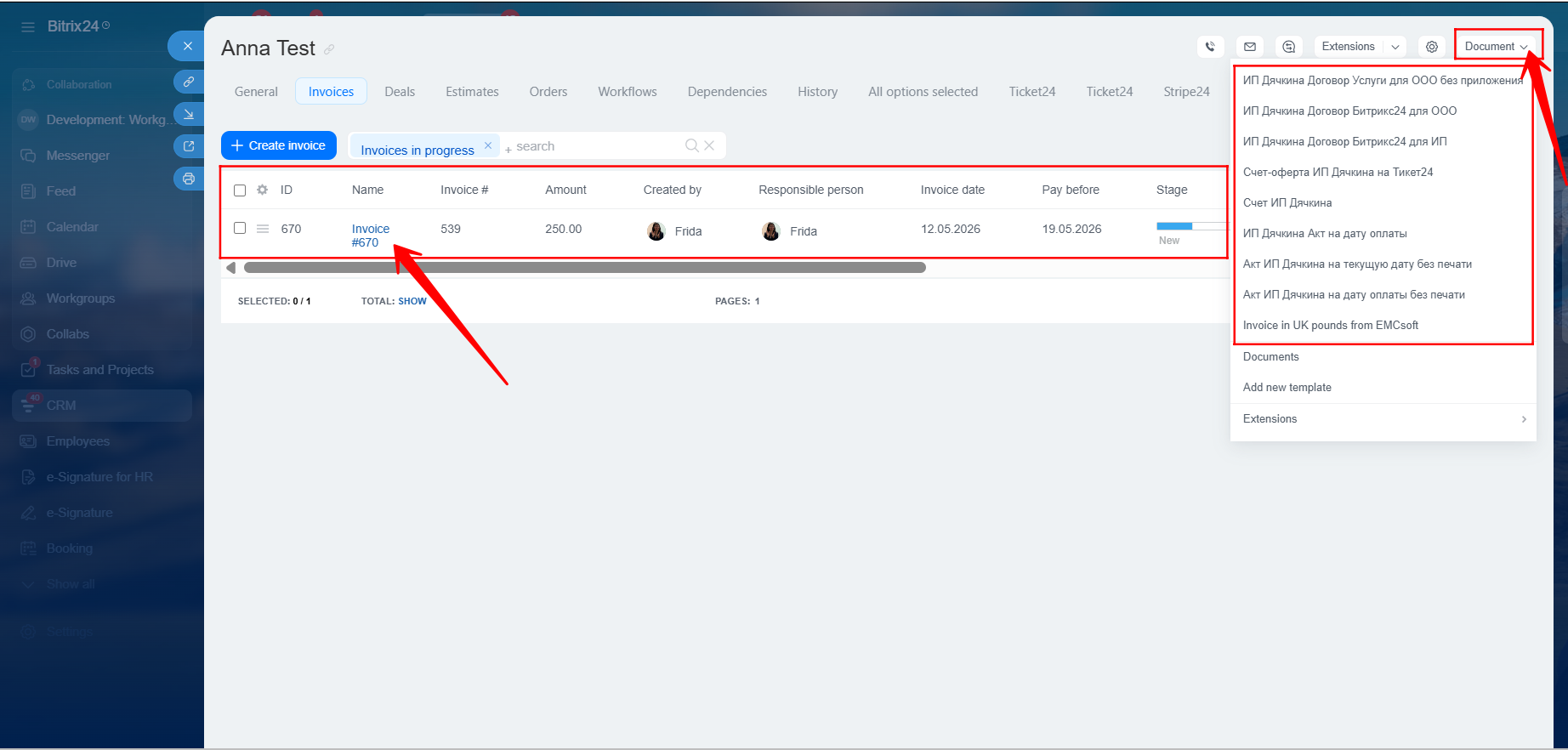
2. Dentro de la factura se ven datos como el monto, la fecha de la factura, la fecha de vencimiento y otros campos que pueden usarse para llenar las plantillas.
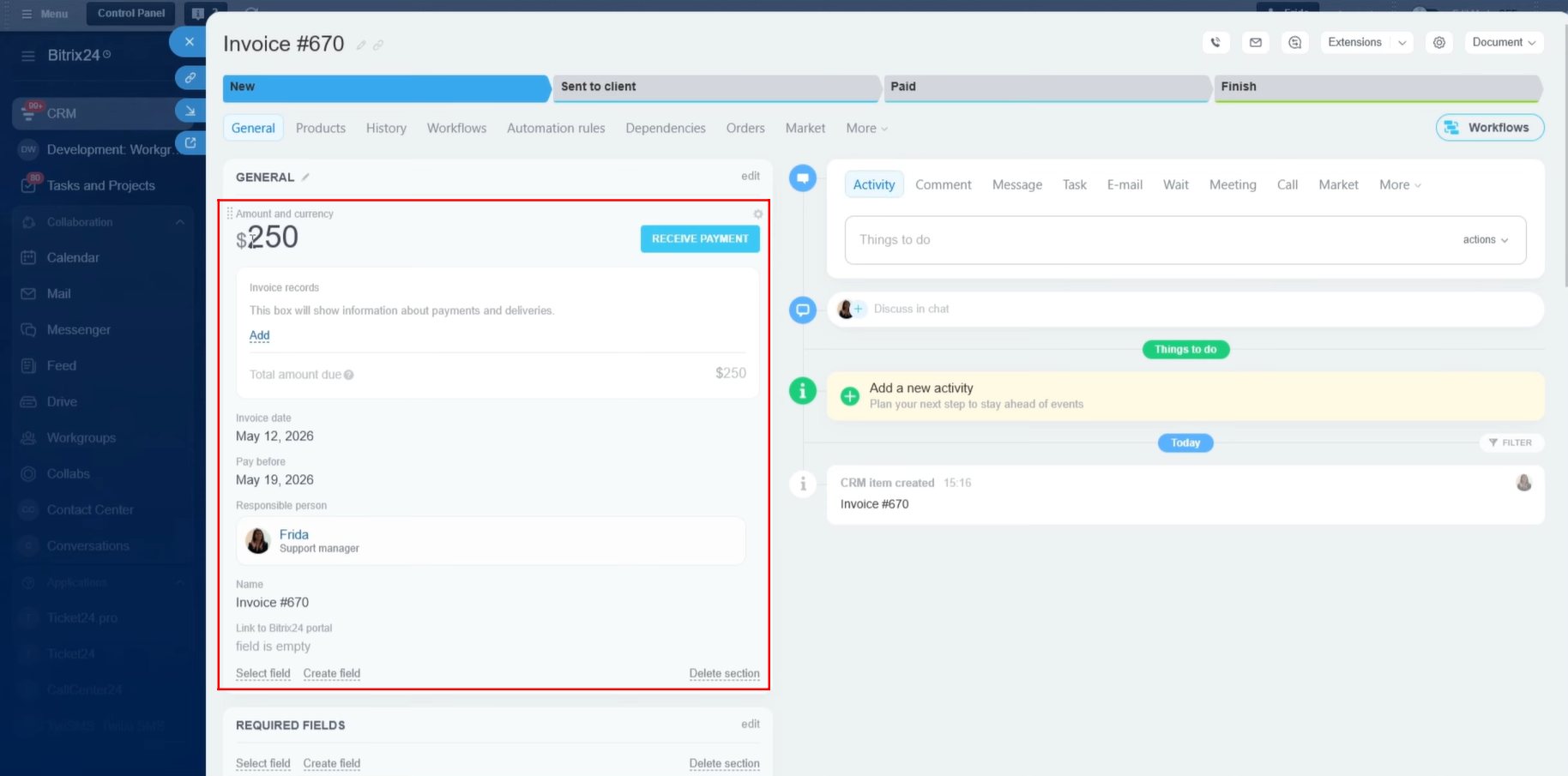
3. La empresa cliente y el contacto están vinculados a la factura y pueden usarse para obtener información cuando haga falta. Además, también está vinculada nuestra propia empresa. Esto es útil al generar facturas que deben incluir tanto los datos de la empresa del cliente como los de la nuestra.
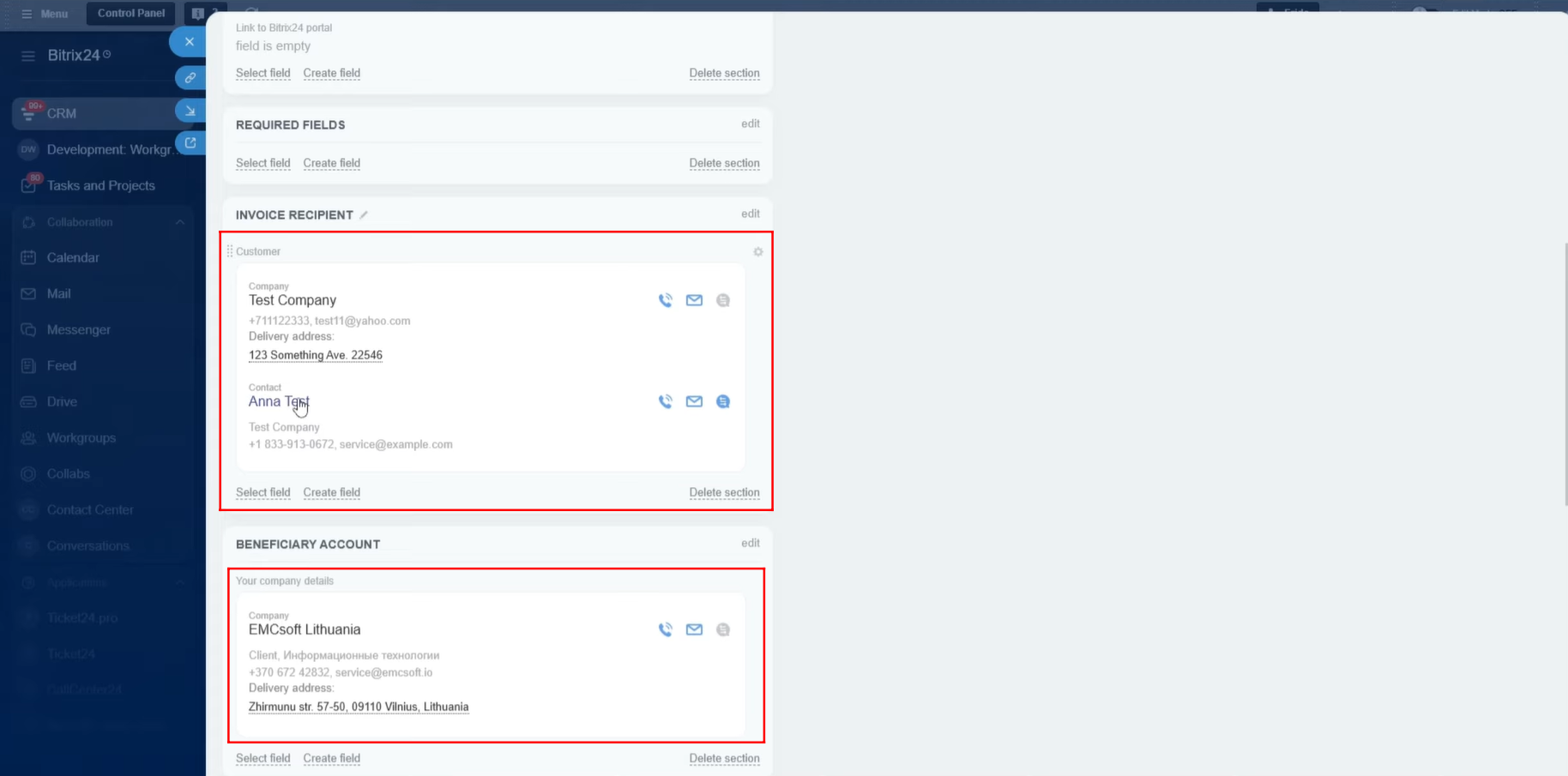
4. Vaya a CRM → Settings → My Company Details.
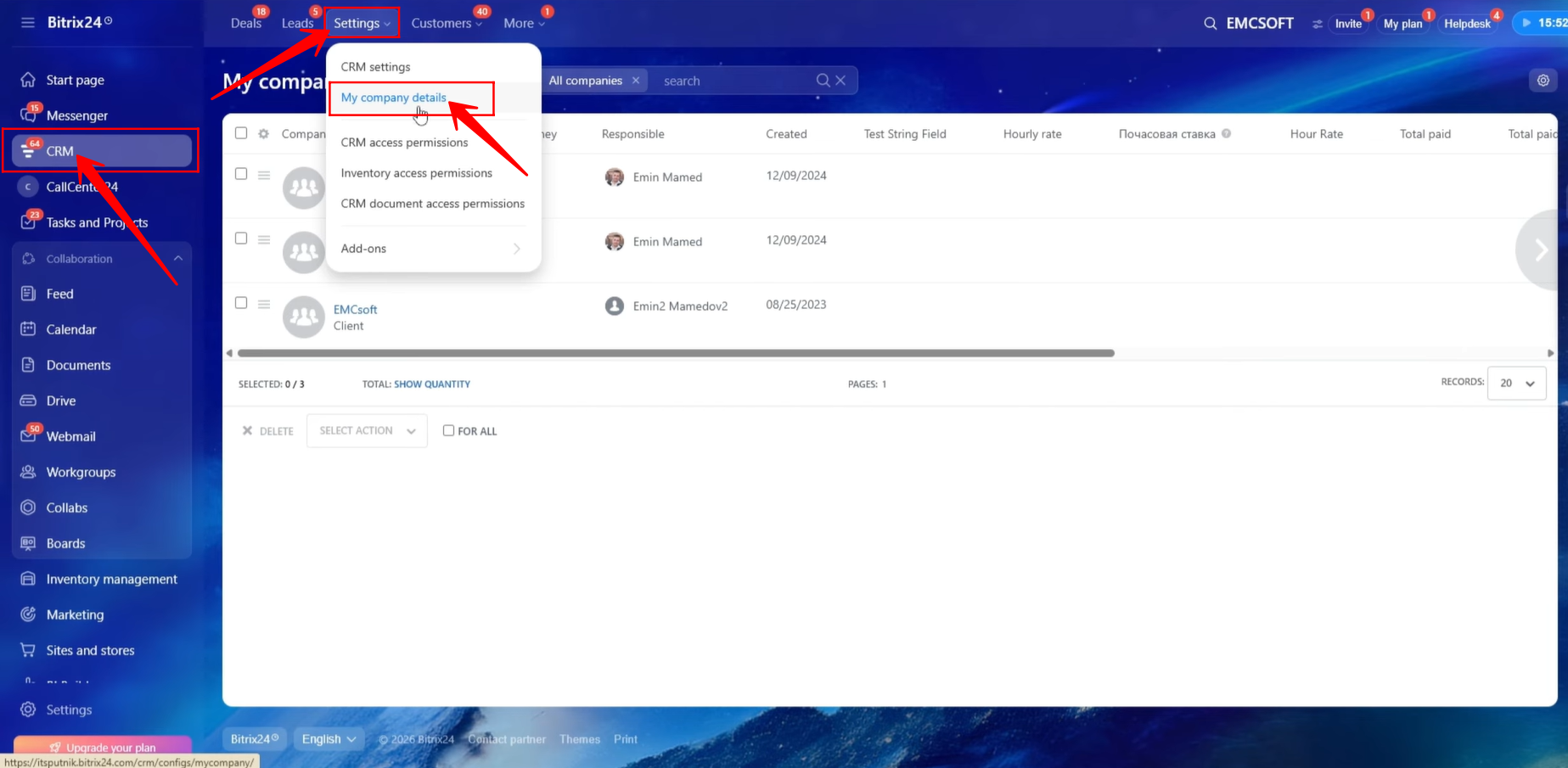
5. Haga clic en «+ Create» para agregar los datos de su empresa y guardarlos en Bitrix24. Puede crear y guardar varios registros de empresa si lo necesita. En nuestro ejemplo ya hay tres registros configurados, visibles en la lista.
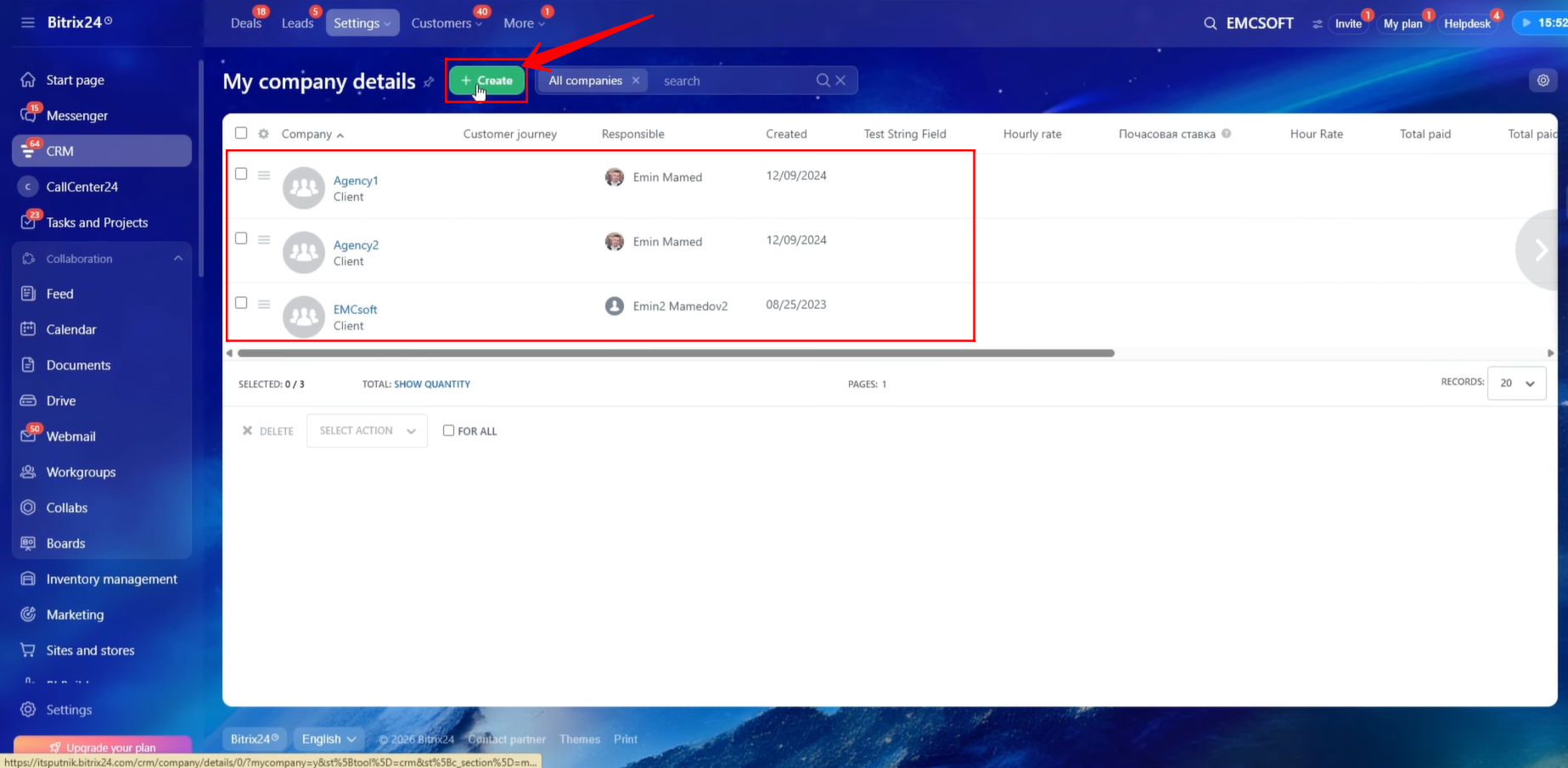
6. Abrimos uno de los registros de empresa. Haga clic en el nombre de la empresa para ver todos sus datos.
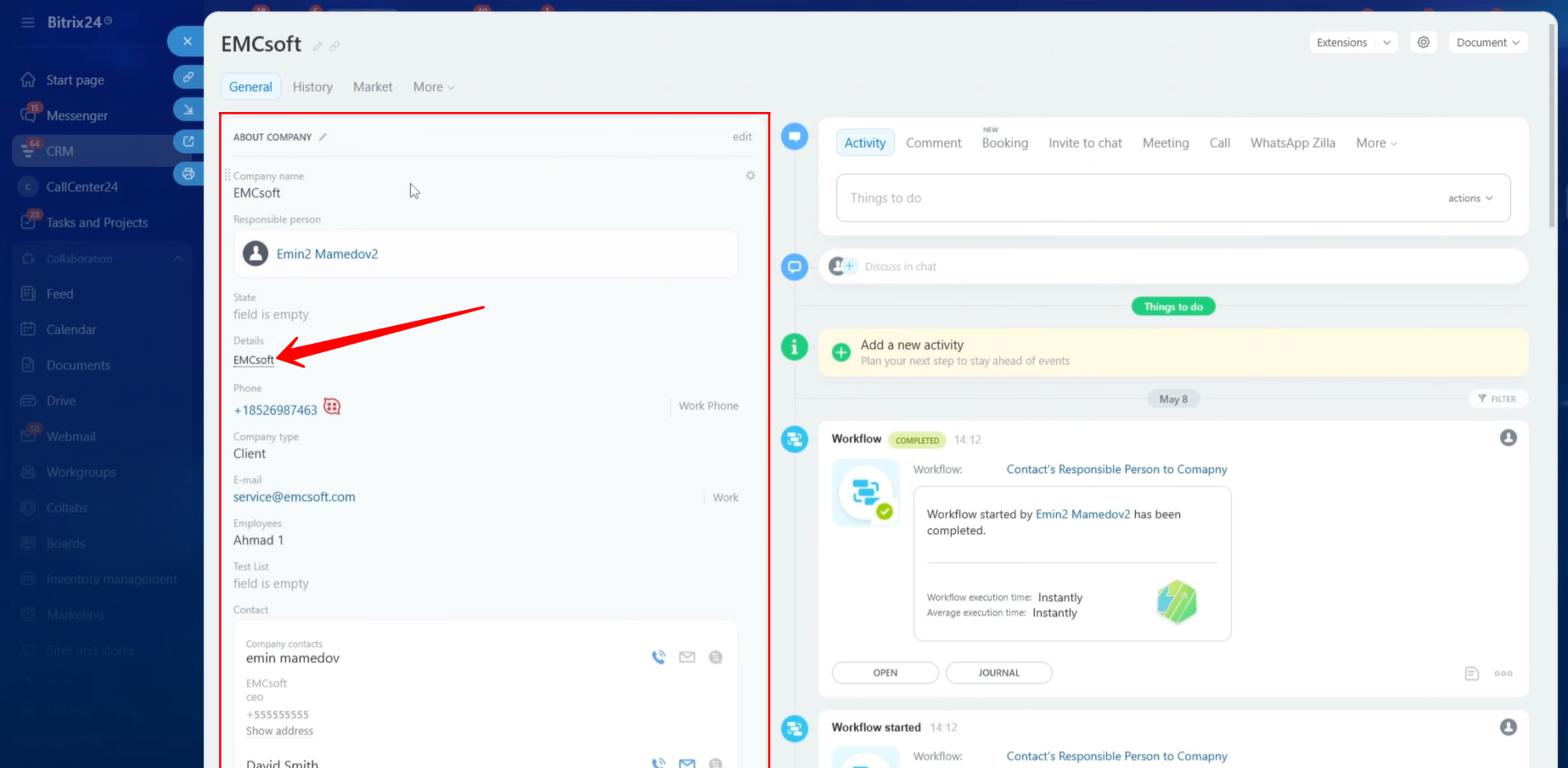
7. Dentro del registro de la empresa se ven campos como nombre de la empresa, número de IVA, dirección y firma. Estos campos pueden usarse después en las plantillas de documentos.
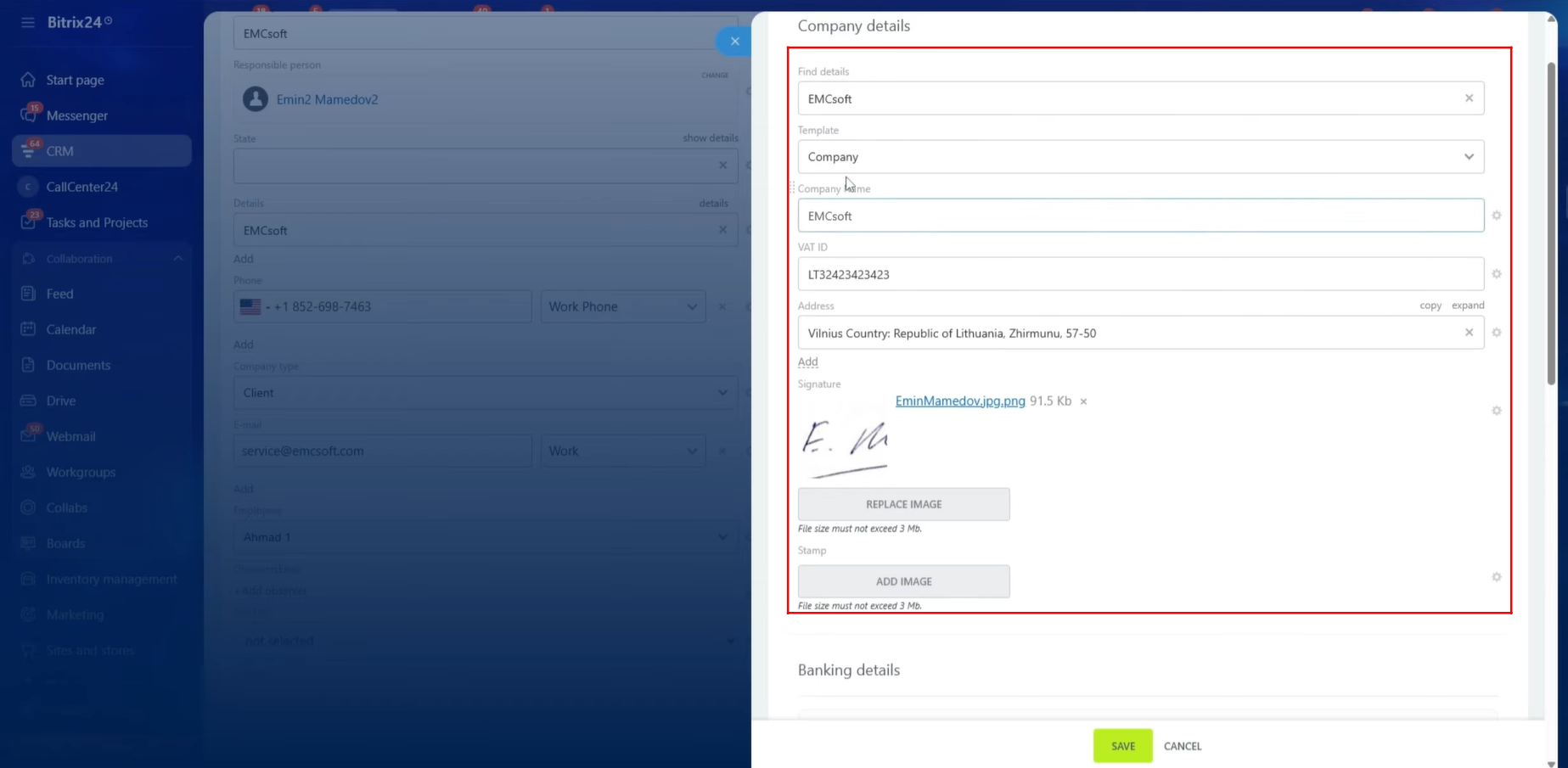
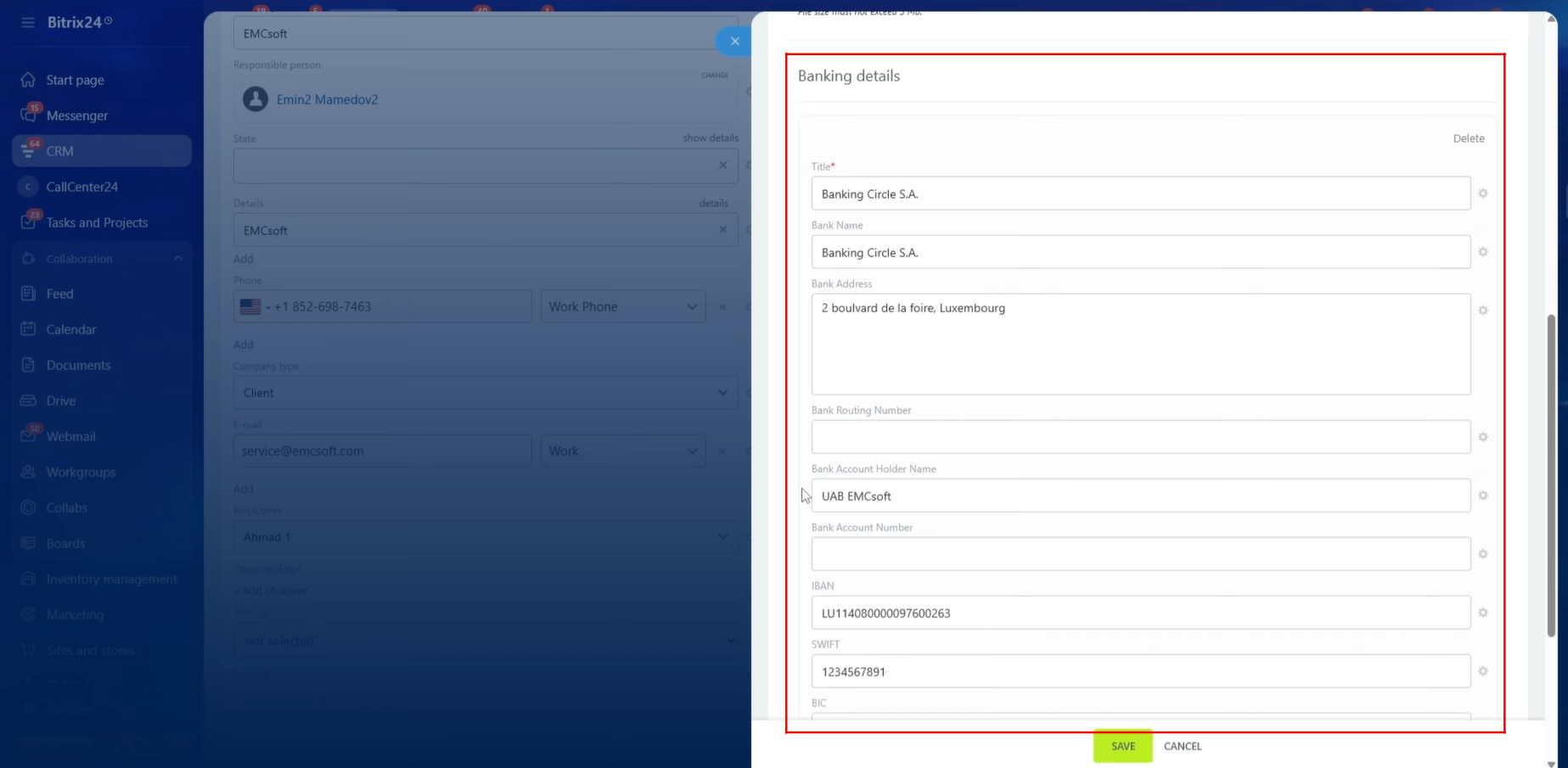
8. También se pueden agregar y guardar los datos bancarios de la empresa. Los campos disponibles incluyen nombre del banco, dirección del banco, número de ruta bancaria, titular de la cuenta, número de cuenta, IBAN, SWIFT y BIC. Estos datos pueden usarse en todo Bitrix24, también en las plantillas de documentos.
9. Ahora hicimos clic en «Document» y seleccionamos la plantilla correspondiente para generar un documento desde la factura.
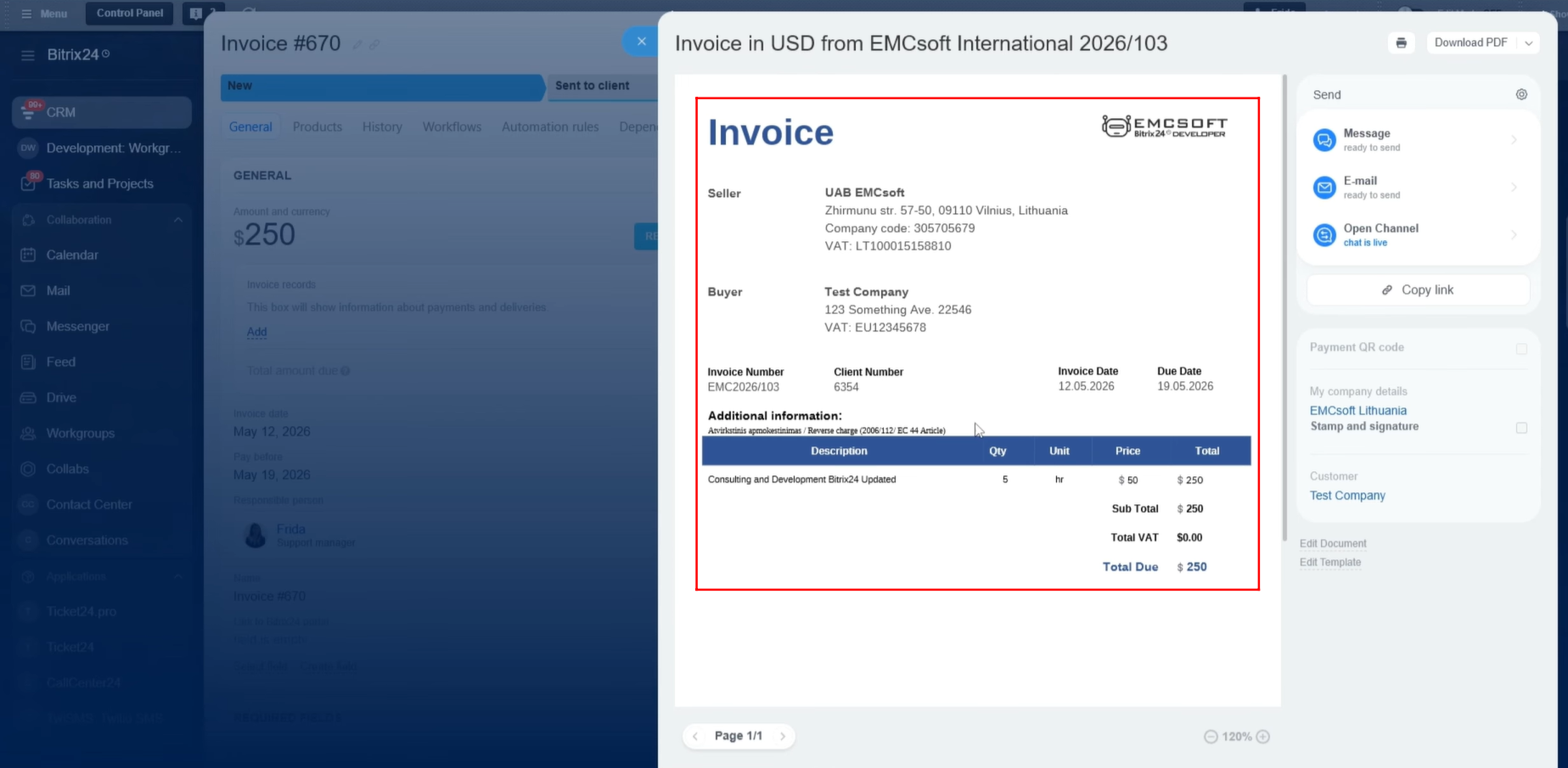
10. El documento de la factura se generó correctamente, y todos los campos de la factura configurados en la plantilla se llenaron como se esperaba.
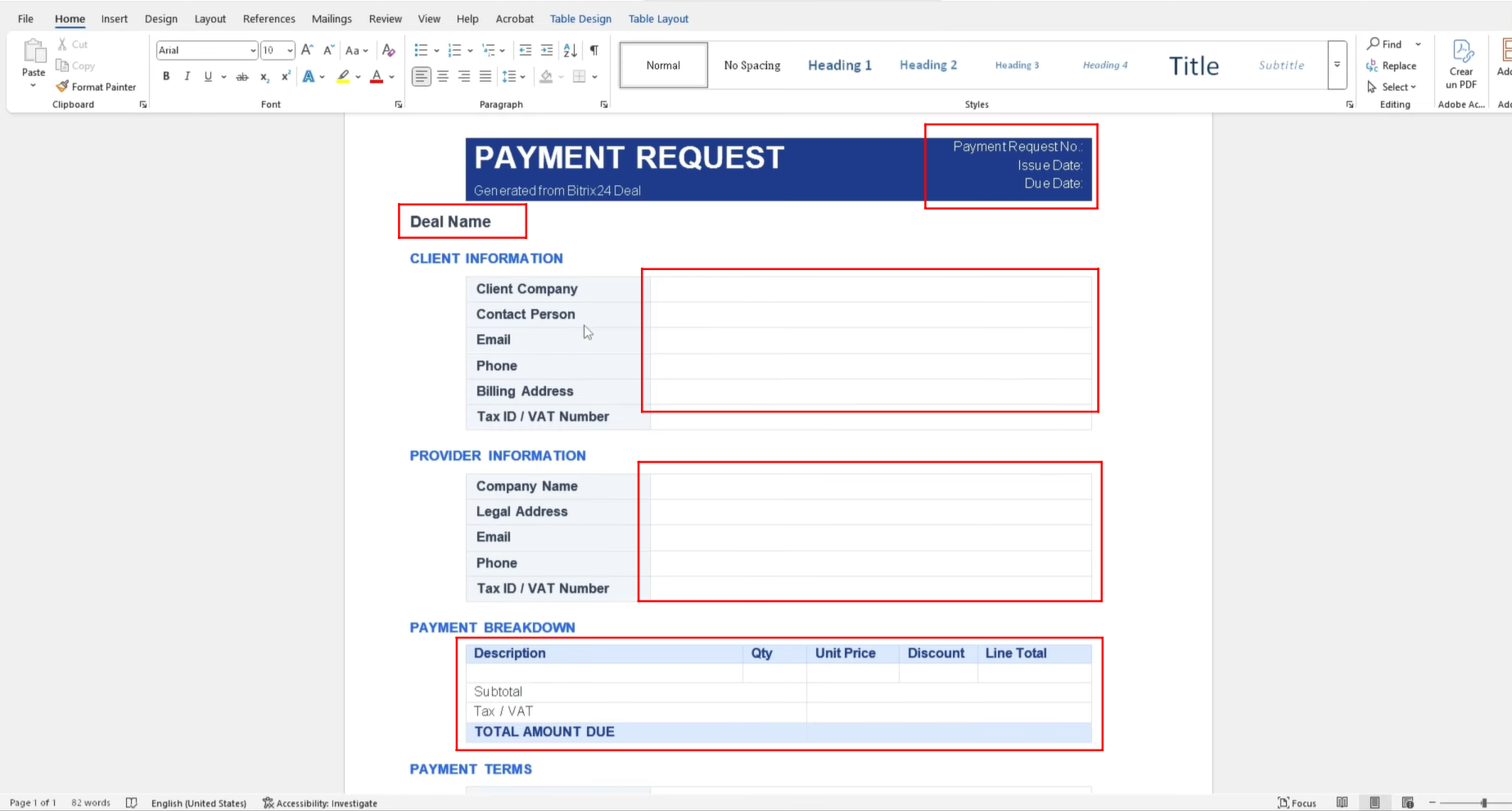
11. Creamos una plantilla con toda la información que se puede obtener del CRM. Incluye:
- Número de solicitud de pago
- Fecha de emisión
- Fecha de vencimiento
- Nombre de la negociación
La plantilla también contiene las siguientes secciones:
Datos del cliente
- Empresa cliente
- Nombre de la persona de contacto
- Correo electrónico
- Número de teléfono
- Dirección de facturación
- Identificación fiscal / IVA
Datos del proveedor
- Nombre de la empresa
- Domicilio legal
- Correo electrónico
- Número de teléfono
- Identificación fiscal / IVA
Información de pago
- Descripción del producto
- Cantidad
- Precio unitario
- Descuento
- Total de la línea
- Subtotal
- Impuesto / IVA
- Monto total a pagar
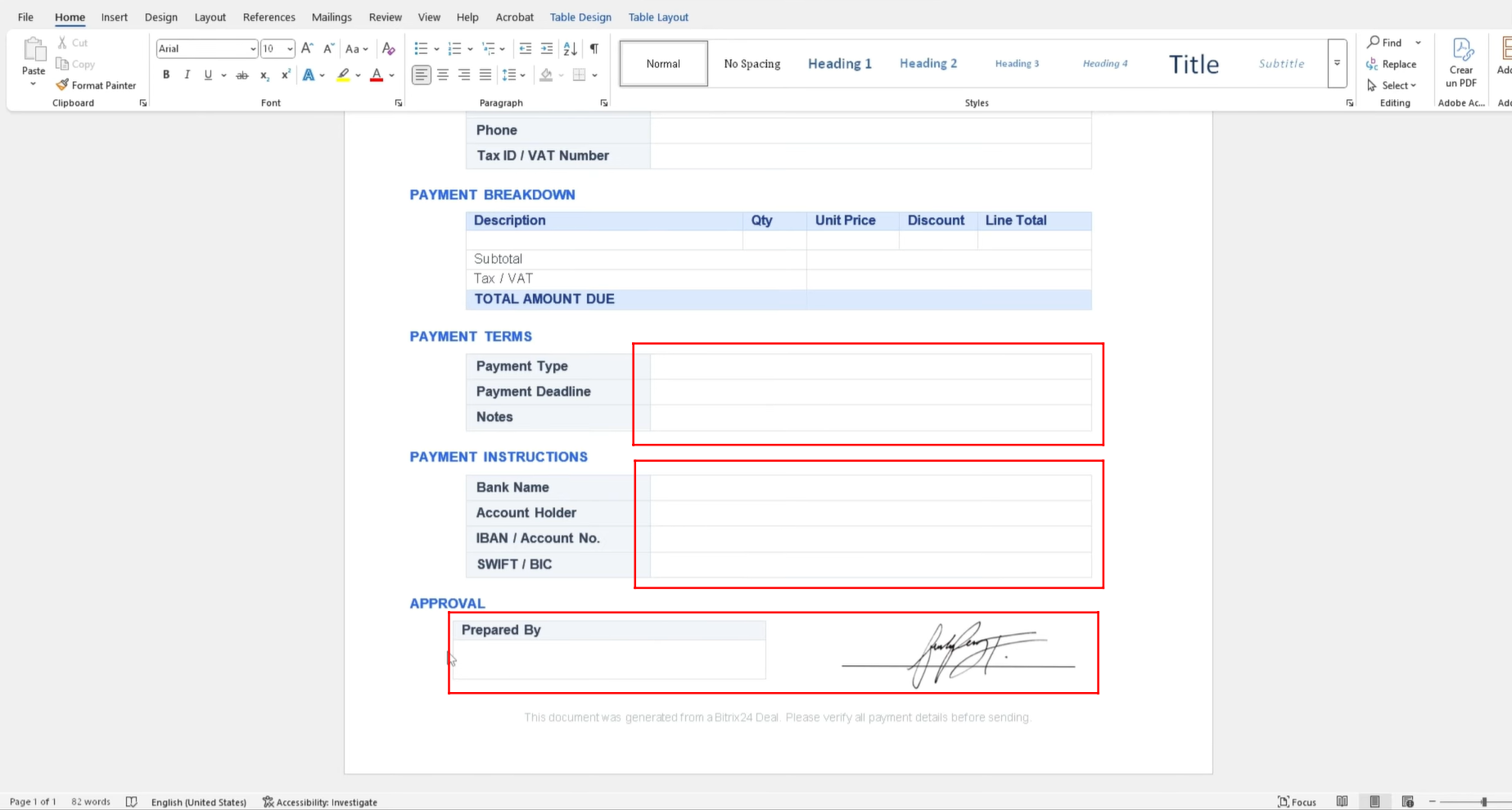
12. La información adicional incluida en la plantilla es:
Condiciones de pago
- Tipo de pago
- Fecha límite de pago
- Notas
Instrucciones de pago
- Nombre del banco
- Titular de la cuenta
- IBAN / número de cuenta
- SWIFT / BIC
Preparado por
- Nombre del representante de la empresa que preparó el documento
- Correo electrónico del representante
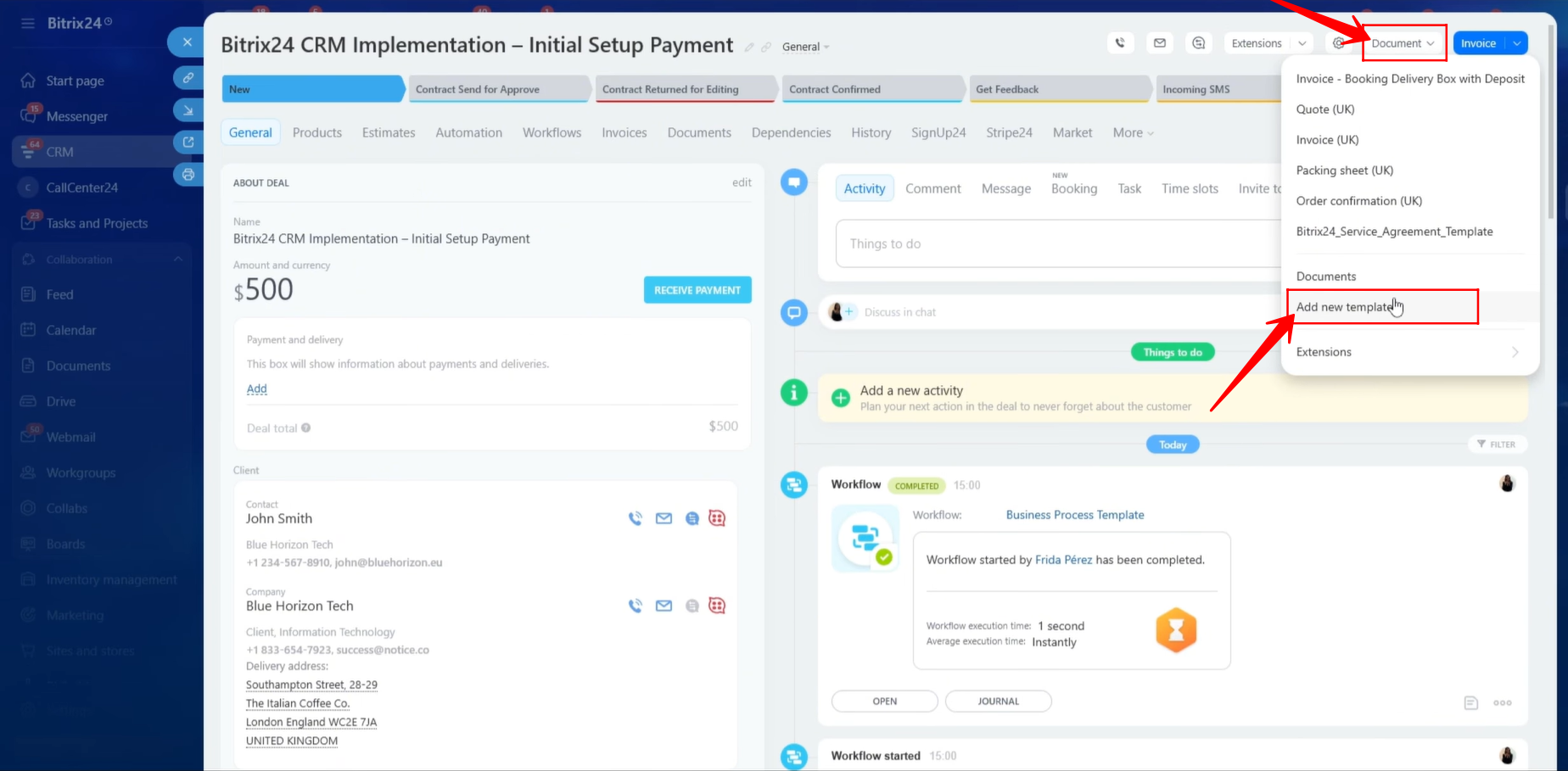
13. Para encontrar e insertar los códigos simbólicos en la plantilla, vaya a Document dentro de una entidad del CRM. Para la prueba trabajamos en la entidad Negociación. Haga clic en «Add New Template» para empezar a crear una plantilla.
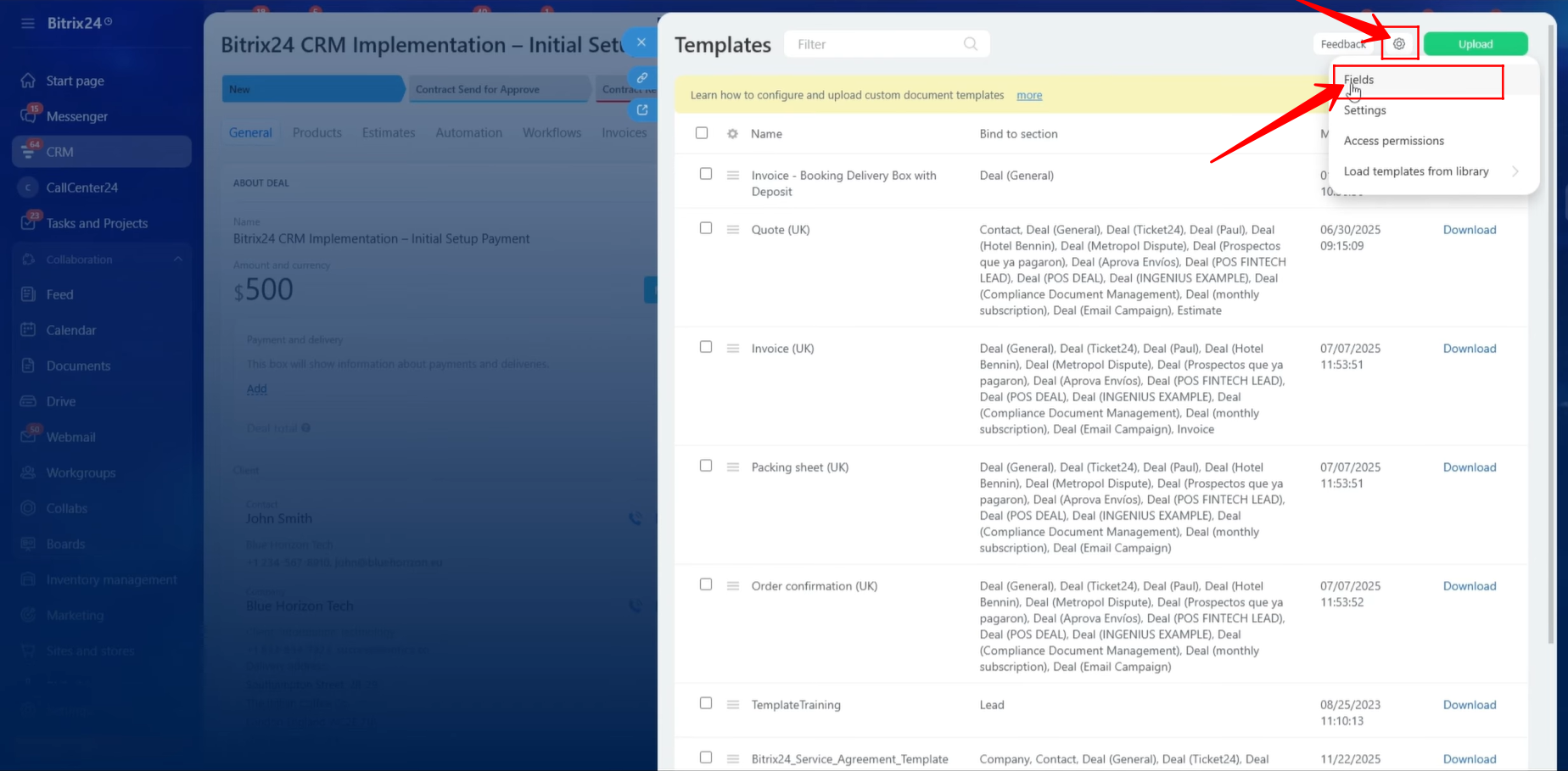
14. Haga clic en el ícono de configuración y vaya a la sección Fields.
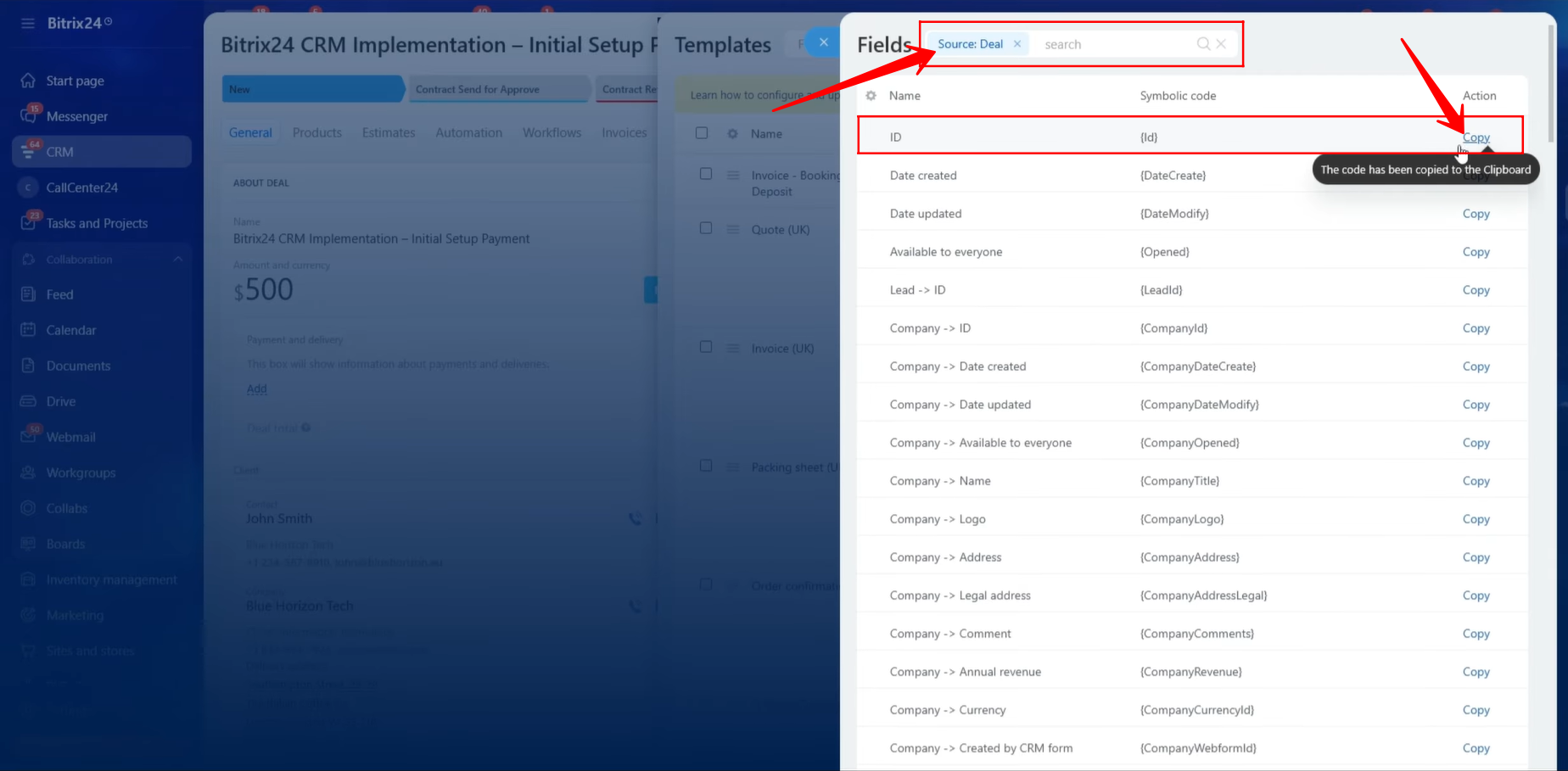
15. Observe que la entidad Deal está seleccionada como fuente predeterminada. Por eso solo se muestran los campos de la negociación y de las entidades vinculadas a ella.
Para el campo Número de solicitud de pago de la plantilla usaremos como referencia el ID de la negociación en el CRM. Copiamos el código simbólico del ID de la negociación y lo pegamos en la plantilla.
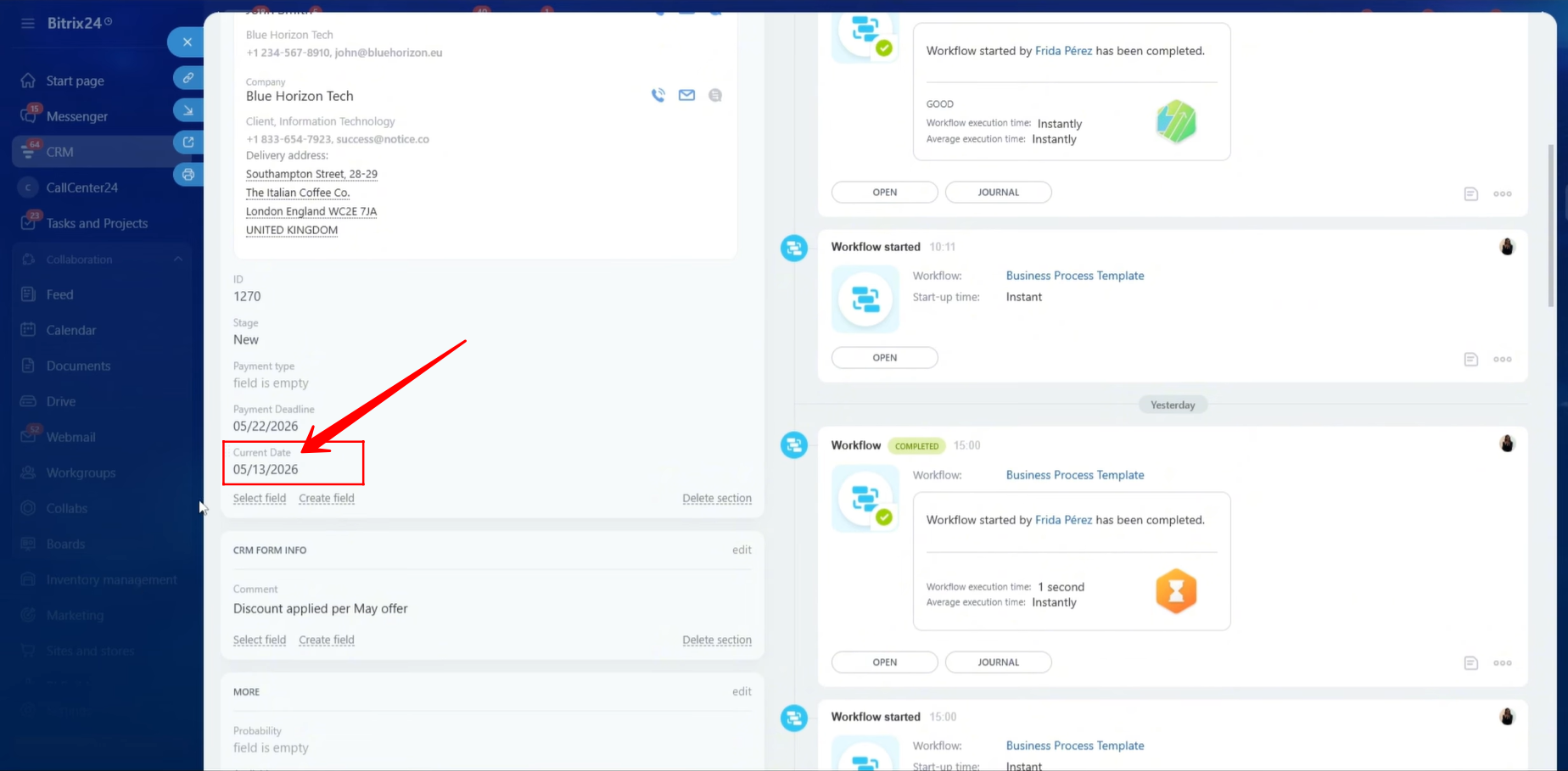
16. Para el campo Fecha de emisión del documento ya tenemos en la negociación un campo personalizado que representa la fecha actual. Buscamos el campo personalizado llamado «Current Date», copiamos su código simbólico y lo pegamos en la plantilla.
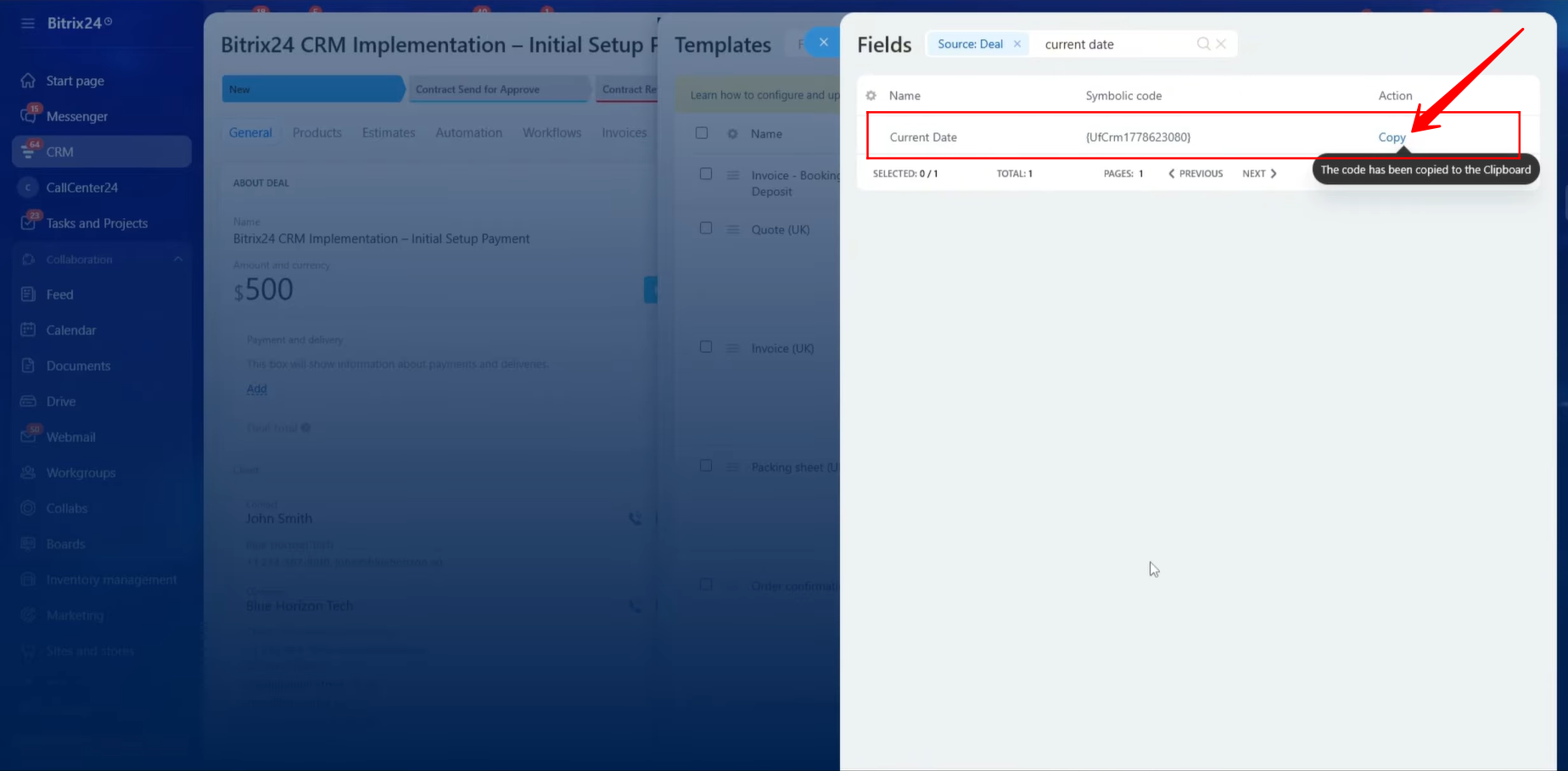
17. Como se ve, en la negociación ya se creó un campo personalizado para la fecha actual. Este campo entrega automáticamente la fecha actual cada vez que se usa en una plantilla de documento.
18. Veamos rápidamente cómo se configuró el campo personalizado Current Date. Vaya a:
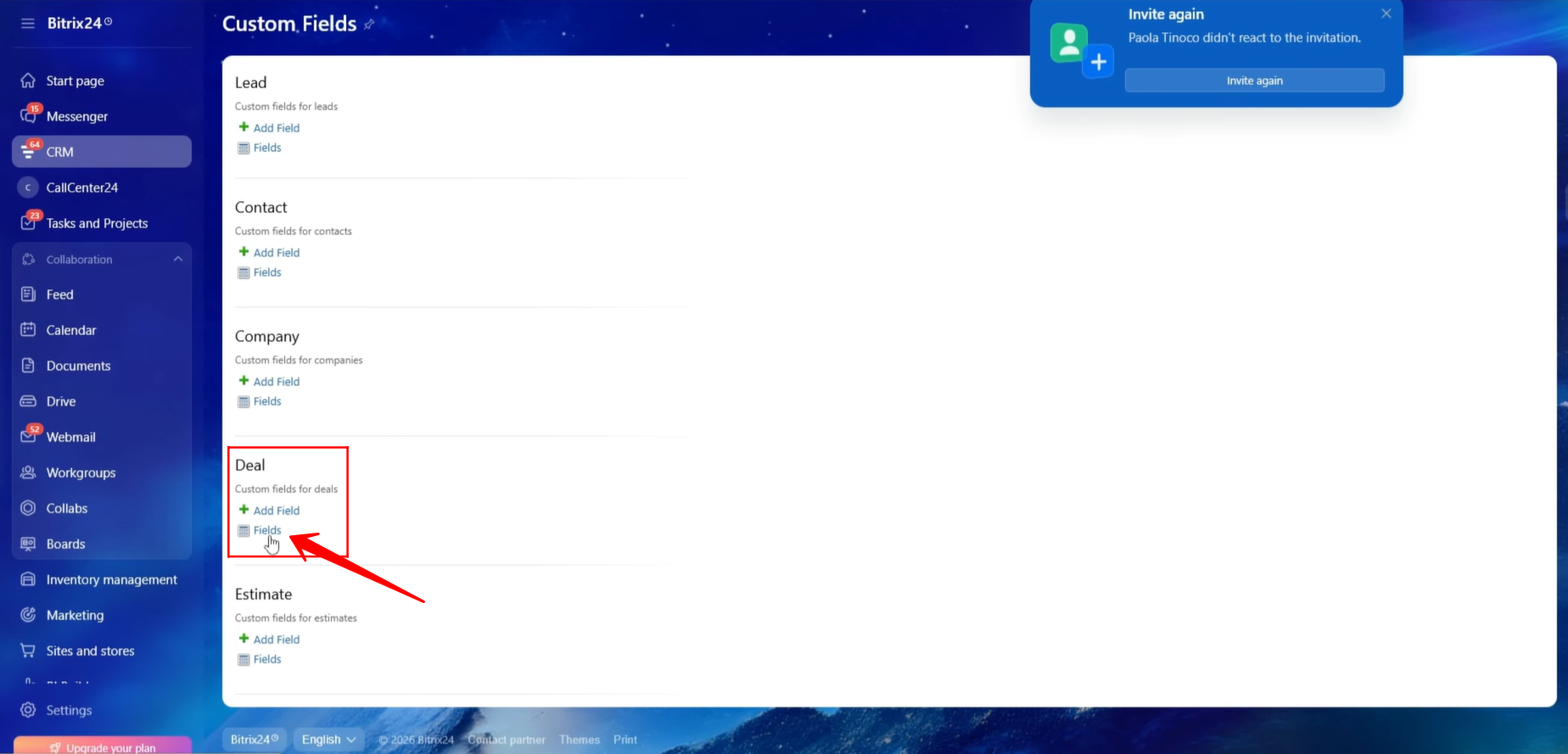
CRM → Settings → CRM Settings → Form and Report Settings → Custom Fields
Después, en la entidad Deal, haga clic en «Fields» para ver todos los campos personalizados de las negociaciones. Si necesita crear uno nuevo, haga clic en «+ Add Field».
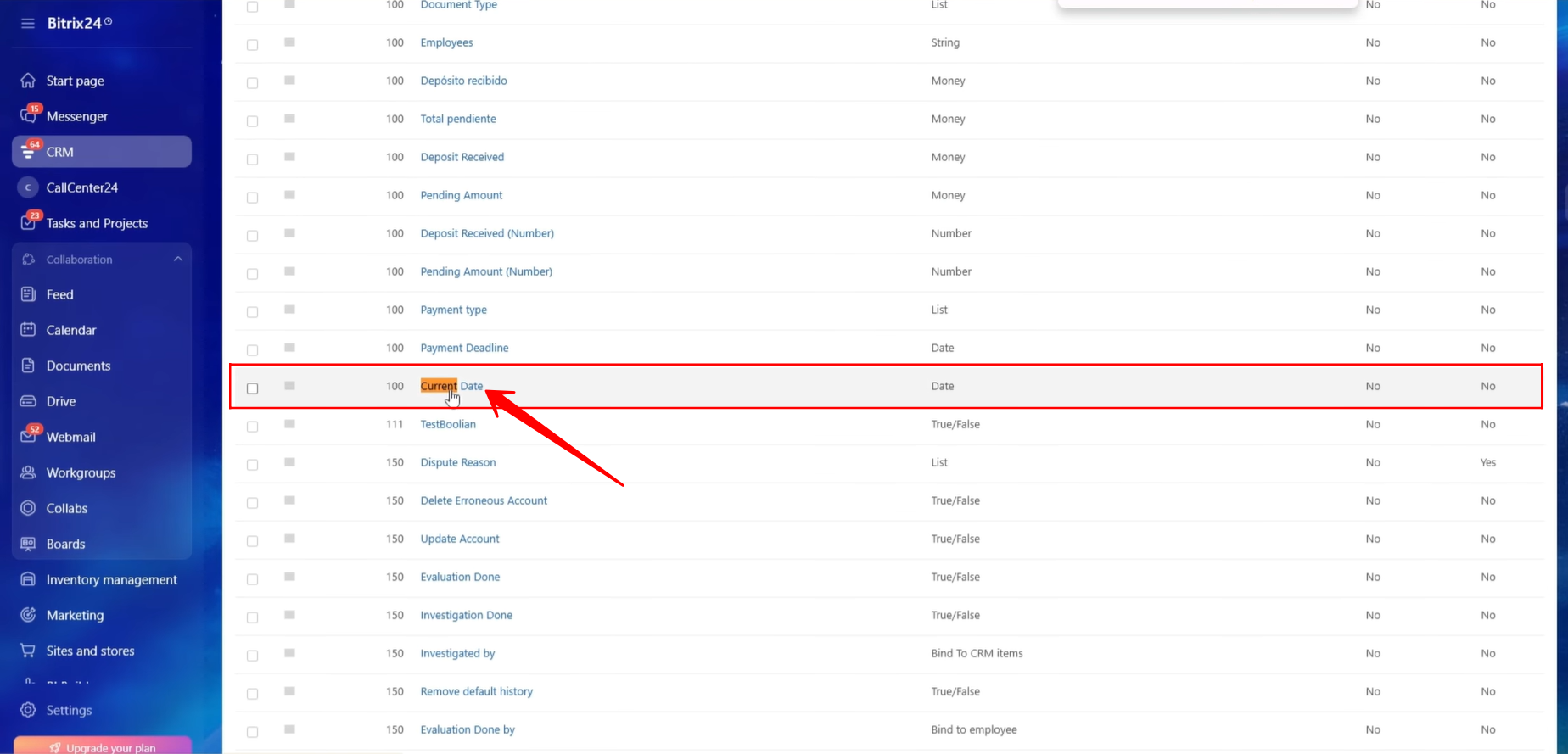
19. Abrimos el campo personalizado Current Date para revisar su configuración y confirmar que estaba bien.
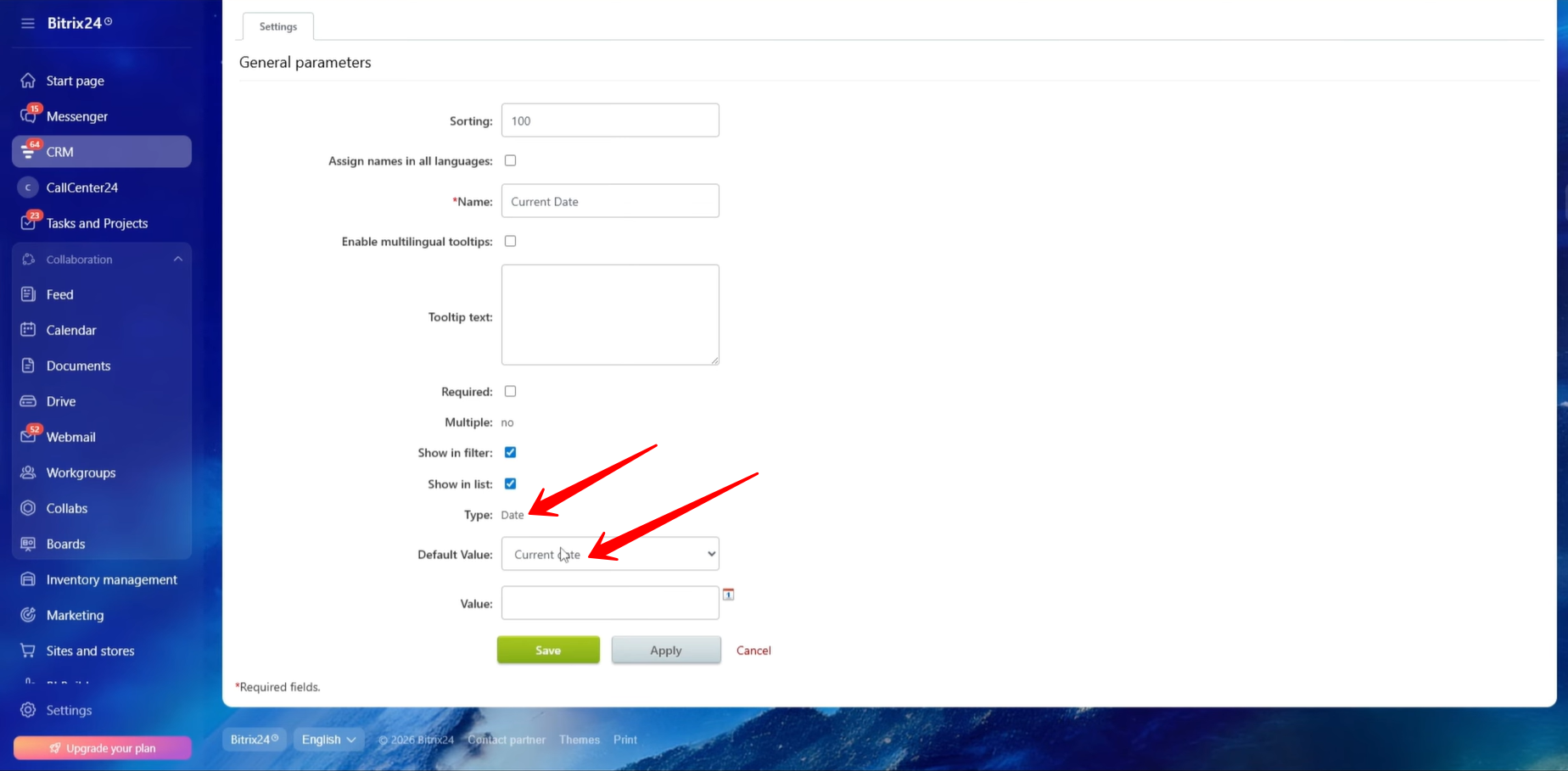
20. El campo personalizado tiene el tipo Date, y su valor predeterminado es Current Date. Así el campo se llena automáticamente con la fecha actual cada vez que se crea un registro.
21. El siguiente campo que necesita la plantilla es Fecha límite de pago, que se usará como fecha de vencimiento en el documento generado. Copiamos el código simbólico de ese campo y lo pegamos en la plantilla.
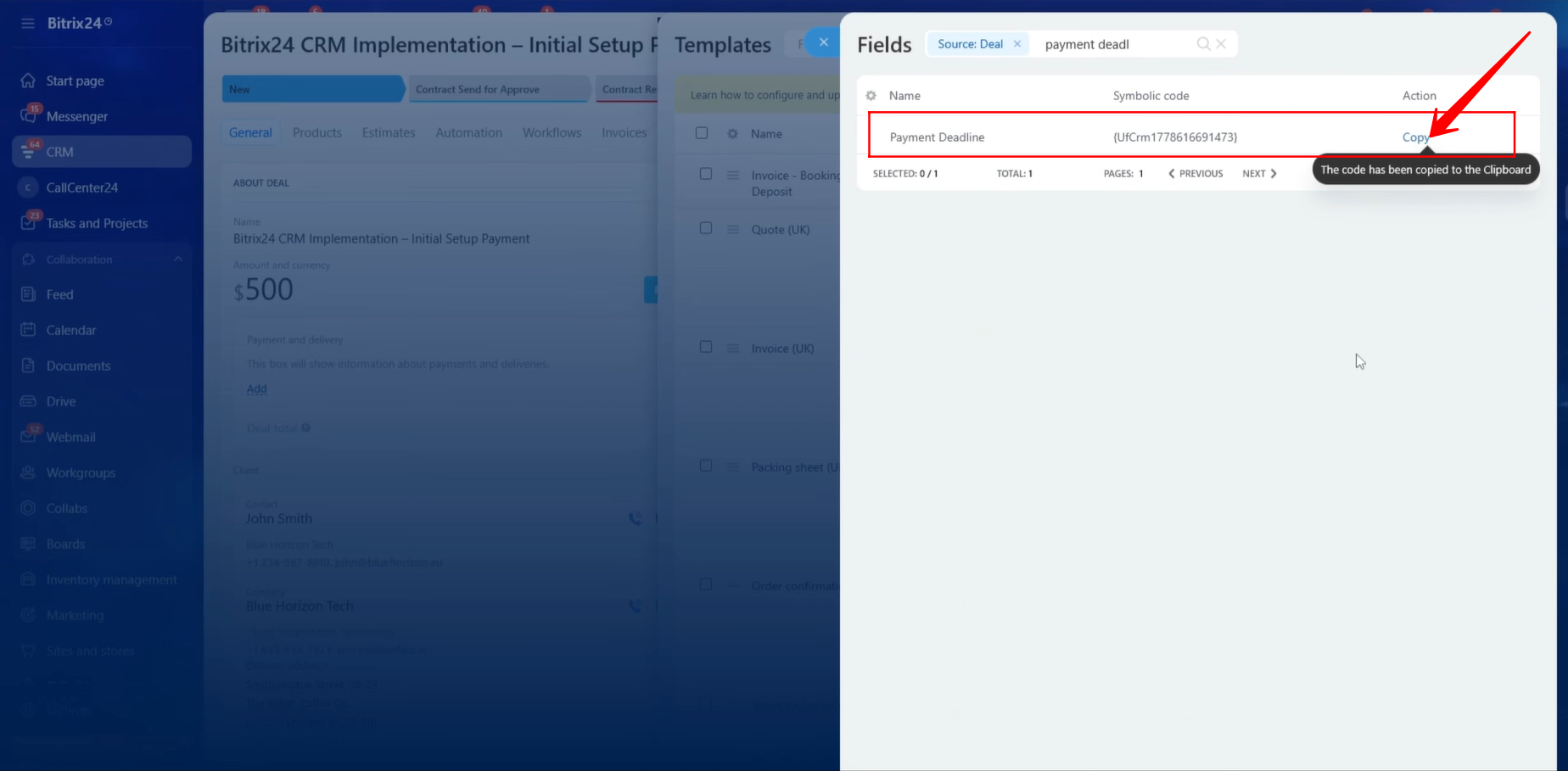
22. En este punto, los códigos simbólicos de los campos elegidos ya están insertados en la plantilla. Estos marcadores se reemplazarán después por datos reales del CRM al generar el documento.
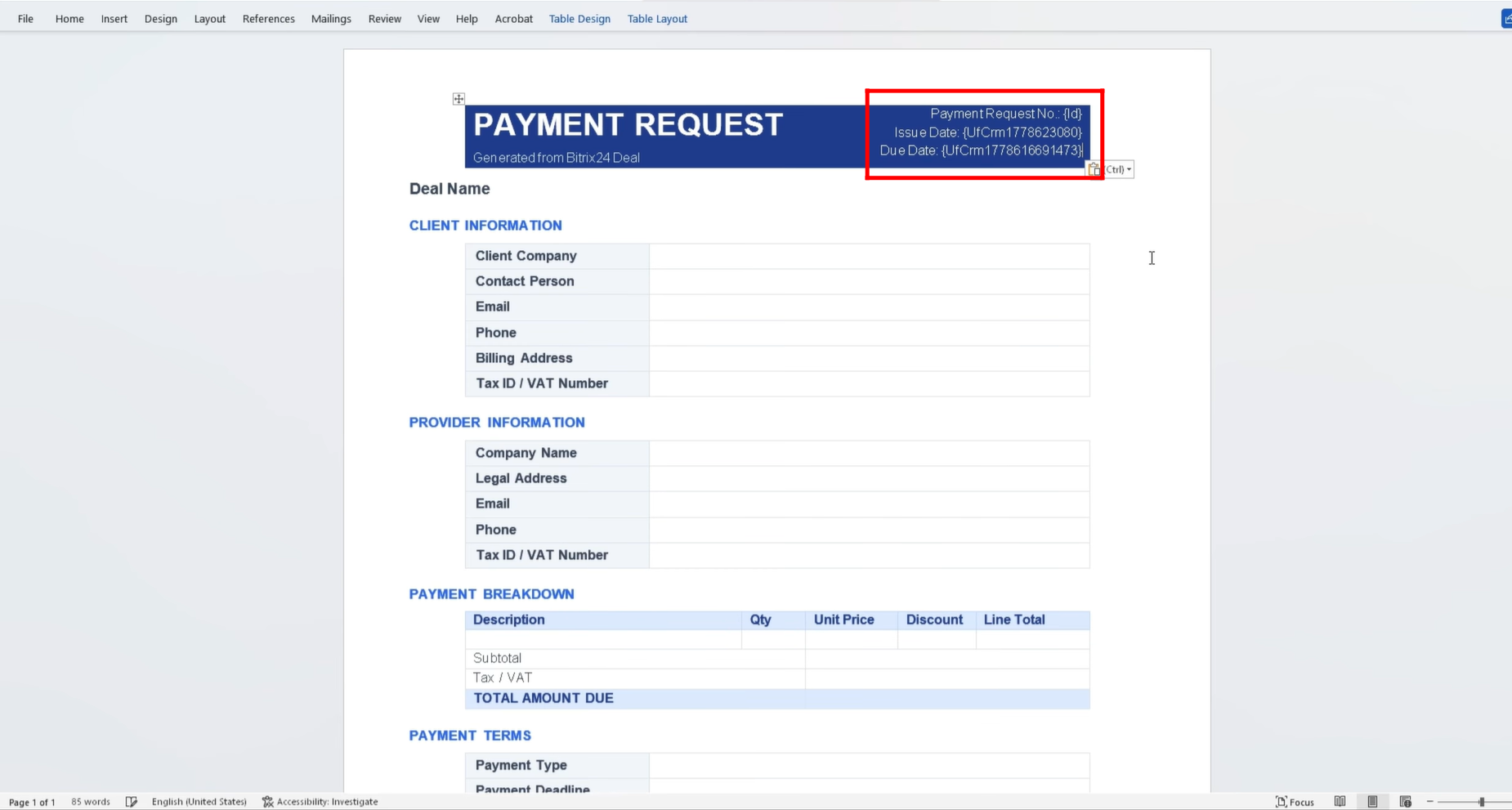
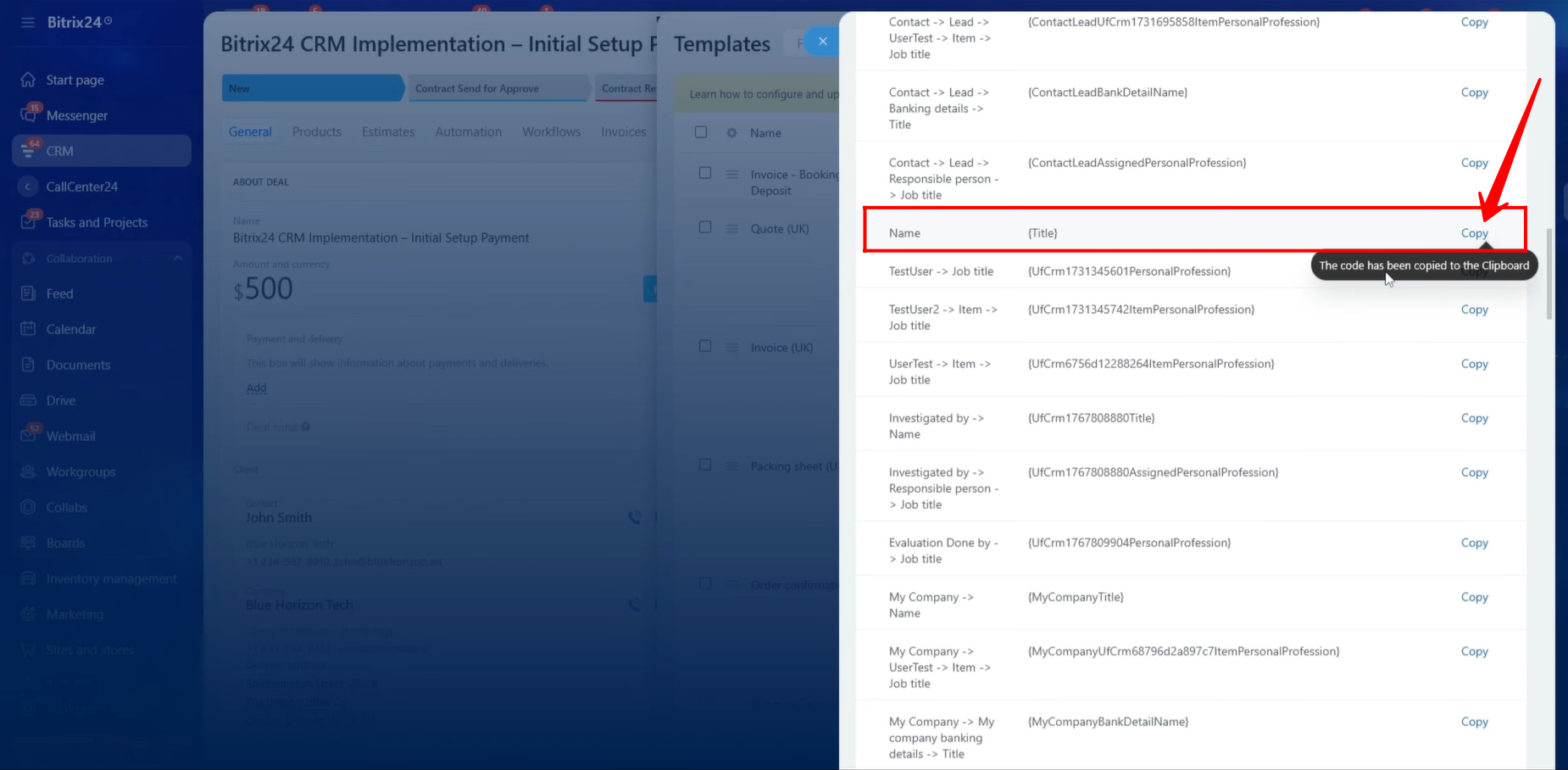
23. Ahora hay que incluir el nombre de la negociación en la plantilla. Para ello copiamos el código simbólico del campo de nombre de la negociación y lo insertamos en el lugar correspondiente.
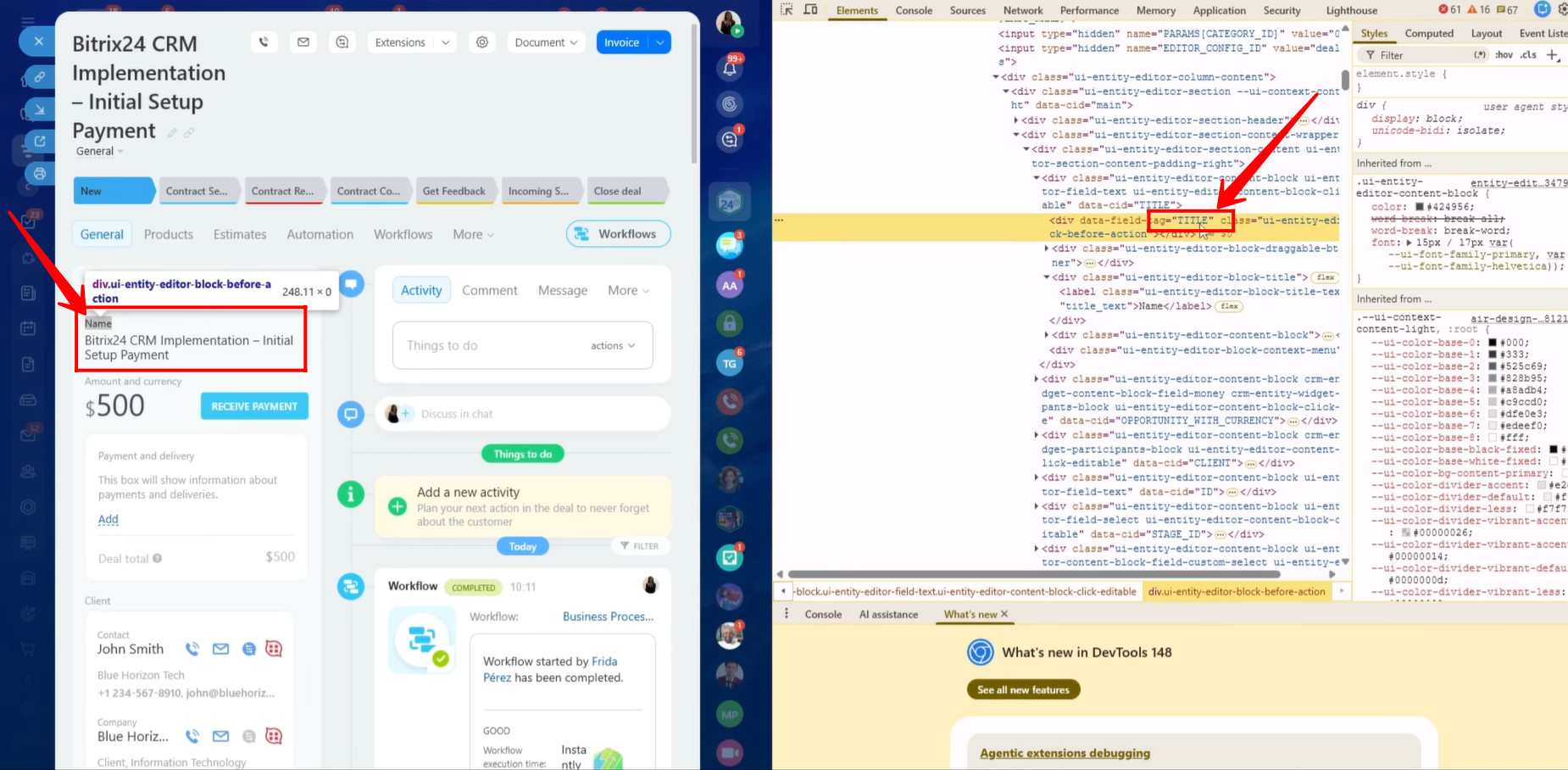
24. A veces cuesta encontrar el código simbólico correcto, porque varios campos pueden tener nombres o códigos parecidos. En ese caso, un método confiable es identificar el campo directamente en la interfaz del CRM.
Para hacerlo, haga clic derecho sobre el nombre del campo en la ficha de la entidad y seleccione «Inspeccionar». Se abrirán las herramientas de desarrollo del navegador con el código HTML de ese campo resaltado. Desde ahí puede identificar la referencia exacta del campo y compararla con los códigos simbólicos de la sección Fields. Este método ayuda a elegir y copiar el código correcto.
25. Antes de seguir con más campos, probaremos si la información de la negociación se llena bien en la plantilla.
Guarde la plantilla como archivo de documento. Luego vaya a «Document → Add New Template» dentro de la entidad del CRM y haga clic en «Upload».
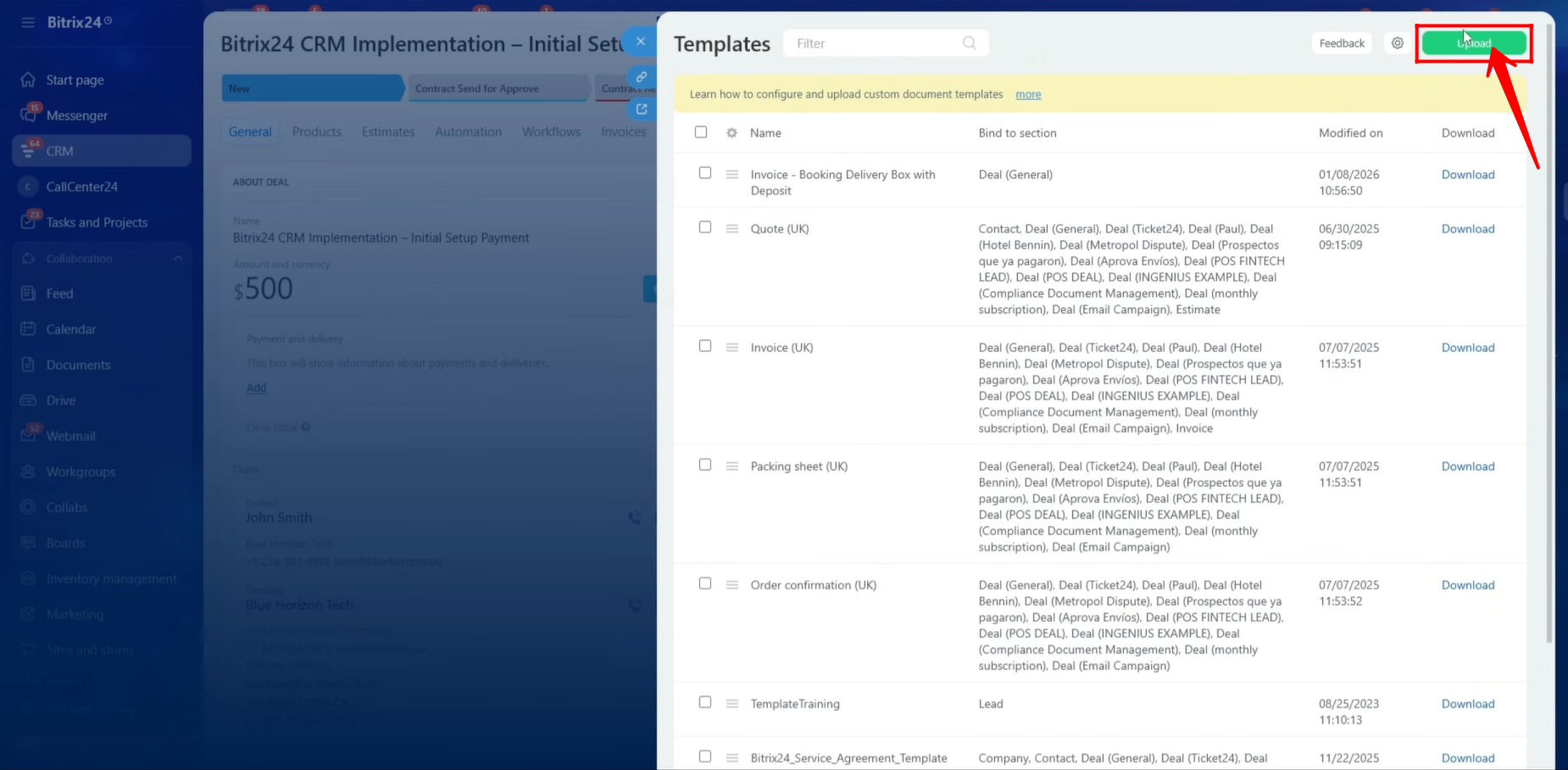
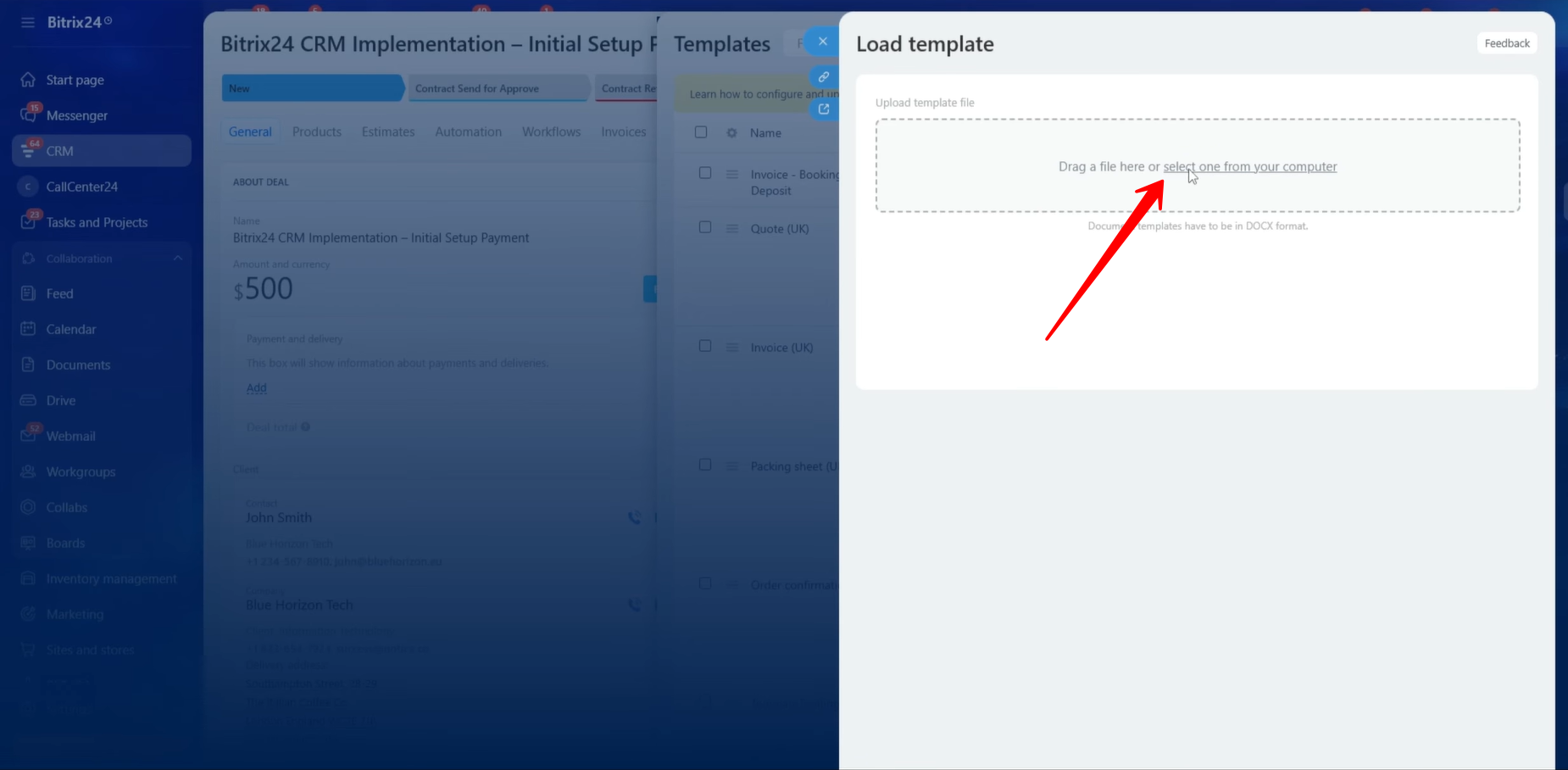
26. Arrastre y suelte el archivo en el área de carga, o haga clic para buscarlo y cargarlo manualmente. Una vez cargada, la plantilla queda disponible en la entidad de Bitrix24 y puede usarse para generar documentos con datos del CRM.
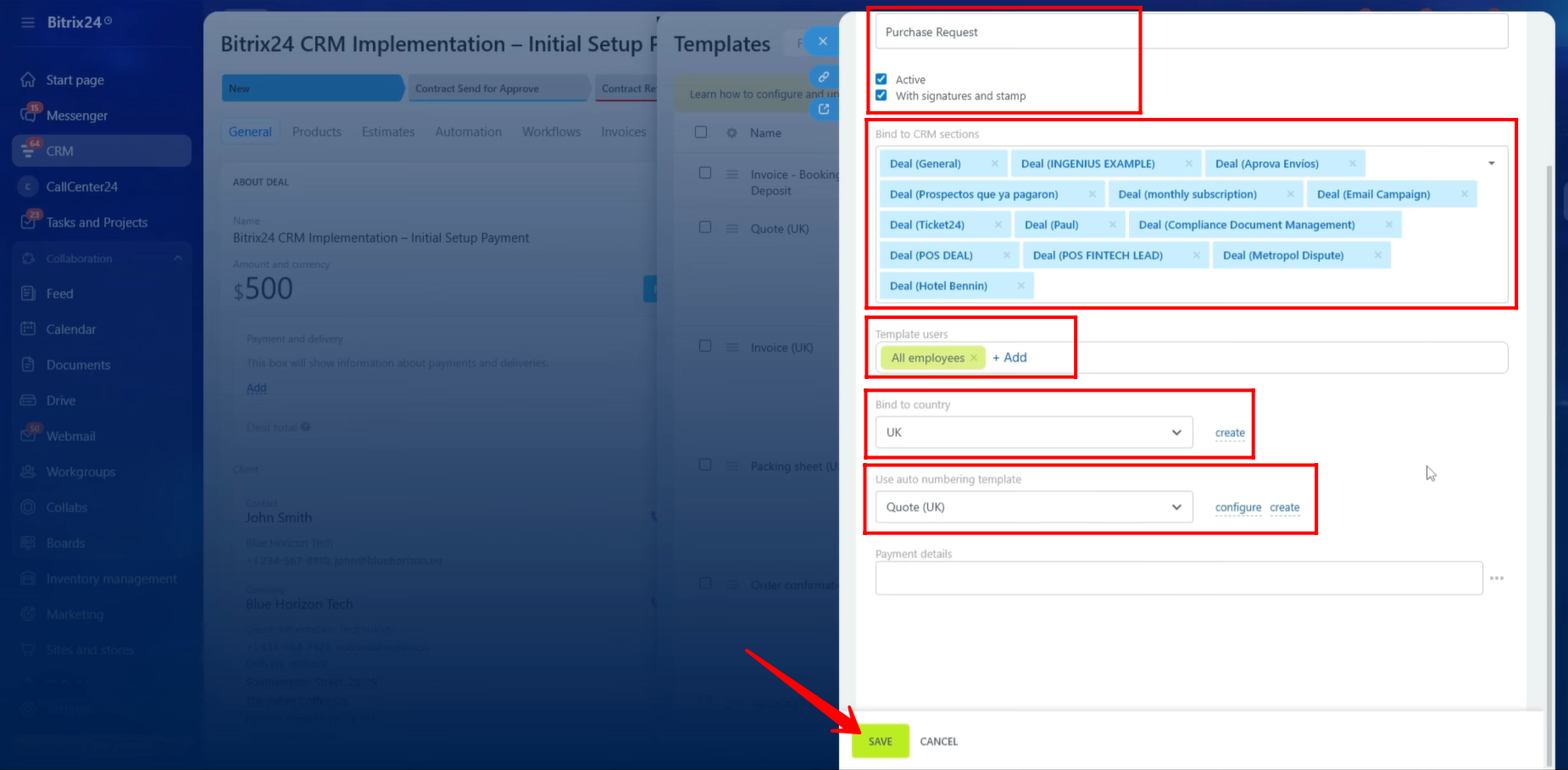
27. Después de cargar la plantilla hay que darle un nombre para identificarla y usarla con facilidad en los documentos del CRM de Bitrix24. En nuestro ejemplo la llamamos «Purchase Request».
Asegúrese de que la plantilla esté marcada como Active; de lo contrario no se podrán generar documentos con ella.
Si quiere incluir la firma y el sello de la empresa guardados en My Company Details, active la opción «With Signature and Stamp».
Después, seleccione las entidades del CRM a las que debe vincularse la plantilla. Es importante entender que la plantilla solo estará disponible en las entidades a las que la vincule. Los documentos solo pueden generarse desde esas entidades.
También puede configurar los permisos de acceso a la plantilla. Así controla qué usuarios pueden generar documentos con ella. En nuestro ejemplo dimos acceso a todos los empleados.
Además, existe la opción de vincular la plantilla a un país. El país elegido afecta el formato de fechas, horas, nombres, monedas y otros valores localizados del documento generado. Si el país que necesita no está en la lista, haga clic en «Create» para agregar una nueva configuración de país.
Bitrix24 también ofrece la función Auto Numbering. Puede crear y configurar una variable de numeración automática que genere números de documento consecutivos. Esos números sirven como referencia: números de factura, de solicitud de pago, de solicitud de compra u otros identificadores. La secuencia se puede modificar o reiniciar desde la configuración cuando haga falta.
Cuando todos los ajustes estén configurados, haga clic en «Save» para terminar la configuración de la plantilla.
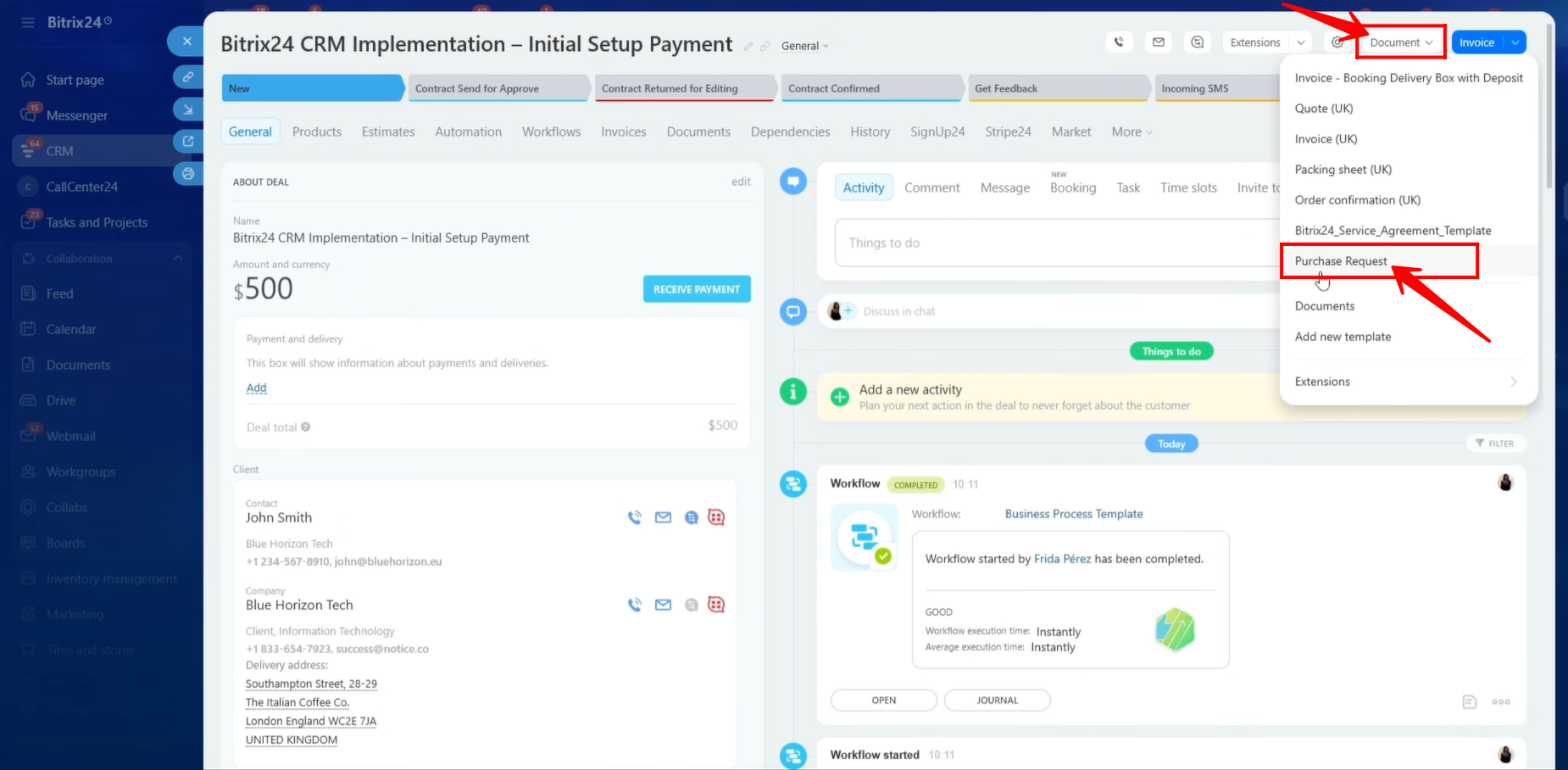
28. Ahora abra la ficha de la negociación y haga clic en «Document». En la lista de plantillas disponibles, seleccione la plantilla «Purchase Request» que acabamos de configurar.
29. El documento se genera automáticamente. Toda la información de la negociación se obtiene y se coloca en la plantilla según los códigos simbólicos configurados. Al revisar el documento generado comprobamos que toda la información estaba bien y coincidía con los datos de la negociación.
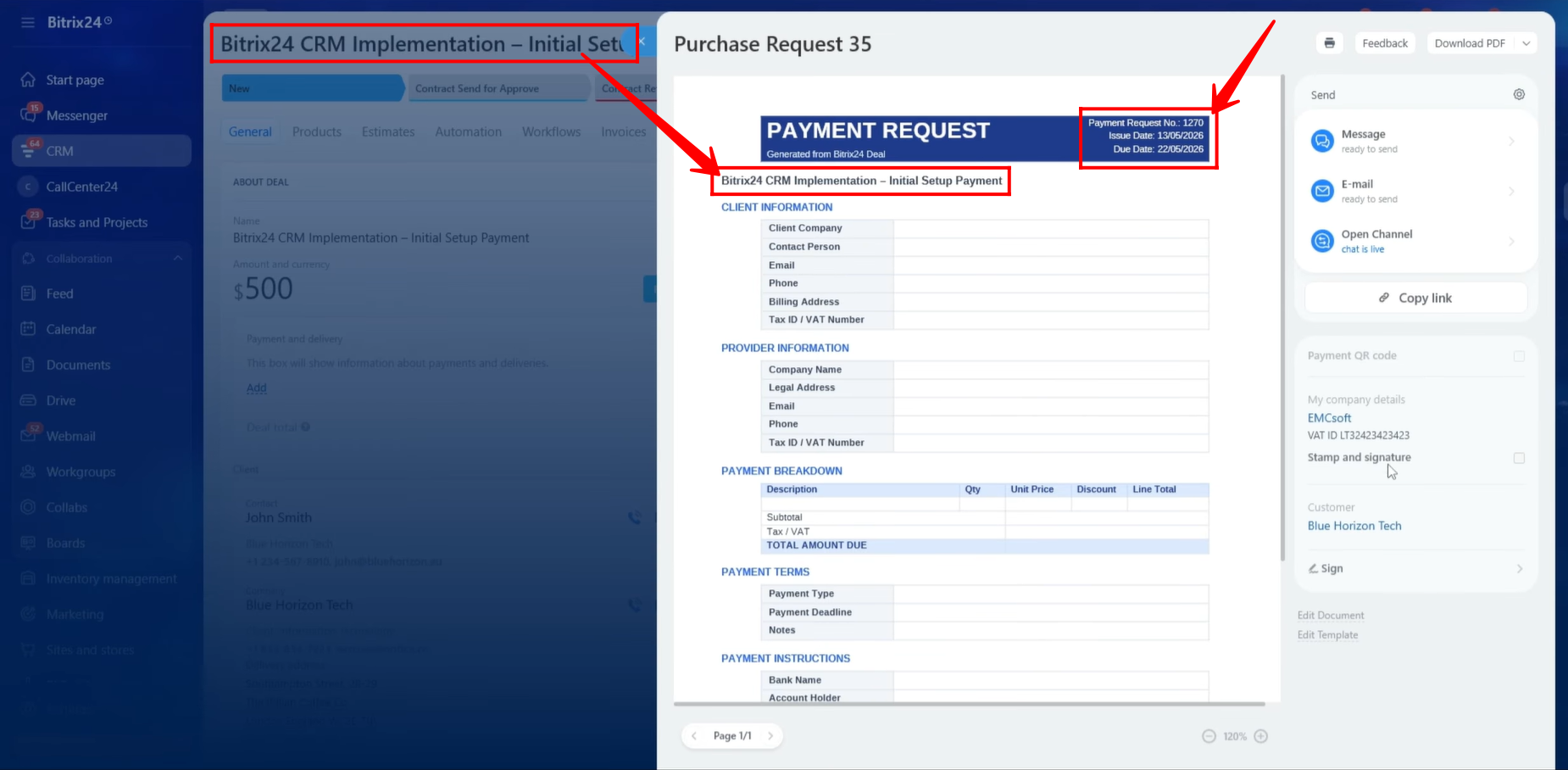
30. Ahora hay que incluir en la plantilla el nombre de la empresa cliente. Para ello buscamos y copiamos el código simbólico del campo de nombre de la empresa cliente y lo pegamos en la sección correspondiente.
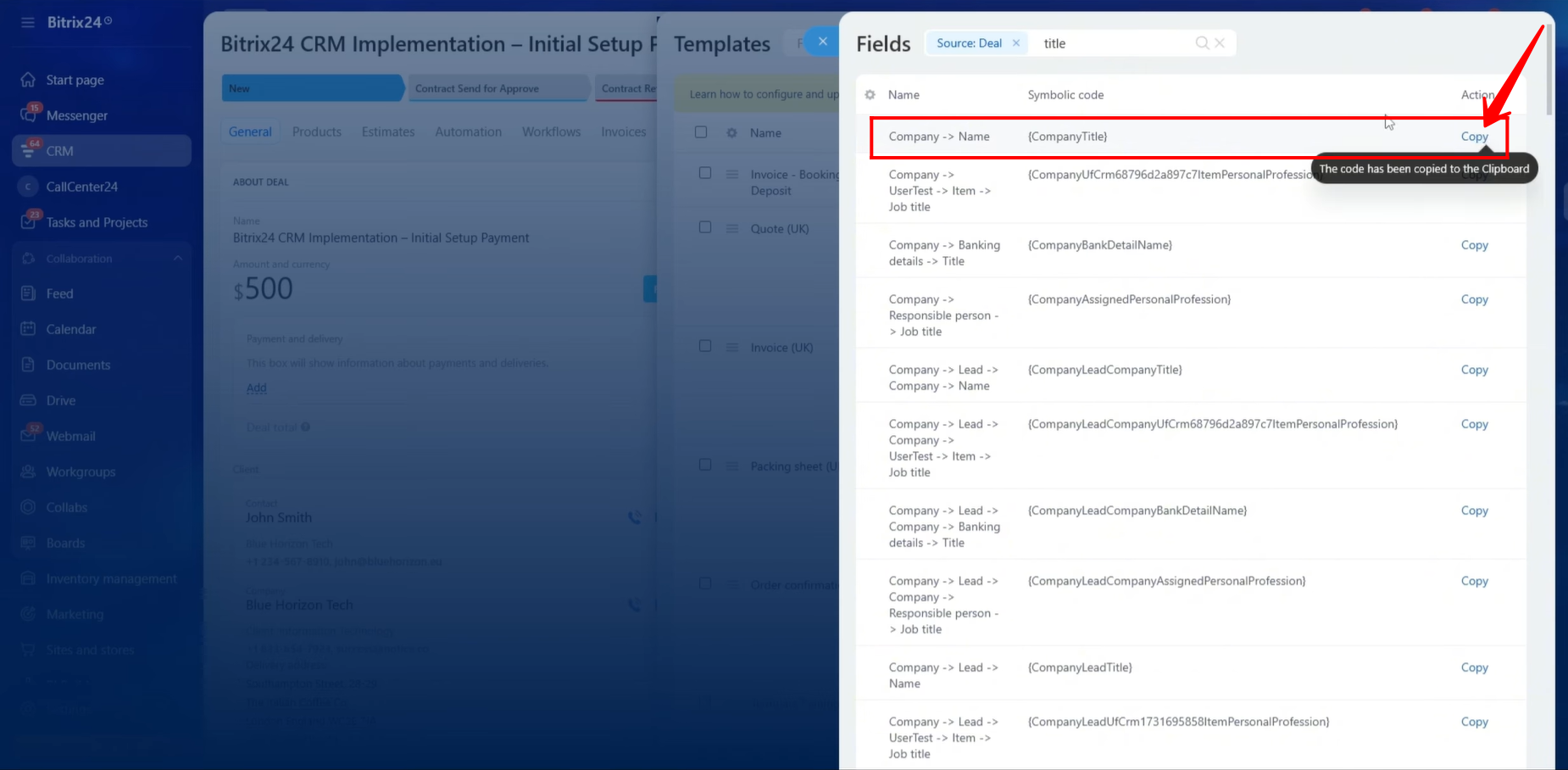
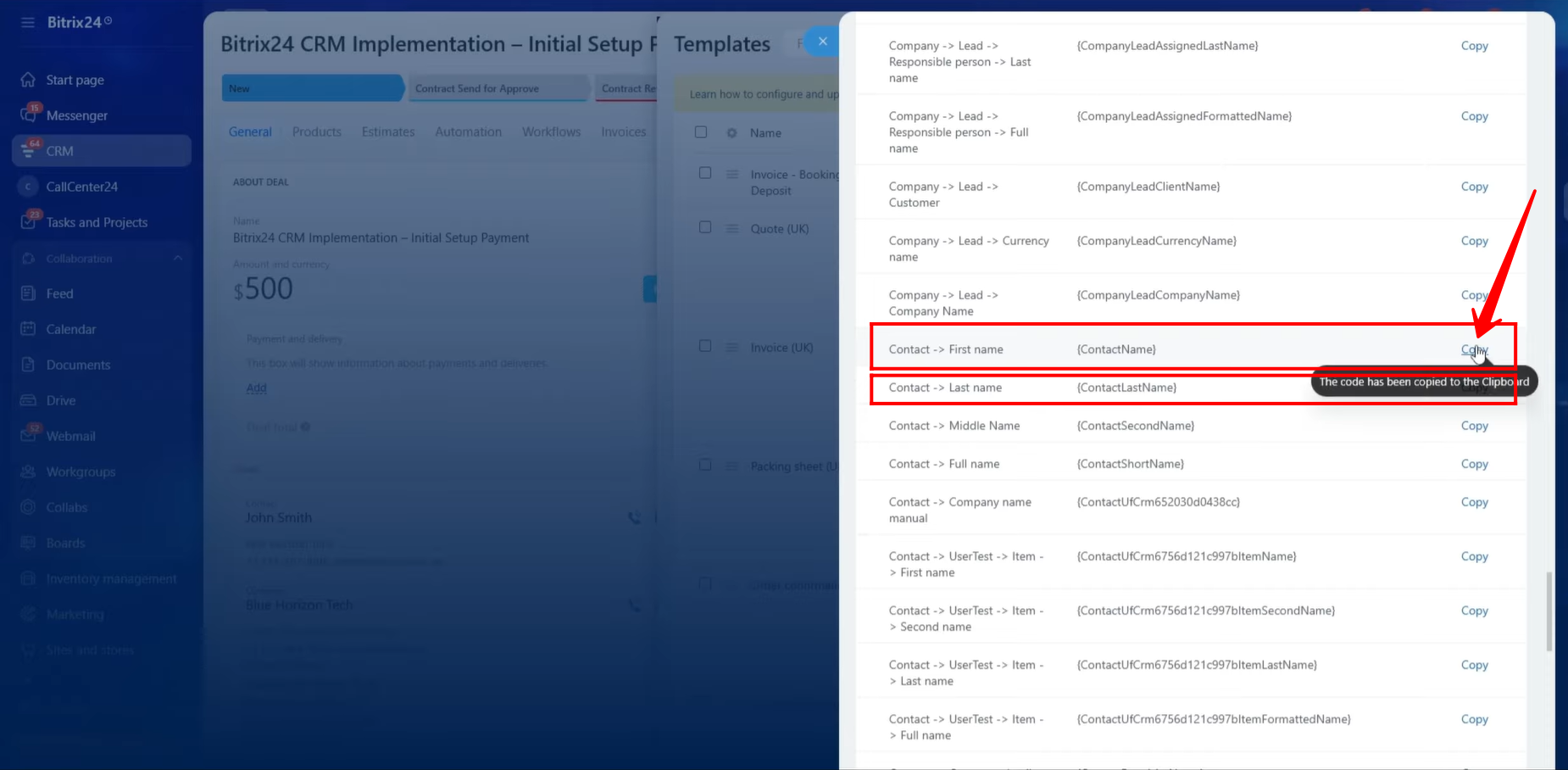
31. Después copiamos los códigos simbólicos del nombre y el apellido de la persona de contacto, tomados del contacto del cliente vinculado a la negociación.
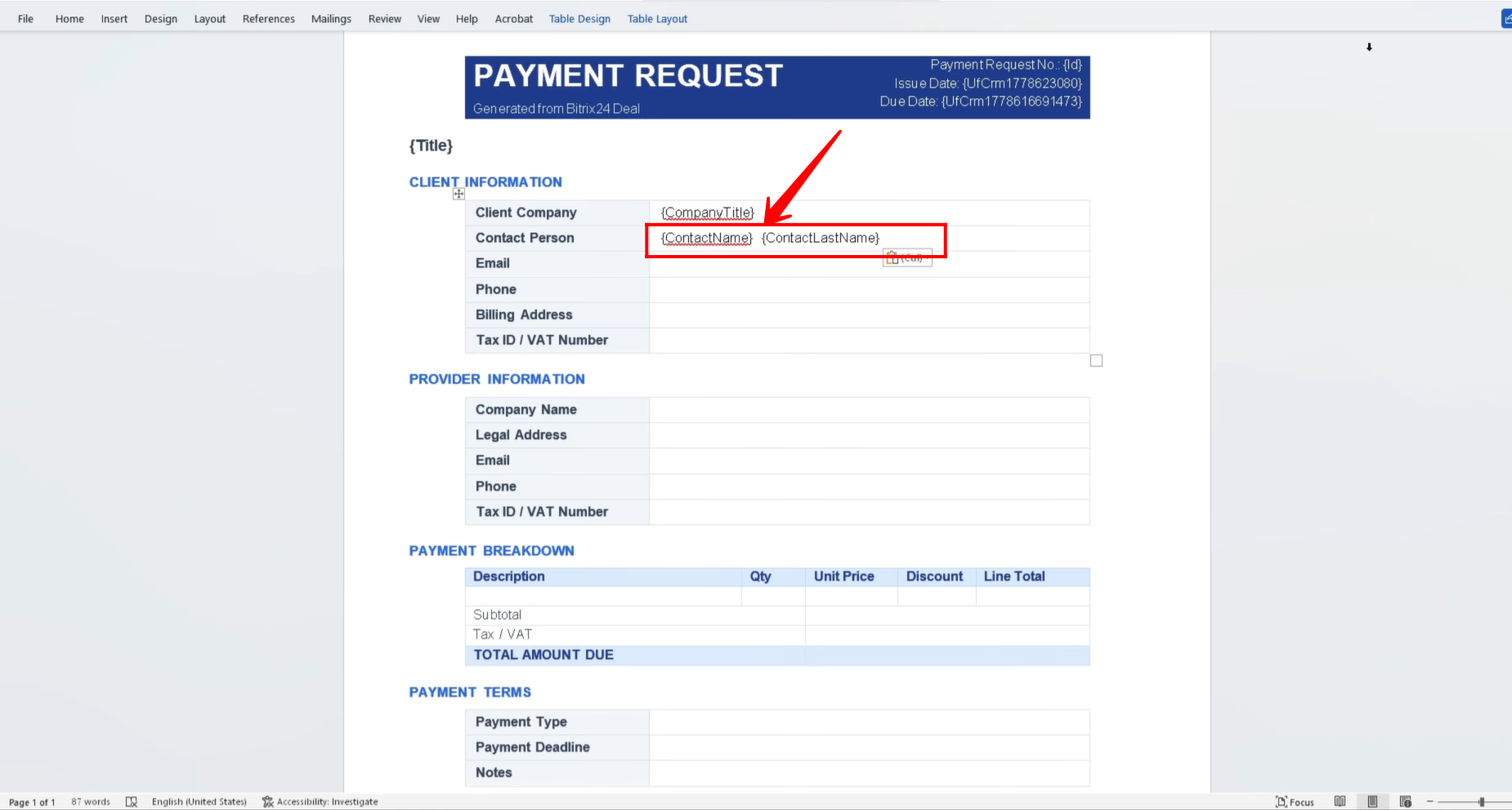
32. Como se ve, insertamos en la plantilla los códigos del nombre y del apellido con un espacio entre ambos. Así el documento generado muestra bien el nombre completo de la persona de contacto.
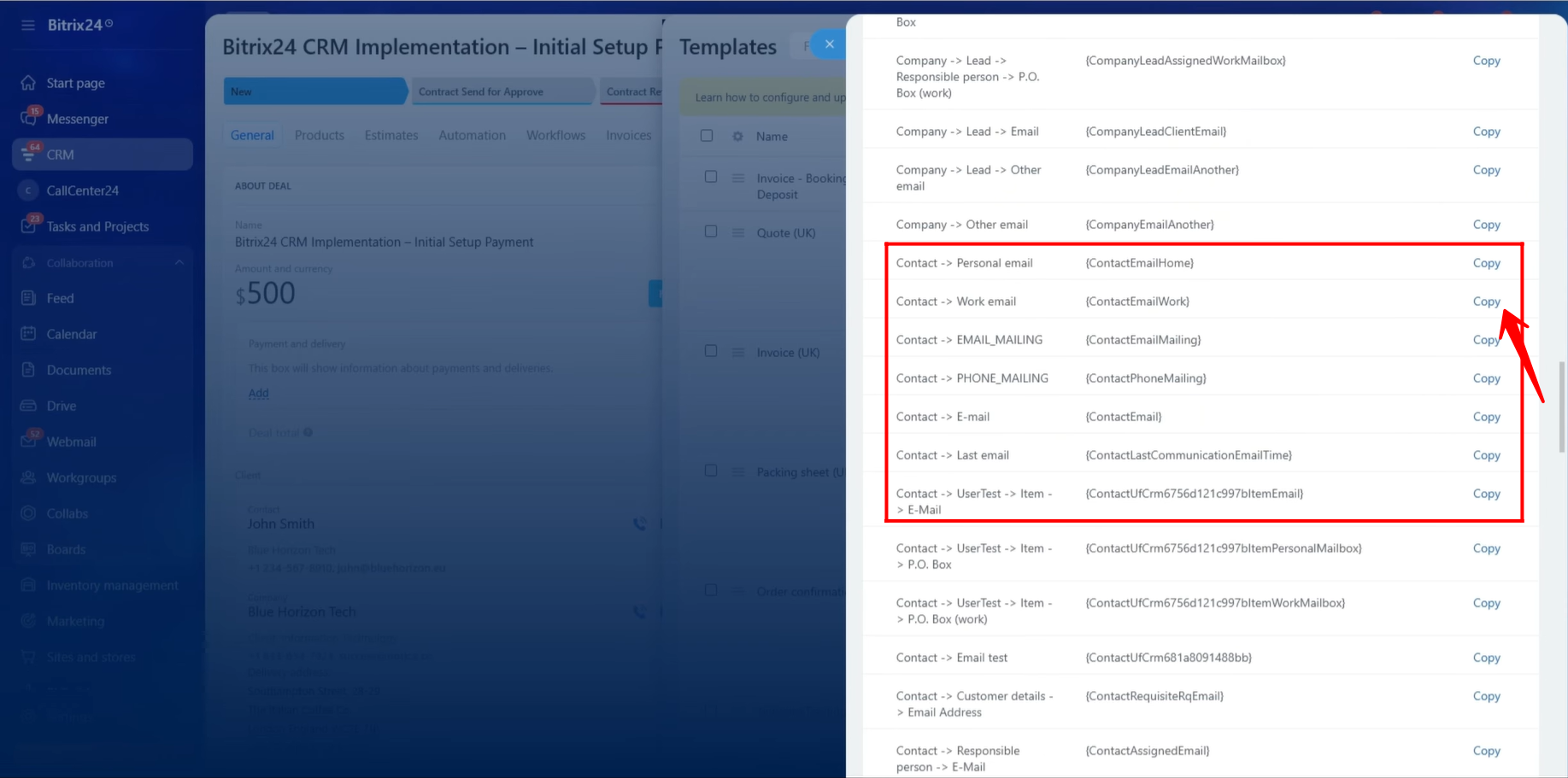
33. Para agregar a la plantilla el correo de la persona de contacto, busque los códigos simbólicos del contacto vinculado. Bitrix24 puede ofrecer varias opciones de campo de correo, como:
- Correo personal
- Correo de trabajo
- Otro correo
- Correo principal
- Último correo usado
Debe elegir el campo que corresponde a la dirección que quiere mostrar en la plantilla. La elección correcta depende de cómo se guardan los correos en su CRM.
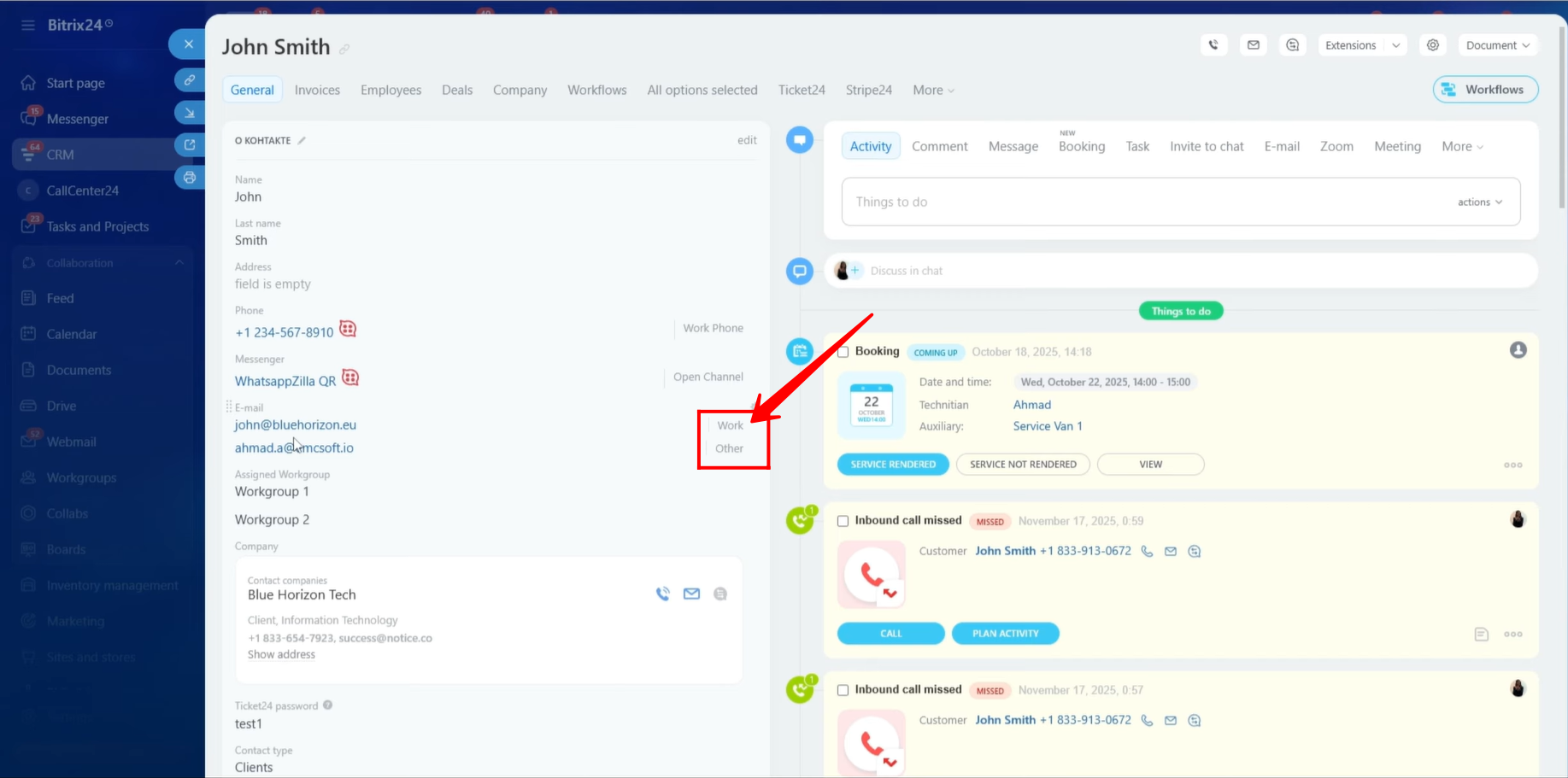
34. En este ejemplo, el contacto tiene dos direcciones de correo, clasificadas como Work y Other. Eso nos permite elegir el tipo de correo adecuado según lo que requiera el documento.
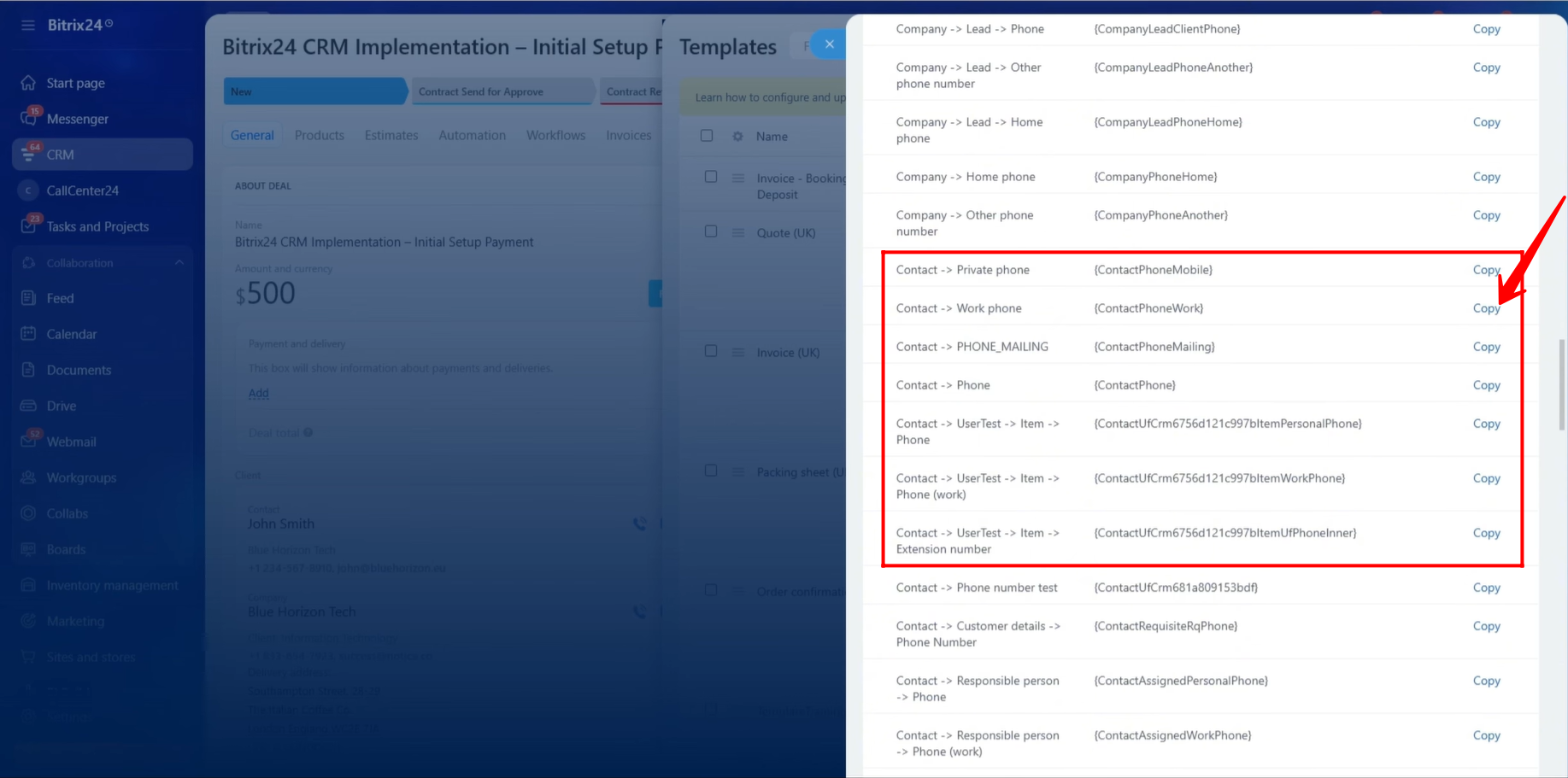
35. Igual que los correos, los números de teléfono pueden estar guardados en distintas categorías. Hay códigos simbólicos separados para cada tipo de teléfono, como:
- Teléfono de trabajo
- Teléfono personal
- Teléfono móvil
- Otro teléfono
Antes de elegir un código simbólico, verifique qué categoría de teléfono se usa en su CRM, para que en el documento generado aparezca el número correcto.
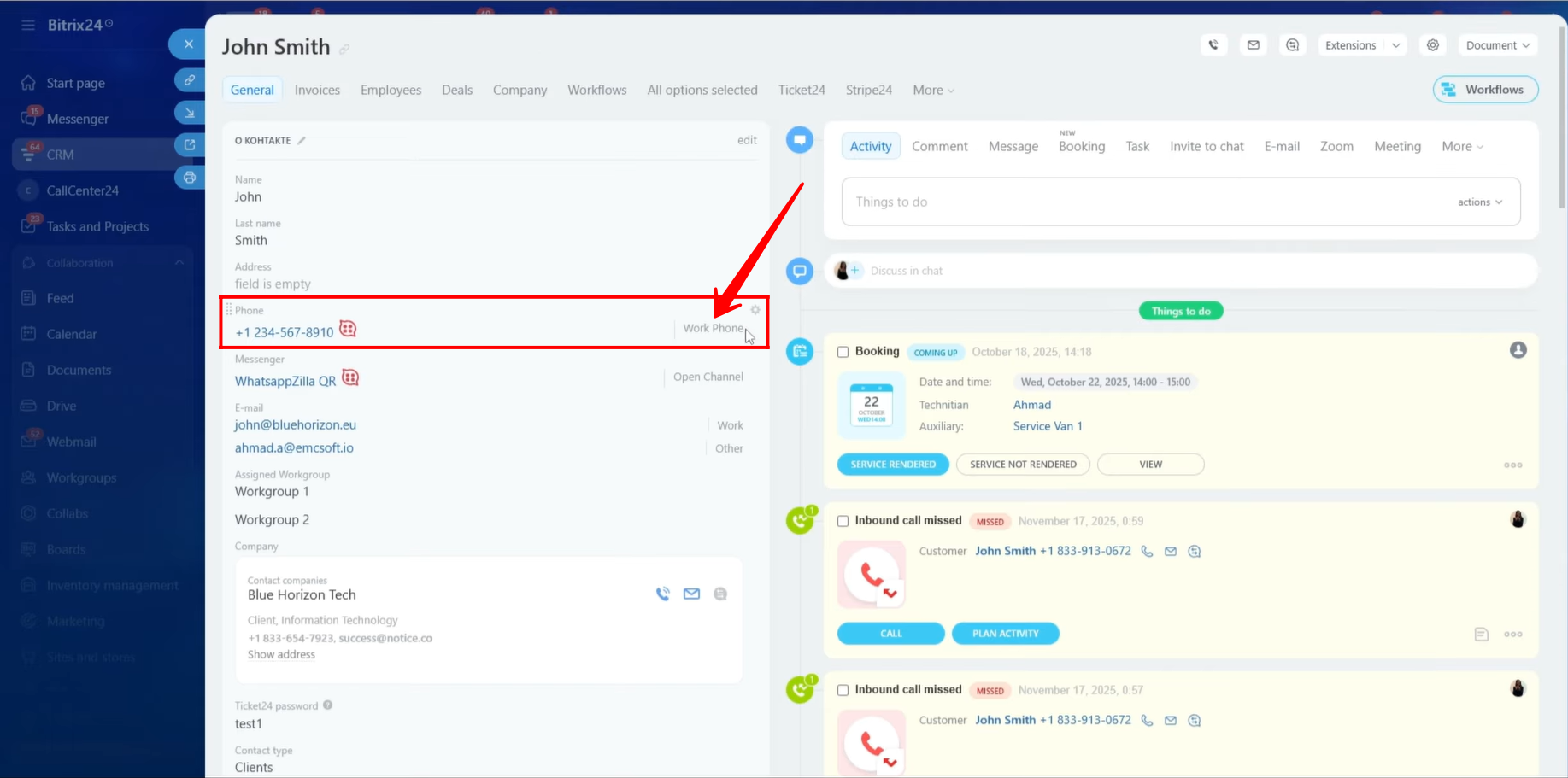
36. En nuestro ejemplo, el teléfono de la persona de contacto está guardado en la categoría Work Phone. Por eso copiamos el código simbólico del campo Work Phone y lo insertamos en la plantilla.
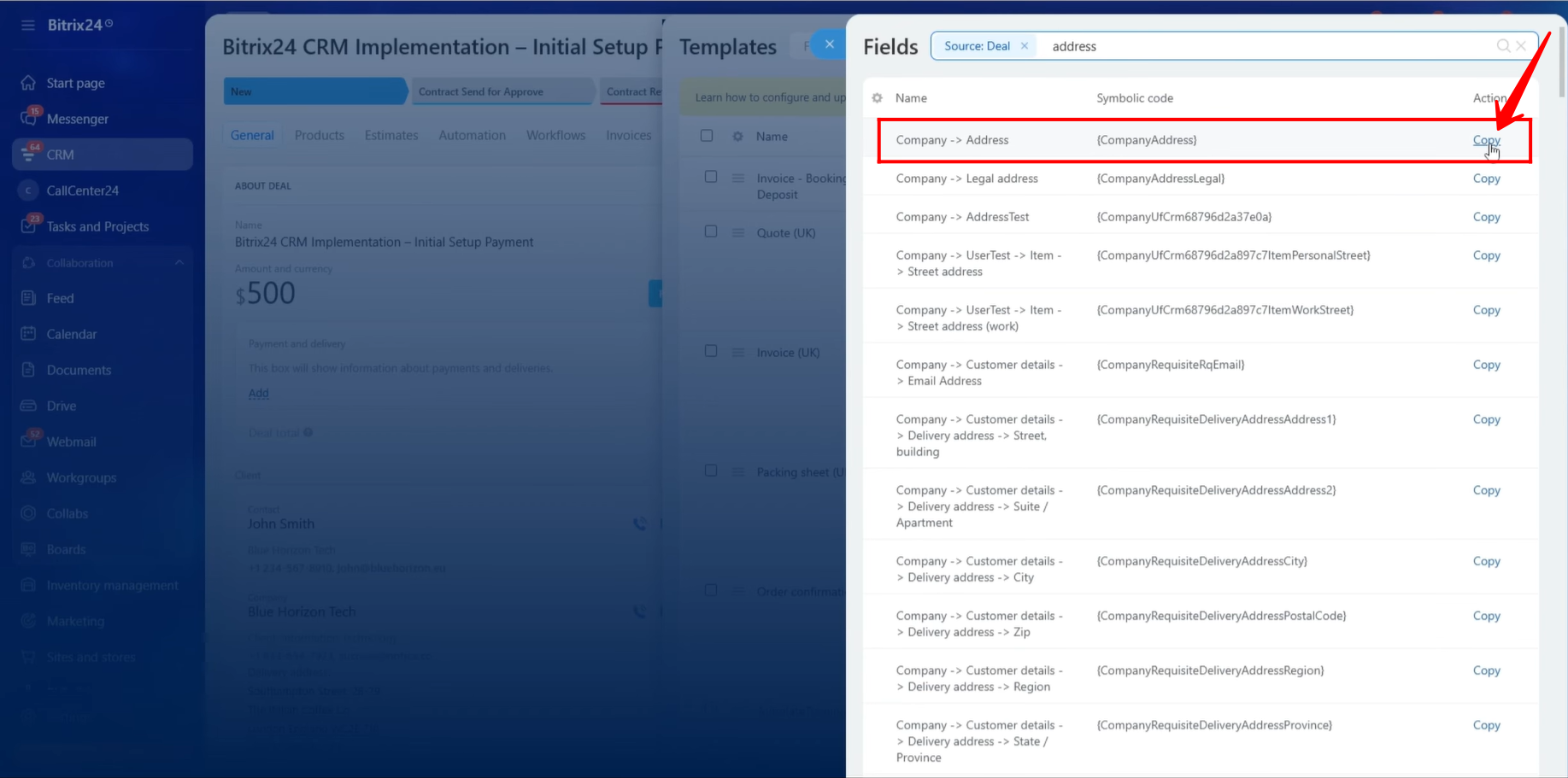
37. Después copiamos el código simbólico de la dirección de la empresa cliente y lo pegamos en la sección correspondiente de la plantilla.
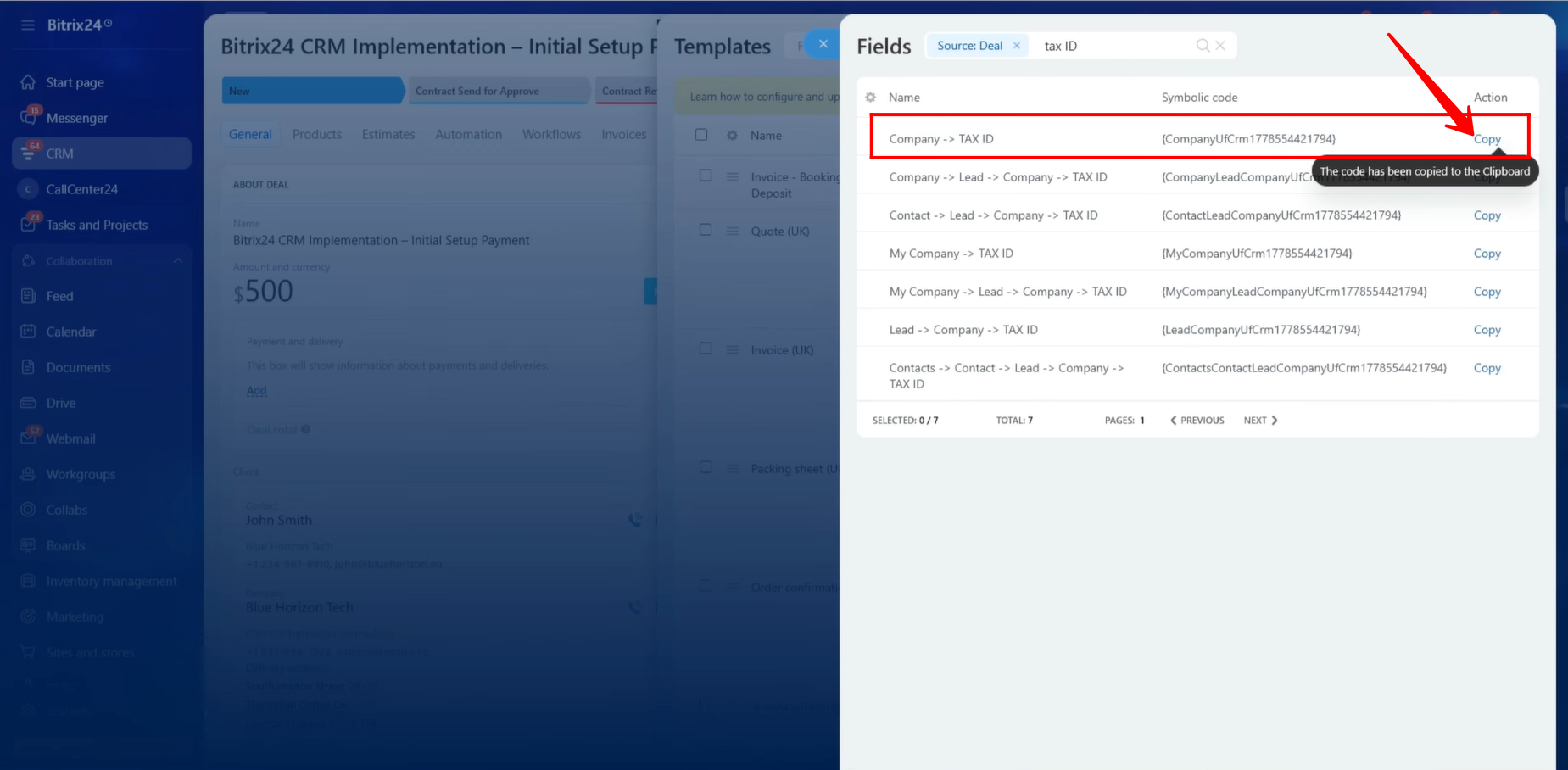
38. También copiamos el código simbólico de la identificación fiscal / número de IVA de la empresa cliente y lo insertamos en la plantilla.
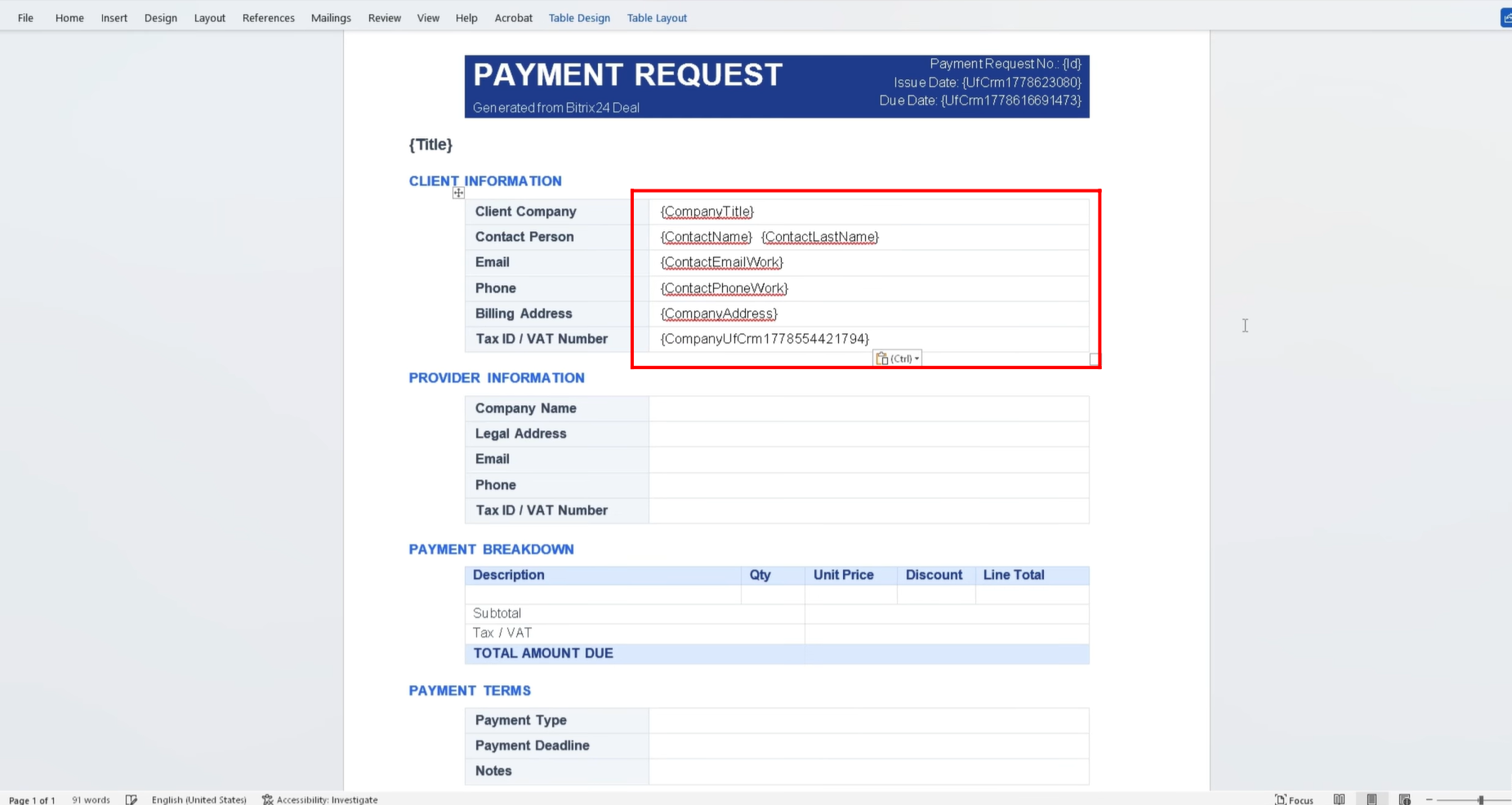
39. En este punto, todos los códigos simbólicos de los datos de la empresa cliente están en la plantilla, entre ellos:
- Nombre de la empresa
- Nombre de la persona de contacto
- Correo electrónico
- Número de teléfono
- Dirección de la empresa
- Identificación fiscal / número de IVA
Antes de seguir con más campos, probaremos la generación del documento para comprobar que todos los datos del cliente se obtienen y se muestran bien en la plantilla.
40. Si hace falta, puede eliminar la plantilla existente en la sección Documents y crear una nueva. Como alternativa, puede editar la plantilla existente y cargar la nueva versión con los códigos simbólicos actualizados, sin crear una plantilla desde cero. Este camino suele preferirse para cambios menores o para agregar campos a una plantilla existente.
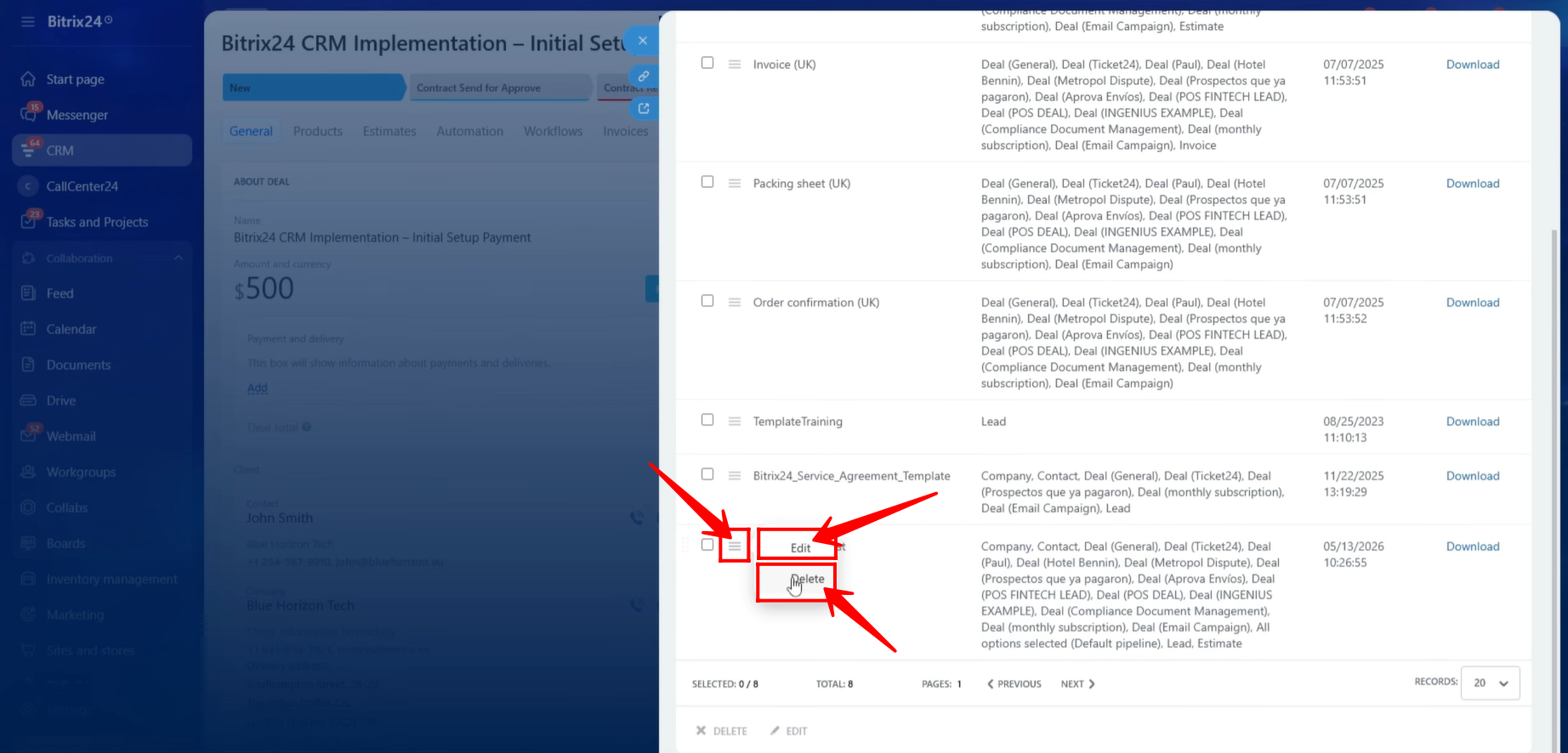
41. Al editar la plantilla existente, haga clic en «Upload New» para cargar la versión actualizada. Cuando el archivo se haya cargado, haga clic en «Save» para aplicar los cambios.
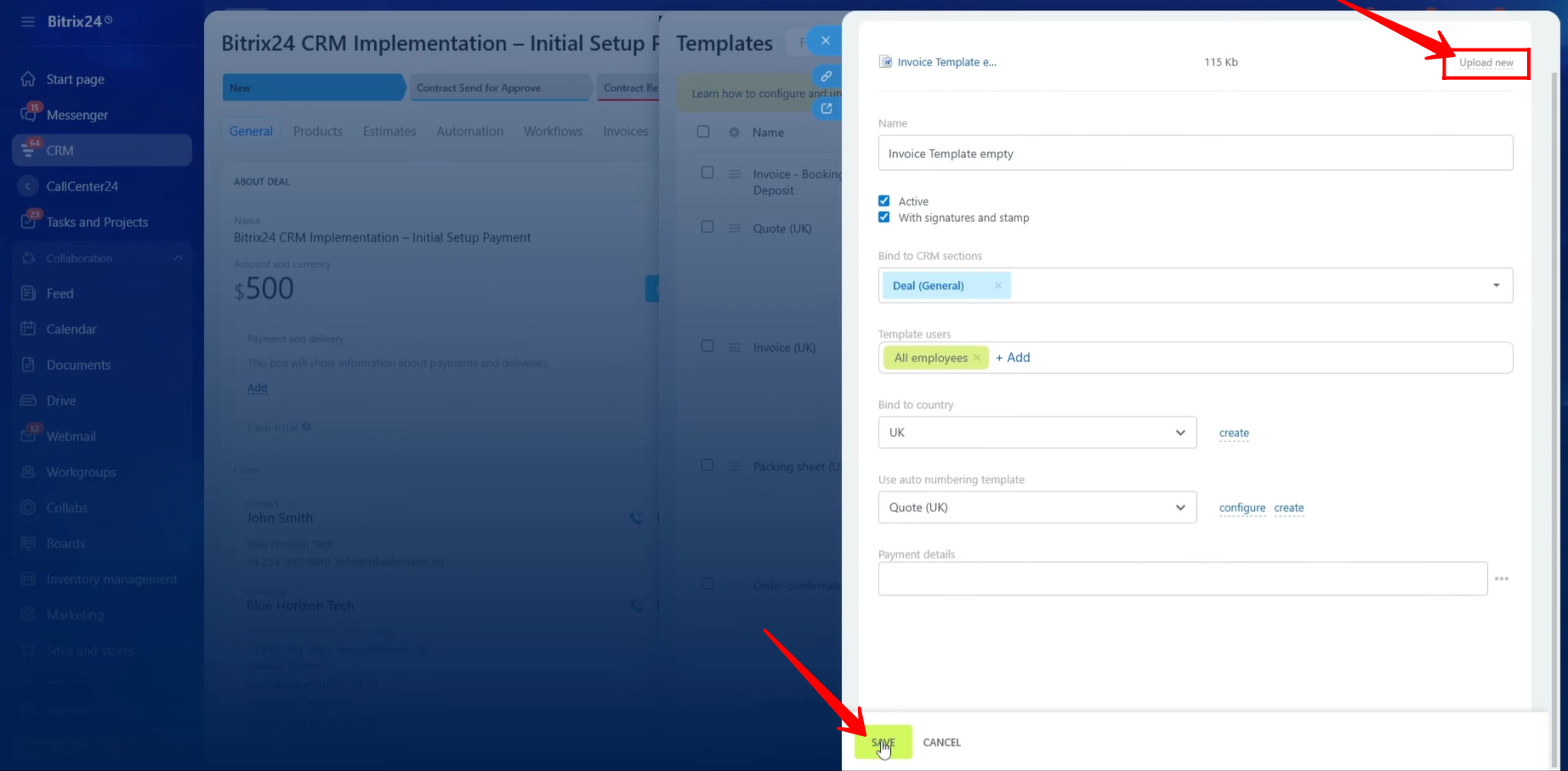
42. Después de actualizar la plantilla, reemplazamos el documento anterior por la versión nueva. Para probar los cambios, vuelva a la ficha de la negociación, haga clic en «Document» y seleccione el nombre de la plantilla actualizada.
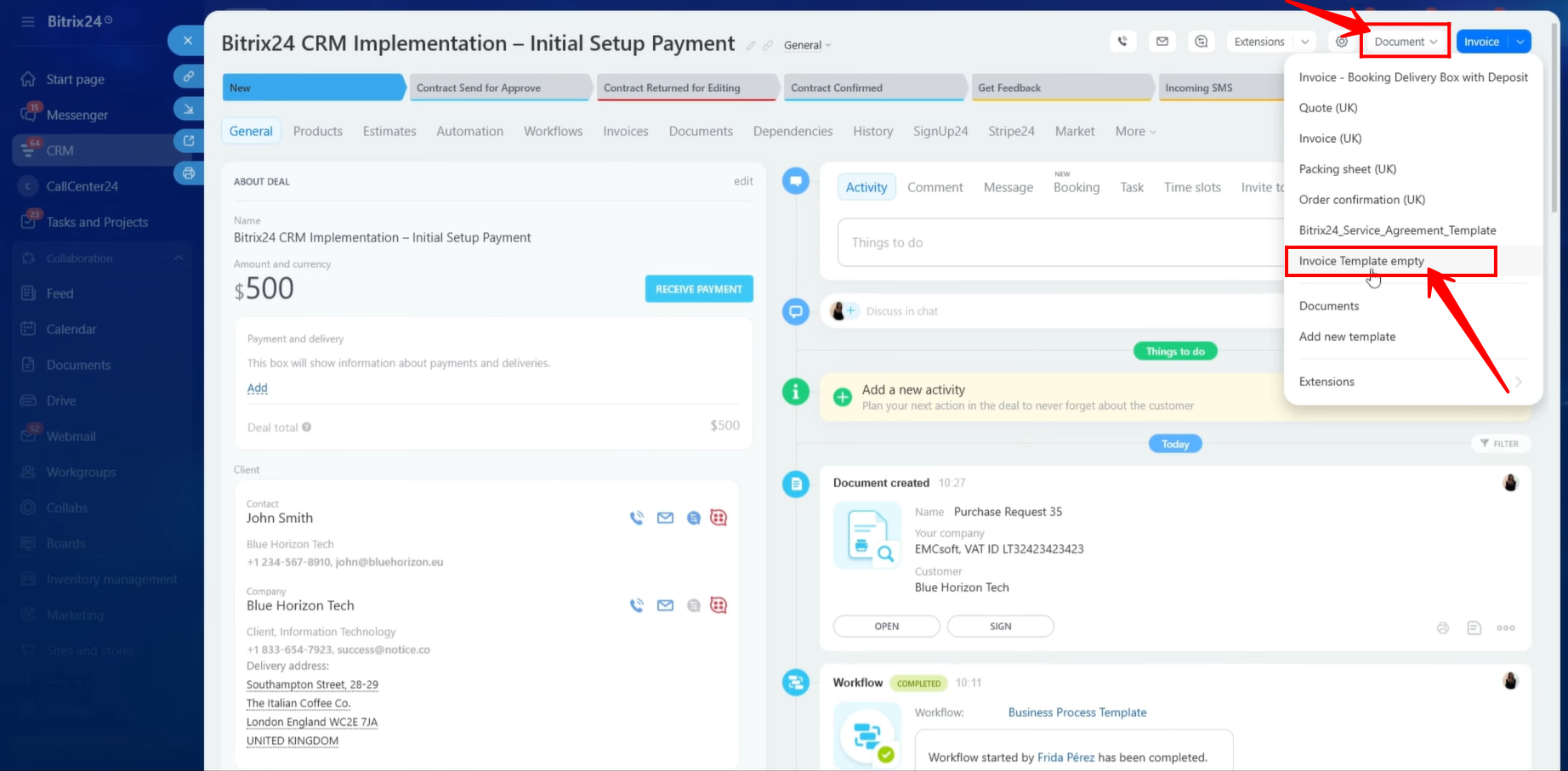
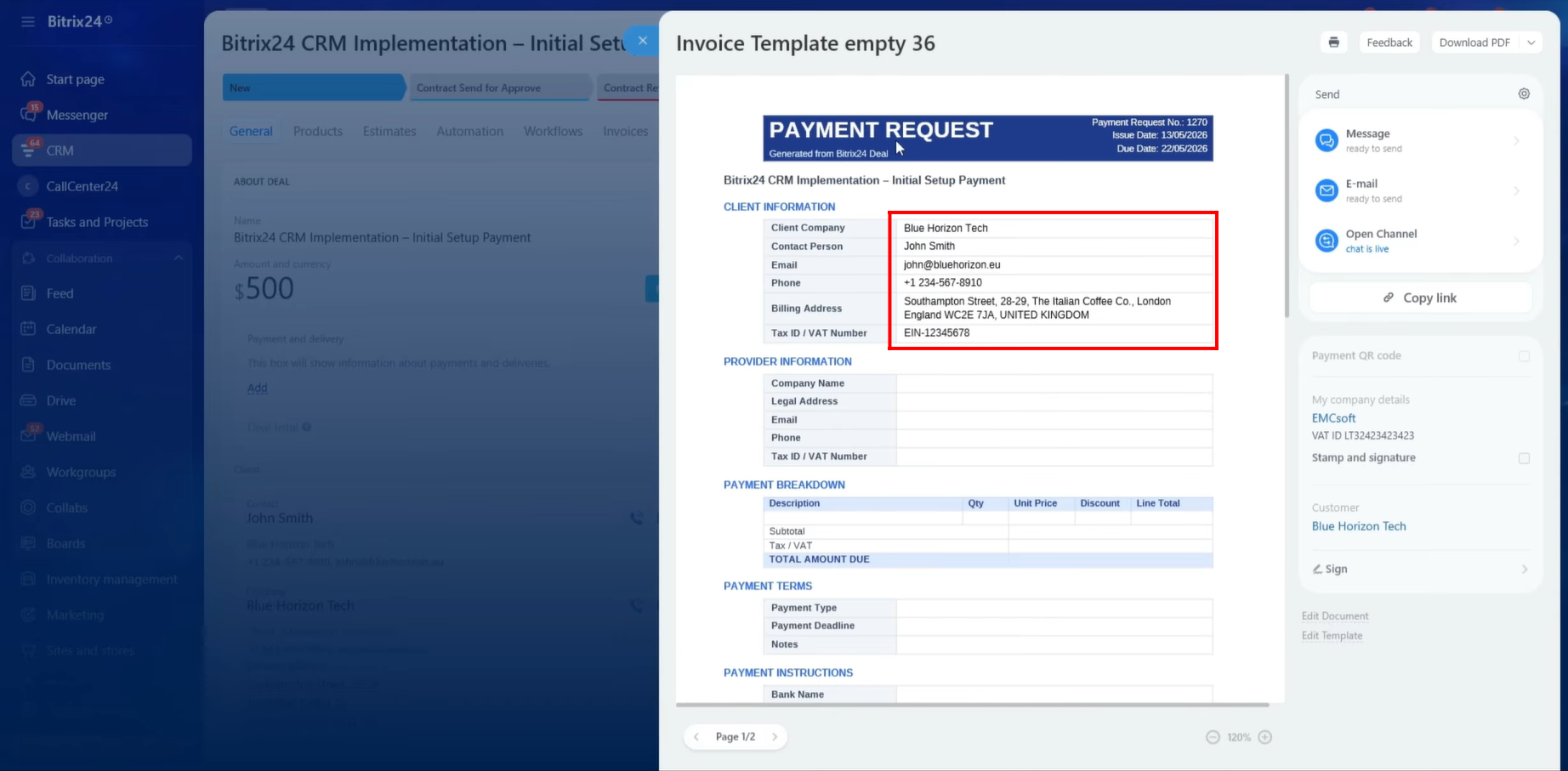
43. El documento se generó correctamente, y todos los datos de la empresa cliente se obtuvieron del CRM y se colocaron bien en la plantilla. Revisamos y comprobamos que todo lo que muestra el documento coincide con los datos del CRM.
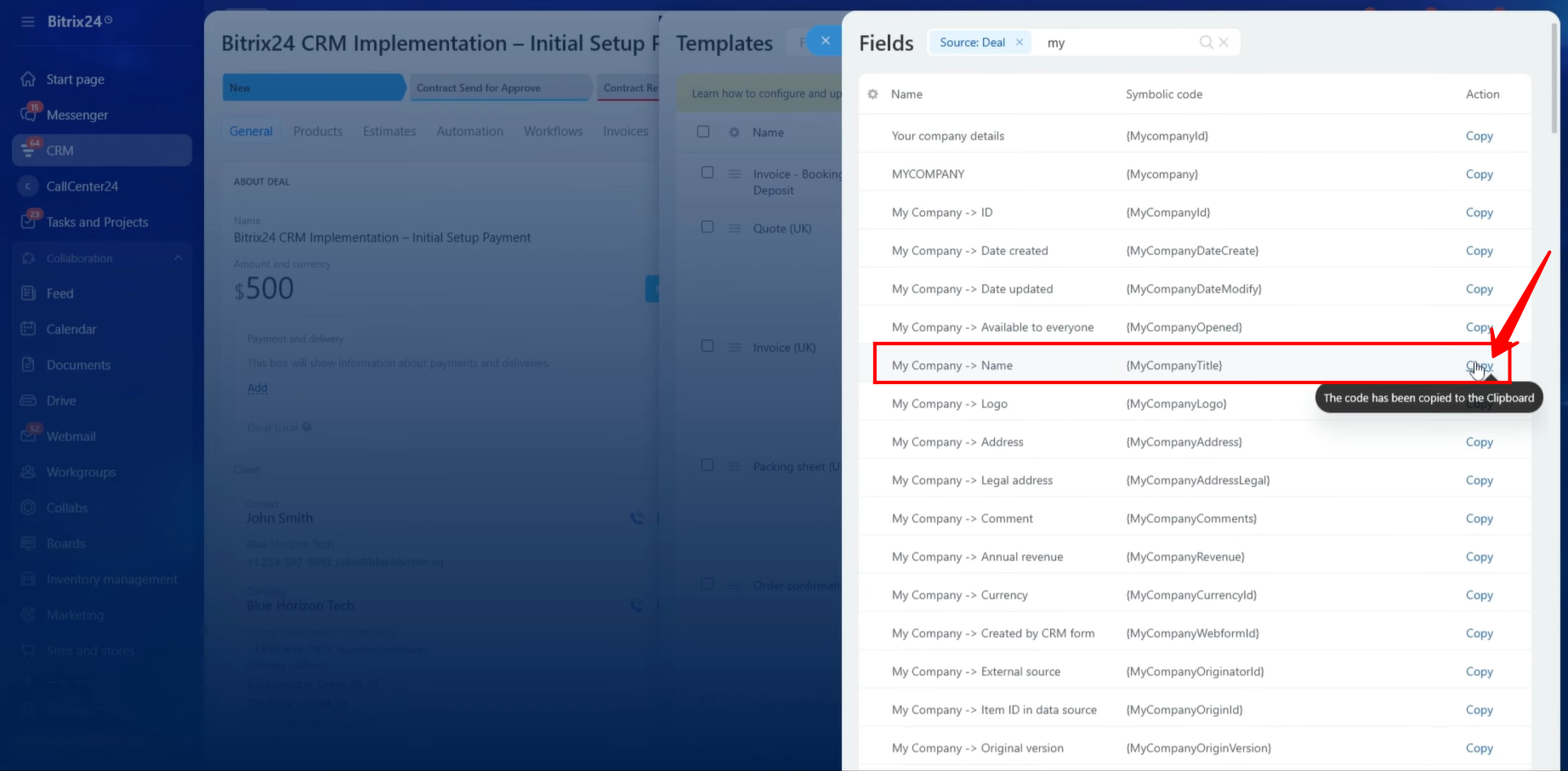
44. Después copiamos el código simbólico del nombre de nuestra propia empresa. Notará una diferencia importante entre el código simbólico de la empresa cliente y el de la empresa propia.
Para el nombre de la empresa cliente, el código simbólico es:
{CompanyTitle}
Para el nombre de su propia empresa, el código simbólico es:
{MyCompanyTitle}
Esta distinción importa porque Bitrix24 trata los datos de la empresa cliente y los de su empresa como fuentes de datos separadas.
45. Del mismo modo, copiamos el código simbólico de la dirección de nuestra empresa y lo insertamos en la sección correspondiente de la plantilla.
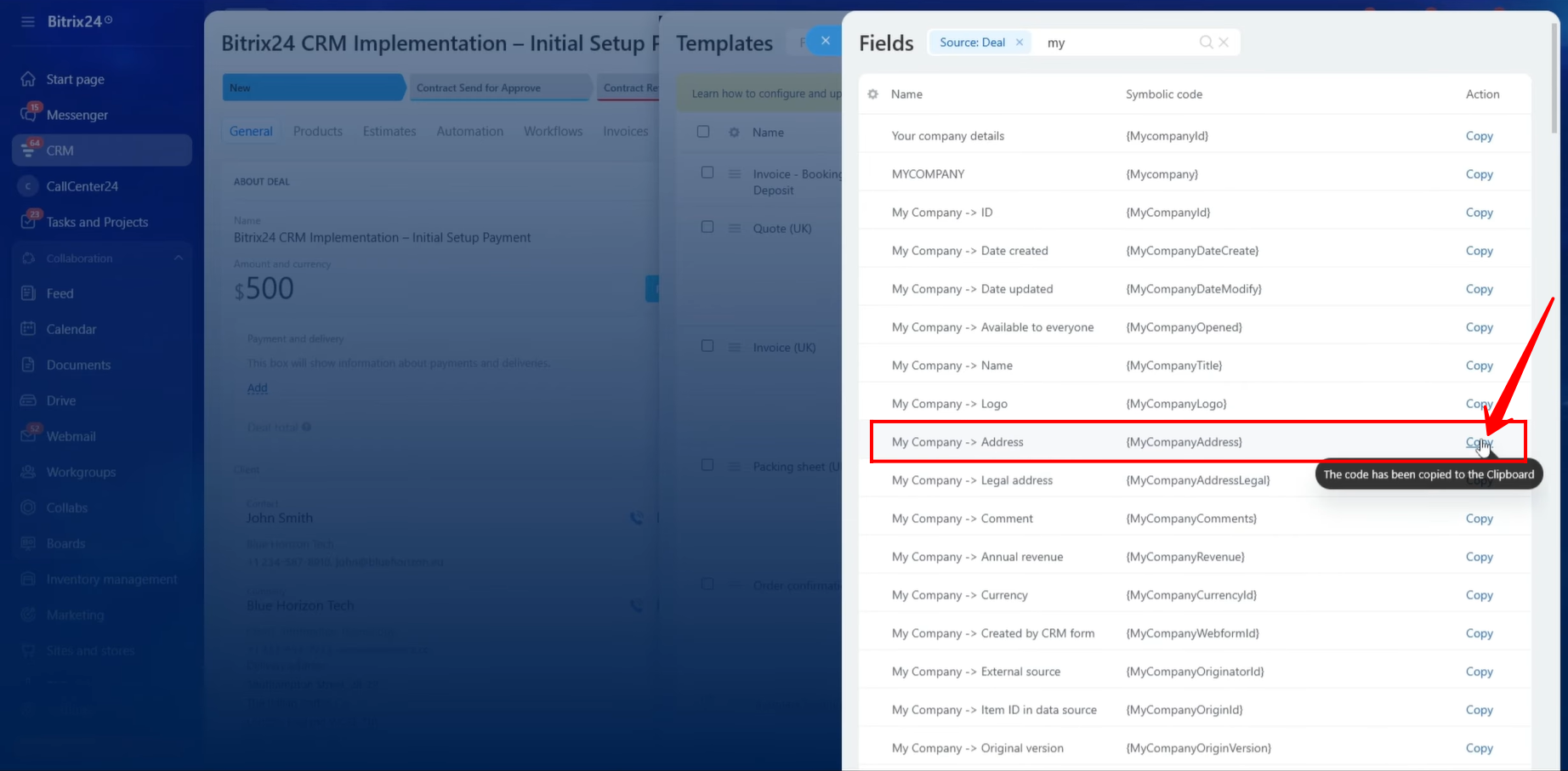
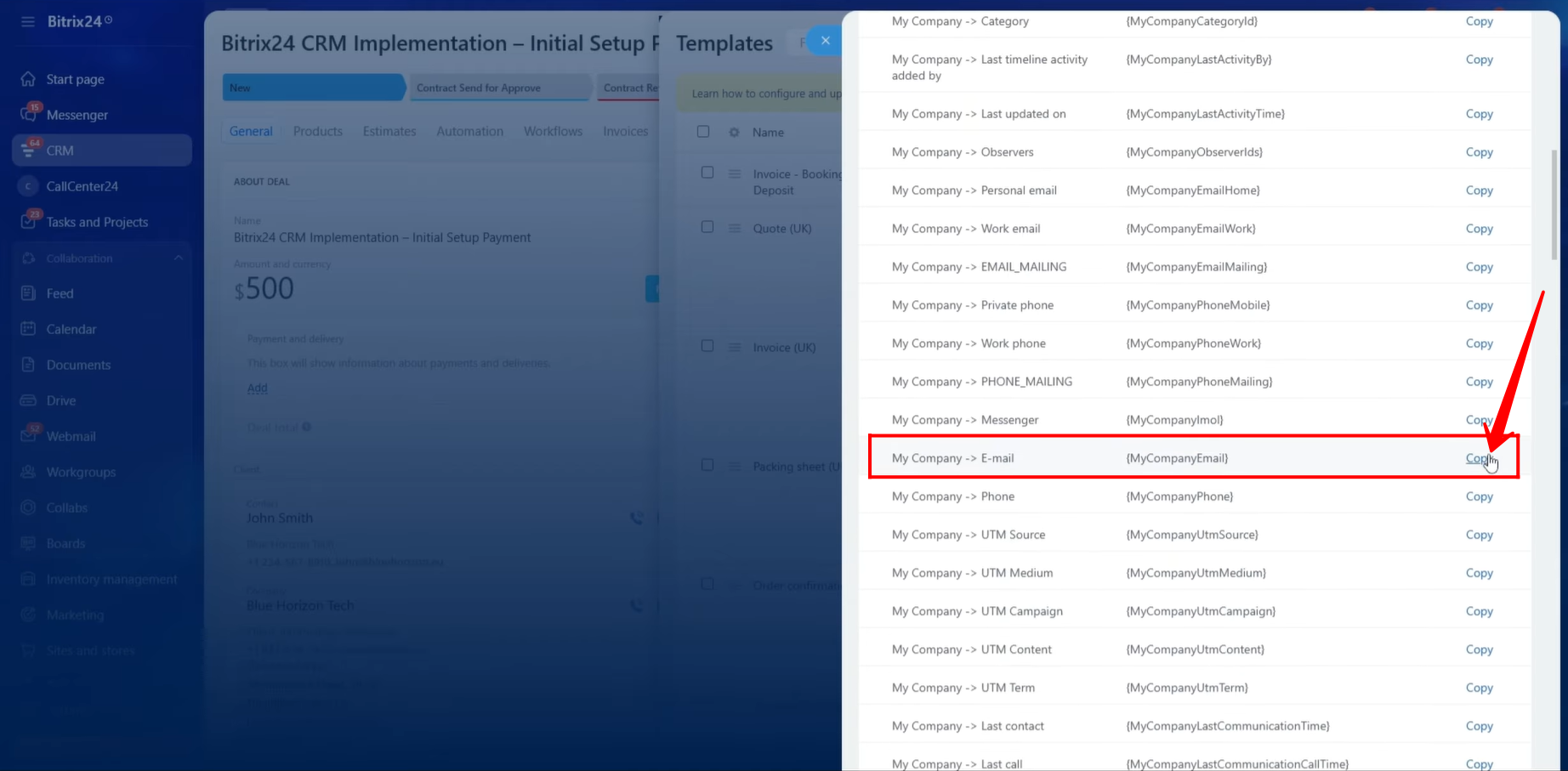
46. Después copiamos el código simbólico del correo de nuestra empresa y lo agregamos a la plantilla.
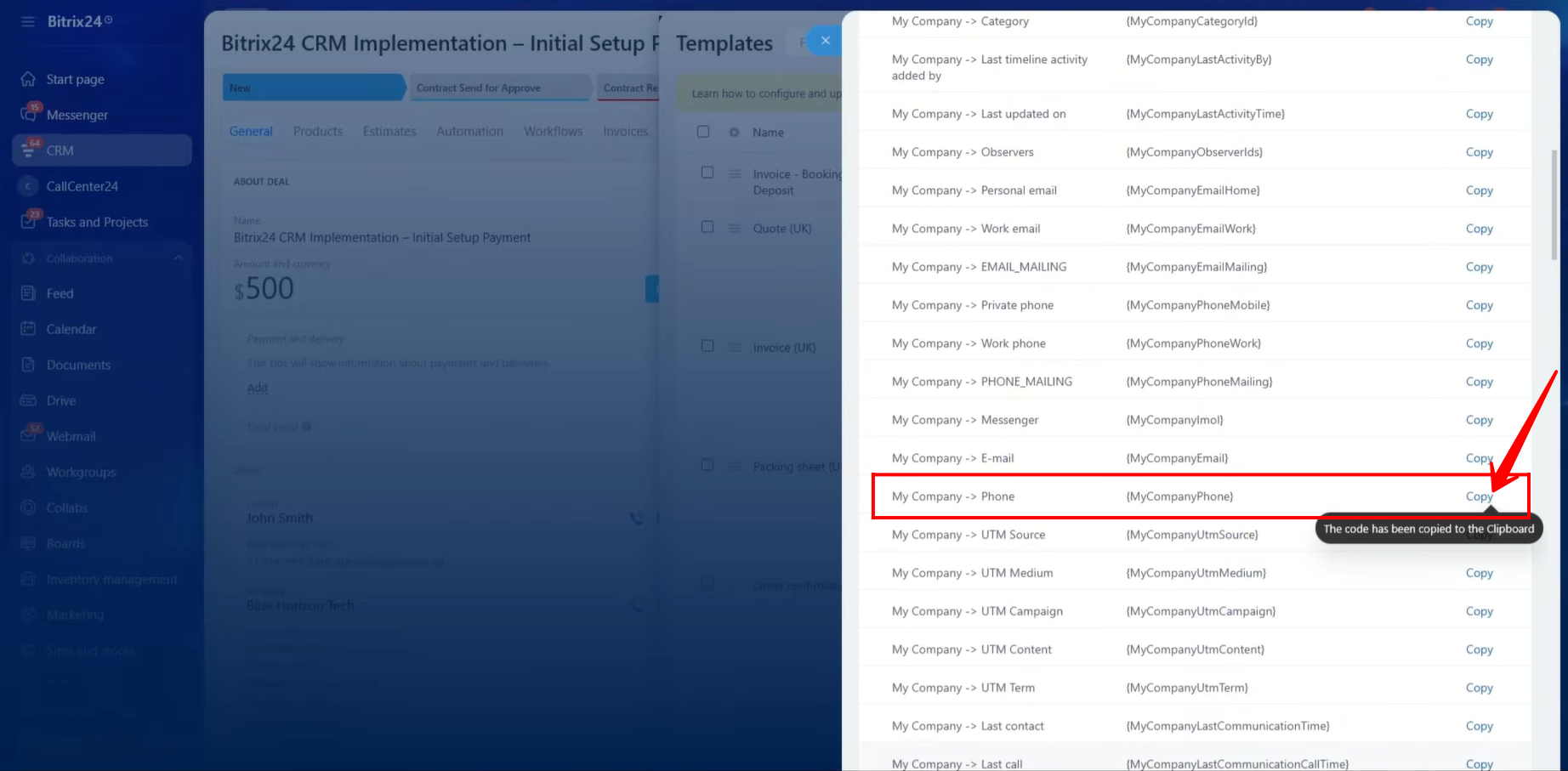
47. También copiamos el código simbólico del teléfono de nuestra empresa y lo insertamos en la plantilla.
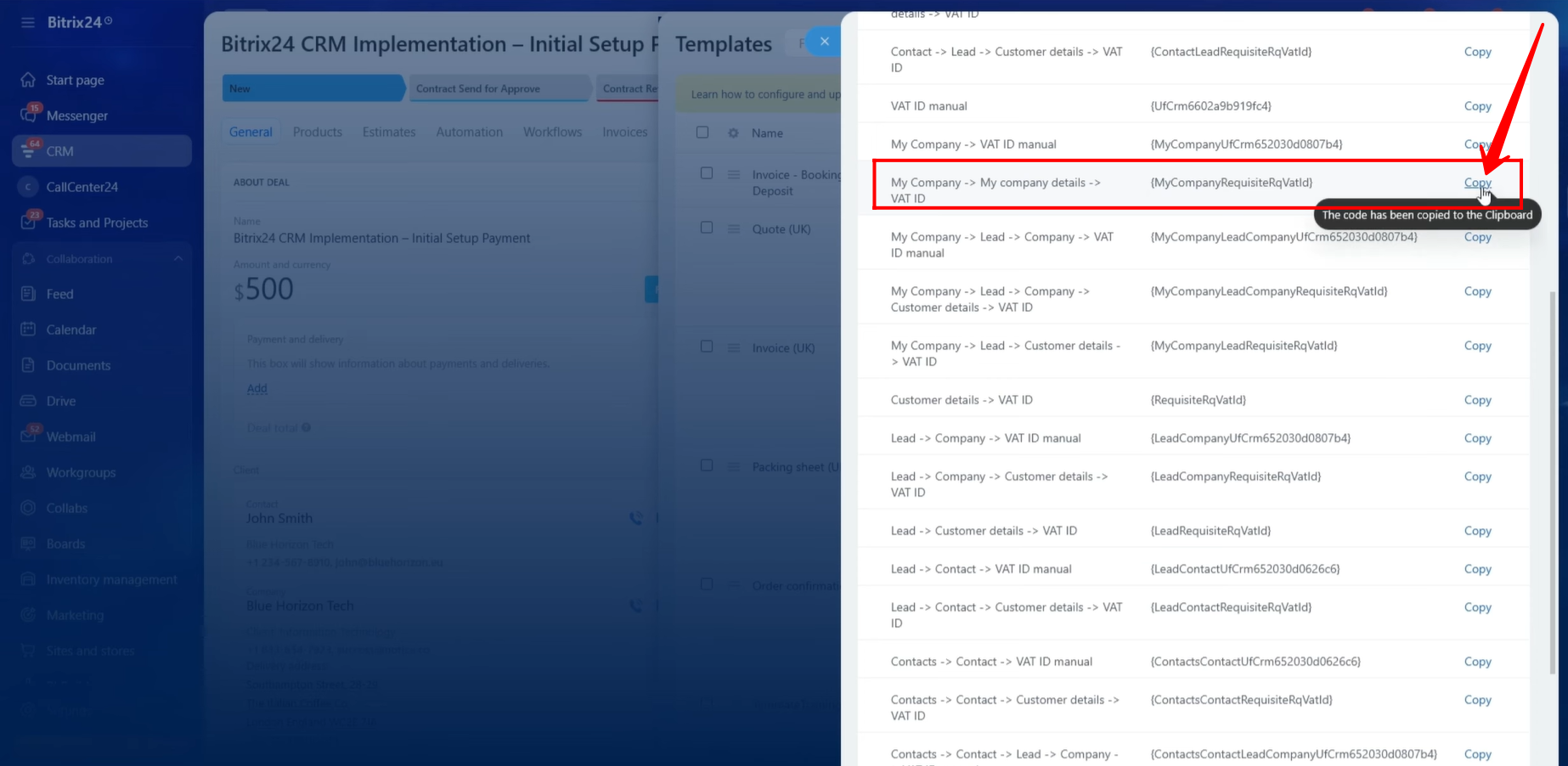
48. Para identificar el código simbólico correcto del número de IVA de nuestra empresa, hicimos clic derecho sobre el campo VAT ID y seleccionamos «Inspeccionar». Eso nos llevó a la parte correspondiente del código HTML de la página, donde pudimos identificar la referencia exacta del campo.
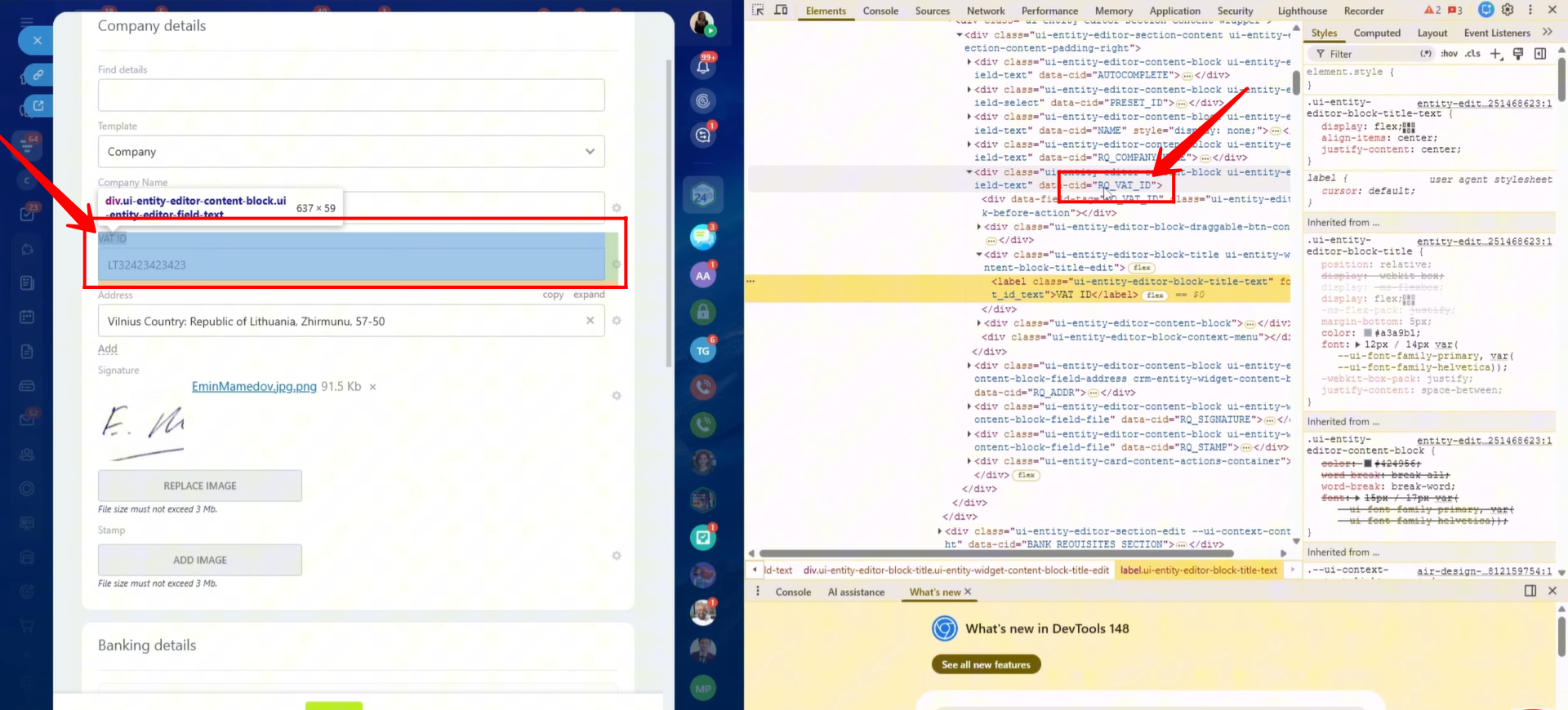
49. Inspeccionamos el campo porque puede haber varios códigos simbólicos relacionados con el IVA, lo que dificulta saber cuál es el correcto.
Después de revisar las opciones, identificamos que el código simbólico correcto del número de IVA de nuestra empresa es:
{MyCompanyRequisiteRqVatId}
Este código simbólico debe usarse siempre que haya que mostrar el número de IVA de la empresa en una plantilla de documento.
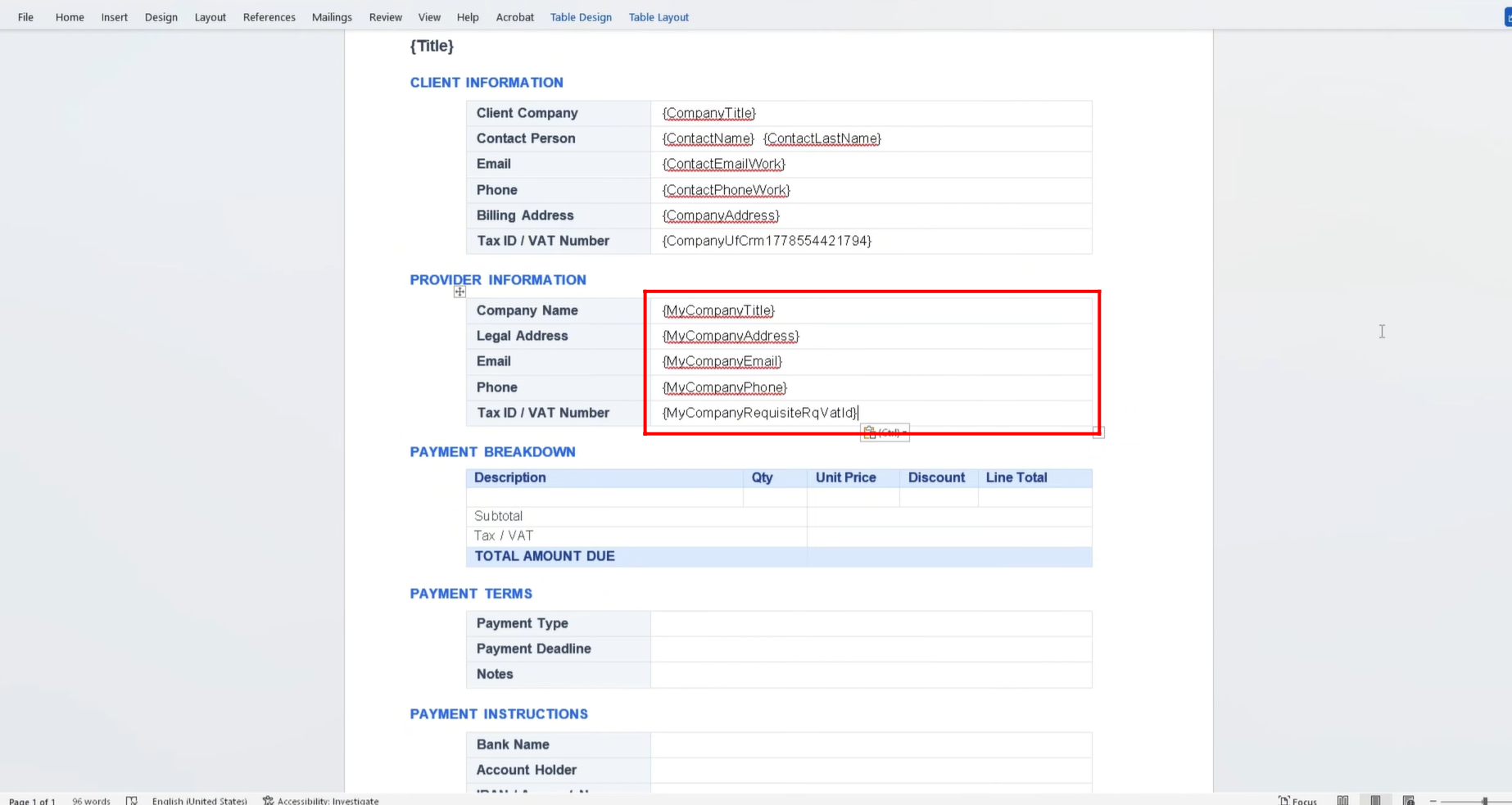
50. Una vez identificados todos los códigos necesarios, los agregamos a la sección Datos del proveedor de la plantilla. Esta sección contiene ahora los siguientes datos de la empresa:
- Nombre de la empresa
- Dirección de la empresa
- Correo electrónico de la empresa
- Teléfono de la empresa
- Número de IVA
Estos códigos simbólicos obtienen y colocan automáticamente los datos de la empresa cada vez que se genera un documento con la plantilla.
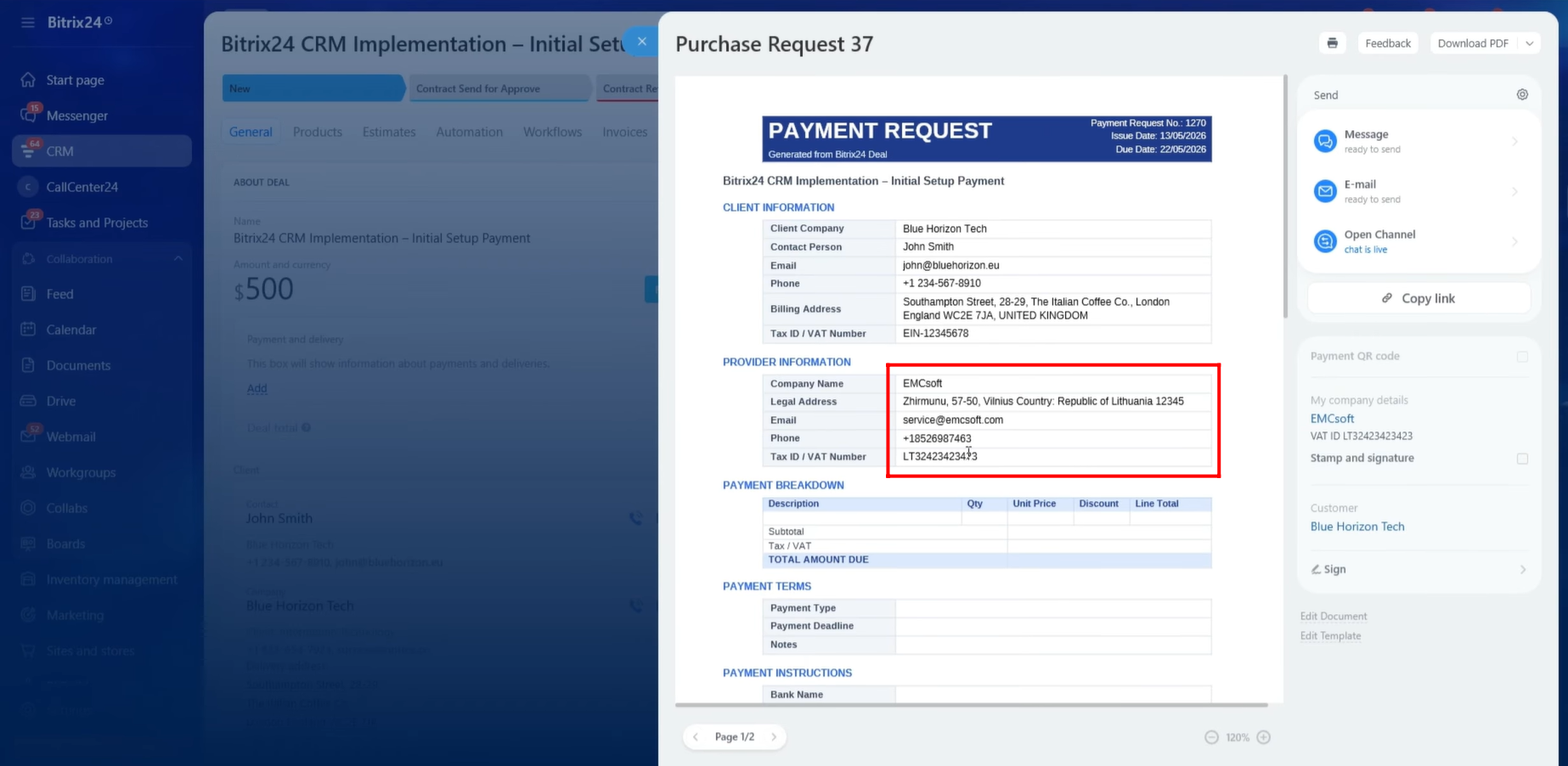
51. Al generar el documento, todos los datos de la empresa proveedora se obtuvieron del CRM y se colocaron en la plantilla. Revisamos el documento generado y comprobamos que todos los datos de la empresa se mostraban bien.
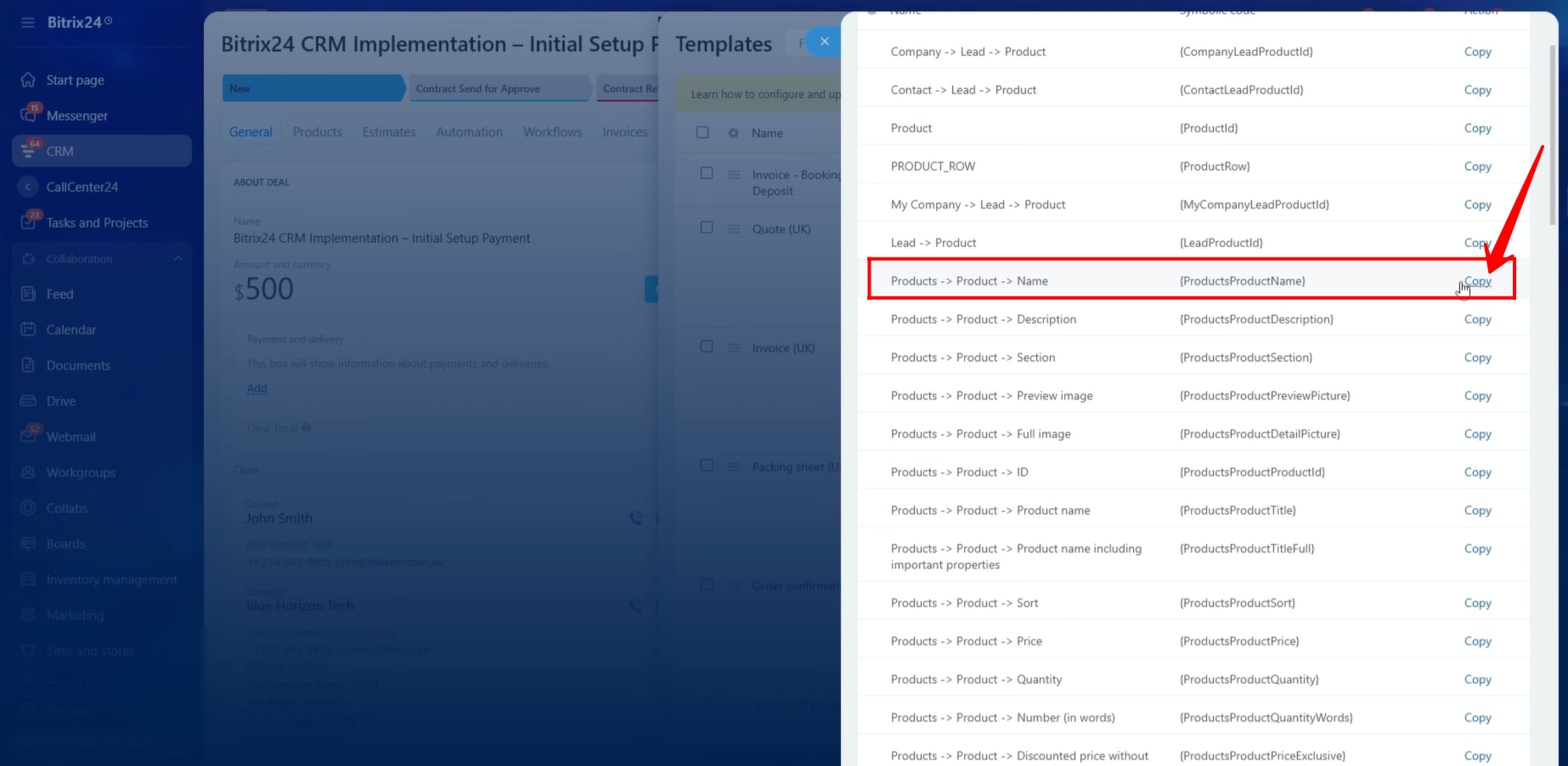
52. Después pasamos a la sección Información de pago de la plantilla. El primer campo que requiere esta sección es la descripción del producto.
En nuestro caso, el propio nombre del producto deja claro para qué sirve. Por eso copiamos el código simbólico del nombre del producto y lo insertamos en la parte de descripción del producto.
53. Para mostrar la cantidad del producto en la sección de información de pago, buscamos y copiamos el código simbólico del campo de cantidad y lo pegamos en la plantilla.
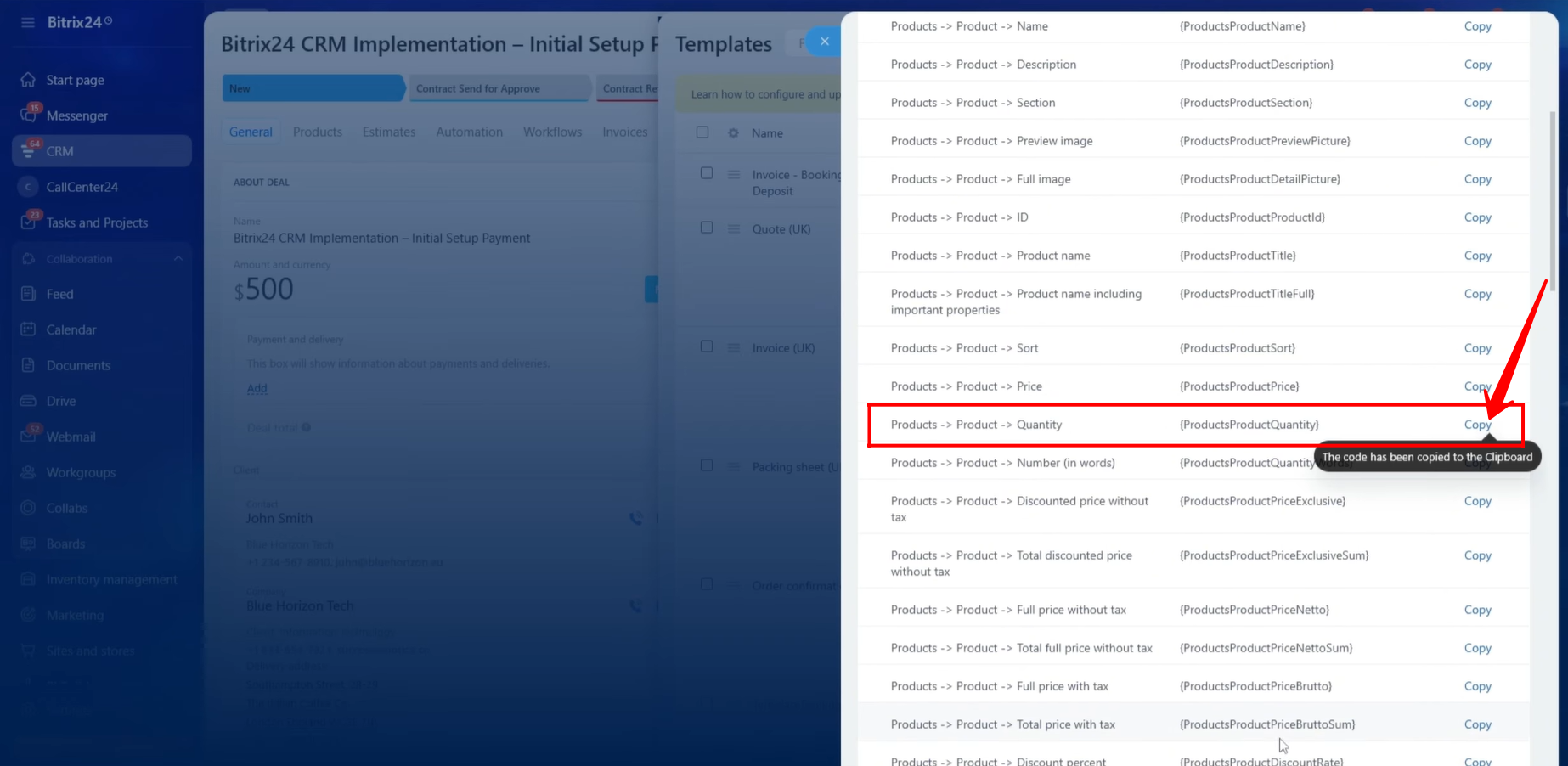
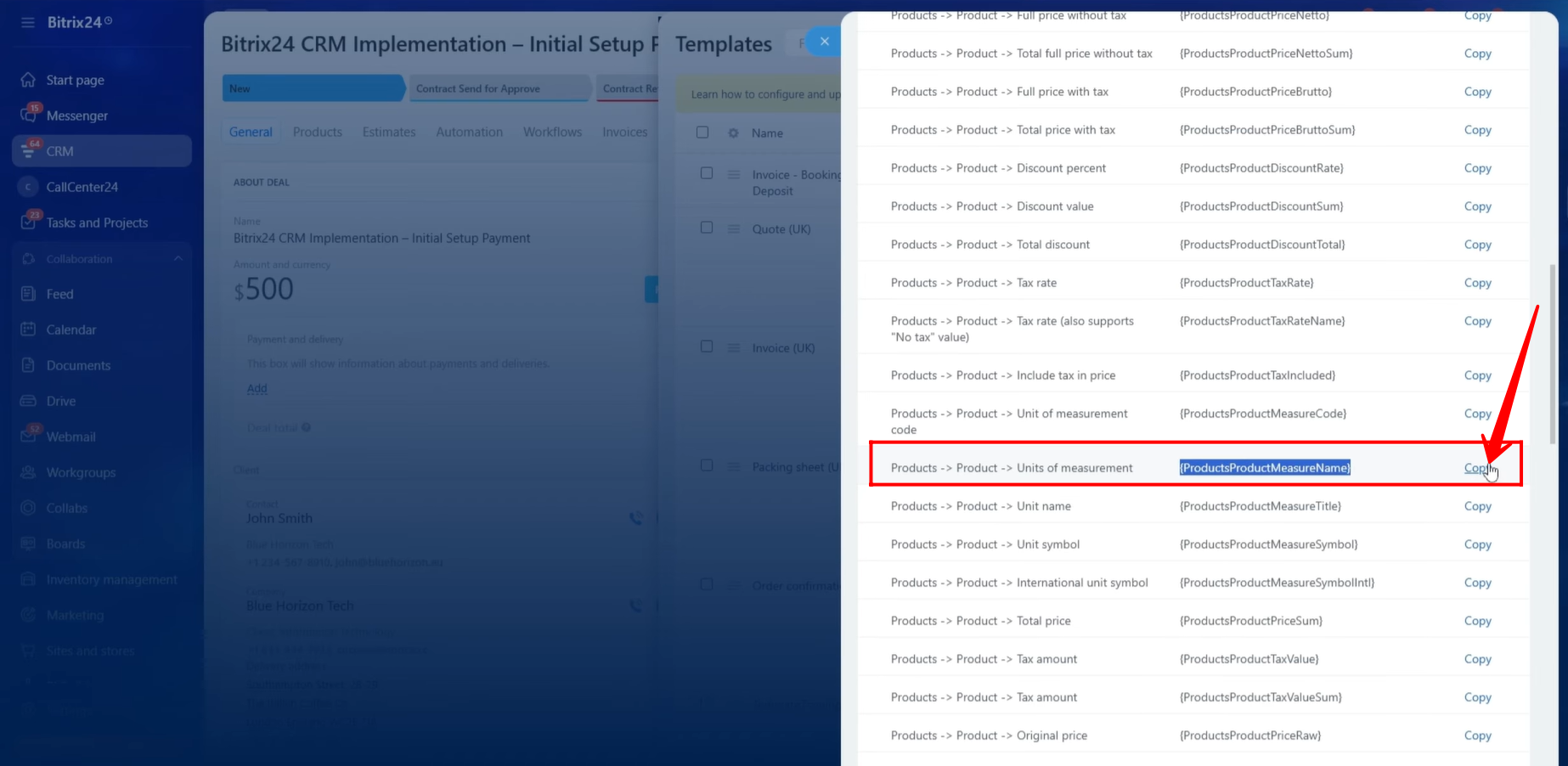
54. Para mostrar el precio unitario del producto, copiamos el código simbólico correspondiente y lo insertamos en la plantilla.
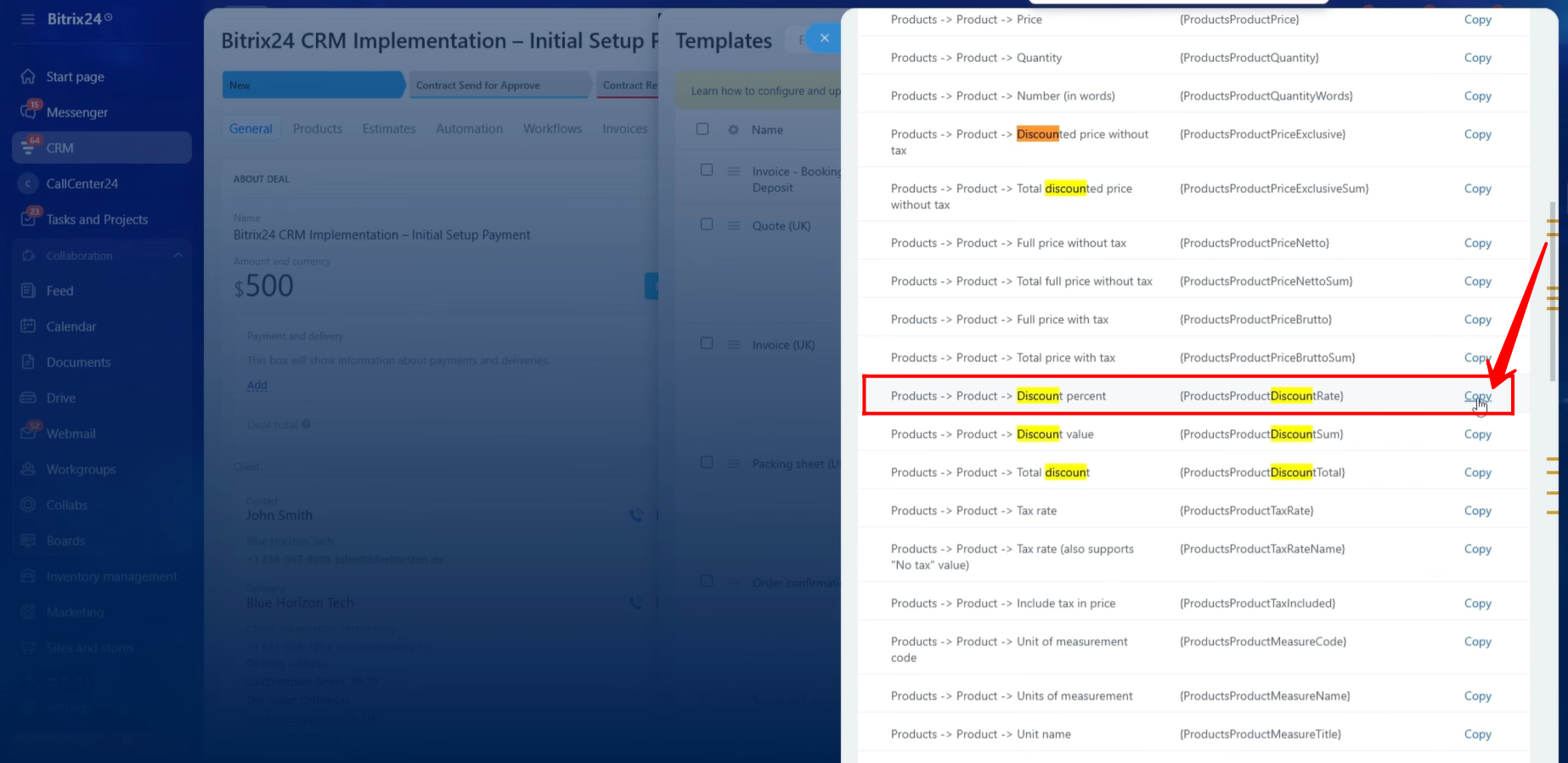
55. Para incluir el porcentaje de descuento en la sección de información de pago, copiamos el código simbólico del valor de descuento del producto y lo agregamos a la plantilla.
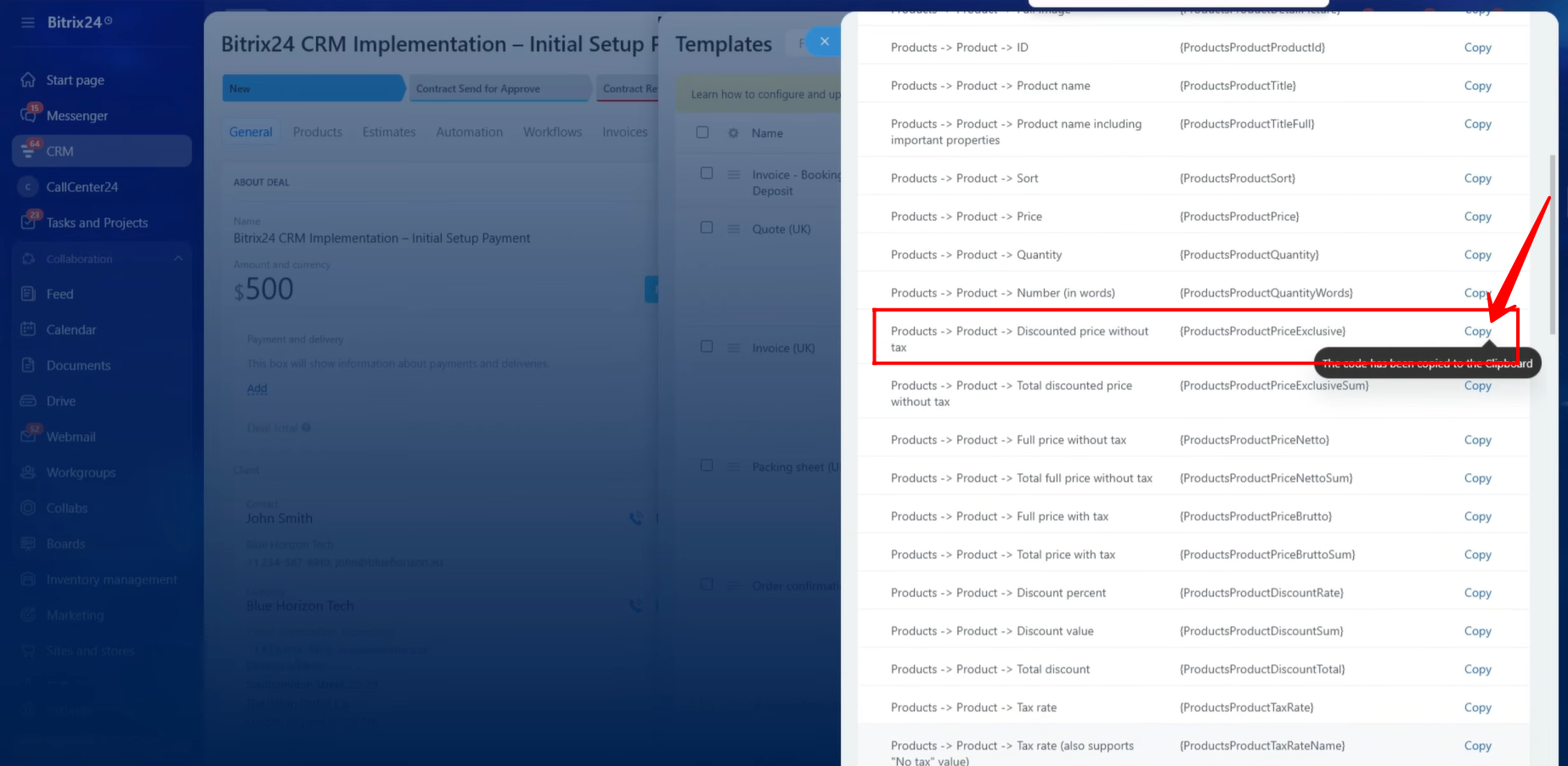
56. Para mostrar el total de la línea, copiamos el código simbólico del monto con descuento antes de impuestos y lo insertamos en la plantilla.
57. Para mostrar el subtotal, copiamos el código simbólico que devuelve el monto total antes de impuestos y lo colocamos en la sección correspondiente.
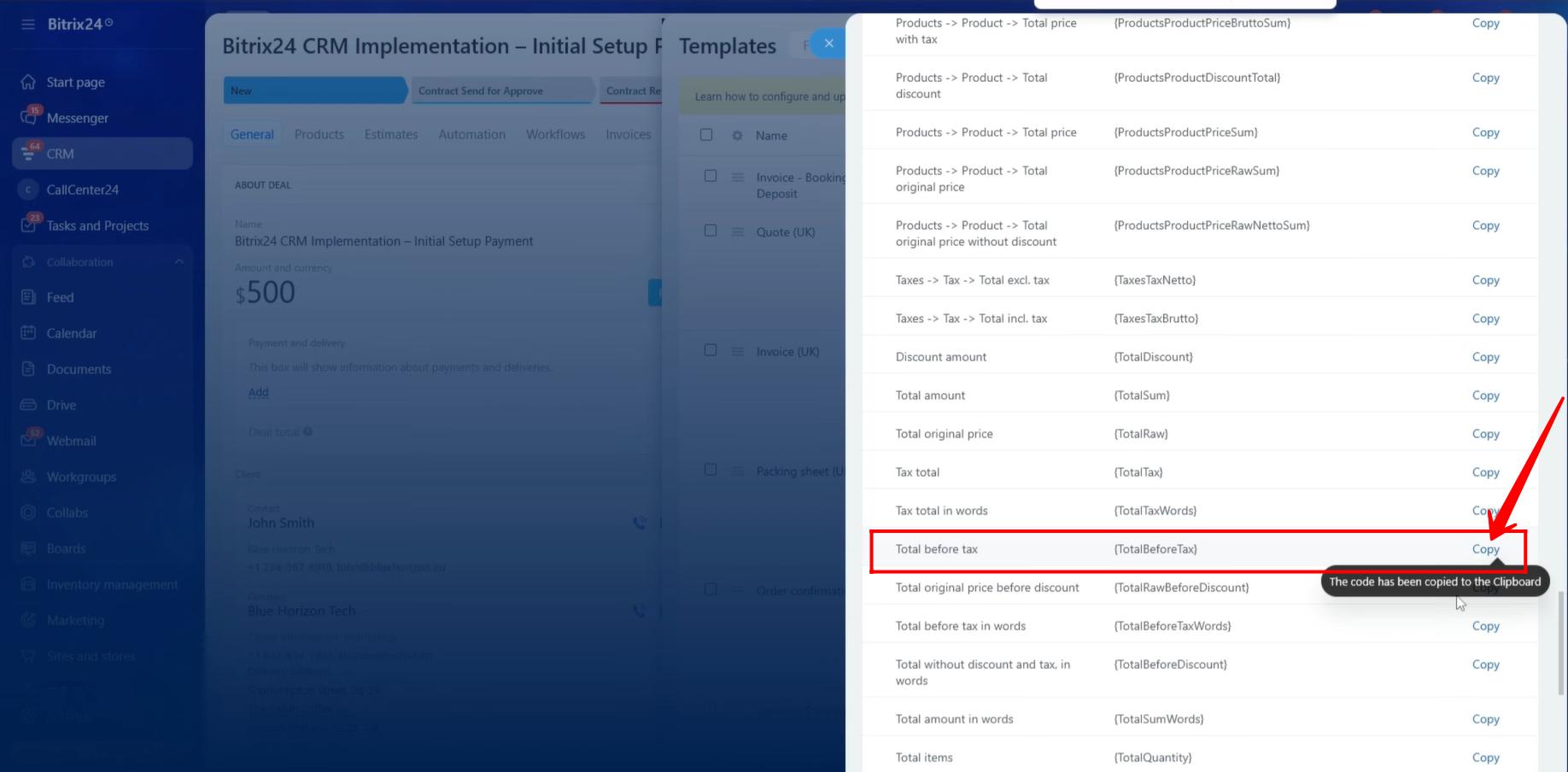
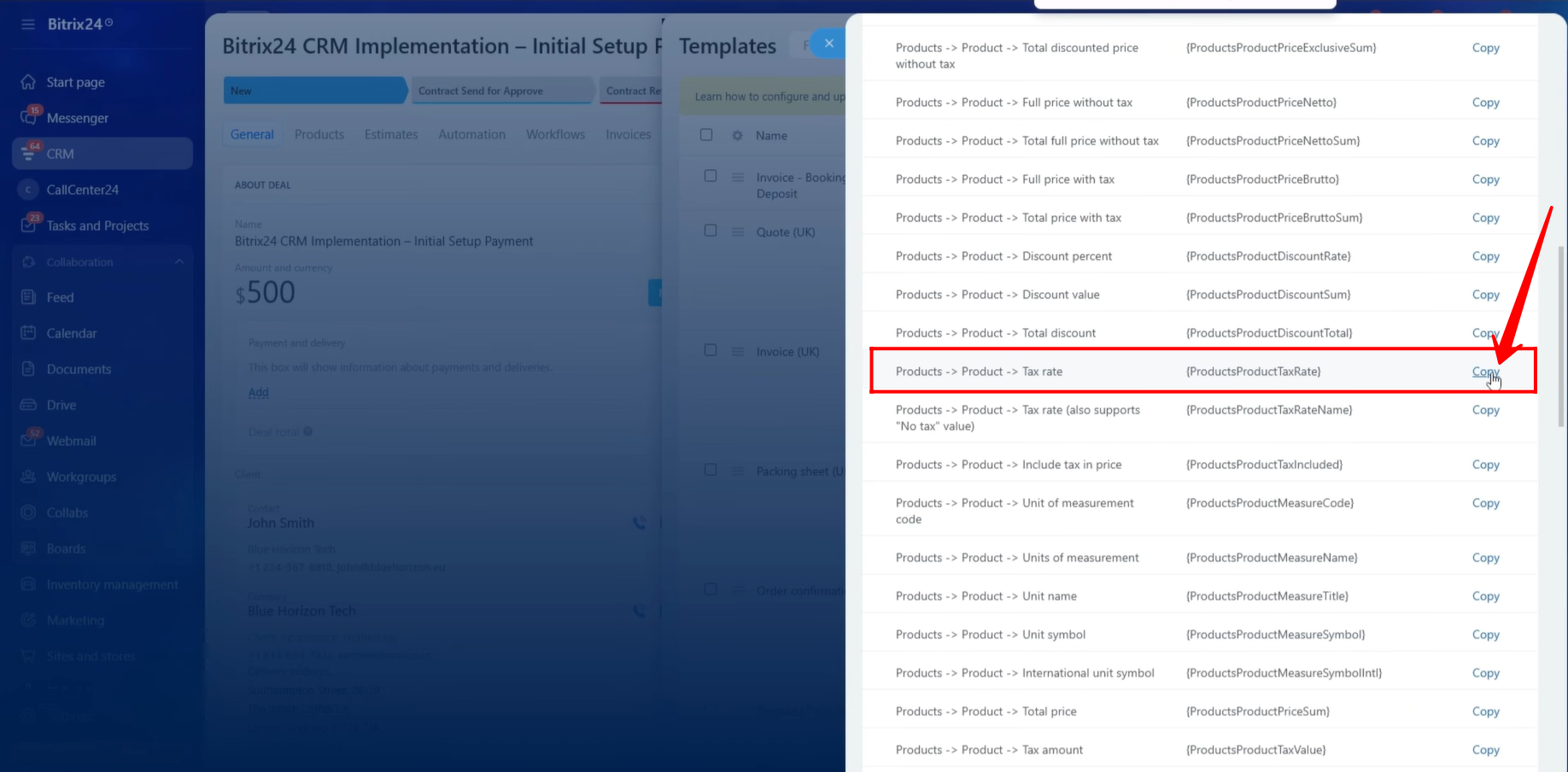
58. Para incluir el valor del impuesto/IVA en la sección de información de pago, copiamos el código simbólico del campo de impuesto del producto y lo insertamos en la plantilla.
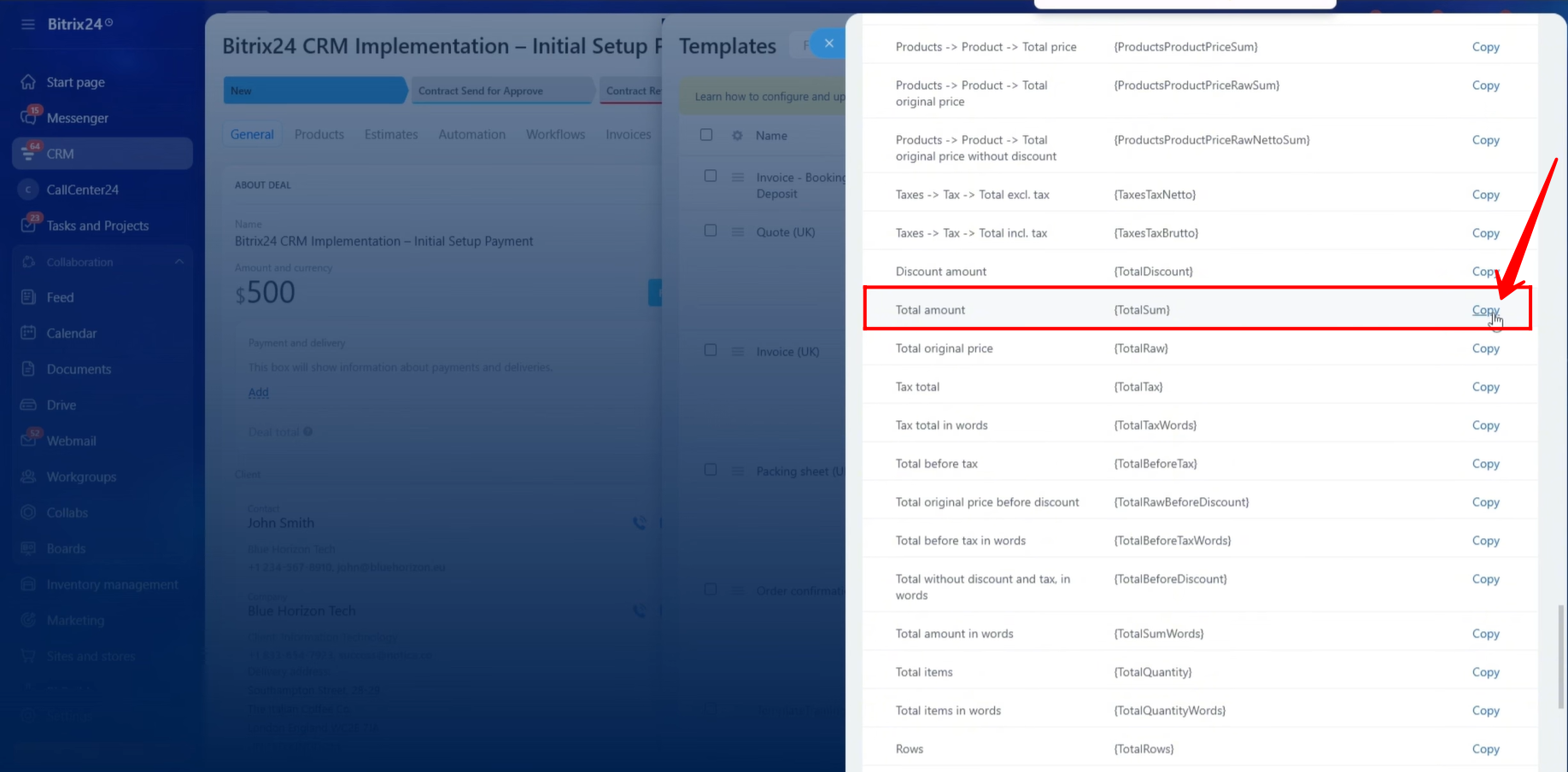
59. Para mostrar el monto total a pagar, copiamos el código simbólico del monto final y lo insertamos en el lugar correspondiente de la plantilla.
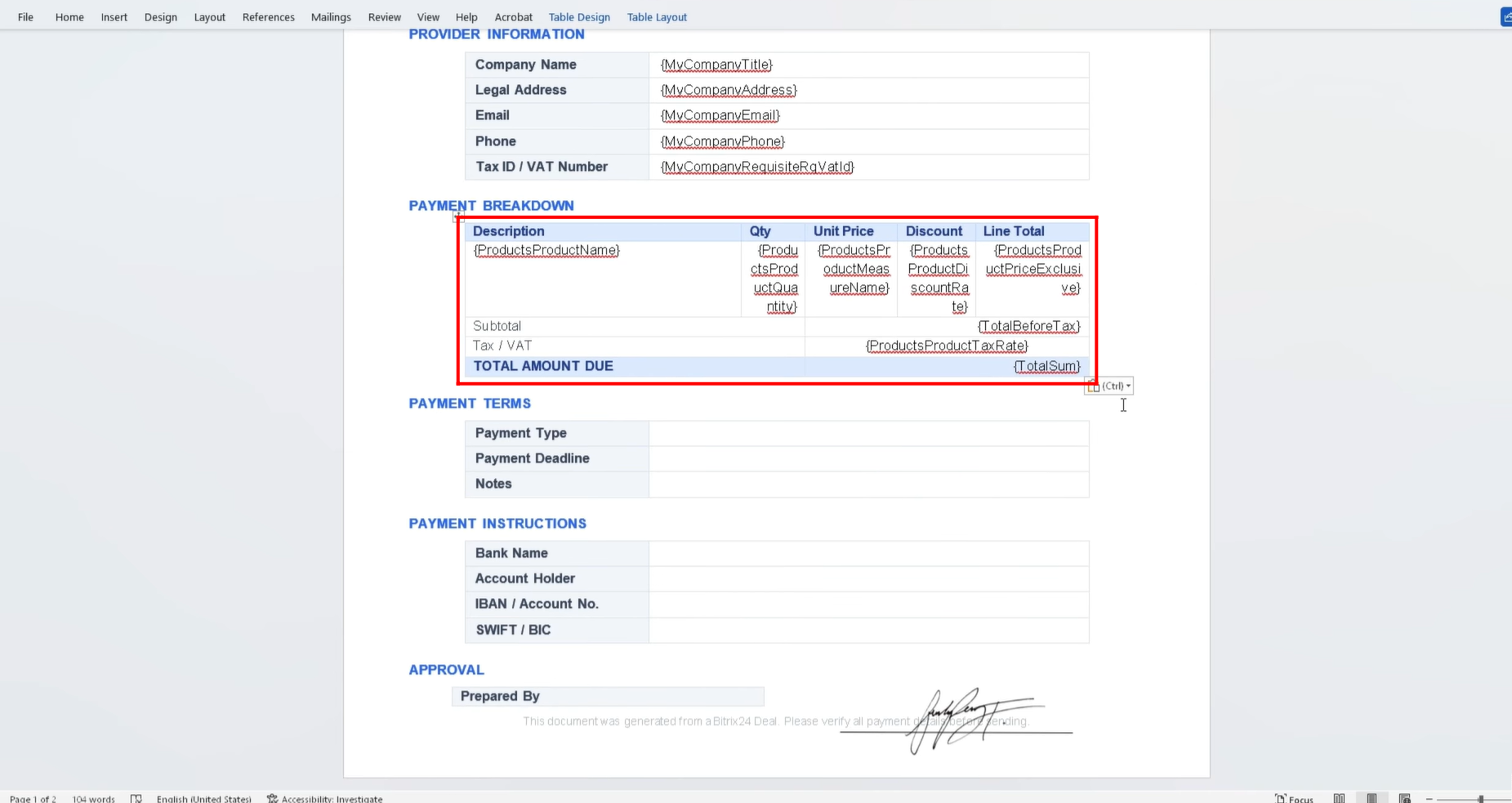
60. En este punto, todos los códigos simbólicos del desglose de pago están en la plantilla. La sección de información de pago tiene ahora marcadores para:
- Descripción del producto
- Cantidad
- Precio unitario
- Porcentaje de descuento
- Total de la línea
- Subtotal
- Impuesto / IVA
- Monto total a pagar
Al generar el documento, estos códigos simbólicos obtienen del CRM los datos de productos y precios y llenan el documento.
61. Después de generar el documento, comprobamos que todos los campos de la información de pago se llenaron bien, salvo el valor de impuesto/IVA. Como ese campo no apareció en el documento generado, lo más probable es que se haya usado un código simbólico incorrecto. Identificaremos y corregiremos el problema en los pasos siguientes.
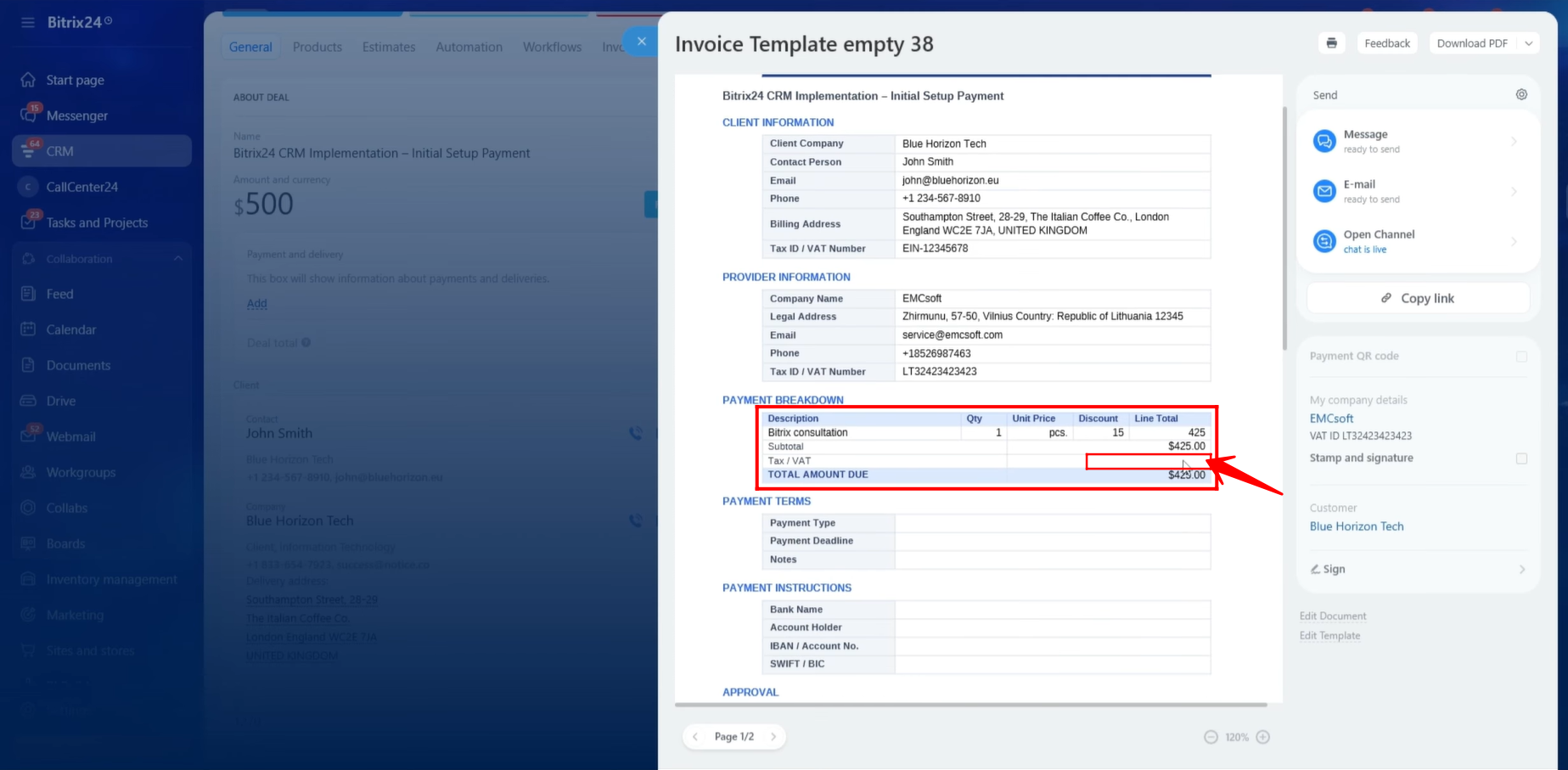
62. Notará que agregamos a mano el símbolo «%» junto al código simbólico del descuento en la plantilla. Hace falta porque el código solo trae el valor numérico del descuento y no incluye el signo de porcentaje al mostrarse en el documento.
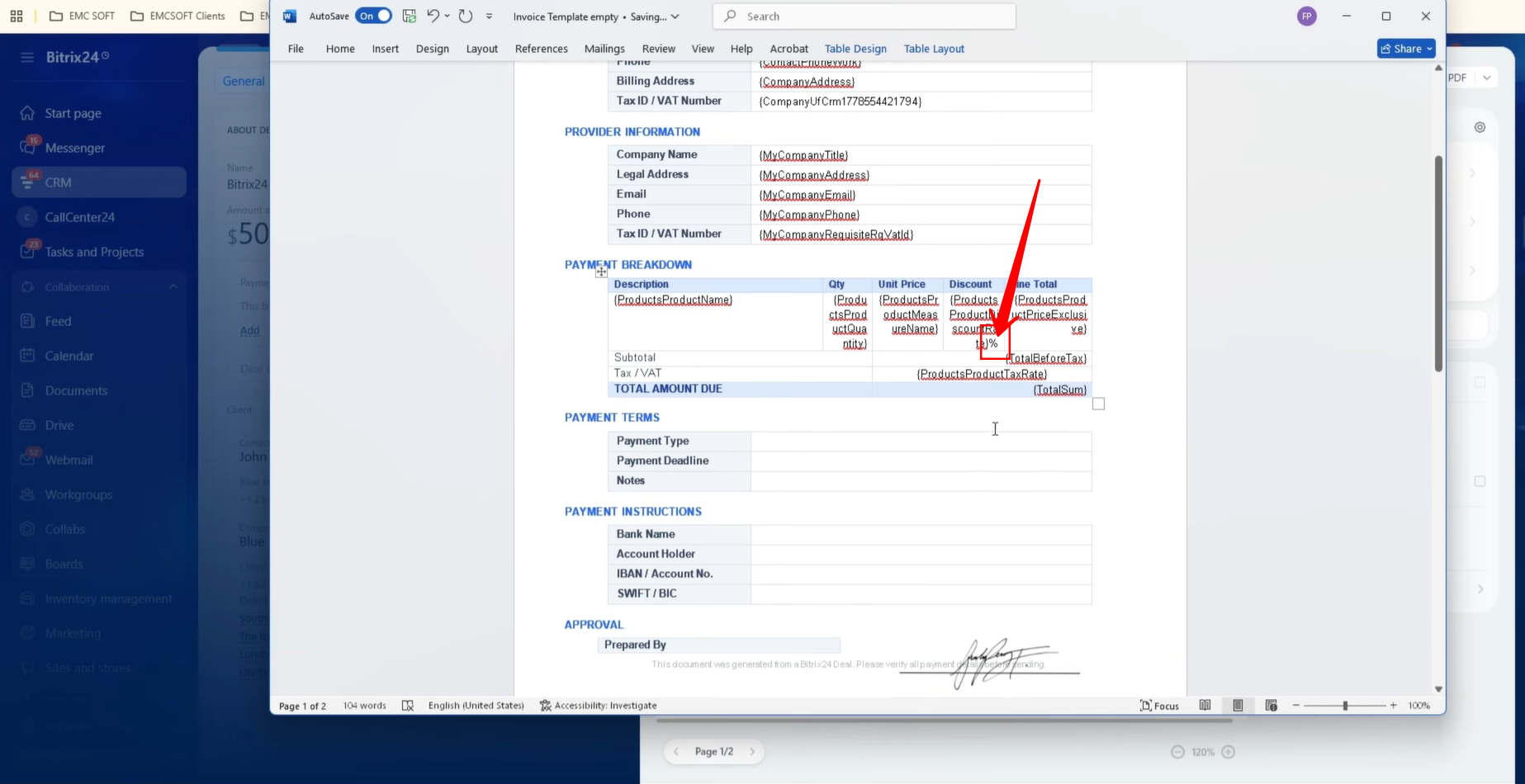
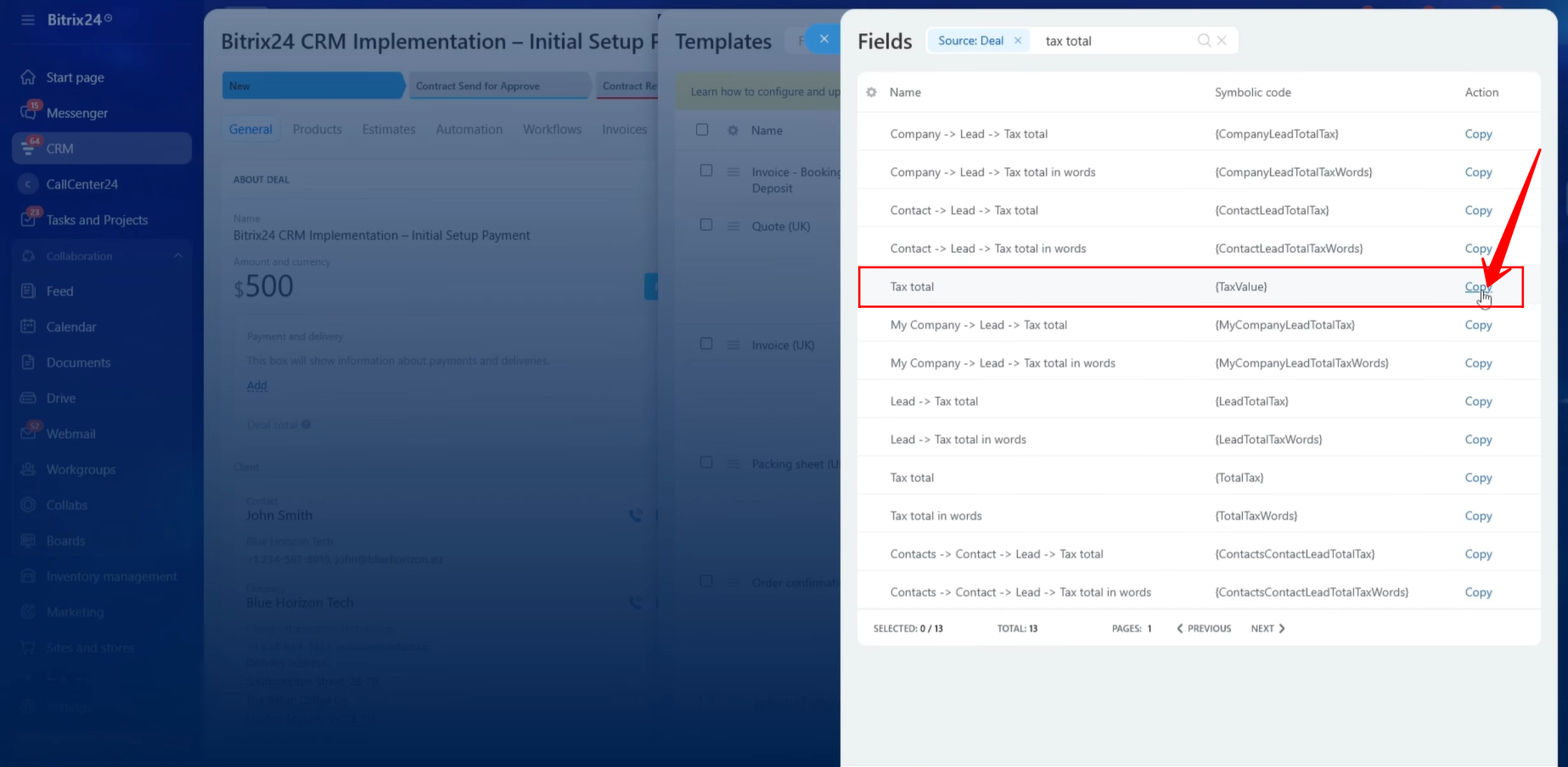
63. Para determinar el campo correcto de impuesto/IVA, inspeccionamos el campo con el método Inspeccionar ya explicado. Después de revisar los códigos disponibles, identificamos el código simbólico correcto del valor del impuesto del producto.
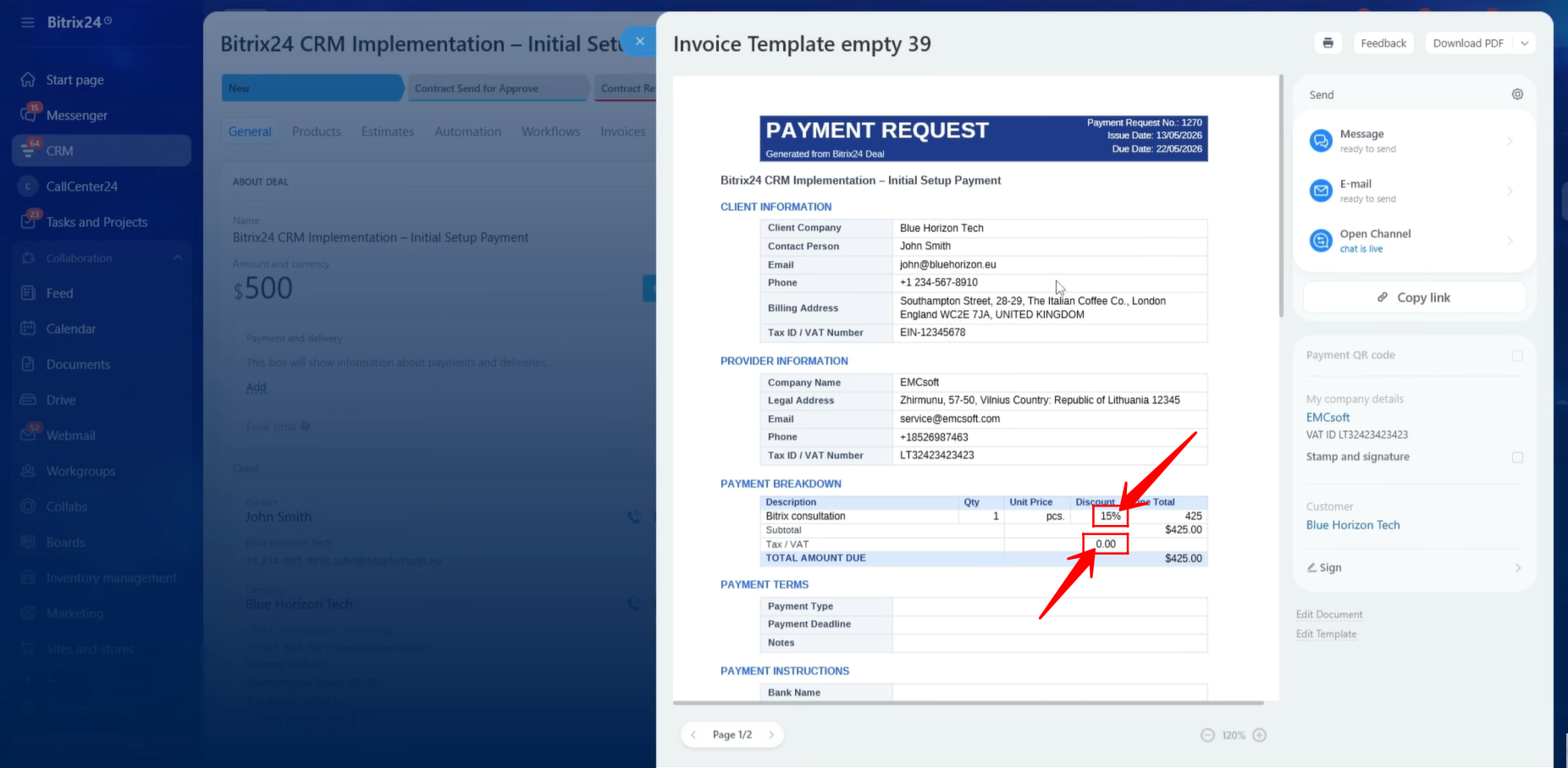
64. Después de actualizar la plantilla con el código correcto de impuesto/IVA, generamos el documento otra vez. Esta vez el valor de impuesto/IVA se llenó bien. Además, el porcentaje de descuento se mostró correctamente porque se había agregado el símbolo «%» junto al valor del descuento.
65. Después pasamos a la sección Condiciones de pago de la plantilla. Para mostrar el tipo de pago había que encontrar el código simbólico del campo Payment Type.
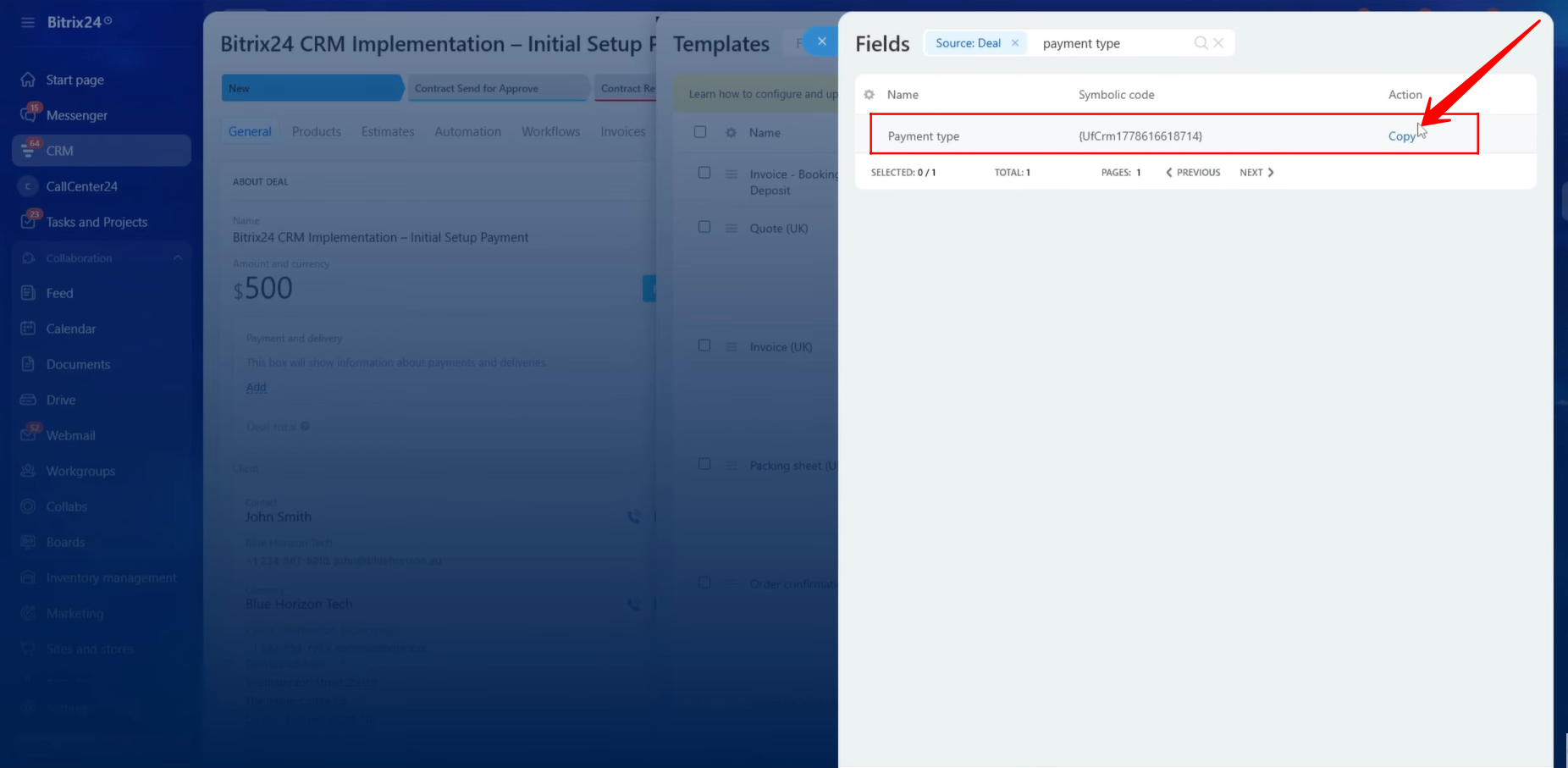
Como es un campo personalizado, usamos el método Inspeccionar para identificar su código simbólico.
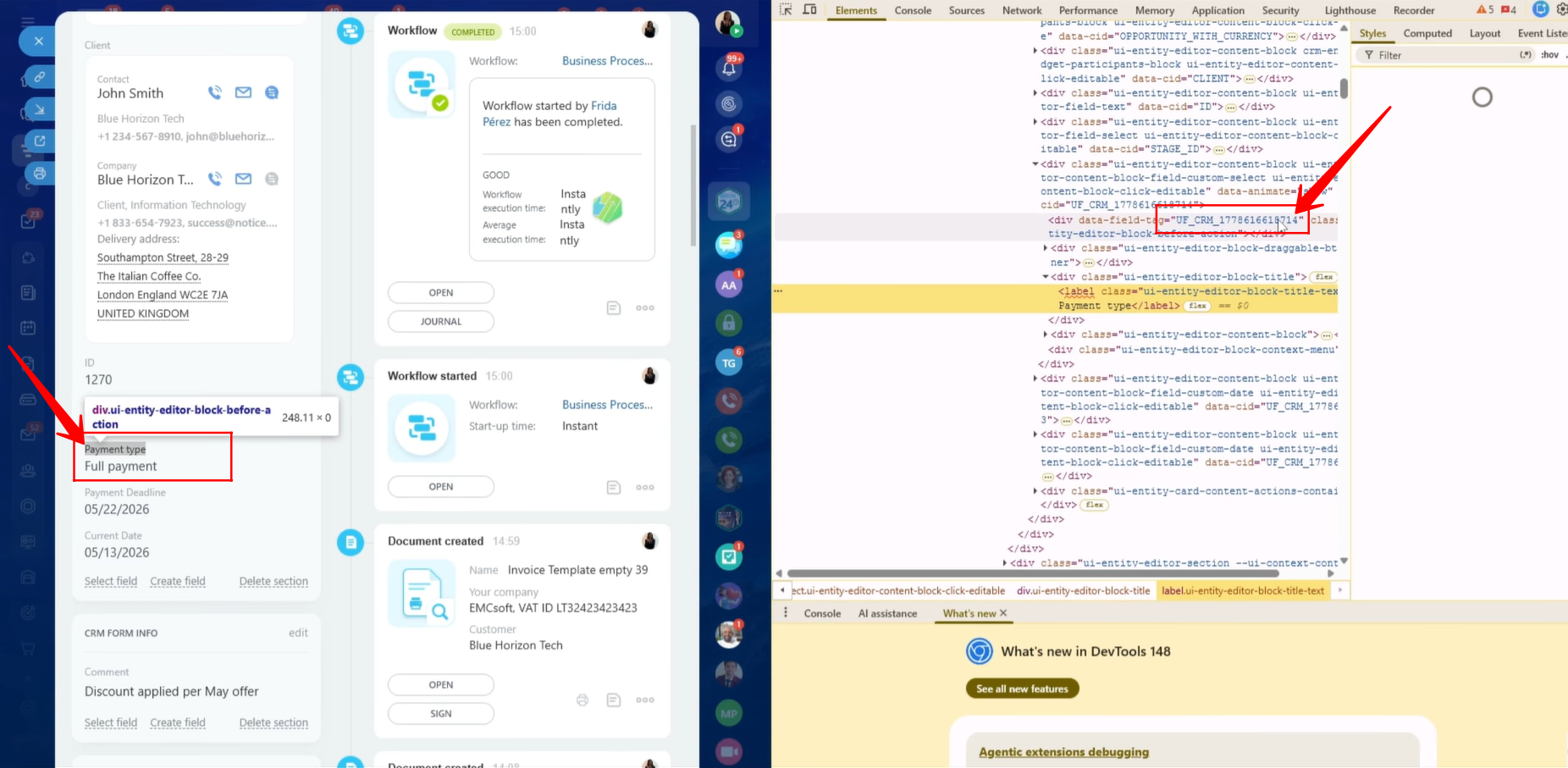
66. Con la inspección encontramos el código simbólico correcto del campo Payment Type y lo copiamos para usarlo en la plantilla.
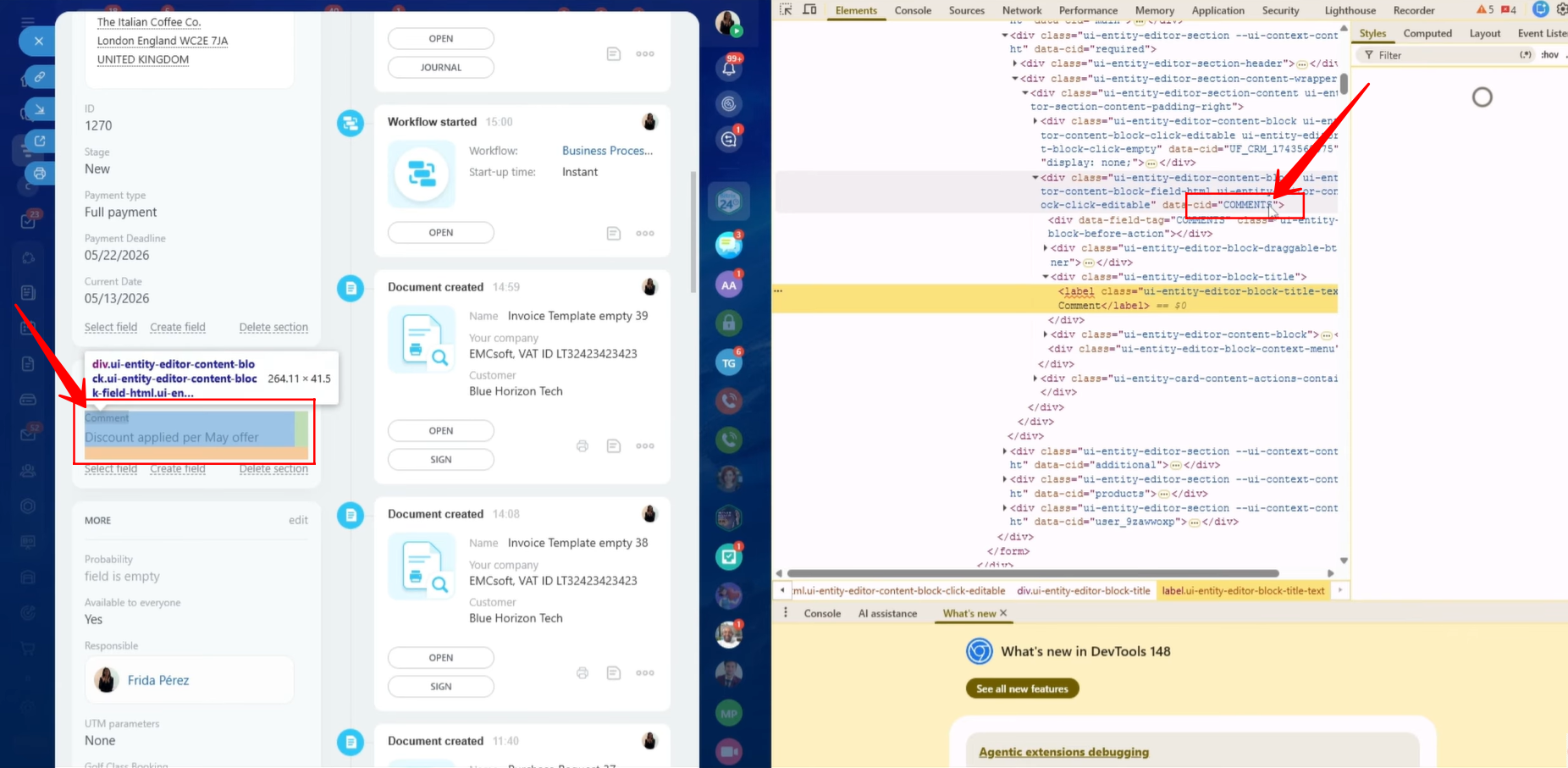
67. Para incluir comentarios o notas en la sección Condiciones de pago, inspeccionamos el campo Comment e identificamos su código simbólico.
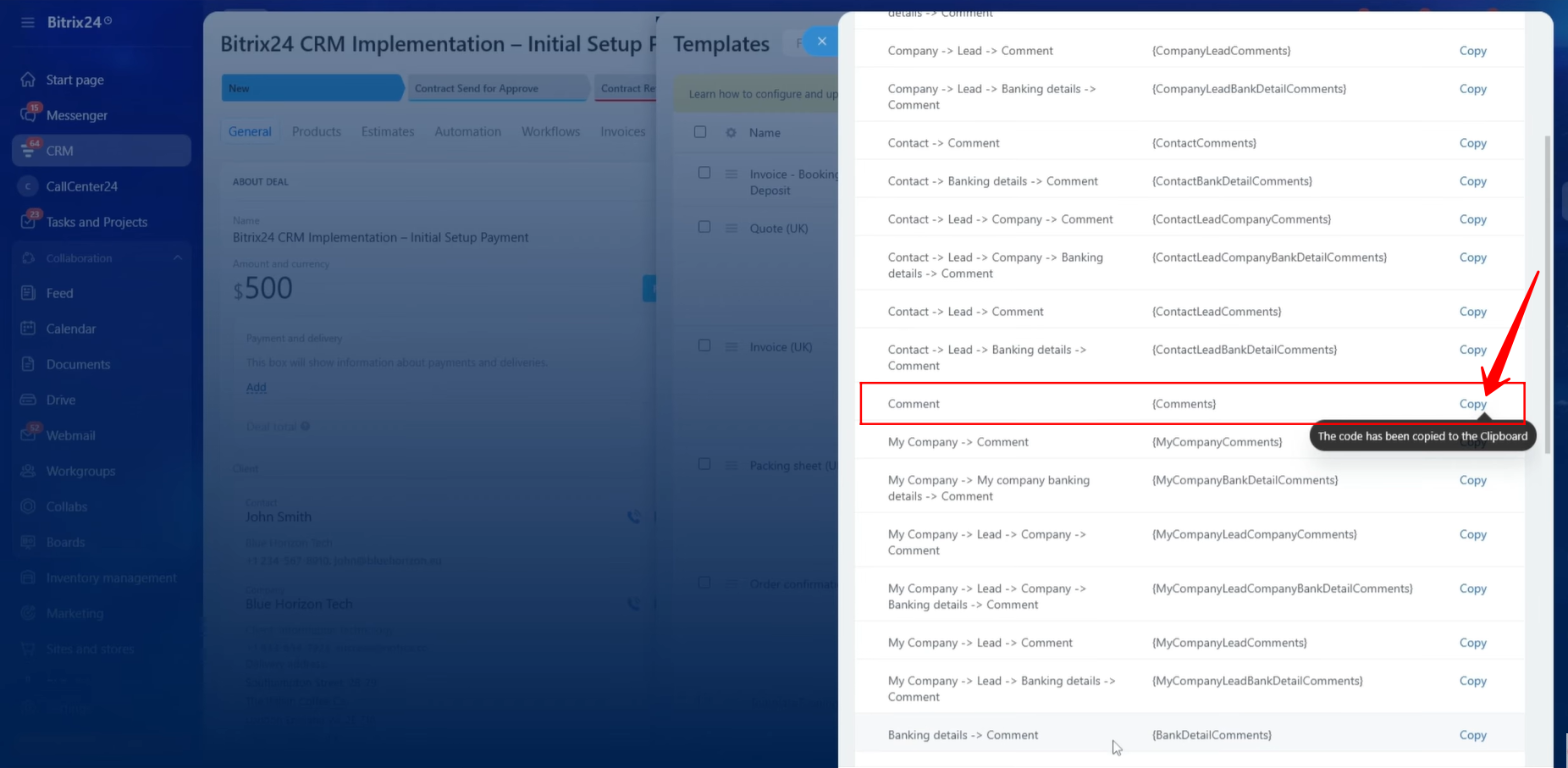
68. Después de identificar el campo de comentario, copiamos el código simbólico correcto y lo dejamos listo para insertarlo en la plantilla.
Siempre que use el método de inspección, verifique con cuidado que el código simbólico elegido en la lista de campos corresponda al campo del CRM que busca. Así evita que los documentos generados muestren datos incorrectos.
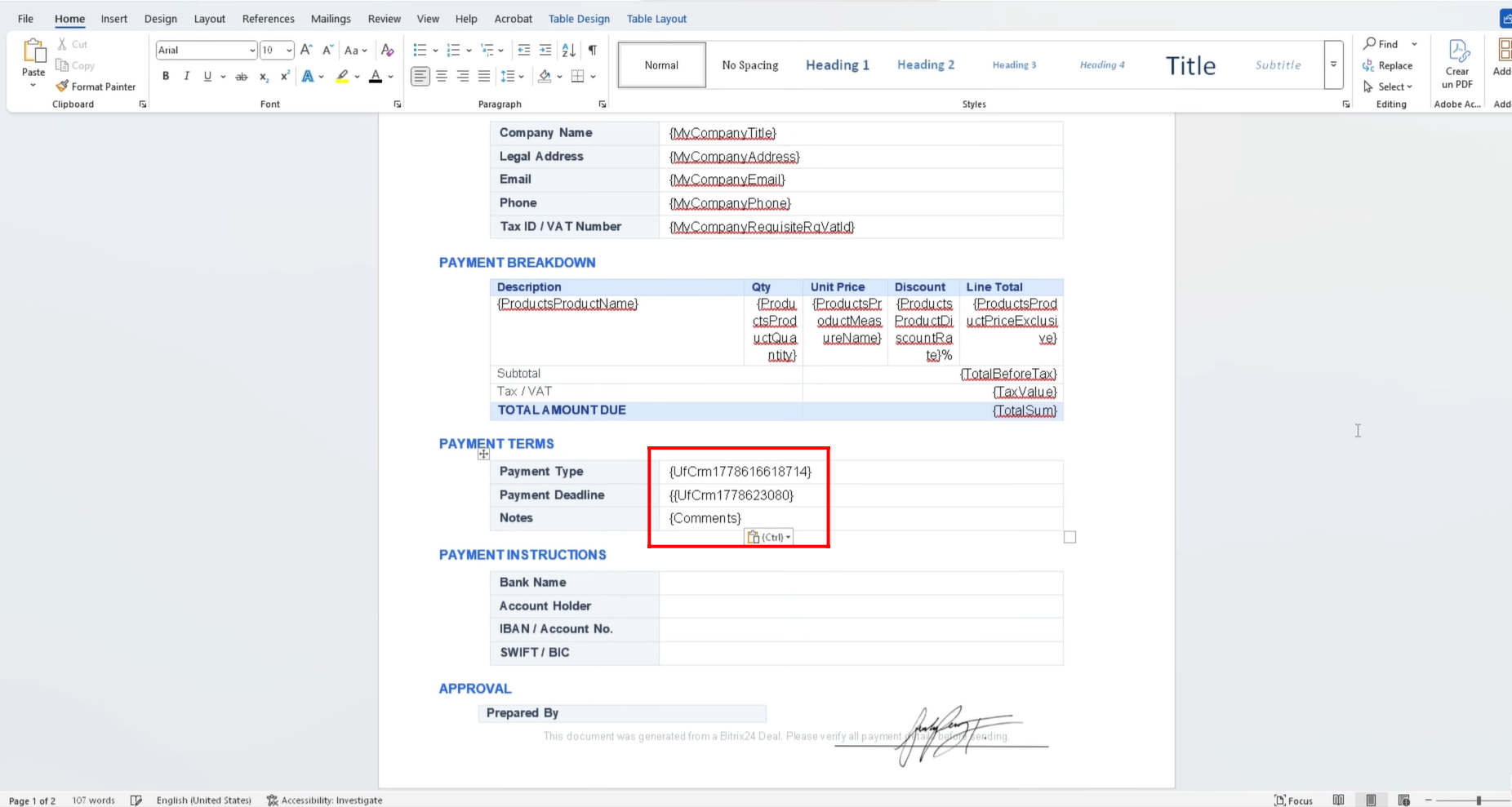
69. Agregamos los códigos simbólicos del tipo de pago y de los comentarios a la sección correspondiente de la plantilla.
El campo Fecha límite de pago ya se había agregado antes al documento. También lo incluimos en la sección Condiciones de pago, para que toda la información de pago quede agrupada en una misma zona del documento.
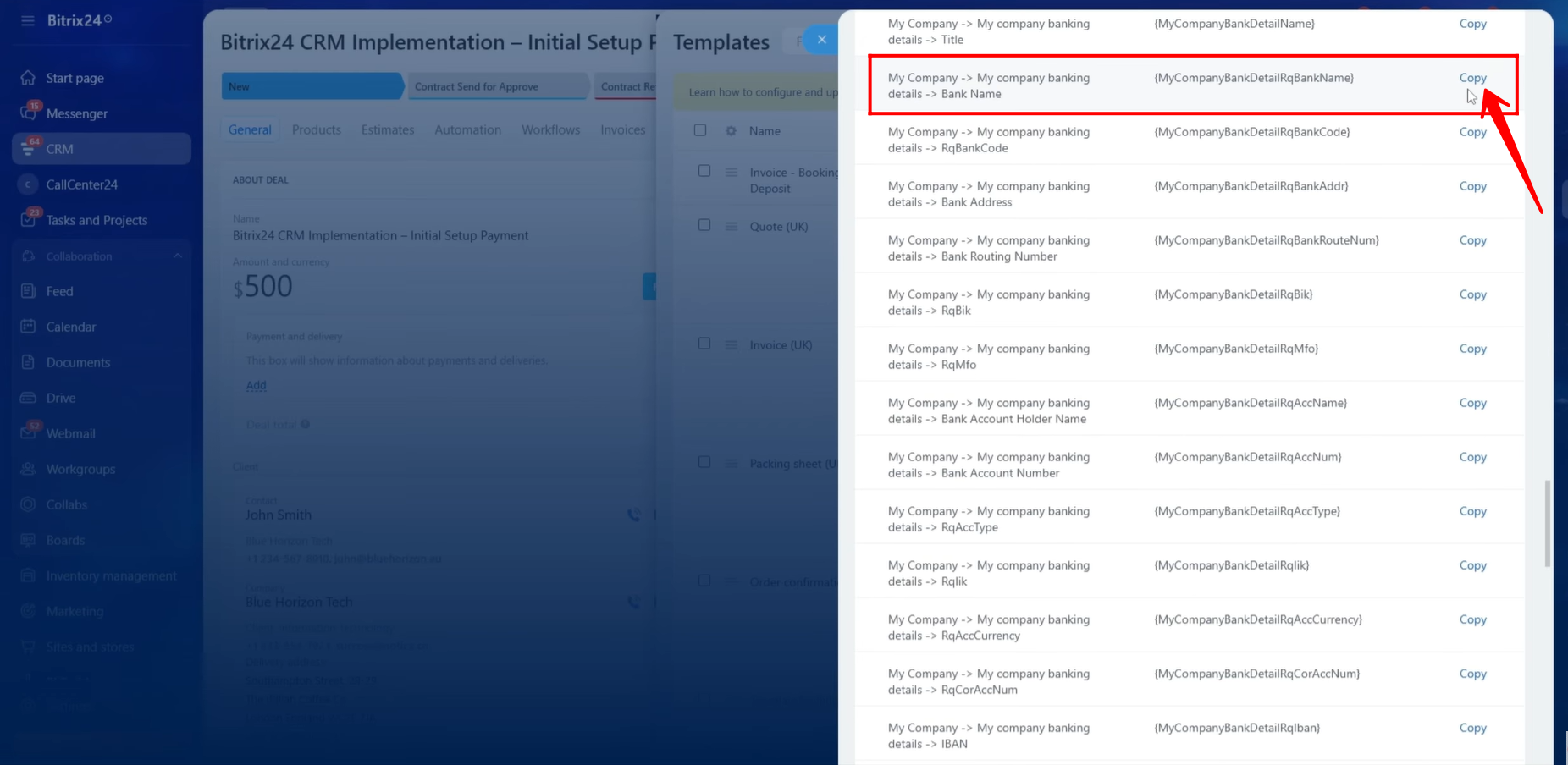
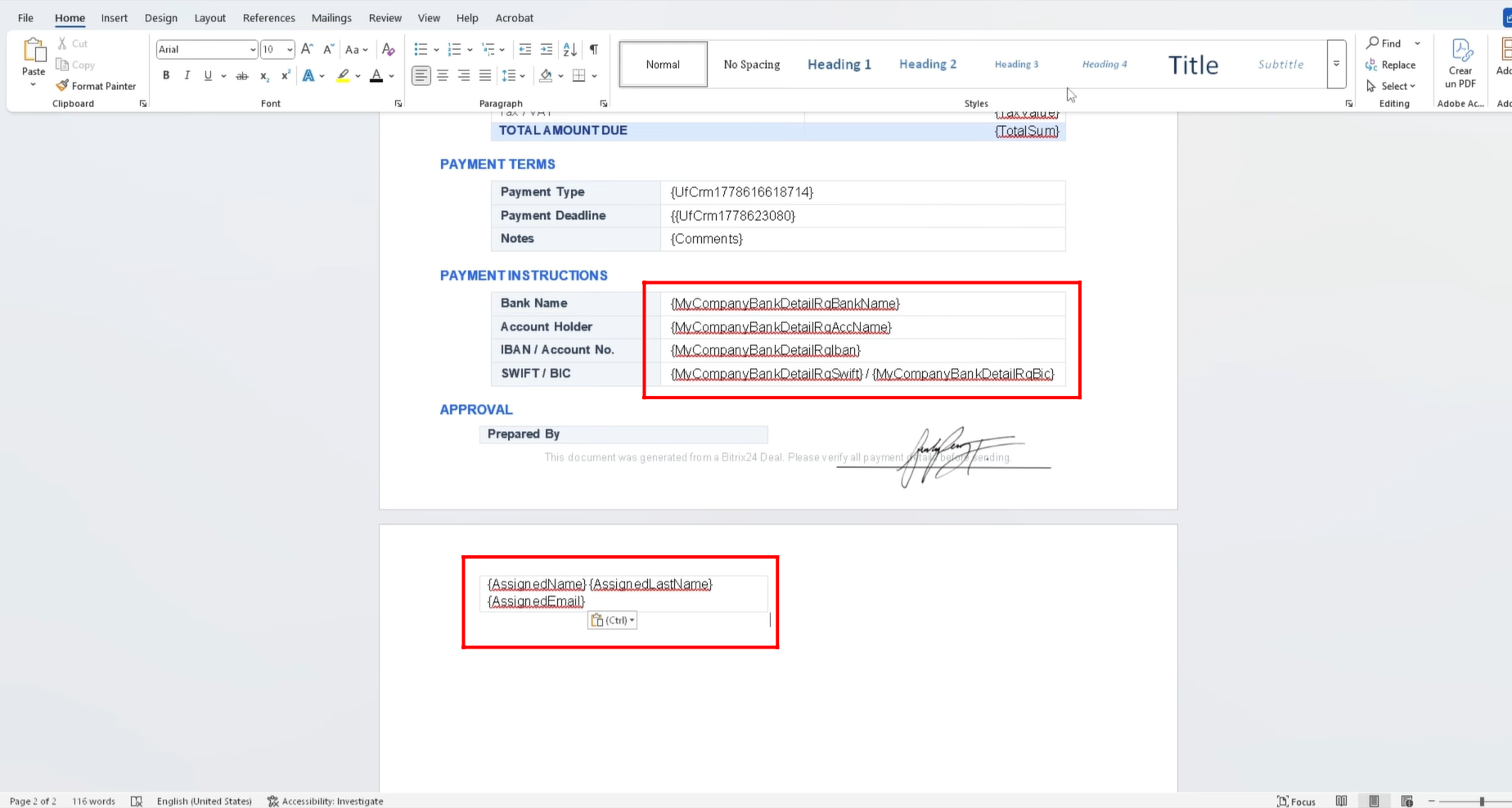
70. Después pasamos a la sección Instrucciones de pago de la plantilla. El primer dato necesario era el nombre del banco. Buscamos y copiamos el código simbólico del campo de nombre del banco.
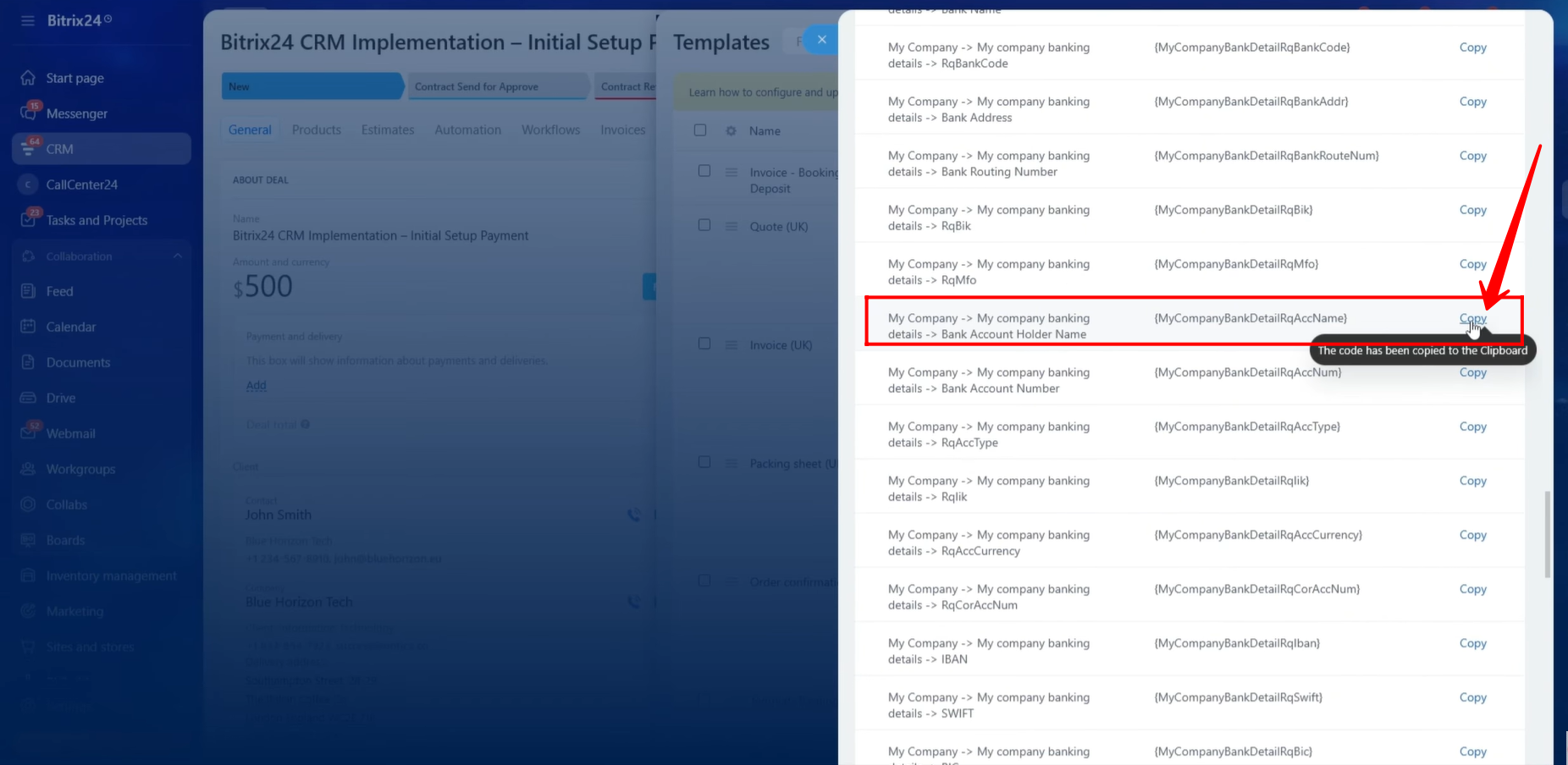
71. Luego copiamos el código simbólico del titular de la cuenta bancaria y lo insertamos en la sección de instrucciones de pago.
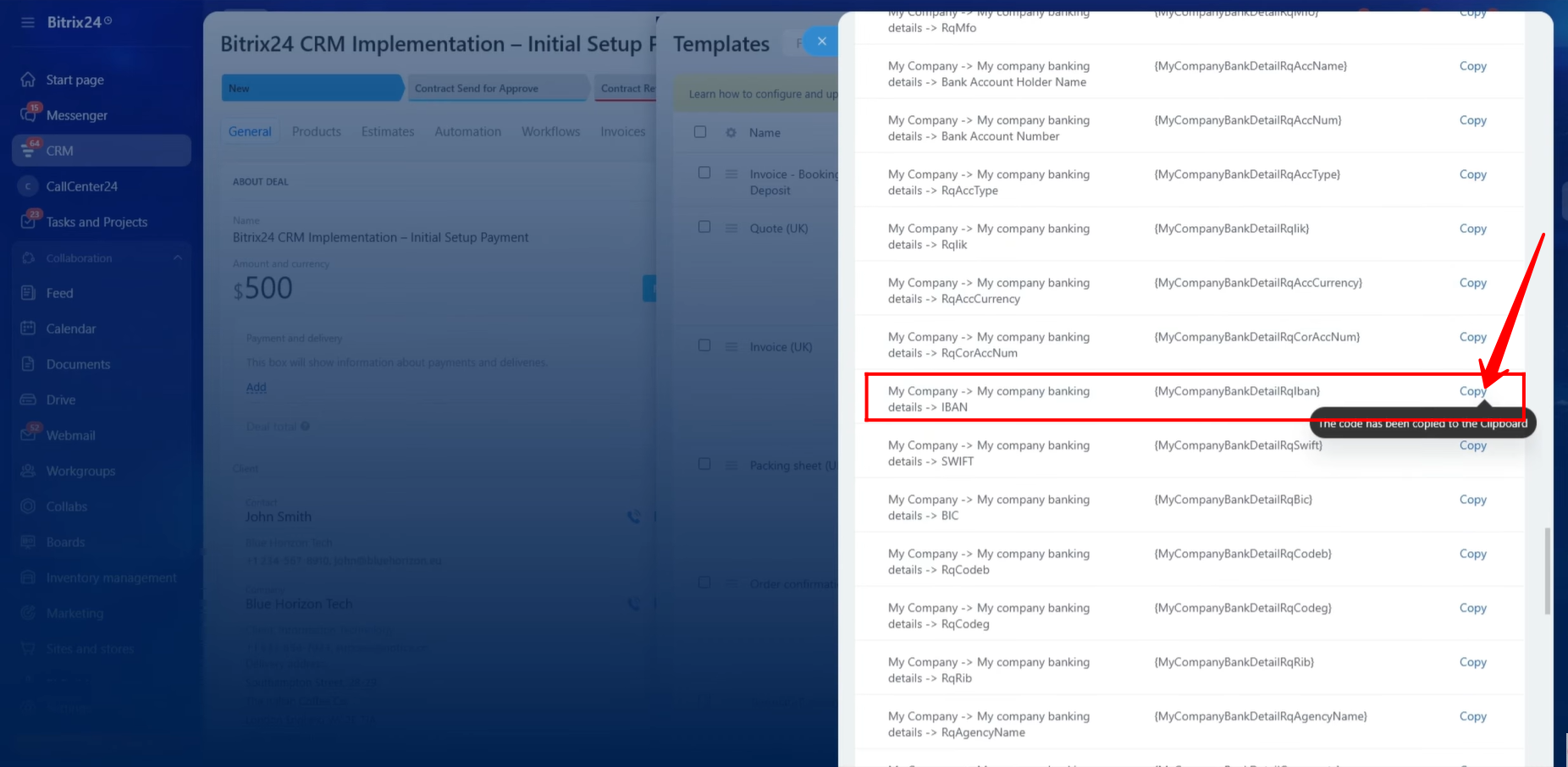
72. Para mostrar el IBAN de la empresa en el documento, copiamos el código simbólico del IBAN y lo agregamos a la plantilla.
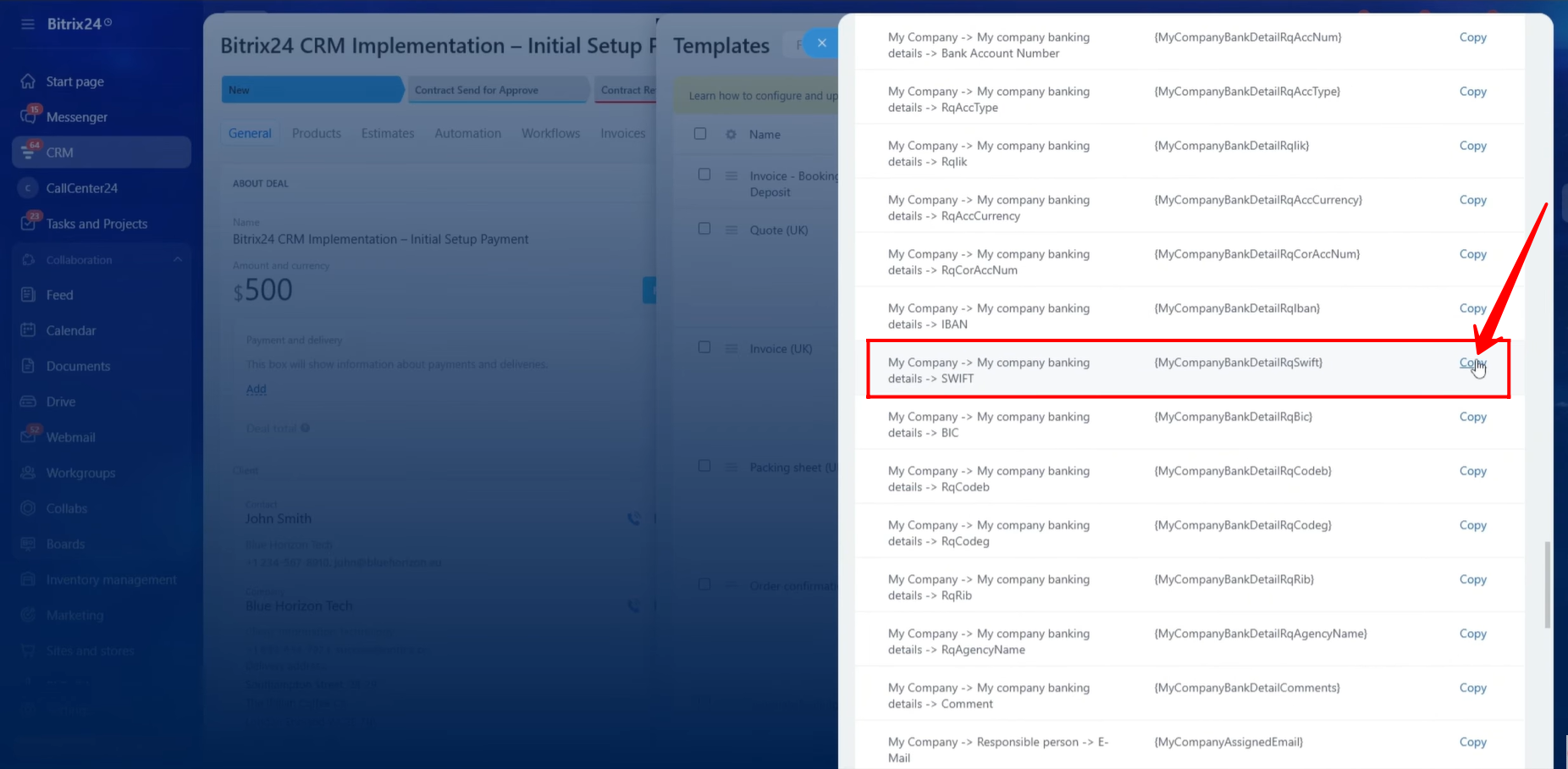
73. Después copiamos el código simbólico del código SWIFT y lo insertamos en la sección de instrucciones de pago.
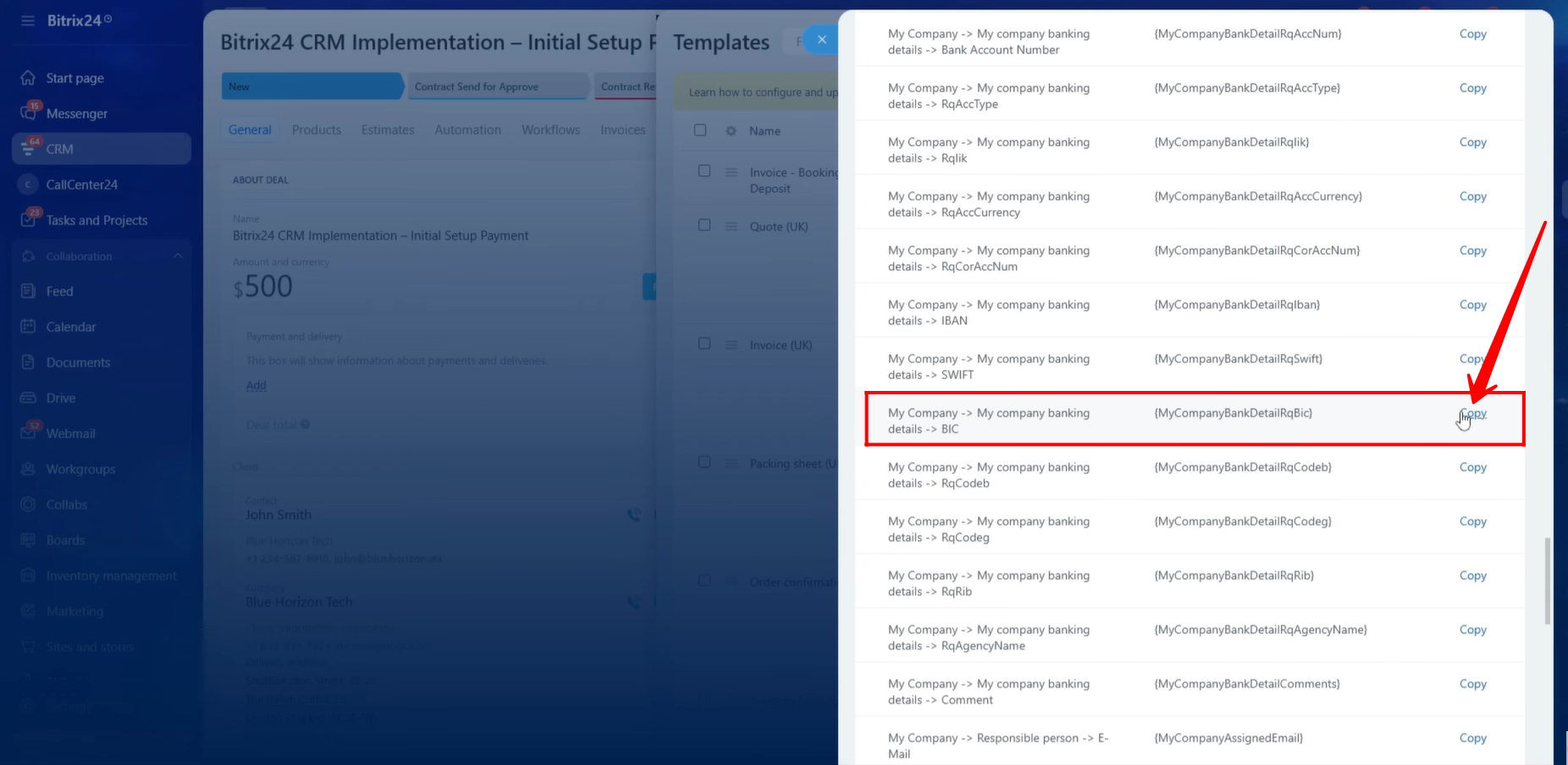
74. Del mismo modo, copiamos el código simbólico del código BIC y lo agregamos a la plantilla.
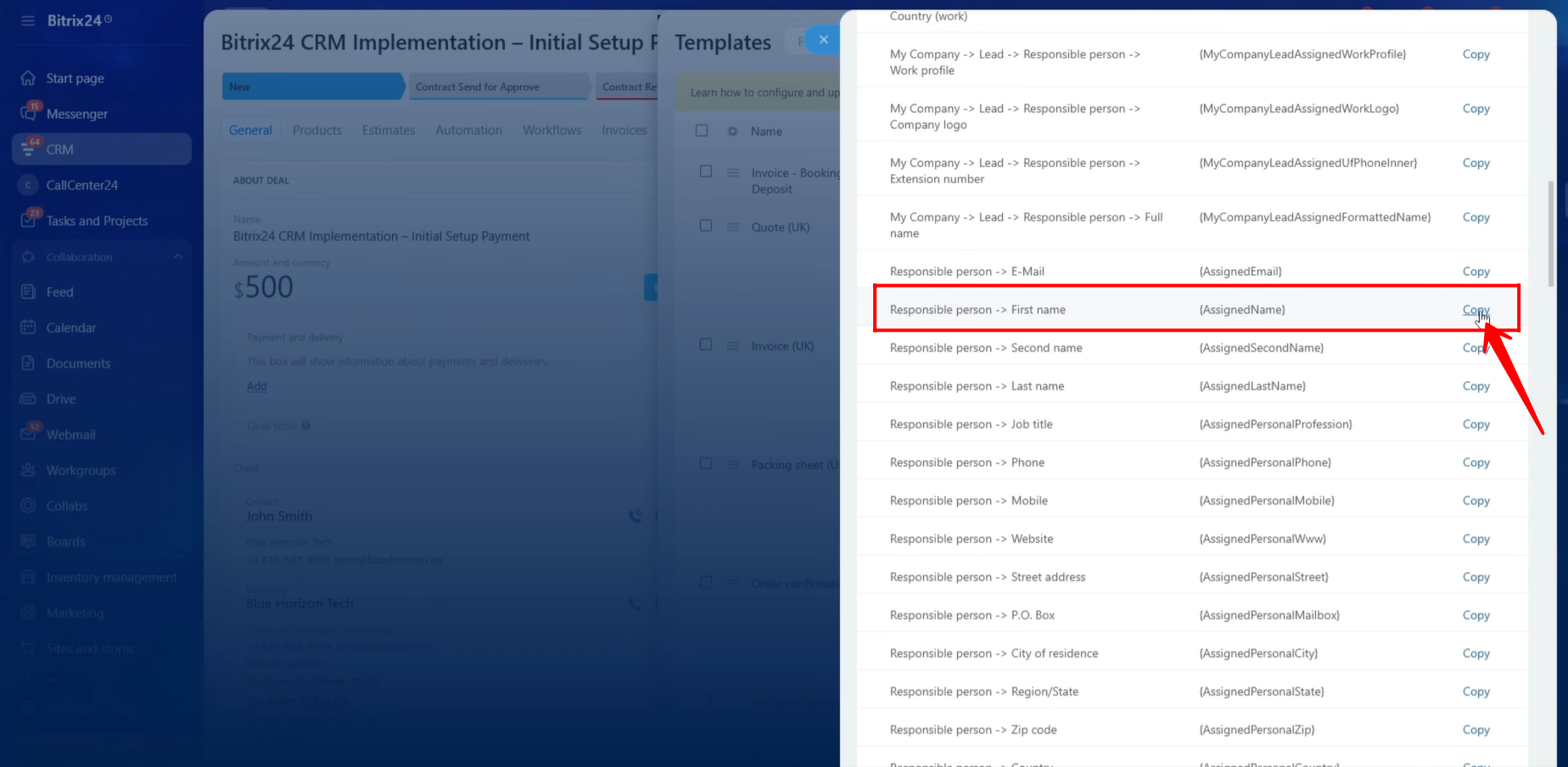
75. En la sección Aprobación (Preparado por) de la plantilla había que mostrar los datos del responsable de la negociación. Empezamos por copiar el código simbólico del nombre del responsable.
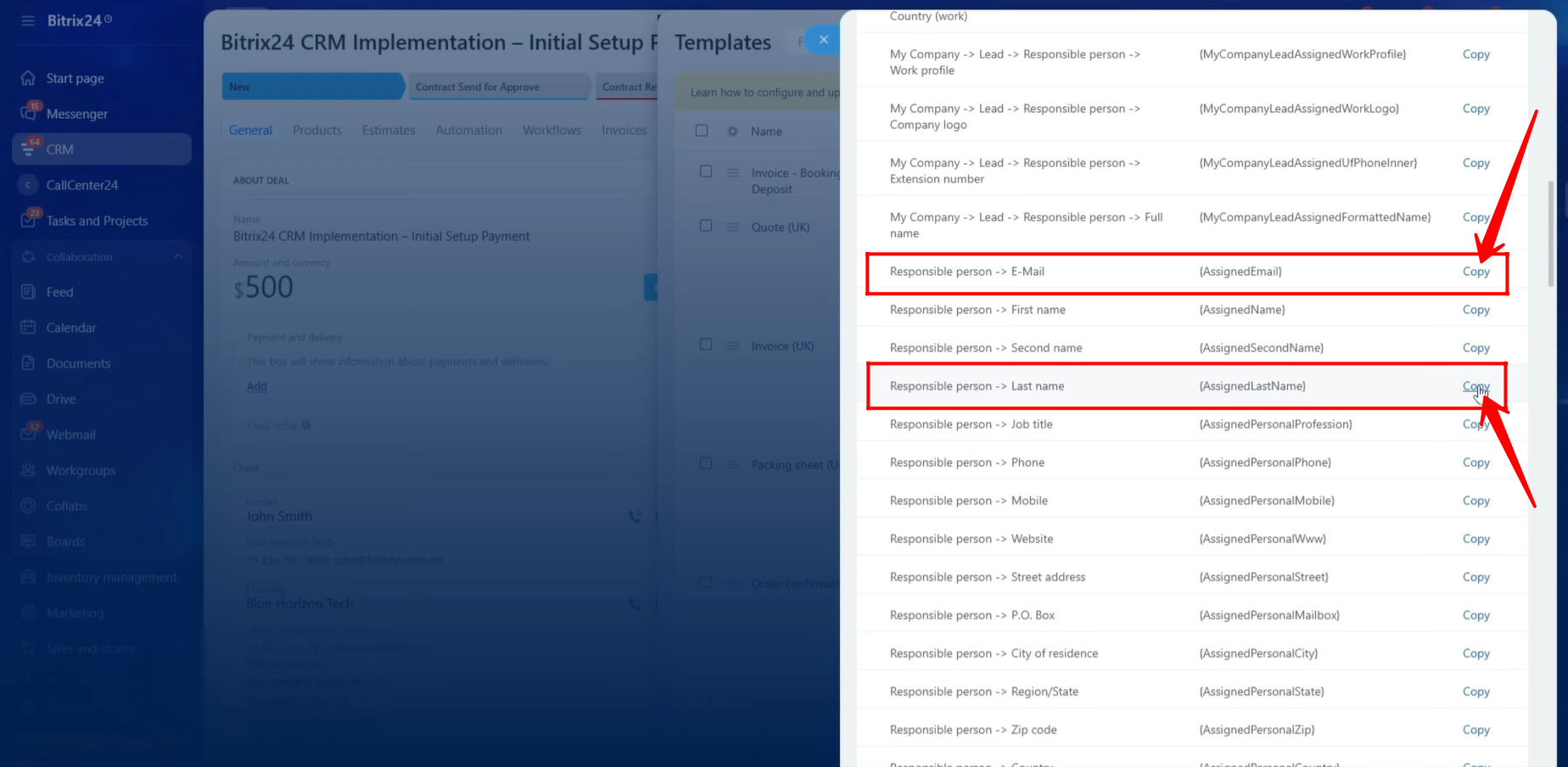
76. Luego copiamos los códigos simbólicos del apellido y del correo del responsable y los insertamos en la sección de aprobación.
77. En este punto, todos los códigos simbólicos necesarios para las secciones Instrucciones de pago y Aprobación (Preparado por) ya estaban en la plantilla.
Se incluyó la siguiente información:
Instrucciones de pago
- Nombre del banco
- Titular de la cuenta
- IBAN
- Código SWIFT
- Código BIC
Aprobación (Preparado por)
- Nombre del responsable
- Apellido del responsable
- Correo electrónico del responsable
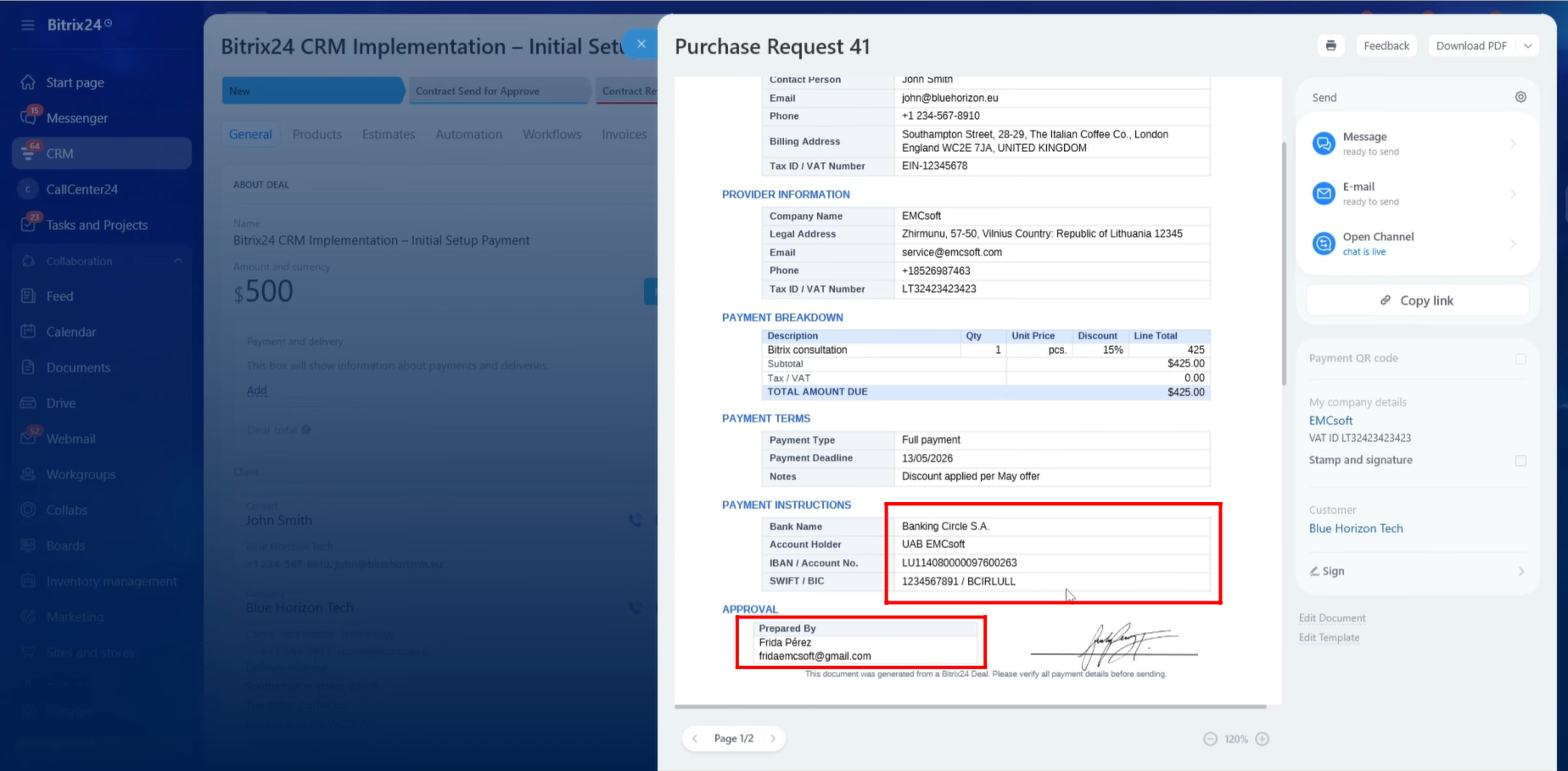
78. Al generar el documento una vez más, toda la información de las secciones Instrucciones de pago y Aprobación se obtuvo de la negociación en el CRM y se mostró bien en la plantilla.
En este punto la plantilla quedó totalmente configurada y toda la información necesaria pasaba correctamente del CRM al documento generado.
«También puede ver el video en YouTube»
Reproducir video