
Curso de Bitrix24 31. Contact Center: formularios de devolución de llamada
Los formularios de devolución de llamada de Bitrix24 permiten que los visitantes del sitio web o los clientes pidan una llamada de su equipo. Cuando se envía uno, Bitrix24 puede avisar automáticamente al empleado responsable y abrir una ventana de llamada, para que el empleado contacte al cliente sin buscar sus datos a mano.
Esta función ayuda a que las solicitudes de devolución de llamada se atiendan rápido y a que toda la información enviada quede registrada automáticamente en el CRM. Según la configuración del formulario, Bitrix24 también puede crear un lead, un contacto u otro registro del CRM cuando llega una solicitud.
En esta guía recorremos el proceso completo de crear y configurar un formulario de devolución de llamada en Bitrix24. Verá cómo activar la función, elegir el número saliente, configurar los campos, probar el formulario y entender qué pasa cuando un cliente envía una solicitud.
Al terminar este artículo tendrá un formulario de devolución de llamada en pleno funcionamiento, capaz de avisar a su equipo, iniciar llamadas salientes y guardar los datos del cliente en el CRM para el seguimiento posterior.
«Las instrucciones detalladas están a continuación»
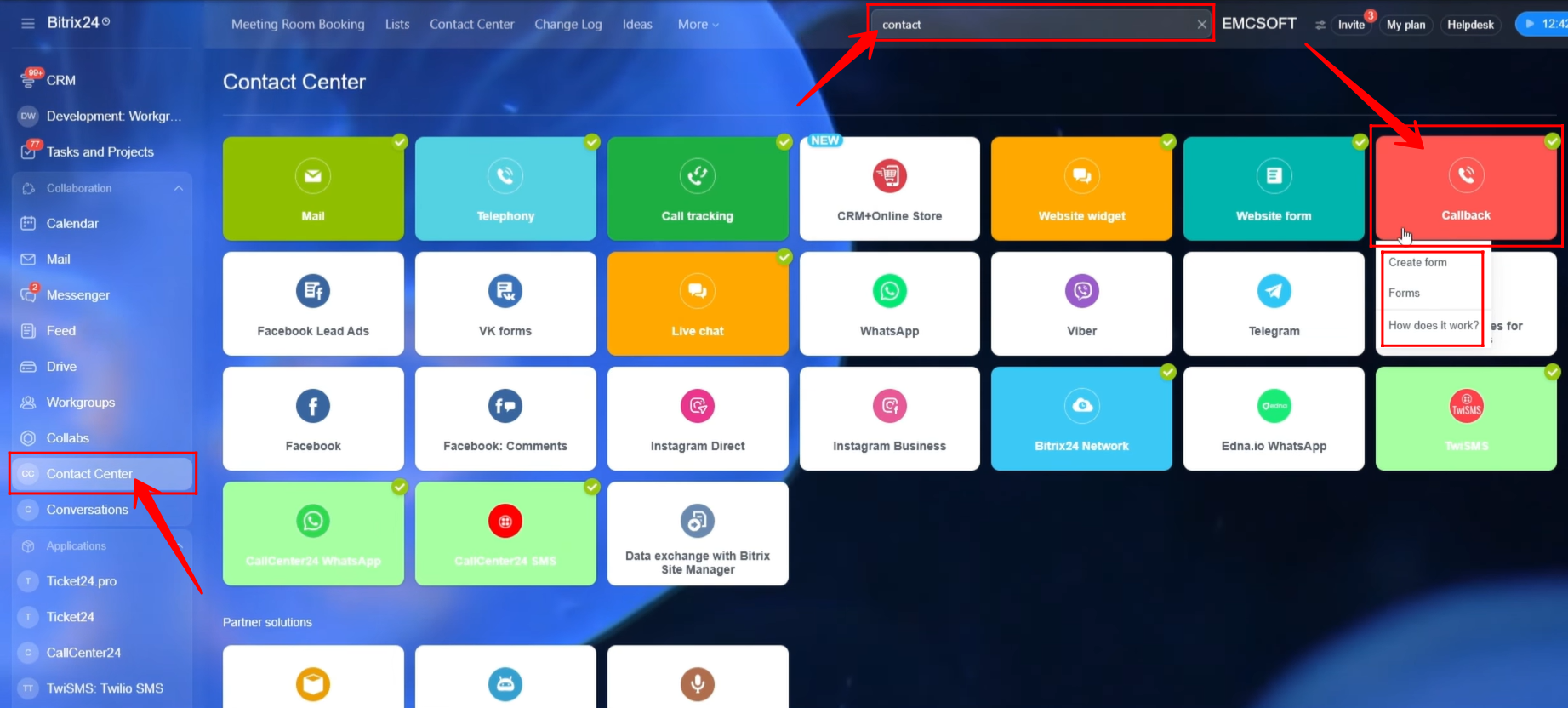
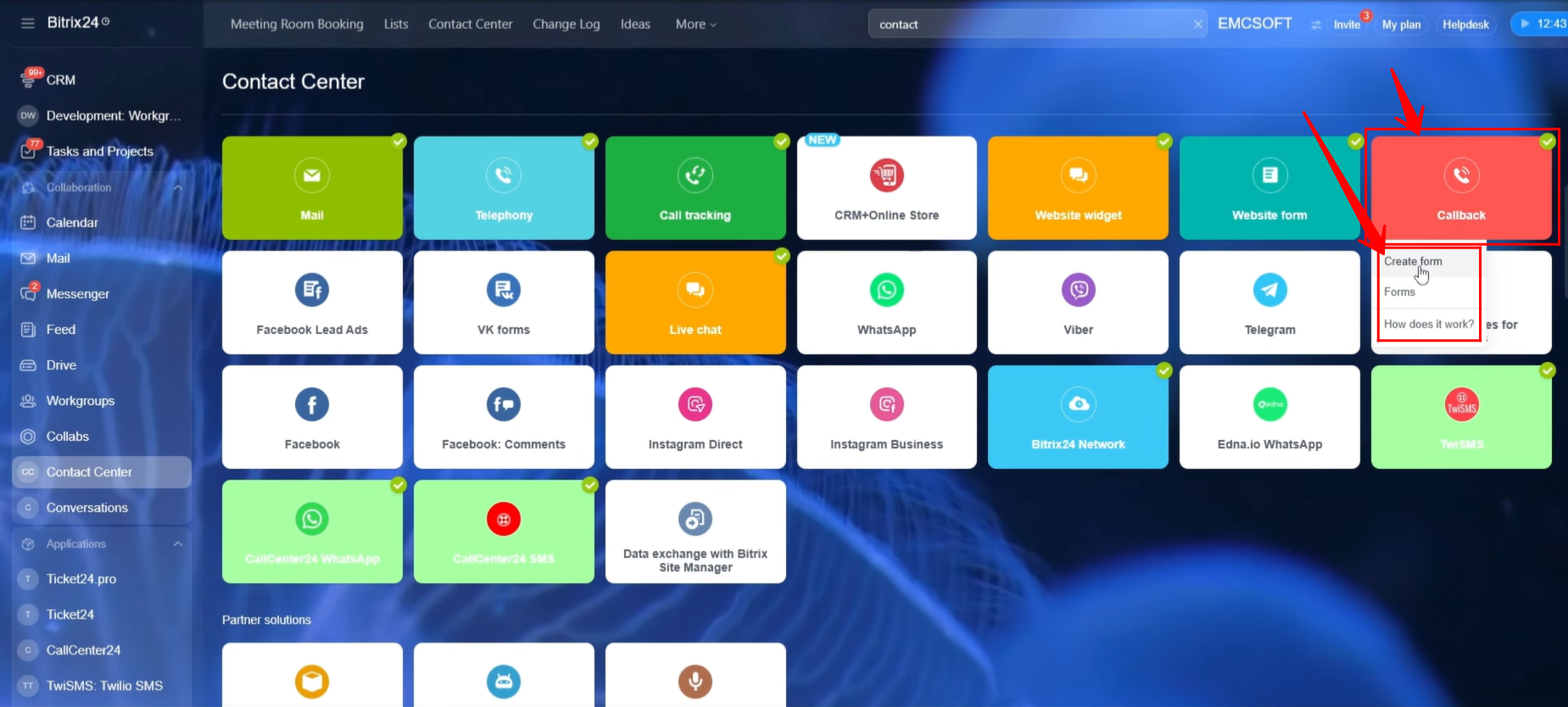
1. Vaya a Contact Center desde el menú lateral izquierdo de Bitrix24, o use la barra de búsqueda para encontrarlo. Abra el canal abierto Callback, donde podrá crear un nuevo formulario de devolución de llamada o administrar los existentes.
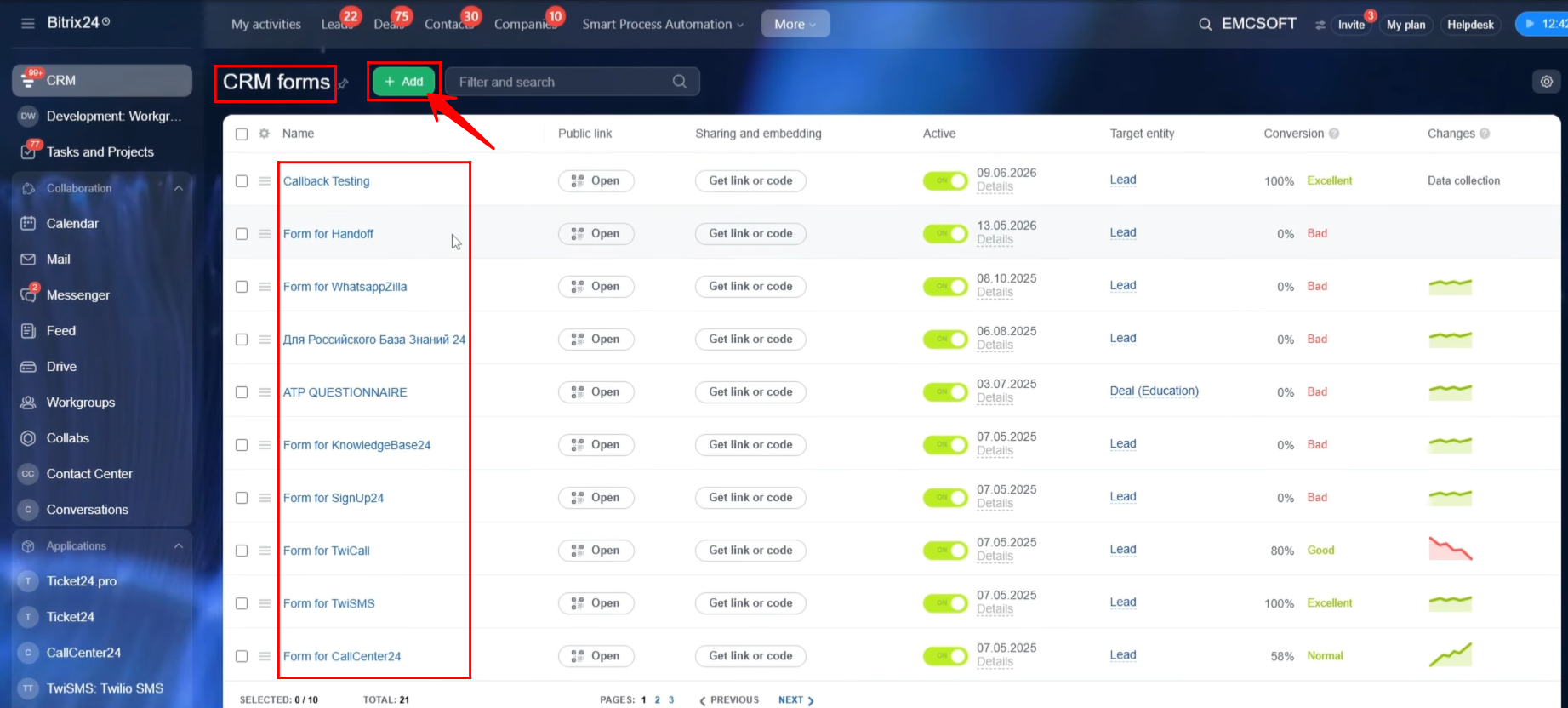
2. Como alternativa, vaya a CRM Forms dentro de Bitrix24 para ver todos los formularios existentes. Para crear un formulario de devolución de llamada desde cero, haga clic en «+ Create».
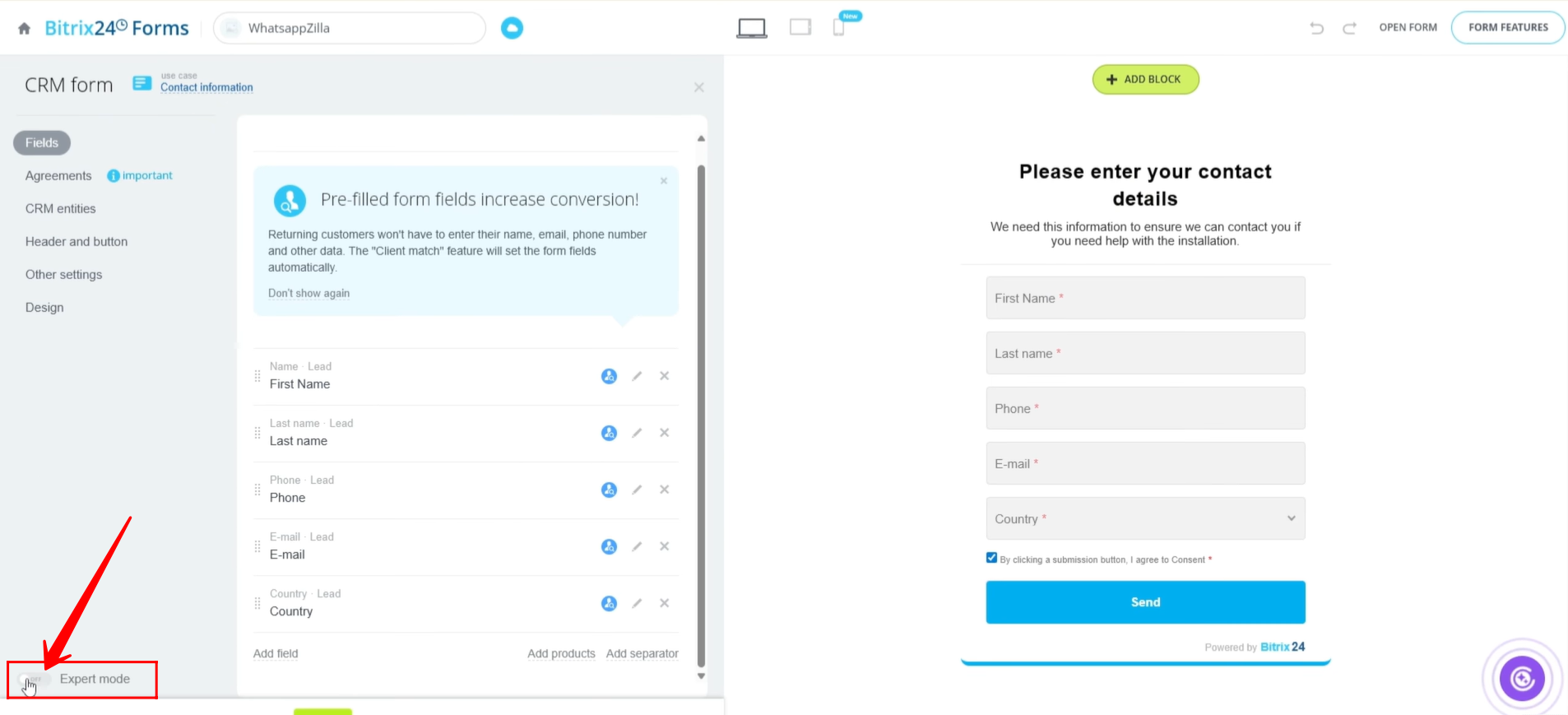
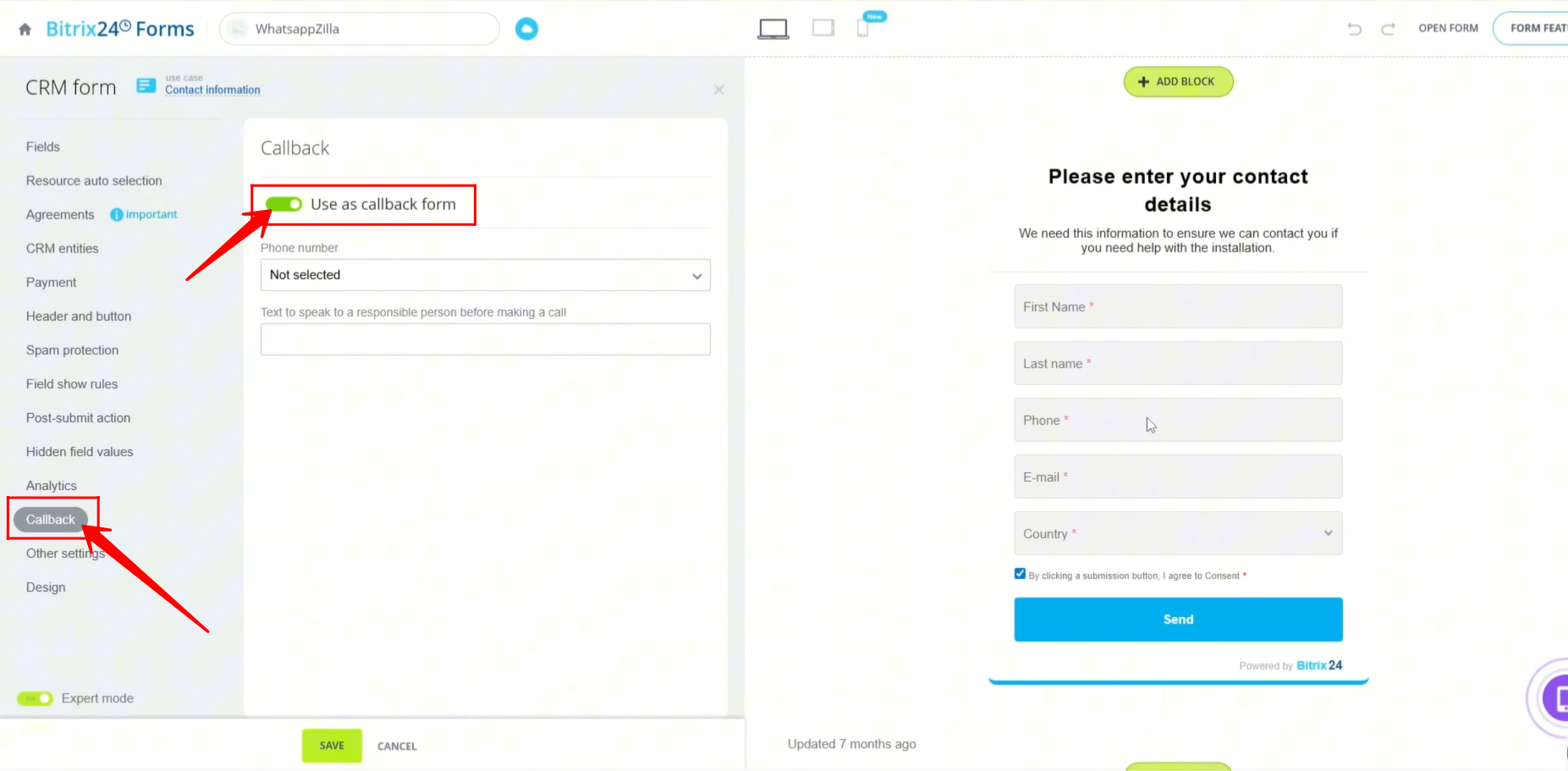
3. En la configuración del formulario, active Expert Mode. Esta opción da acceso a los ajustes avanzados, incluida la posibilidad de configurar el formulario como formulario de devolución de llamada.
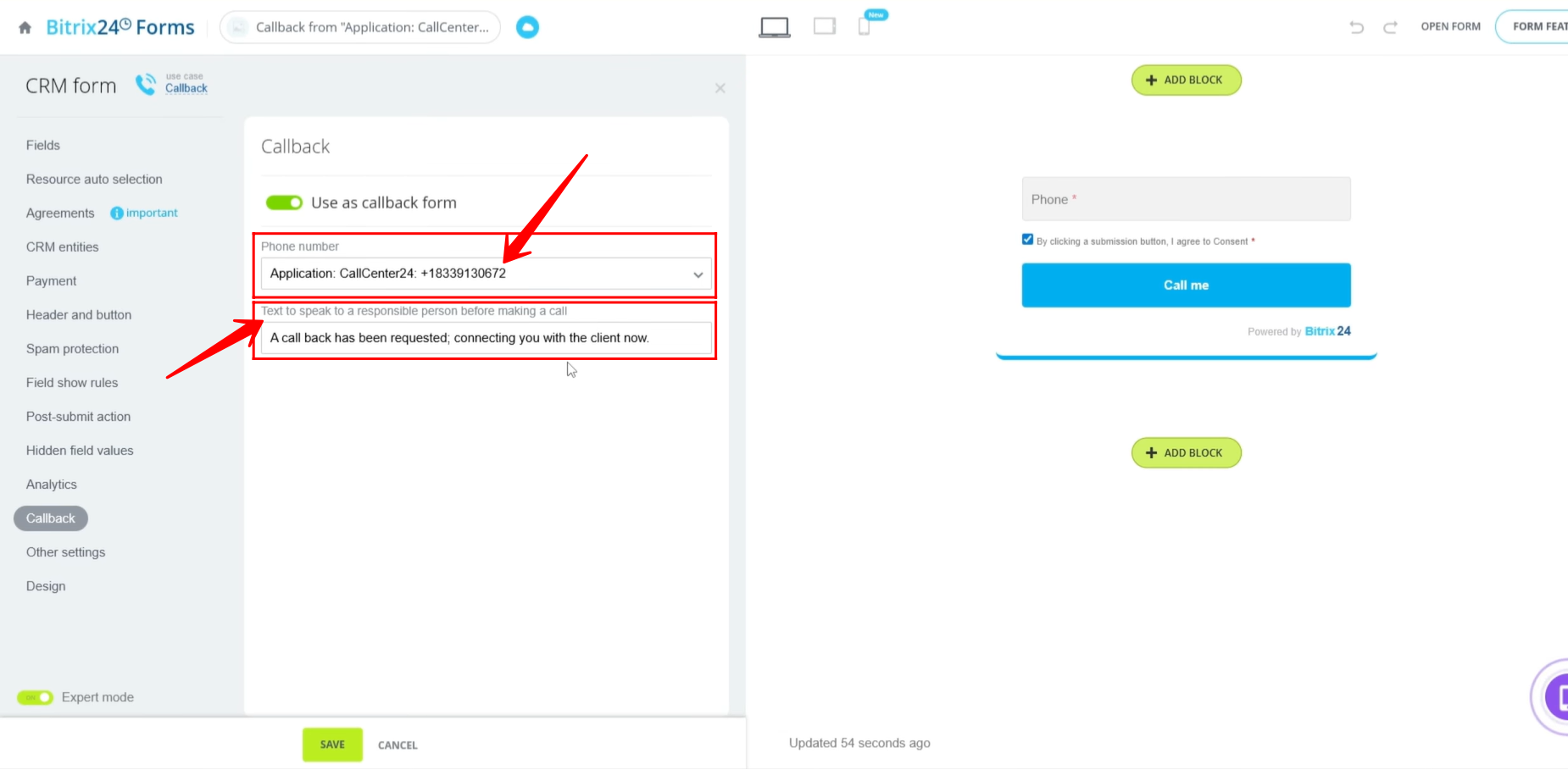
4. Vaya a la pestaña Callback y active el interruptor «Use as Callback Form». Este ajuste convierte el formulario de CRM en un formulario de solicitud de llamada.
5. Si crea el formulario directamente desde la sección Callback del Contact Center, haga clic en «Create Form» para empezar la configuración.
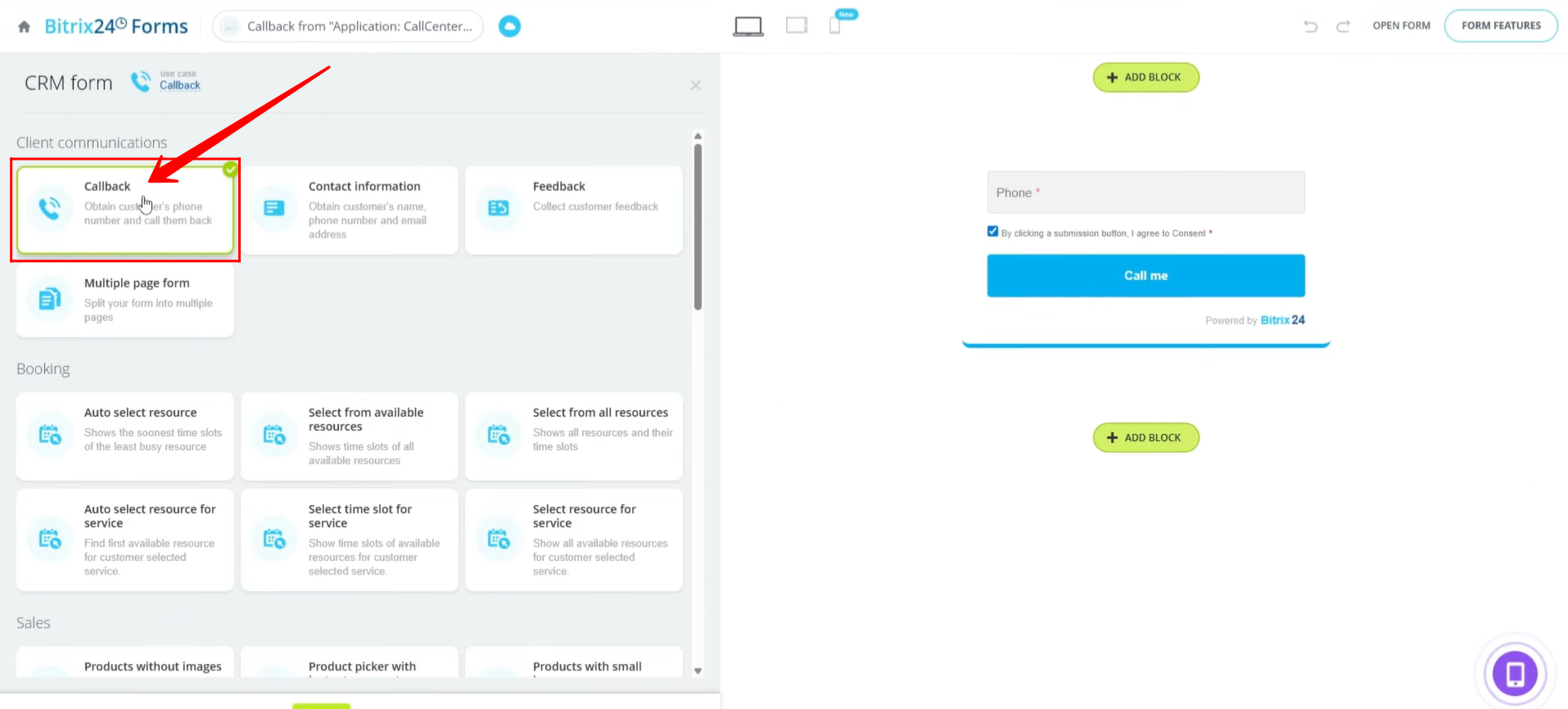
6. Cuando se le pida elegir un tipo de formulario, seleccione «Callback».
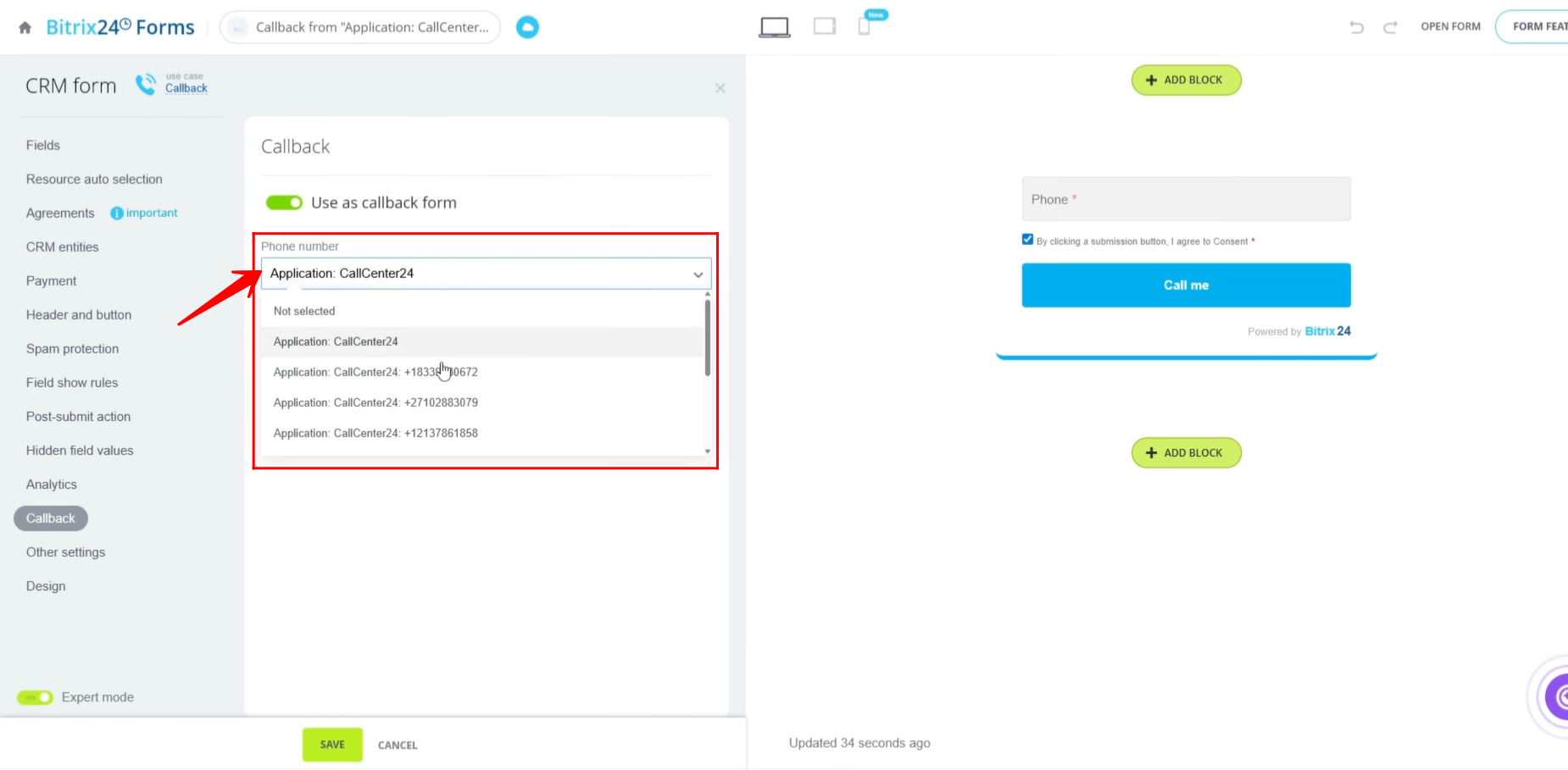
7. La opción «Use as Callback Form» ya estará activada de forma predeterminada. Seleccione el número de teléfono o la aplicación de telefonía que debe lanzar el aviso de llamada saliente cuando se envíe el formulario.
Cuando un visitante envía el formulario, el número o la aplicación elegidos abren automáticamente una ventana de llamada para el agente responsable.
8. También puede escribir un mensaje de texto propio que se convertirá en un mensaje de audio. Este aviso se reproduce para el empleado responsable antes de que aparezca la ventana de llamada y le informa sobre la solicitud entrante.
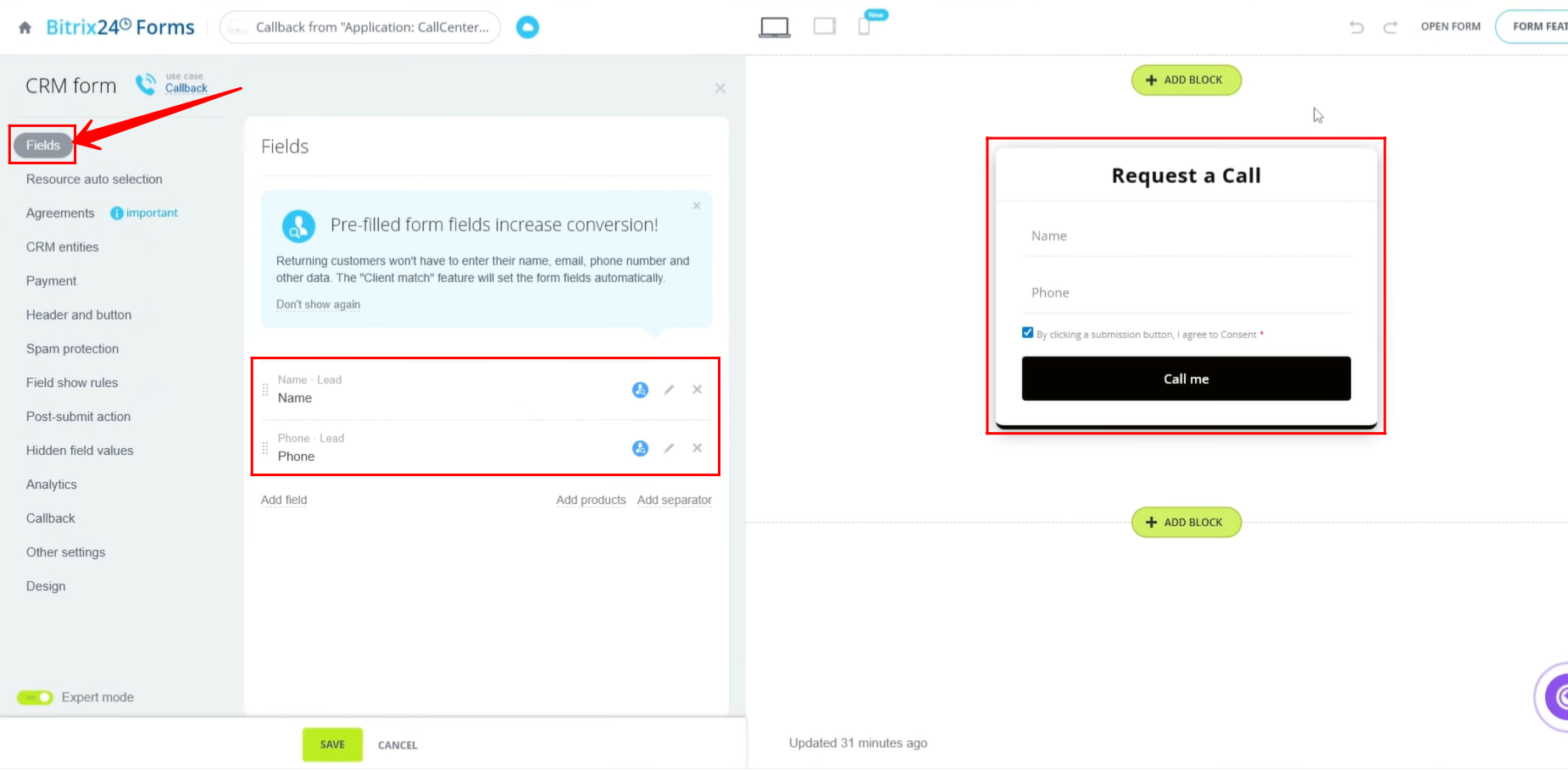
9. Vaya a la pestaña Fields para configurar la información que debe recogerse al enviar el formulario.
Ya explicamos en detalle la configuración de los formularios de CRM aquí:
Curso de Bitrix24 9. Formularios de CRM: campos y entidades de CRM
En este ejemplo configuramos solo los campos Nombre y Número de teléfono de la entidad Lead para que se envíen con el formulario.
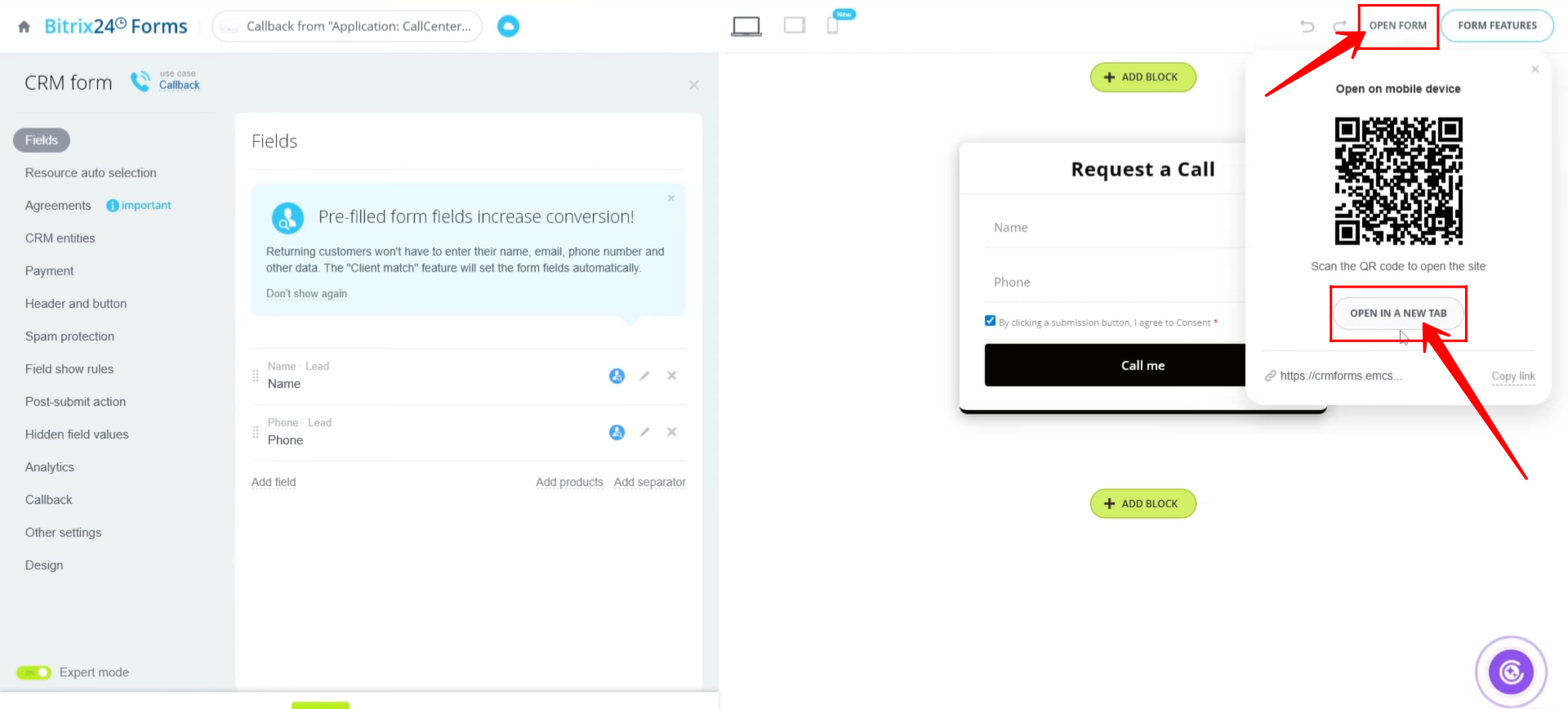
10. Para probar el formulario, haga clic en «Open Form» y luego seleccione «Open in New Tab». El formulario se abrirá en otra pestaña del navegador.
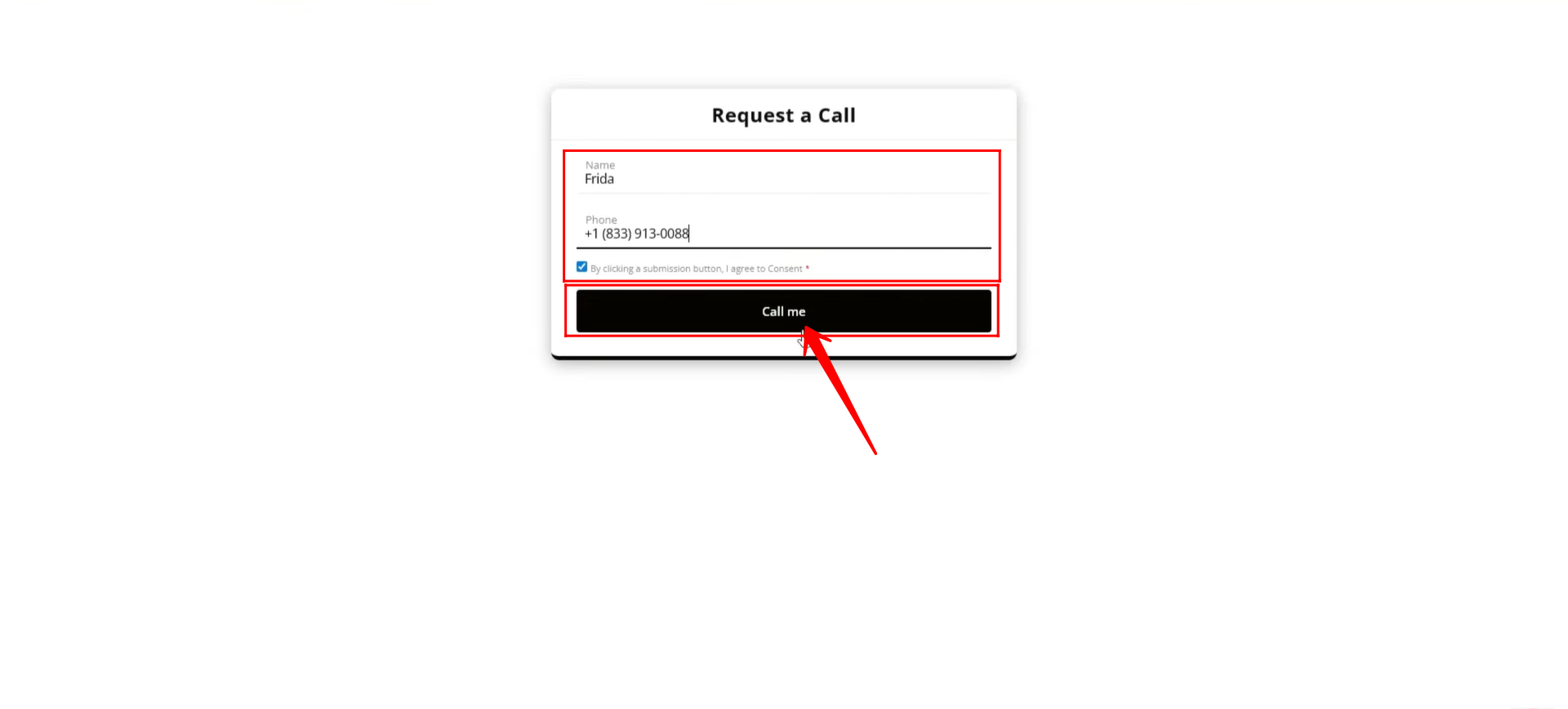
11. En el formulario, escriba un nombre y el número de teléfono al que debe llegar la llamada, y envíelo.
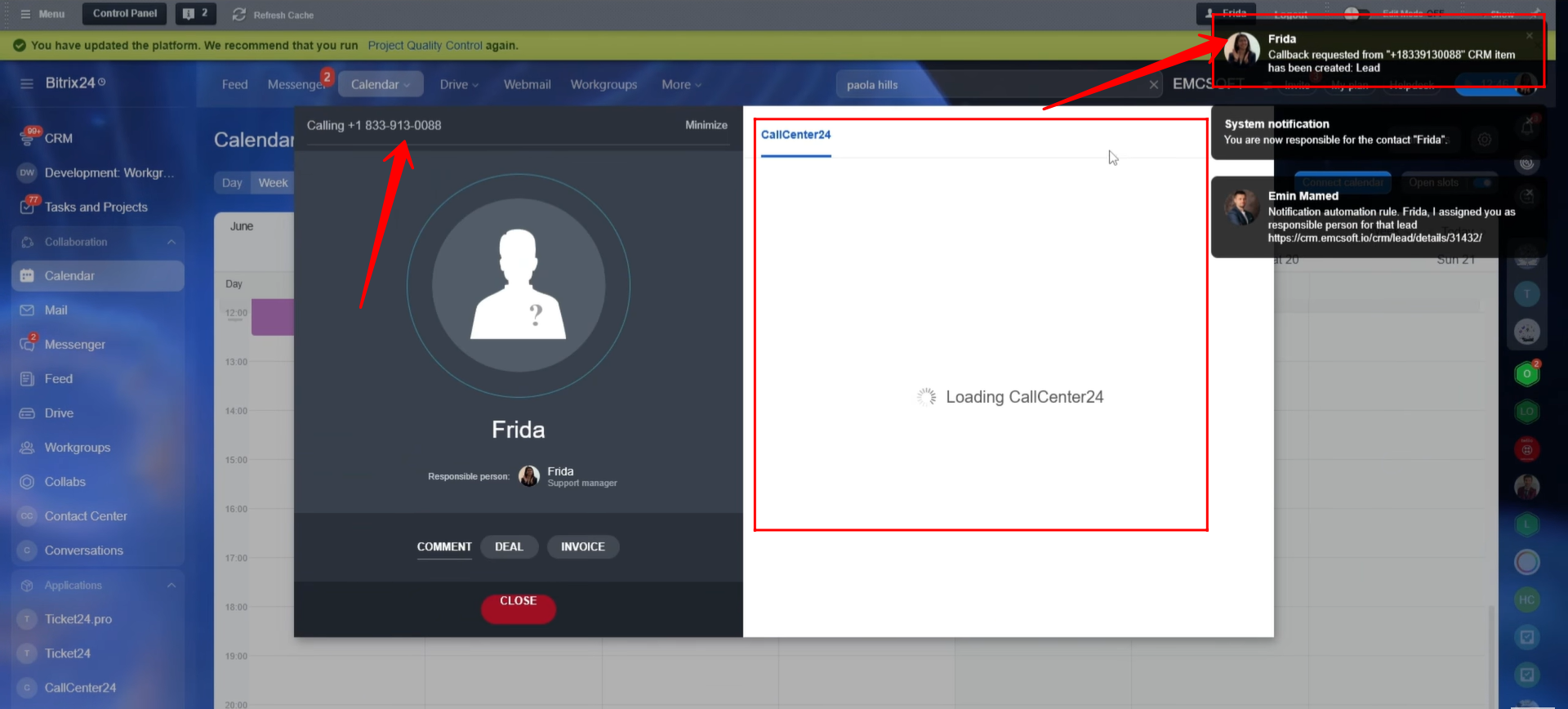
12. En cuanto un visitante envía el formulario, el empleado responsable de atender las devoluciones de llamada recibe una notificación.
Al mismo tiempo aparece automáticamente una ventana de marcación, con la que el empleado puede llamar al número enviado. El número del cliente escrito en el formulario se muestra automáticamente en esa ventana.
13. La ventana de marcación muestra el número del cliente y elige automáticamente uno de los números salientes de su empresa para hacer la llamada.
El número saliente de la llamada será el mismo que se eligió al configurar el formulario.
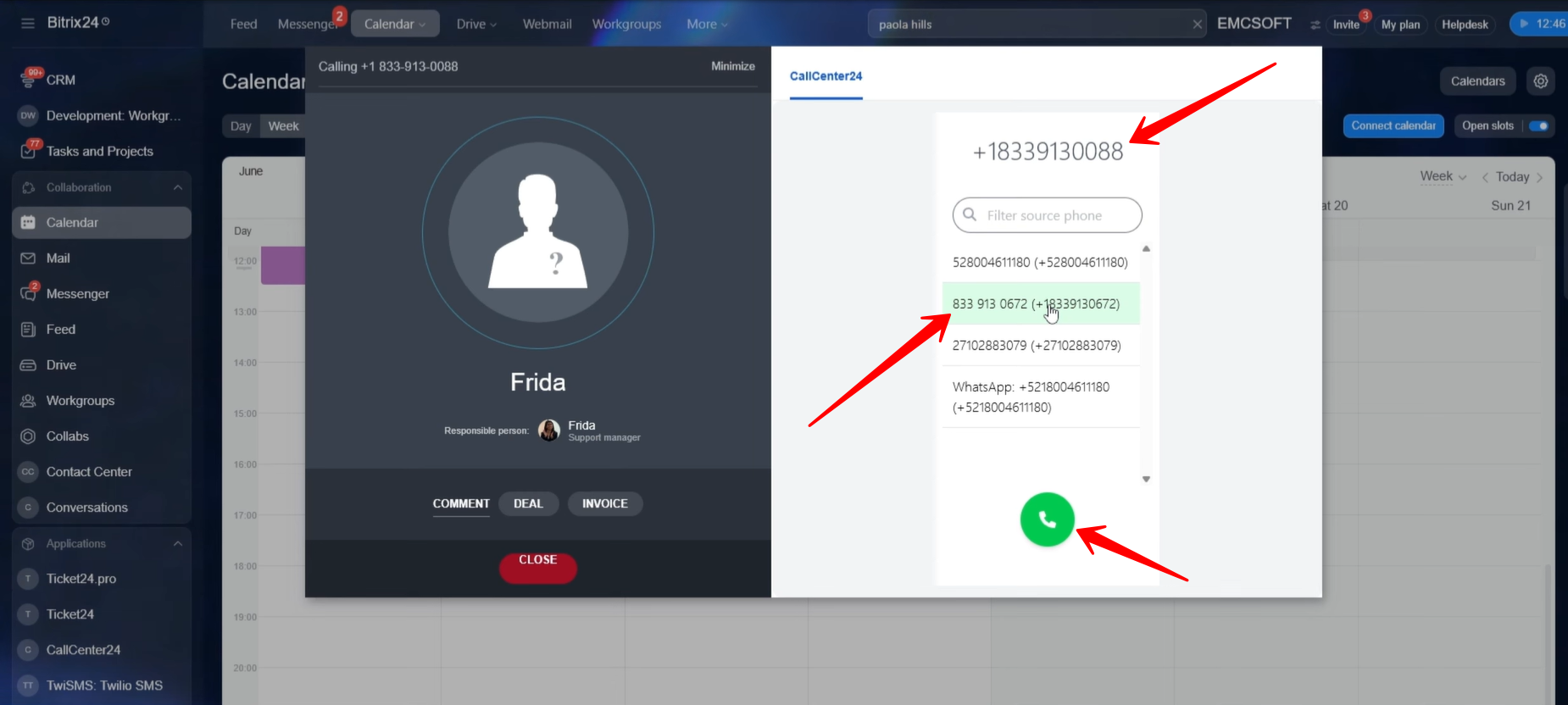
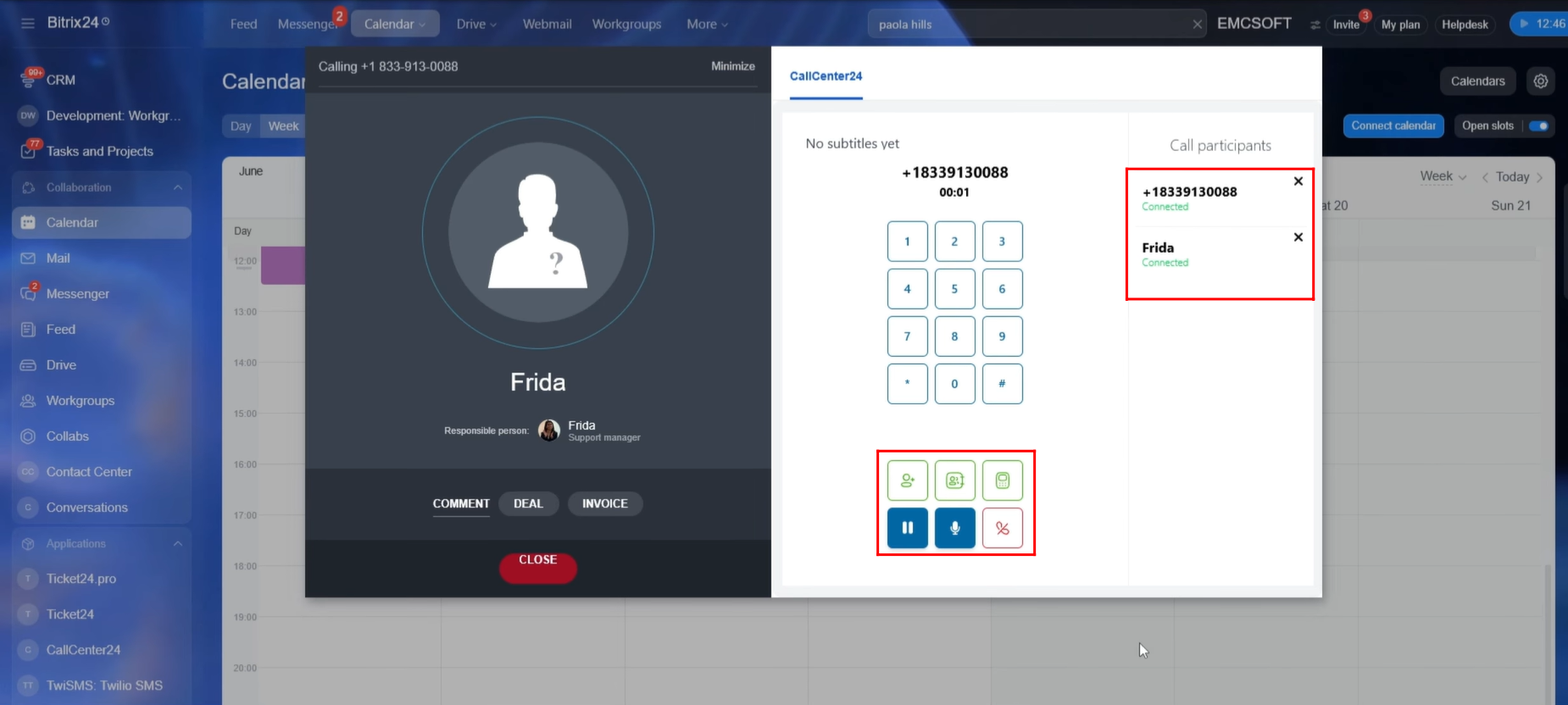
14. Cuando aparezca la ventana de marcación, haga clic en el botón verde para iniciar la llamada. La llamada se hace al número del cliente, que puede contestar con normalidad.
Durante la llamada, la ventana de marcación ofrece varias opciones más, entre ellas:
- Agregar a otro agente a la llamada
- Transferir la llamada
- Abrir el registro de CRM vinculado
- Poner la llamada en espera
- Silenciar el micrófono
- Terminar la llamada
Para conocer mejor las funciones de llamada de la aplicación CallCenter24, consulte:
CallCenter24: solución de telefonía con Twilio para Bitrix24
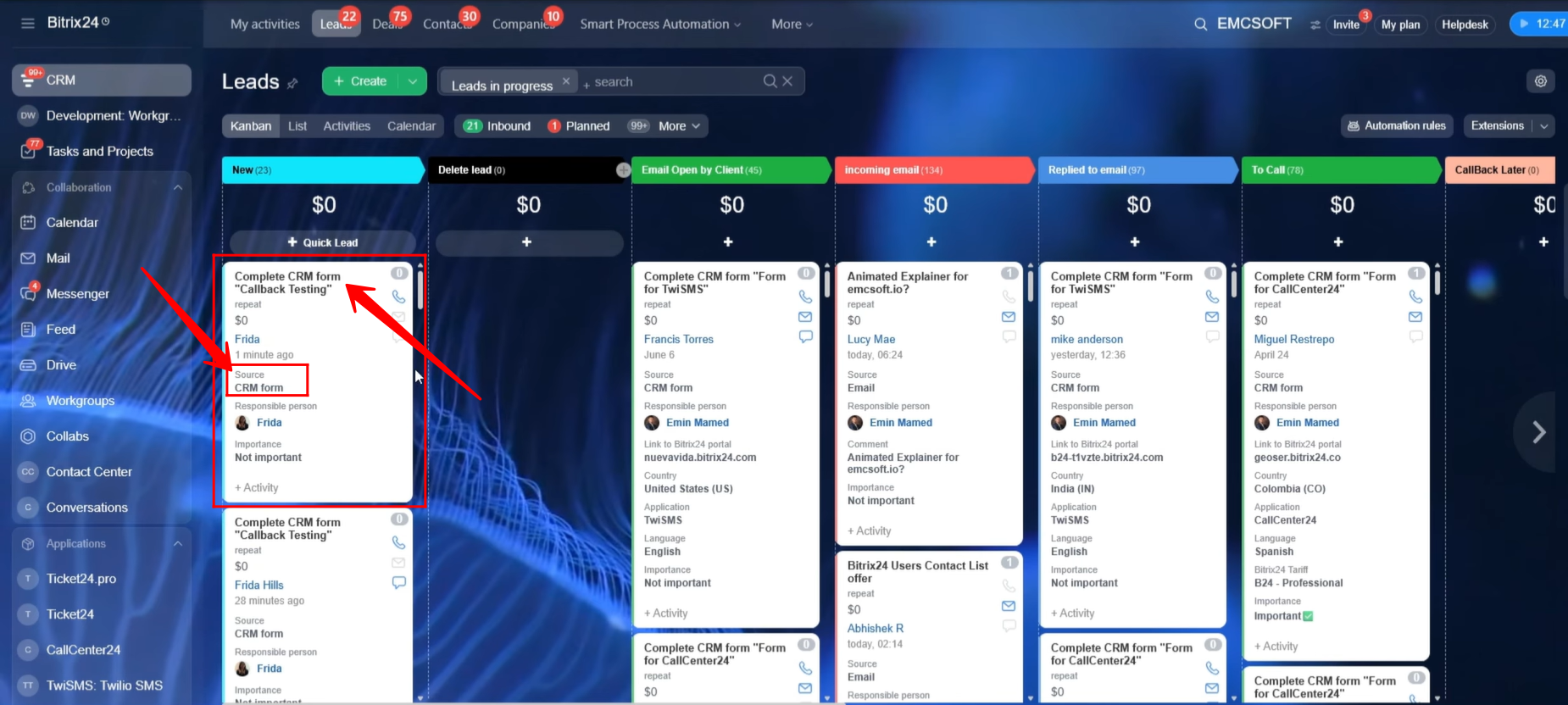
15. Como el formulario se configuró para enviar los campos Nombre y Número de teléfono a la entidad Lead, al enviarlo se crea automáticamente un nuevo lead.
La fuente del lead recién creado aparecerá como «CRM Form».
«También puede ver el video en YouTube»
Reproducir video