
دورة Bitrix24 التدريبية 31. مركز الاتصال: نماذج معاودة الاتصال
نماذج معاودة الاتصال في Bitrix24 تتيح لزوار الموقع أو العملاء طلب مكالمة هاتفية من فريقك مباشرة. وعند إرسال النموذج يستطيع Bitrix24 أن ينبّه الموظف المسؤول تلقائيًا ويفتح نافذة اتصال، فيتواصل الموظف مع العميل دون البحث يدويًا عن بياناته.
تساعد هذه الميزة على معالجة طلبات معاودة الاتصال بسرعة وعلى تسجيل كل المعلومات المرسلة في CRM تلقائيًا. وبحسب إعدادات النموذج يستطيع Bitrix24 أيضًا إنشاء عميل محتمل أو جهة اتصال أو سجل آخر في CRM عند وصول طلب.
في هذا الدليل نمرّ على الخطوات الكاملة لإنشاء نموذج معاودة اتصال وتهيئته في Bitrix24. ستتعلم كيف تفعّل معاودة الاتصال، وتختار رقم الاتصال الصادر، وتهيّئ حقول النموذج، وتختبره، وتفهم ما يحدث عندما يرسل العميل طلبًا.
في نهاية هذه المقالة سيكون لديك نموذج معاودة اتصال يعمل بالكامل: ينبّه فريقك تلقائيًا، ويبدأ المكالمات الصادرة، ويحفظ بيانات العميل في CRM للمتابعة لاحقًا.
«التعليمات المفصّلة في الأسفل»
1. انتقل إلى Contact Center من القائمة الجانبية في Bitrix24، أو استخدم شريط البحث للوصول إليه. افتح القناة المفتوحة Callback، وهناك يمكنك إنشاء نموذج معاودة اتصال جديد أو إدارة النماذج القائمة.
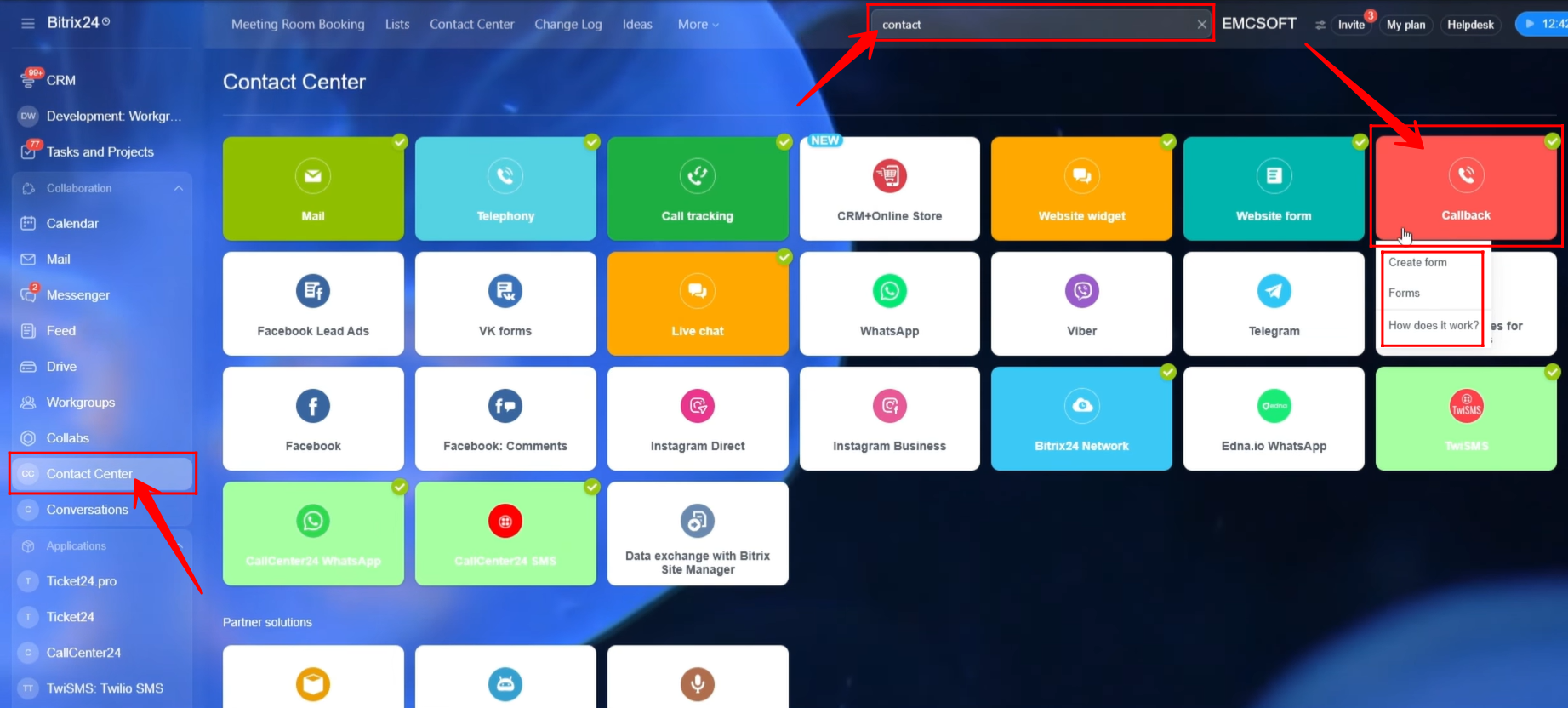
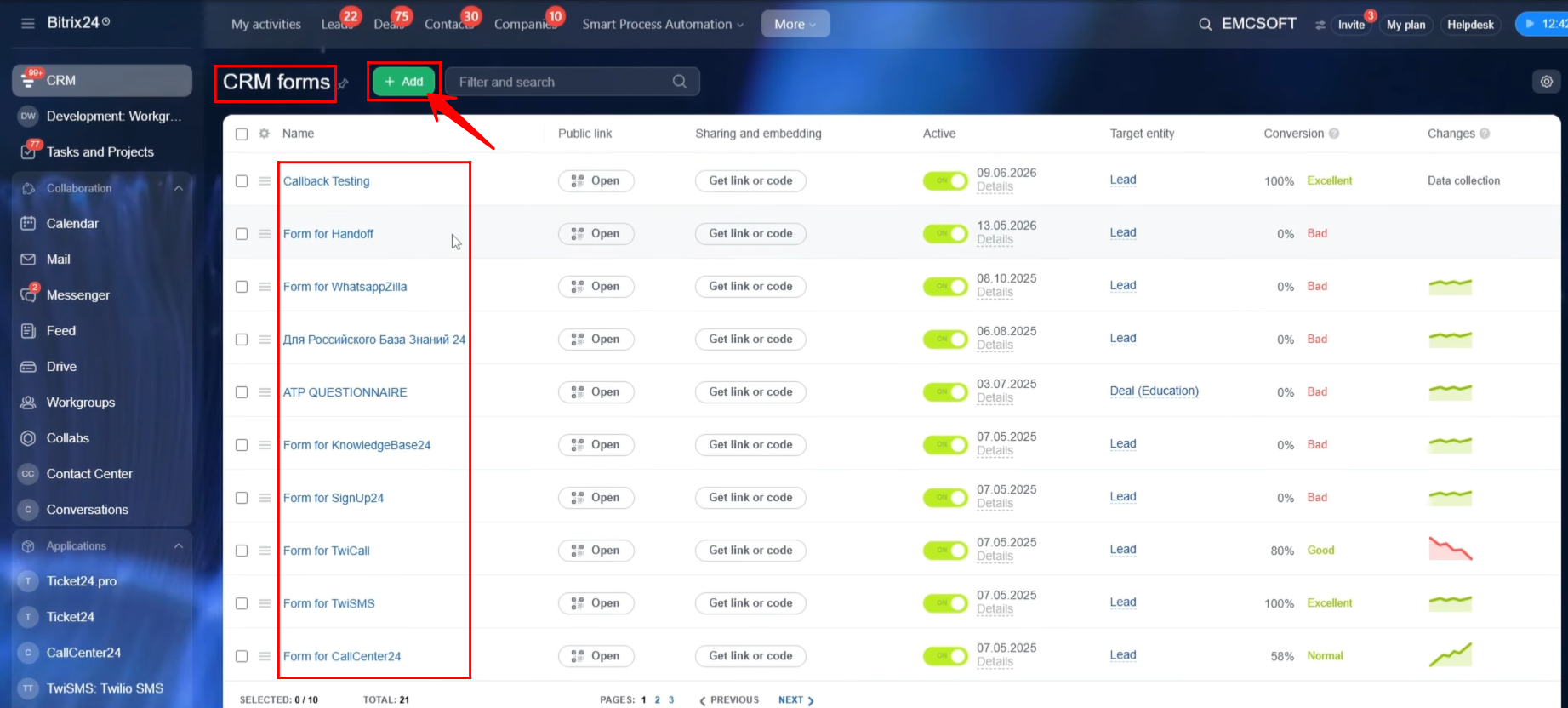
2. أو انتقل إلى CRM Forms داخل Bitrix24 لعرض كل النماذج القائمة. ولإنشاء نموذج معاودة اتصال من الصفر انقر «Create».
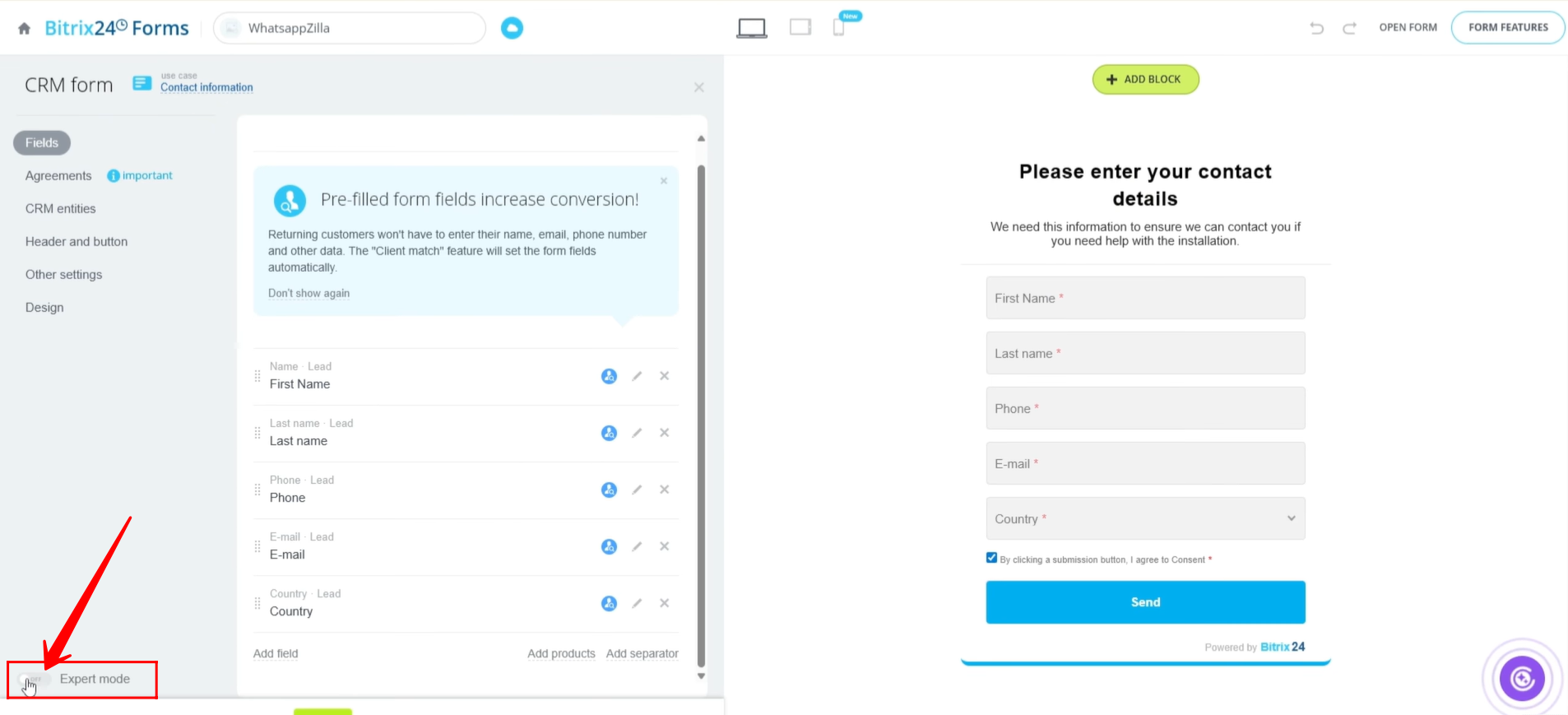
3. في إعدادات النموذج فعّل Expert Mode. هذا الخيار يتيح الإعدادات المتقدمة، ومنها تهيئة النموذج ليكون نموذج معاودة اتصال.
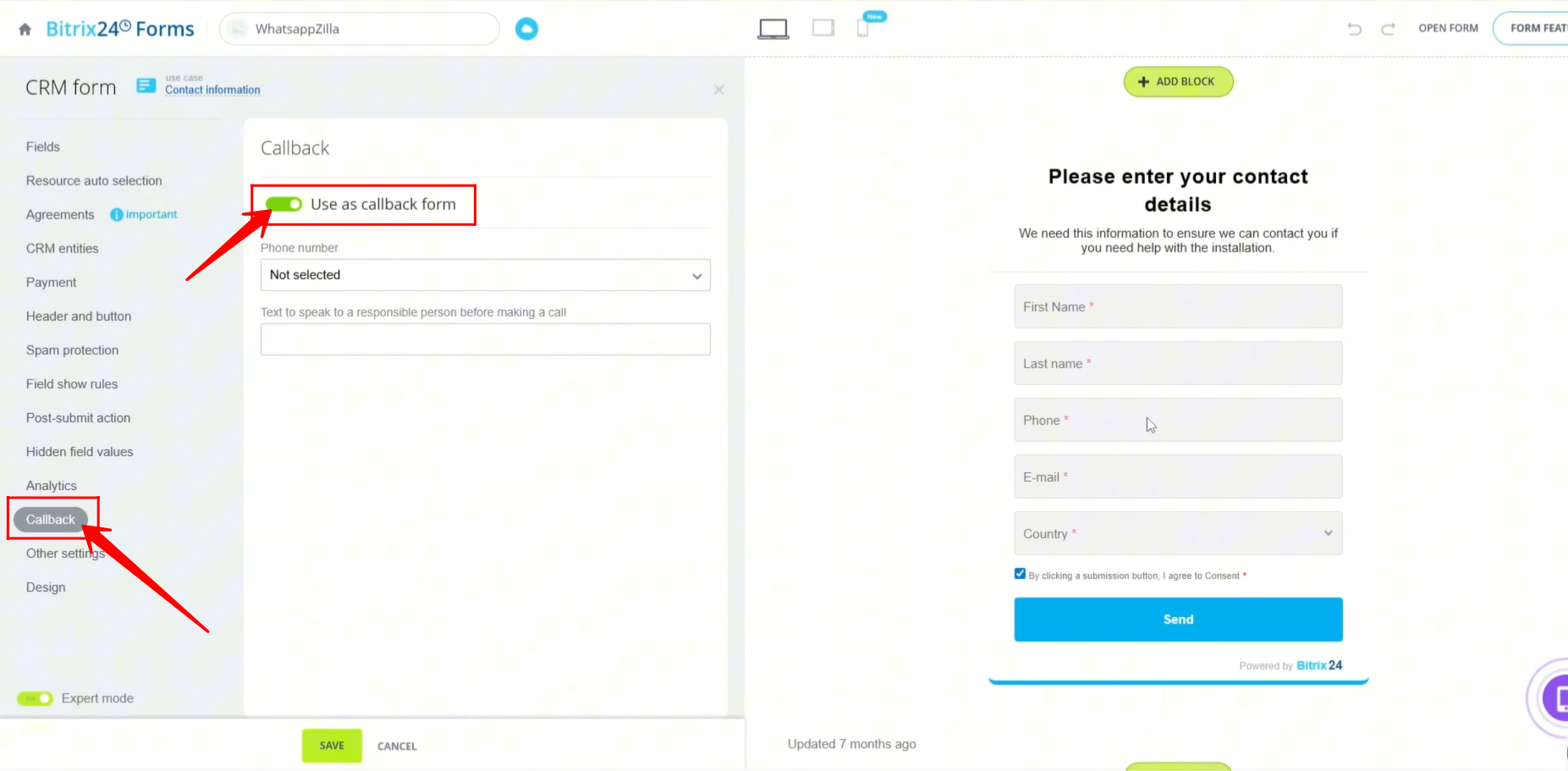
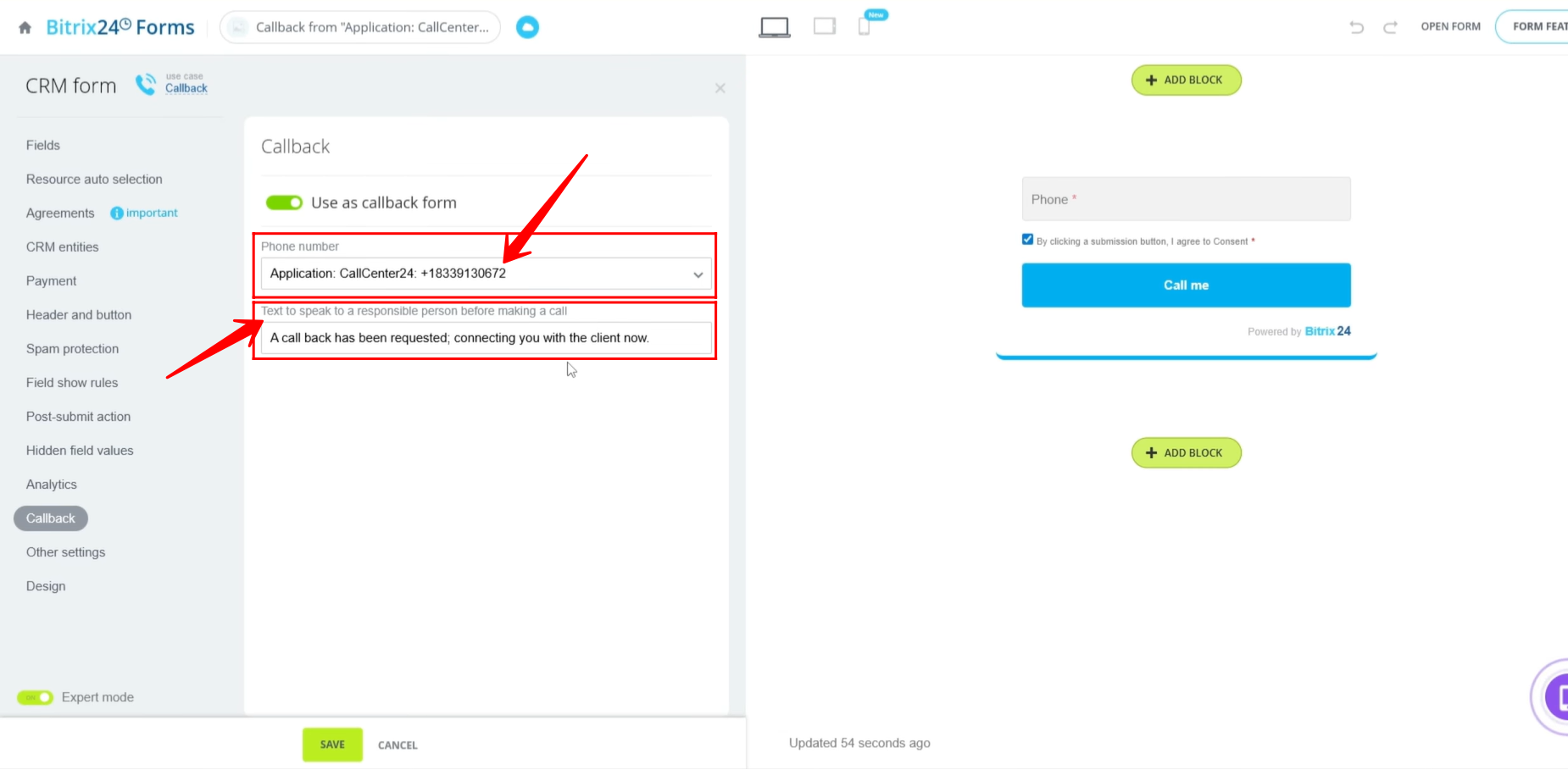
4. انتقل إلى تبويب Callback وفعّل مفتاح «Use as Callback Form». هذا الإعداد يحوّل نموذج CRM إلى نموذج طلب معاودة اتصال.
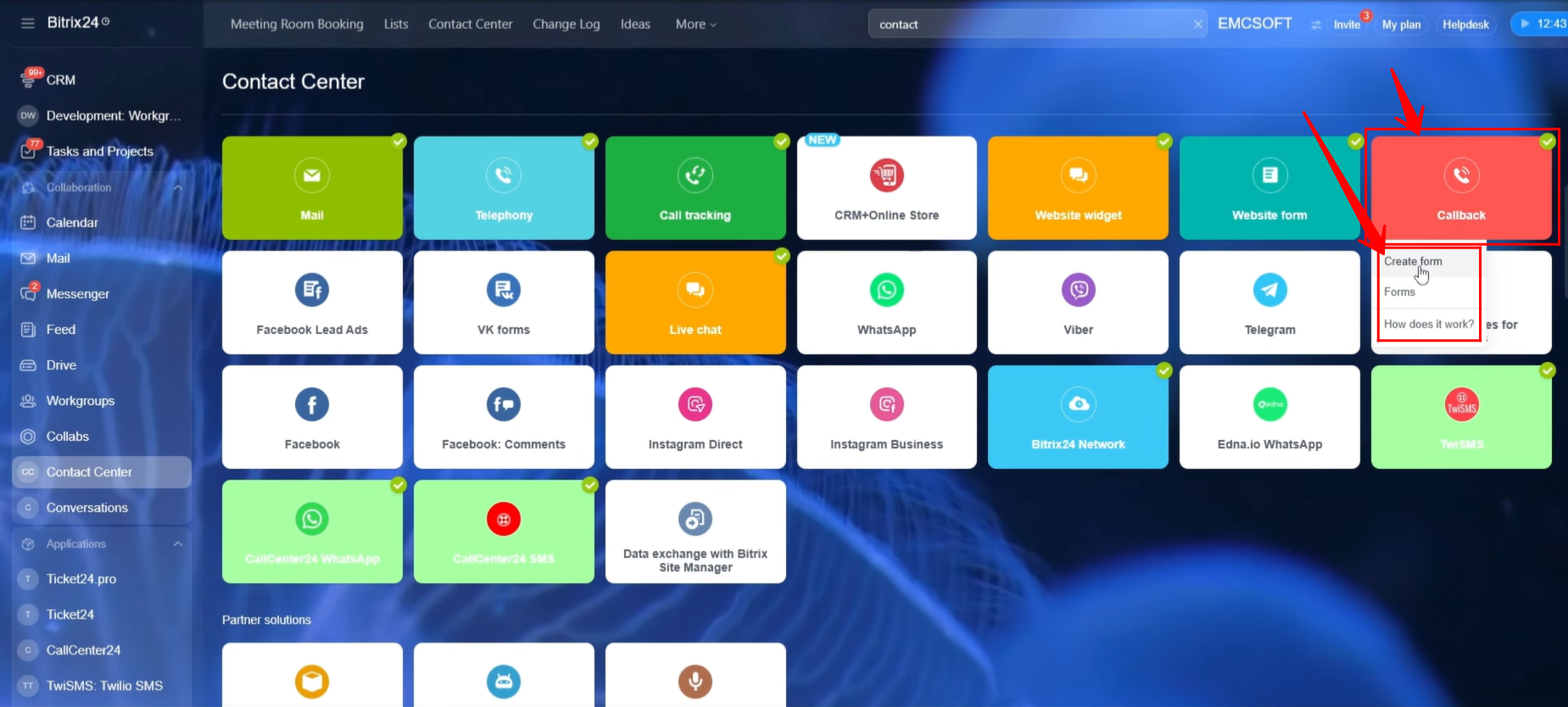
5. إذا كنت تنشئ النموذج مباشرة من قسم Callback في Contact Center، فانقر «Create Form» لبدء الإعداد.
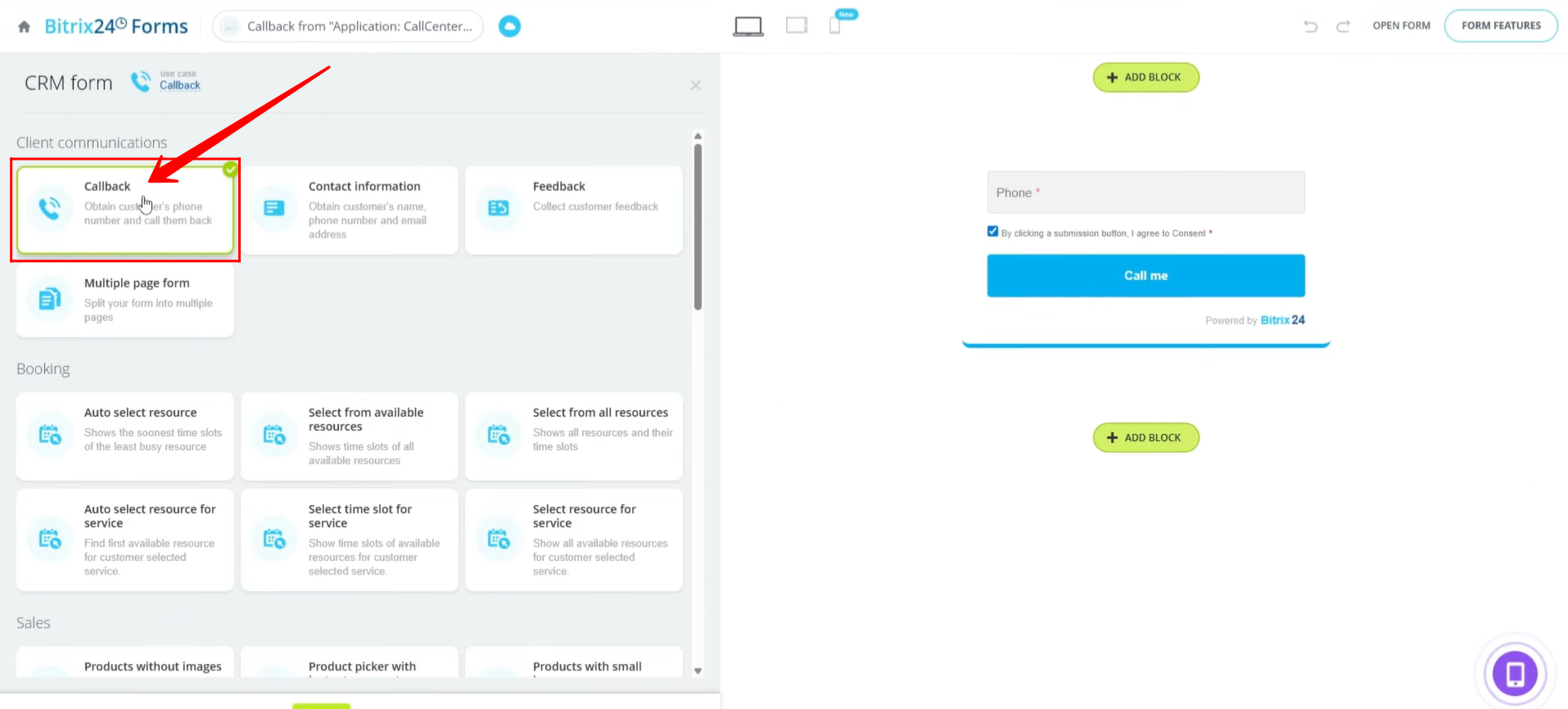
6. عندما يُطلب منك اختيار نوع النموذج، اختر «Callback».
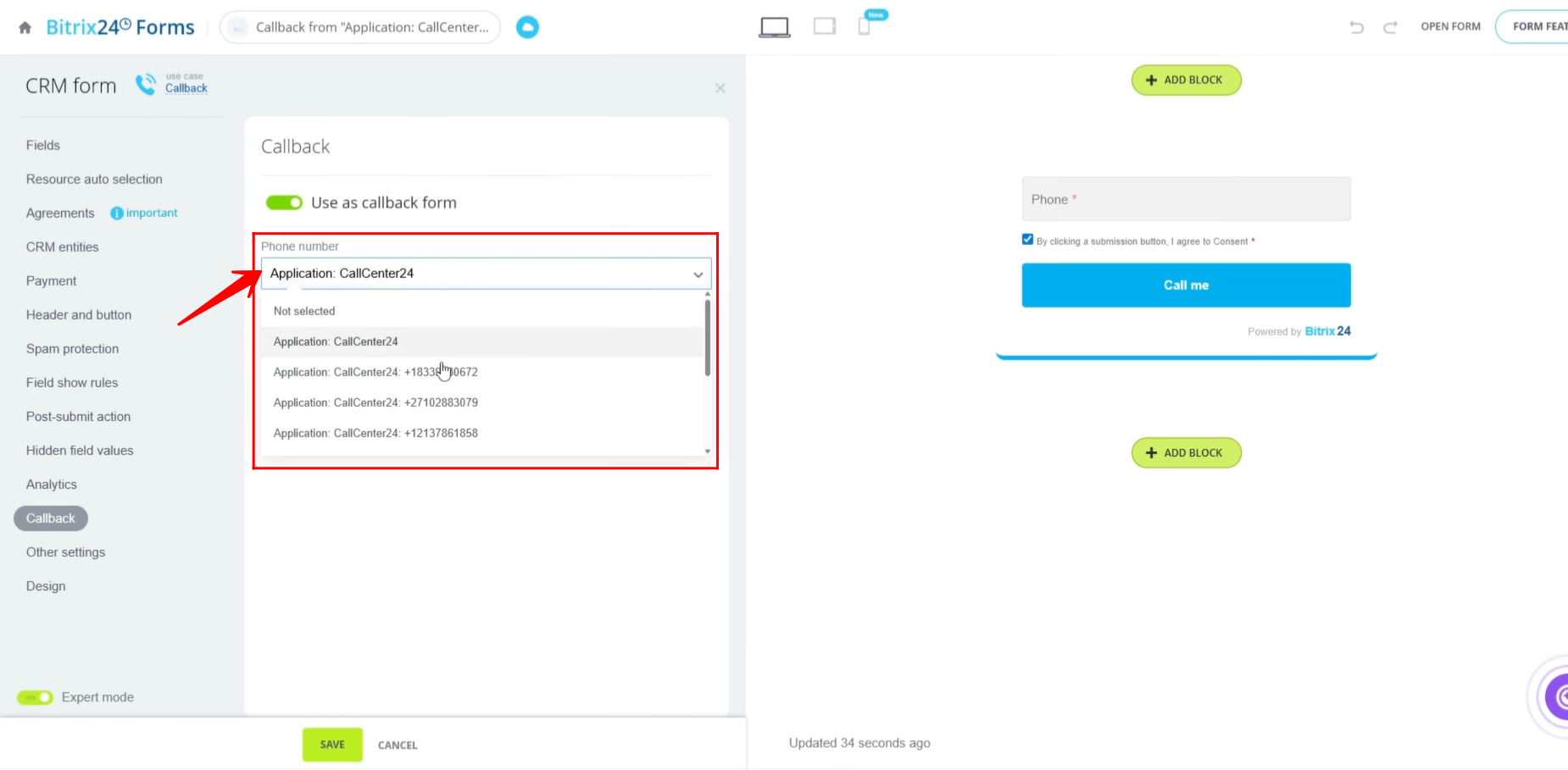
7. خيار «Use as Callback Form» سيكون مفعّلًا افتراضيًا. اختر رقم الهاتف أو تطبيق الاتصالات الهاتفية الذي يجب أن يطلق تنبيه المكالمة الصادرة عند إرسال النموذج.
عندما يرسل الزائر النموذج، يفتح الرقم أو التطبيق المختار نافذة اتصال تلقائيًا للموظف المسؤول.
8. يمكنك أيضًا إدخال نص خاص يُحوَّل إلى رسالة صوتية. يُشغَّل هذا التنبيه الصوتي للموظف المسؤول قبل ظهور نافذة الاتصال ويخبره بطلب معاودة الاتصال الوارد.
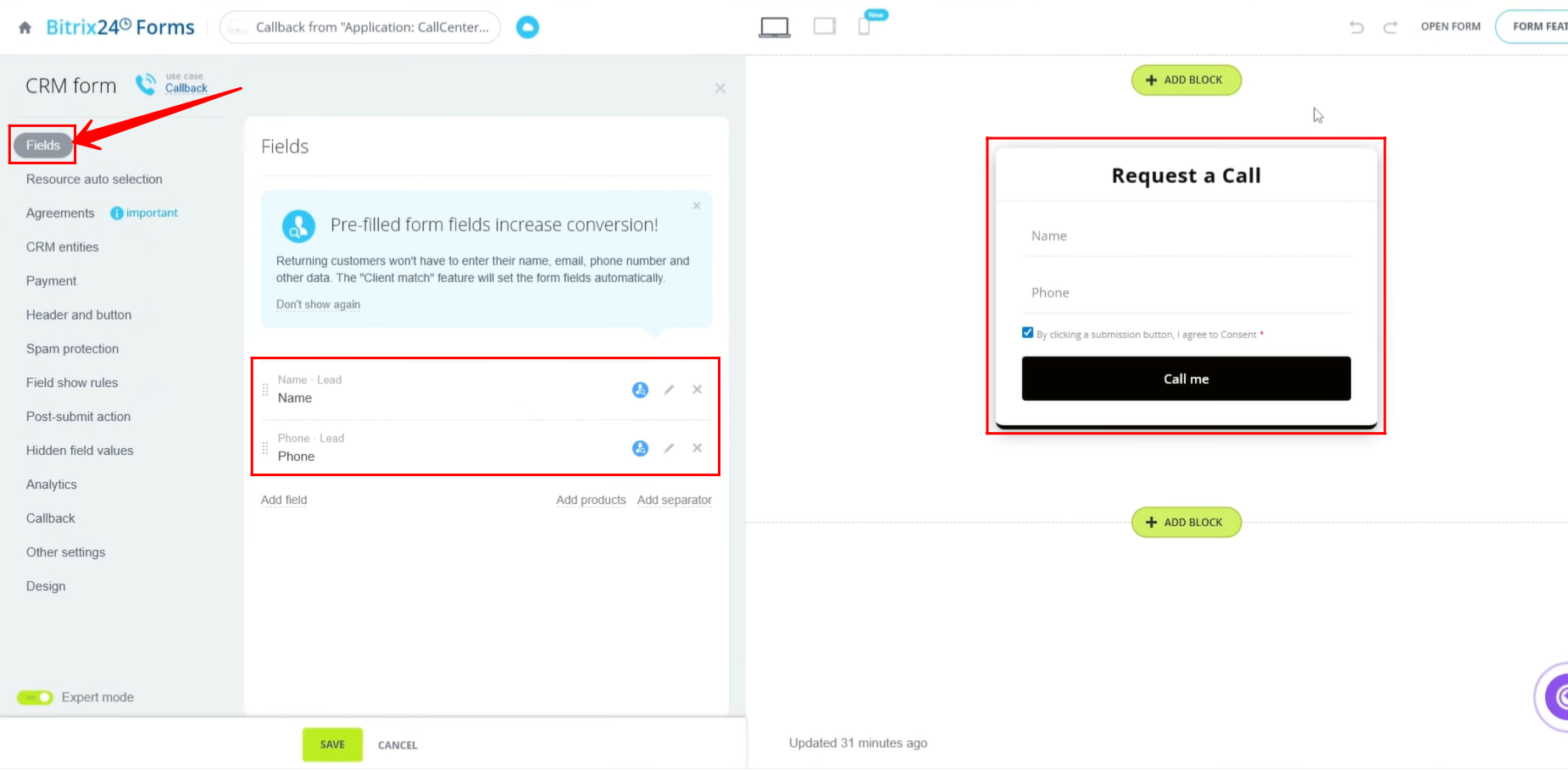
9. انتقل إلى تبويب Fields لتهيئة المعلومات التي يجب جمعها عند إرسال النموذج.
شرحنا تهيئة نماذج CRM بالتفصيل هنا:
في هذا المثال هيّأنا حقلَي الاسم ورقم الهاتف فقط من كيان العميل المحتمل ليُرسلا عبر النموذج.
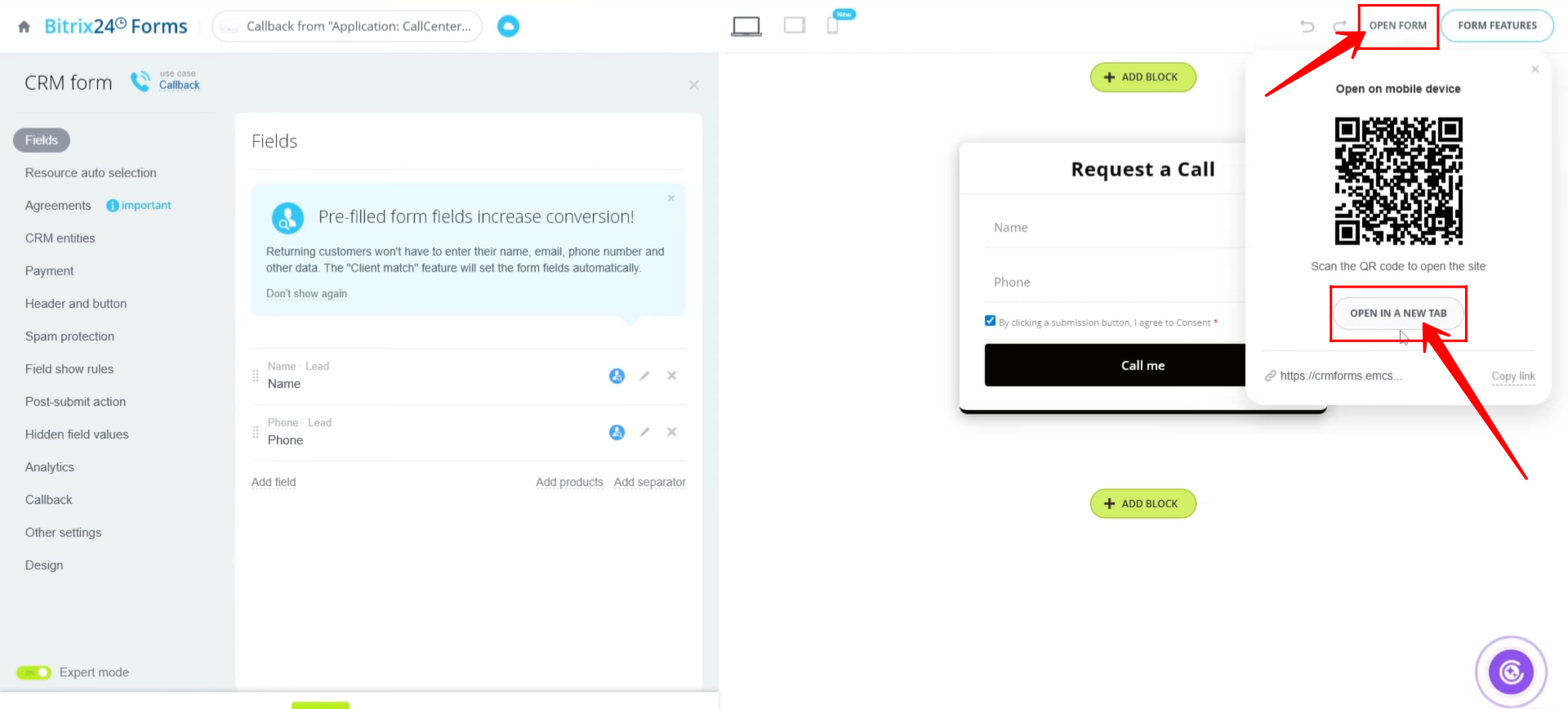
10. لاختبار النموذج انقر «Open Form» ثم اختر «Open in New Tab». سيُفتح النموذج في تبويب مستقل في المتصفح.
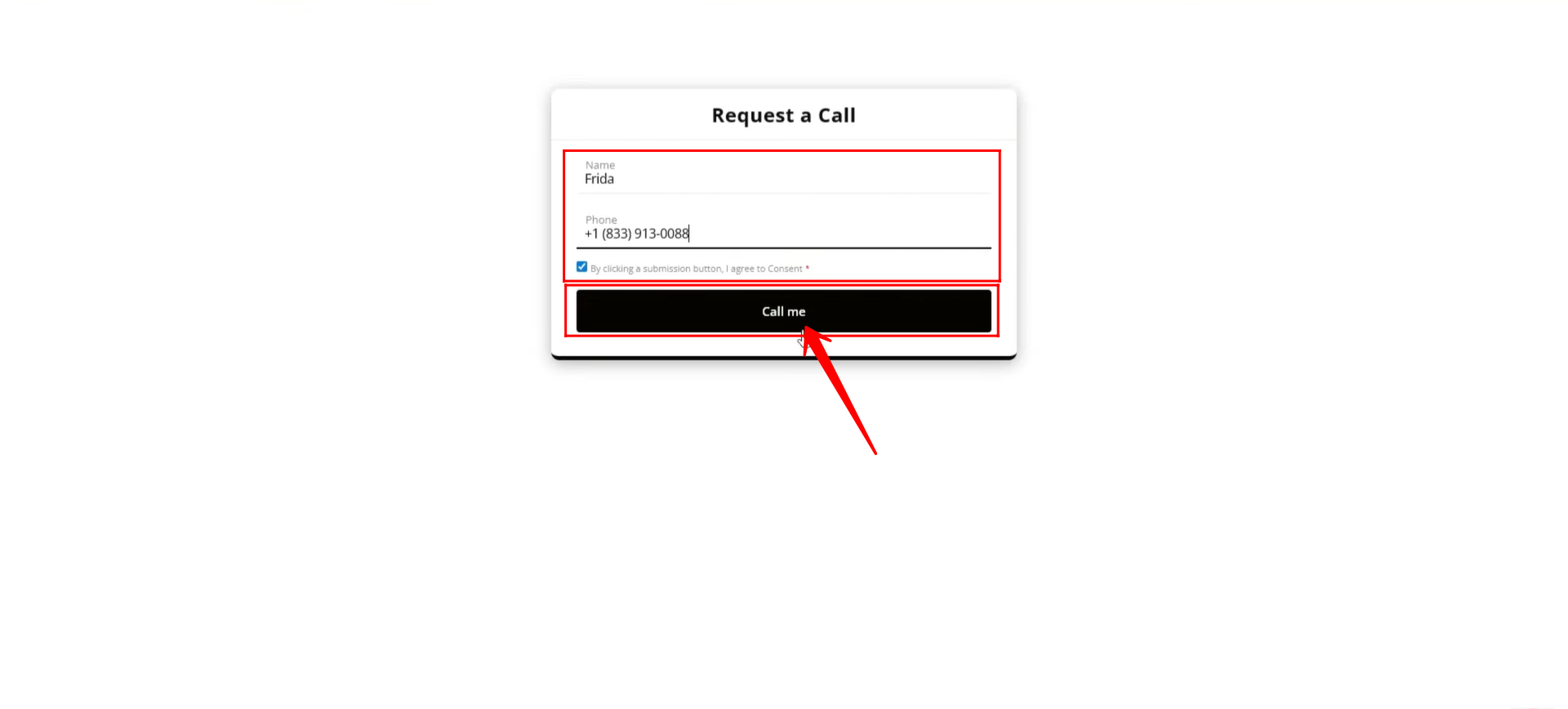
11. في النموذج أدخل اسمًا ورقم الهاتف الذي يجب أن تصله المكالمة، ثم أرسل النموذج.
12. فور إرسال الزائر النموذج يتلقى الموظف المسؤول عن معاودة الاتصال إشعارًا.
وفي الوقت نفسه تظهر نافذة الاتصال تلقائيًا، فيبدأ الموظف مكالمة إلى الرقم المرسل. ورقم العميل المُدخل في النموذج يظهر تلقائيًا في هذه النافذة.
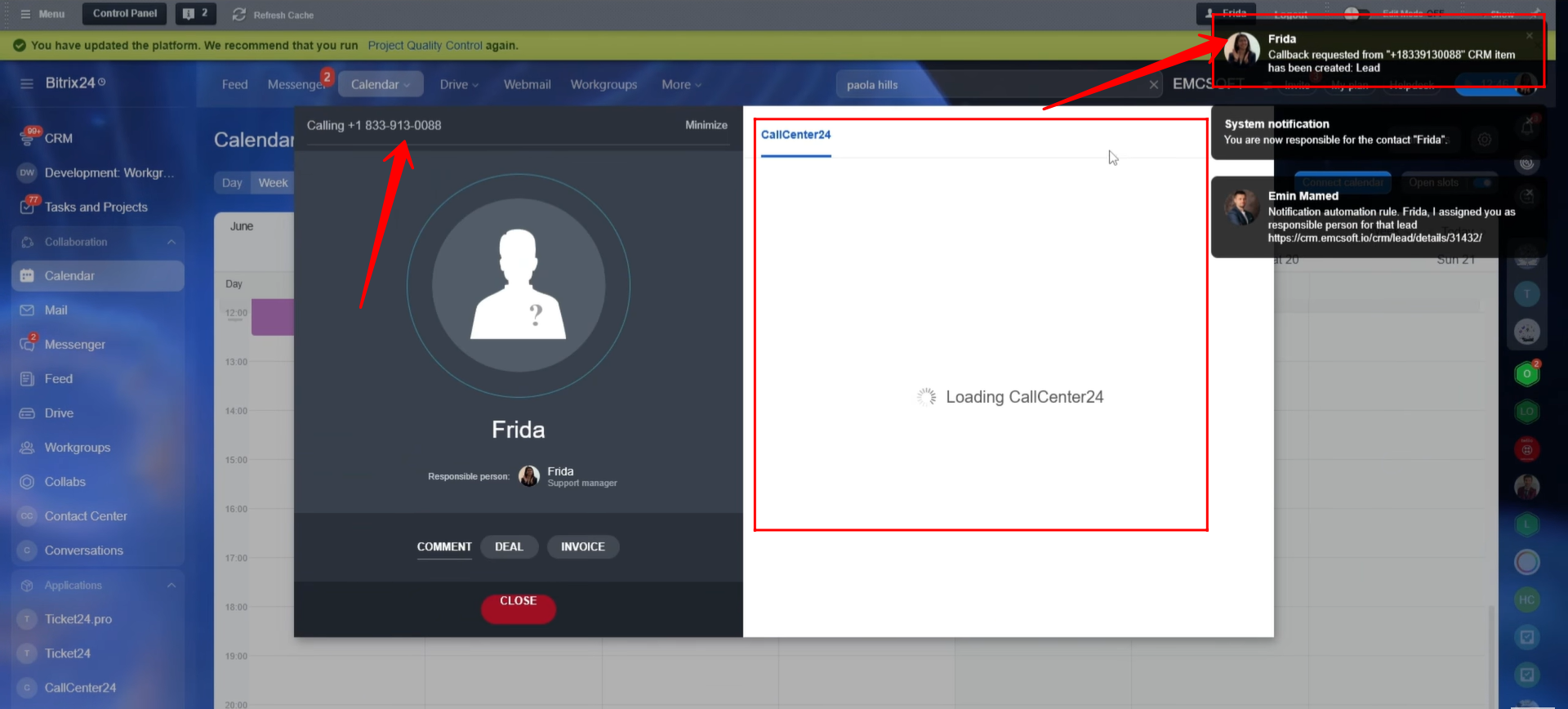
13. تعرض نافذة الاتصال رقم العميل وتختار تلقائيًا أحد أرقام شركتك الصادرة لإجراء المكالمة.
الرقم الصادر المستخدم في المكالمة هو نفسه الذي اختير عند تهيئة النموذج.
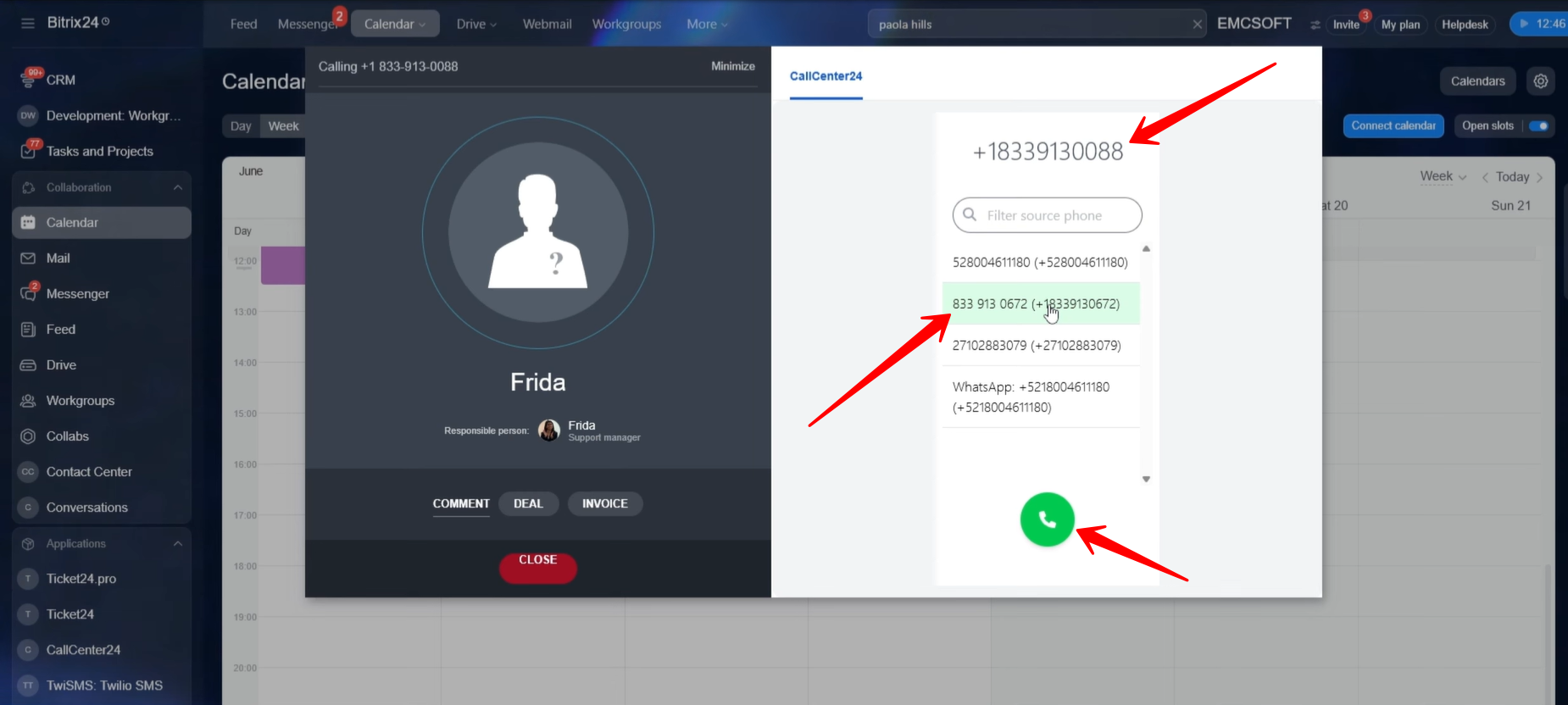
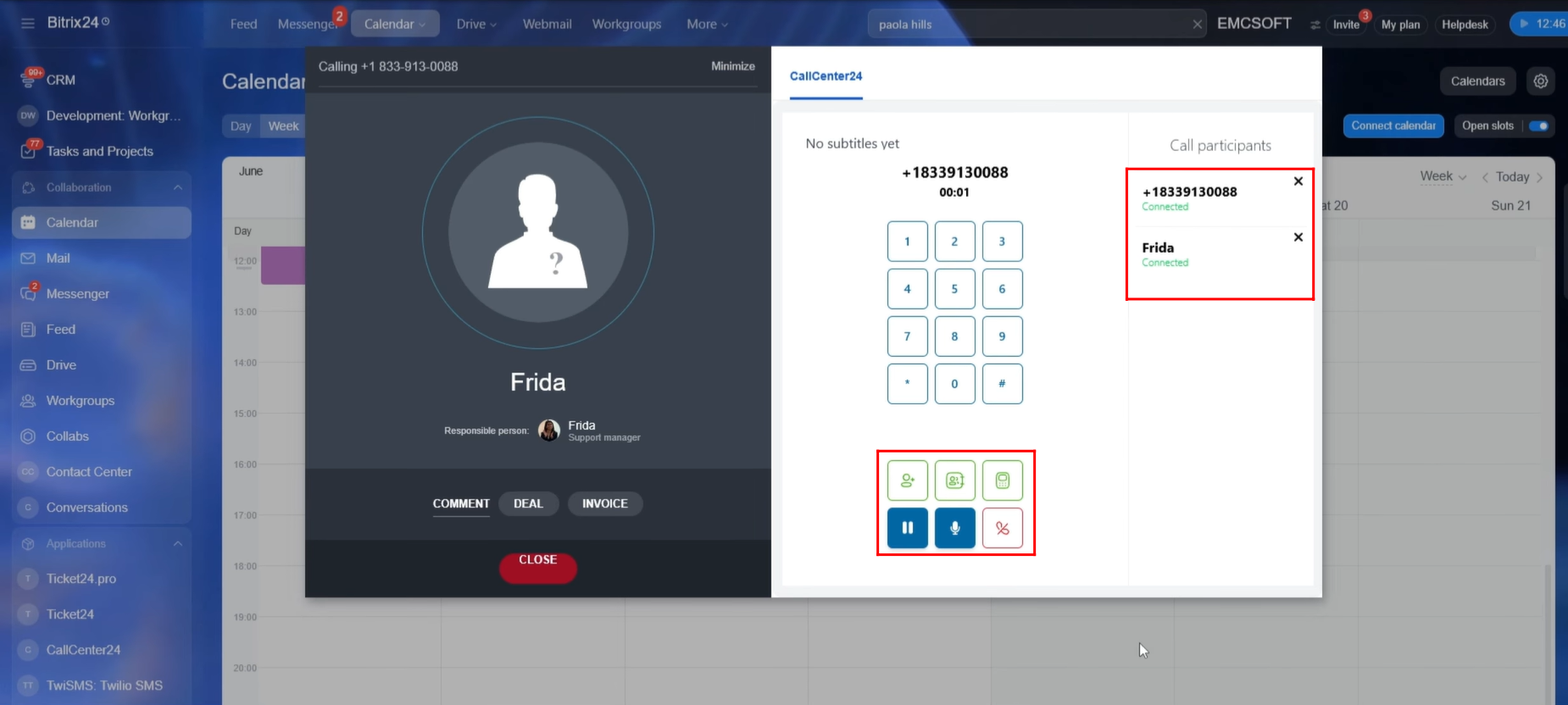
14. عند ظهور نافذة الاتصال انقر زر الاتصال الأخضر لبدء المكالمة. تُجرى المكالمة إلى رقم العميل، ويستطيع العميل الرد كالمعتاد.
أثناء المكالمة توفر نافذة الاتصال عدة خيارات إضافية، منها:
- إضافة موظف آخر إلى المكالمة
- تحويل المكالمة
- فتح سجل CRM المرتبط
- وضع المكالمة قيد الانتظار
- كتم الميكروفون
- إنهاء المكالمة
لمعرفة المزيد عن مزايا الاتصال في تطبيق CallCenter24 راجع:
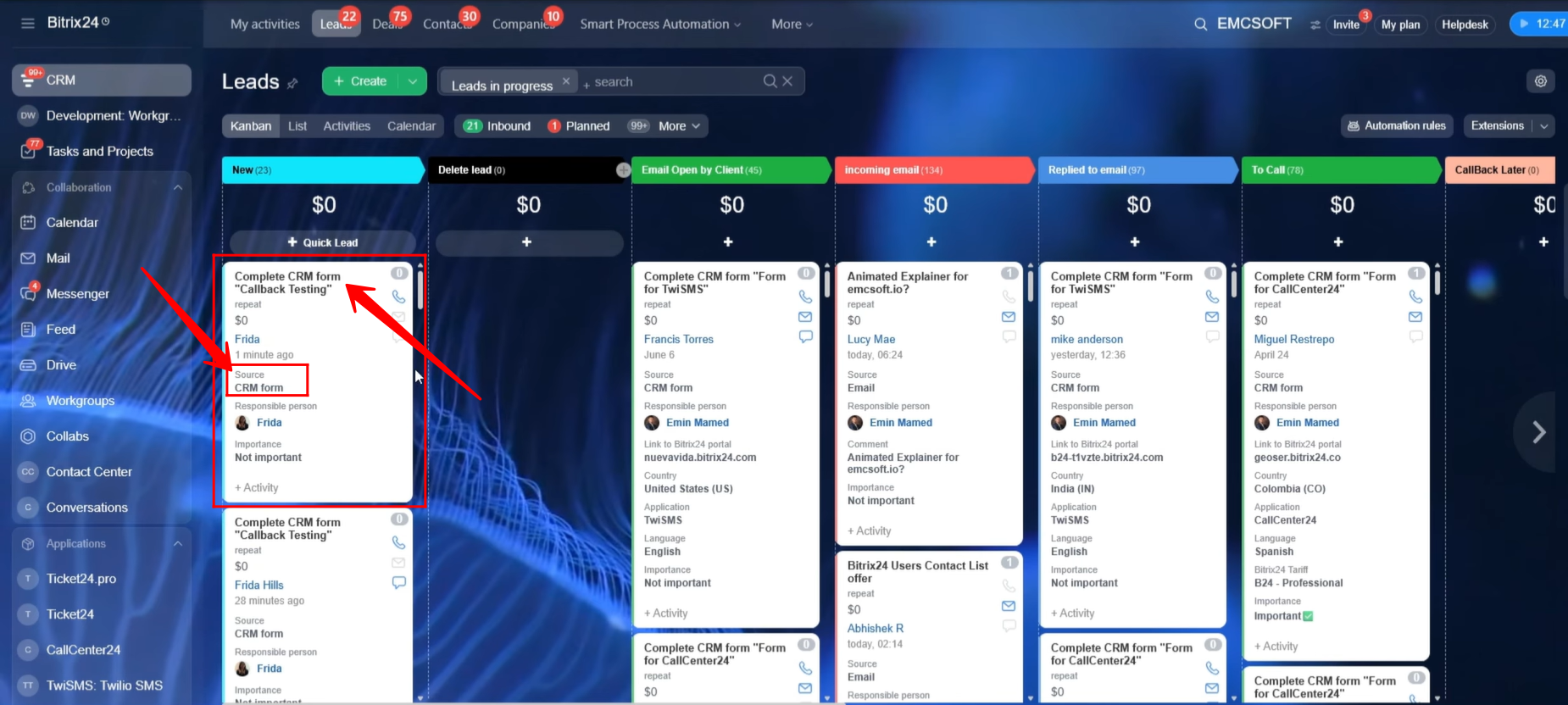
15. لأن النموذج مهيّأ لإرسال حقلَي الاسم ورقم الهاتف إلى كيان العميل المحتمل، يُنشأ سجل عميل محتمل جديد تلقائيًا عند إرسال النموذج.
مصدر العميل المحتمل الجديد سيظهر على أنه «CRM Form».
«يمكنك أيضًا مشاهدة الفيديو على YouTube»
تشغيل الفيديو