
Khóa học Bitrix24 31. Contact Center: biểu mẫu gọi lại

Biểu mẫu gọi lại trong Bitrix24 cho phép khách truy cập website hoặc khách hàng yêu cầu đội ngũ của bạn gọi điện cho họ. Khi một biểu mẫu được gửi, Bitrix24 có thể tự động thông báo cho nhân viên phụ trách và mở cửa sổ gọi điện, để nhân viên liên hệ với khách mà không phải tự tìm thông tin.
Tính năng này giúp các yêu cầu gọi lại được xử lý nhanh và mọi thông tin gửi đến đều được ghi tự động vào CRM. Tùy cấu hình biểu mẫu, Bitrix24 còn có thể tạo lead, liên hệ hoặc bản ghi CRM khác khi nhận được yêu cầu gọi lại.
Trong bài hướng dẫn này, chúng ta đi qua toàn bộ quá trình tạo và cấu hình một biểu mẫu gọi lại trong Bitrix24. Bạn sẽ biết cách bật chức năng gọi lại, chọn số gọi đi, cấu hình các trường, thử biểu mẫu và hiểu điều gì xảy ra khi khách hàng gửi yêu cầu.
Đọc xong bài này, bạn sẽ có một biểu mẫu gọi lại hoạt động đầy đủ: tự động thông báo cho đội ngũ, khởi tạo cuộc gọi đi và lưu thông tin khách hàng vào CRM để chăm sóc tiếp theo.
«Hướng dẫn chi tiết ở bên dưới»
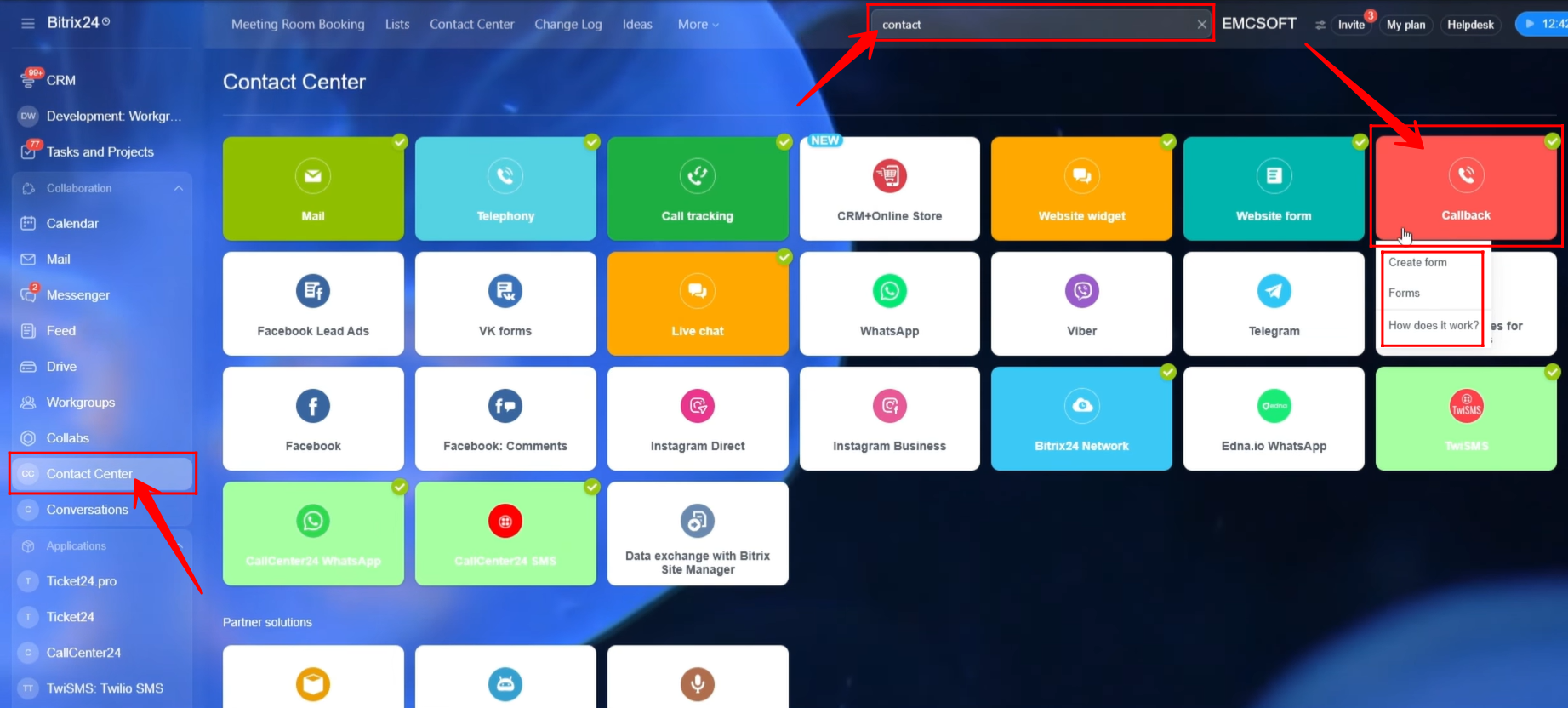
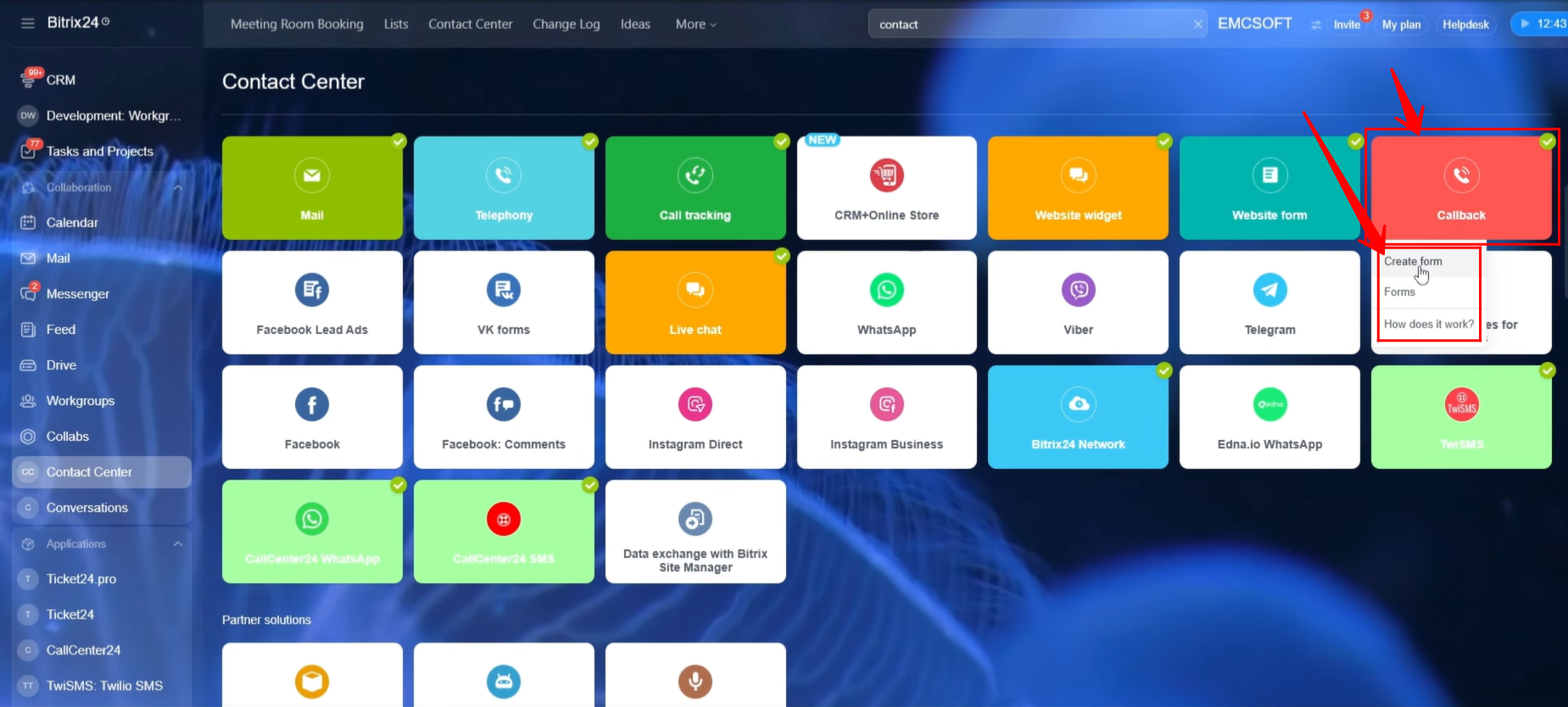
1. Vào Contact Center từ menu bên trái của Bitrix24, hoặc dùng thanh tìm kiếm để tìm. Mở kênh mở Callback, tại đó bạn có thể tạo biểu mẫu gọi lại mới hoặc quản lý các biểu mẫu hiện có.
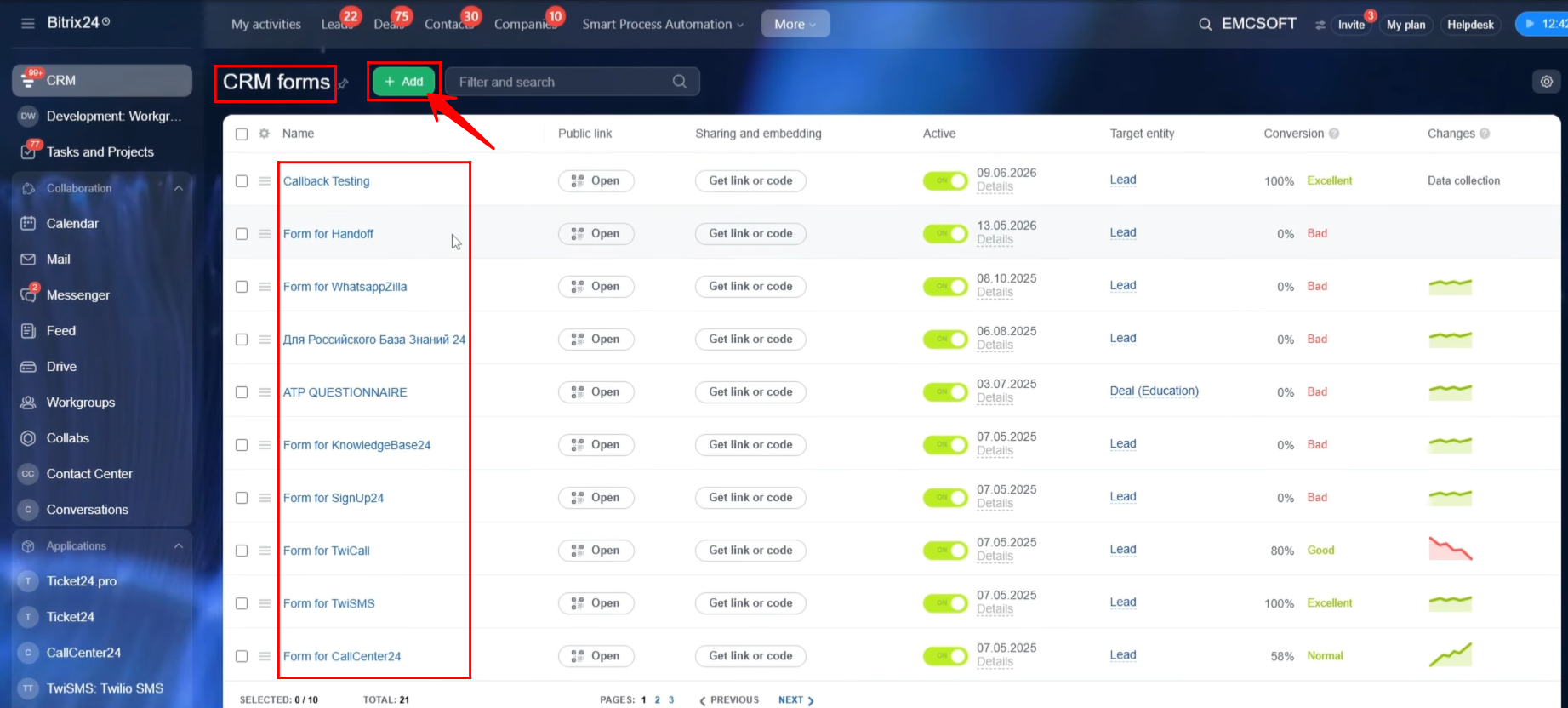
2. Cách khác: vào CRM Forms trong Bitrix24 để xem tất cả biểu mẫu hiện có. Để tạo biểu mẫu gọi lại từ đầu, nhấp «+ Create».
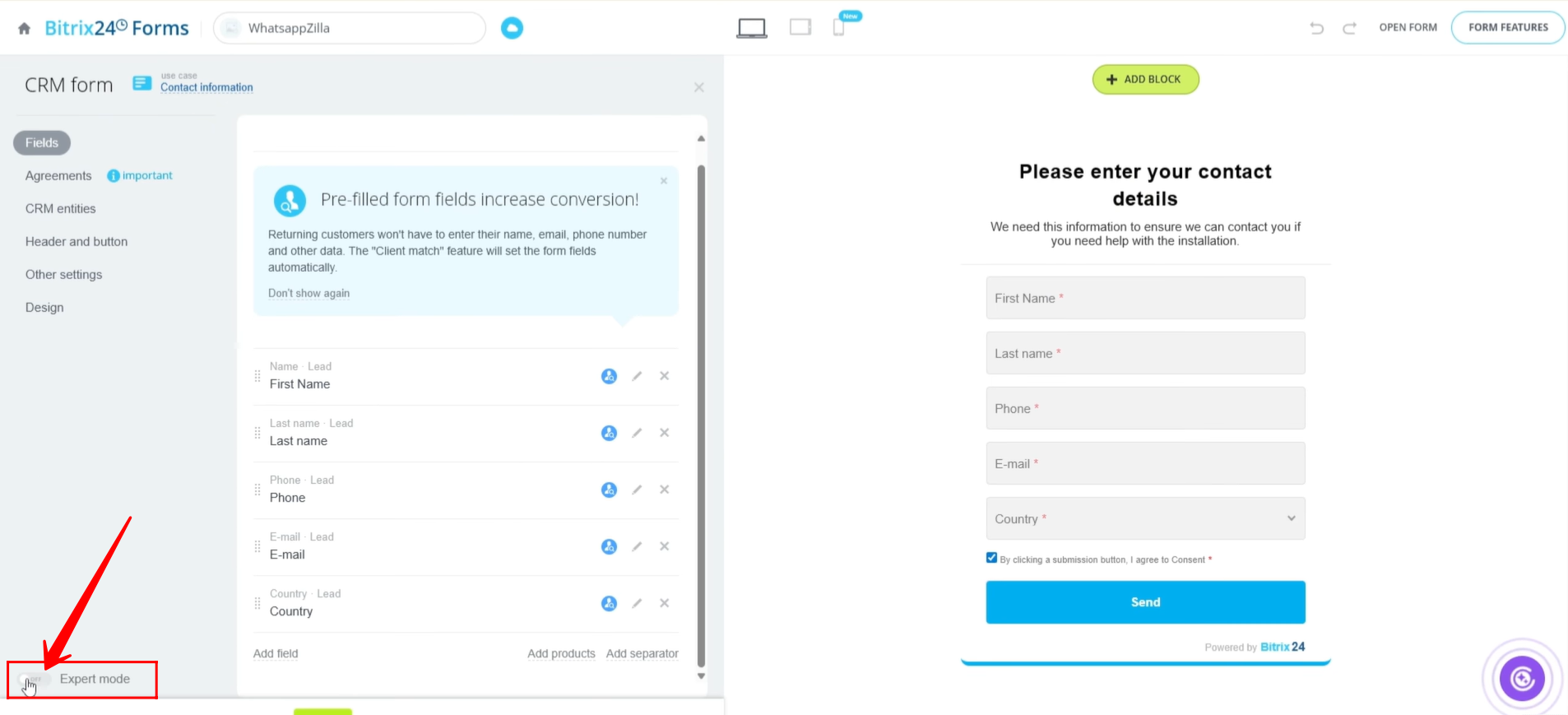
3. Trong phần cài đặt biểu mẫu, bật Expert Mode. Tùy chọn này mở ra các cài đặt nâng cao, trong đó có việc cấu hình biểu mẫu thành biểu mẫu gọi lại.
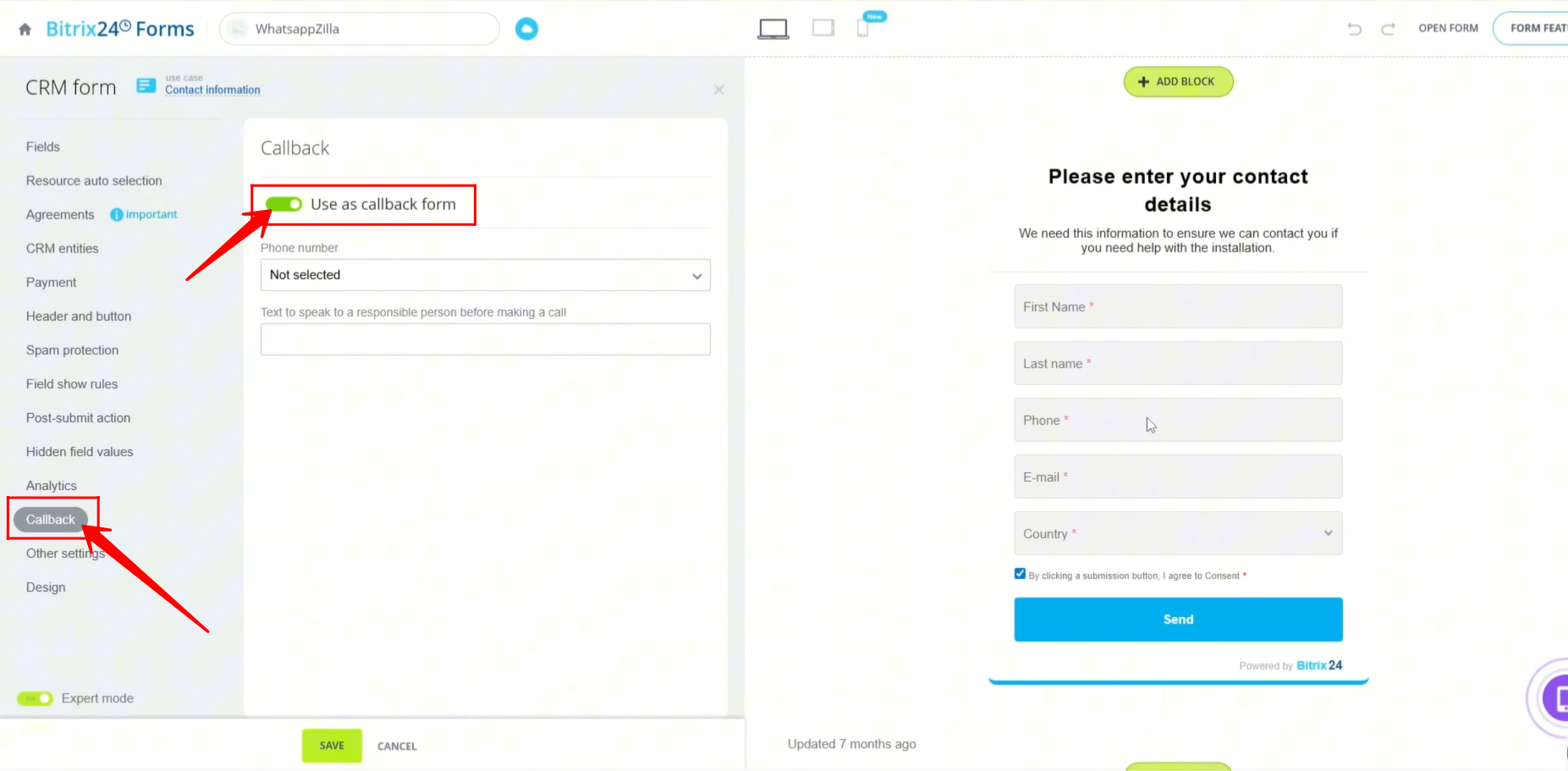
4. Vào thẻ Callback và bật công tắc «Use as Callback Form». Cài đặt này biến biểu mẫu CRM thành biểu mẫu yêu cầu gọi lại.
5. Nếu bạn tạo biểu mẫu ngay từ mục Callback của Contact Center, nhấp «Create Form» để bắt đầu thiết lập.
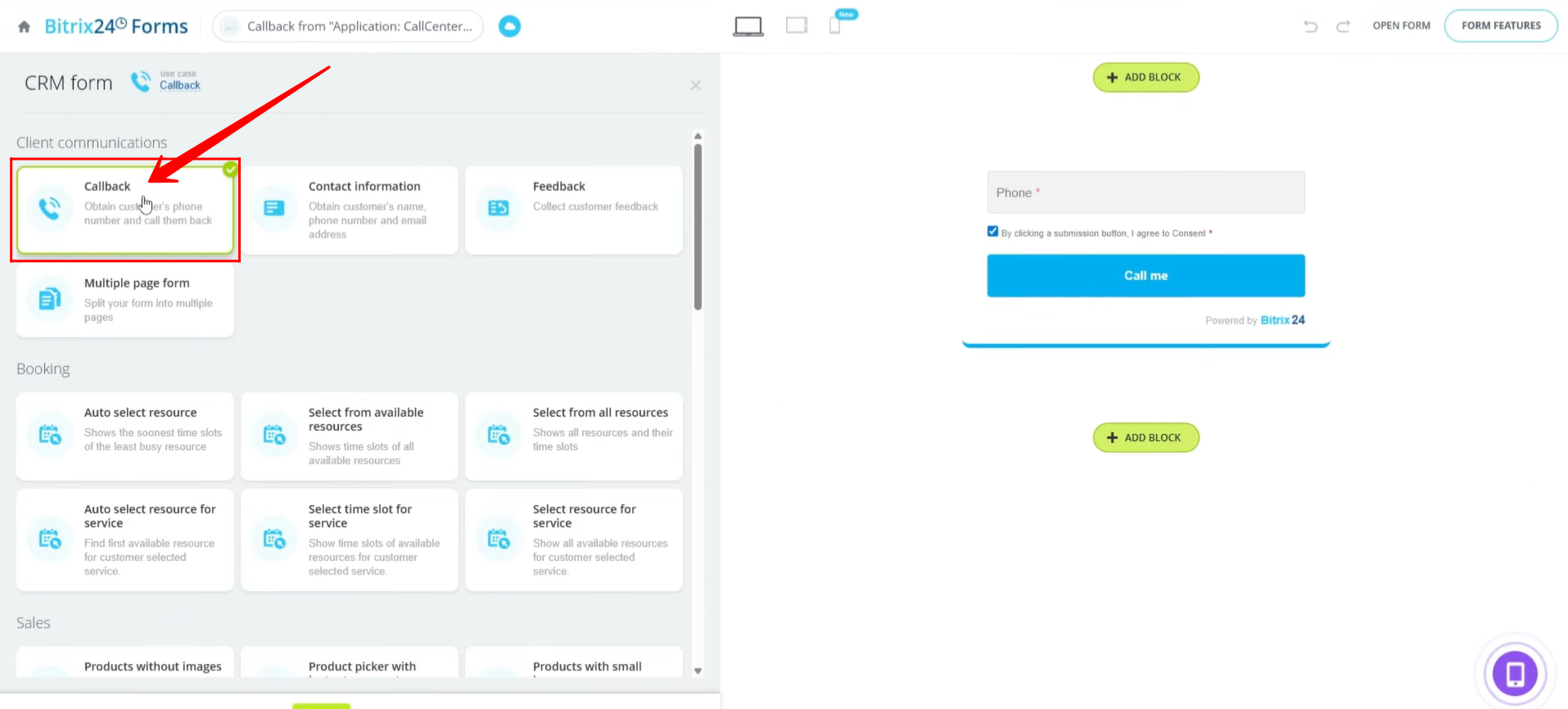
6. Khi được hỏi chọn loại biểu mẫu, chọn «Callback».
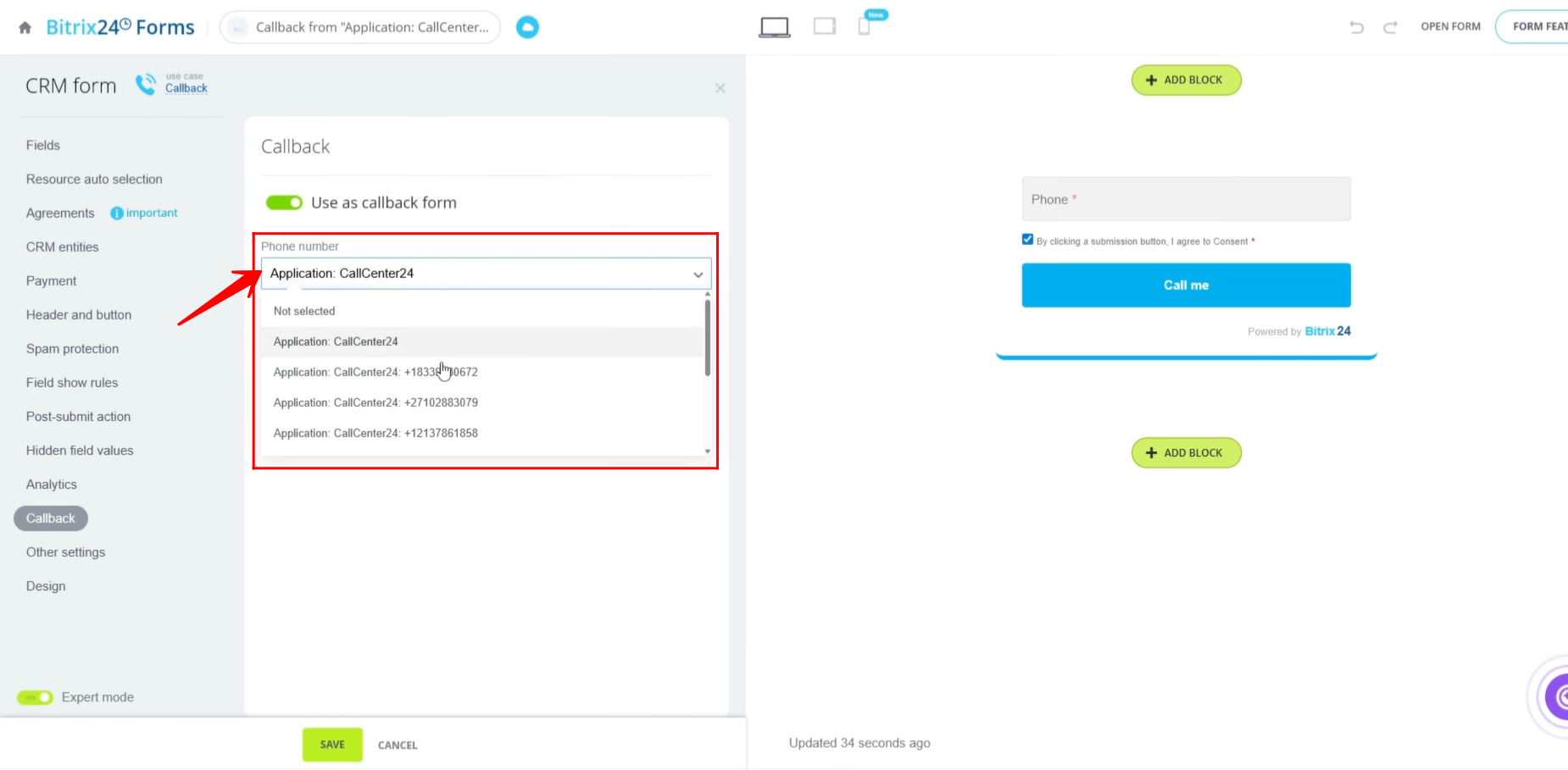
7. Tùy chọn «Use as Callback Form» đã được bật sẵn. Chọn số điện thoại hoặc ứng dụng tổng đài sẽ kích hoạt thông báo cuộc gọi đi khi biểu mẫu được gửi.
Khi khách truy cập gửi biểu mẫu, số điện thoại hoặc ứng dụng đã chọn sẽ tự động mở cửa sổ gọi điện cho nhân viên phụ trách.
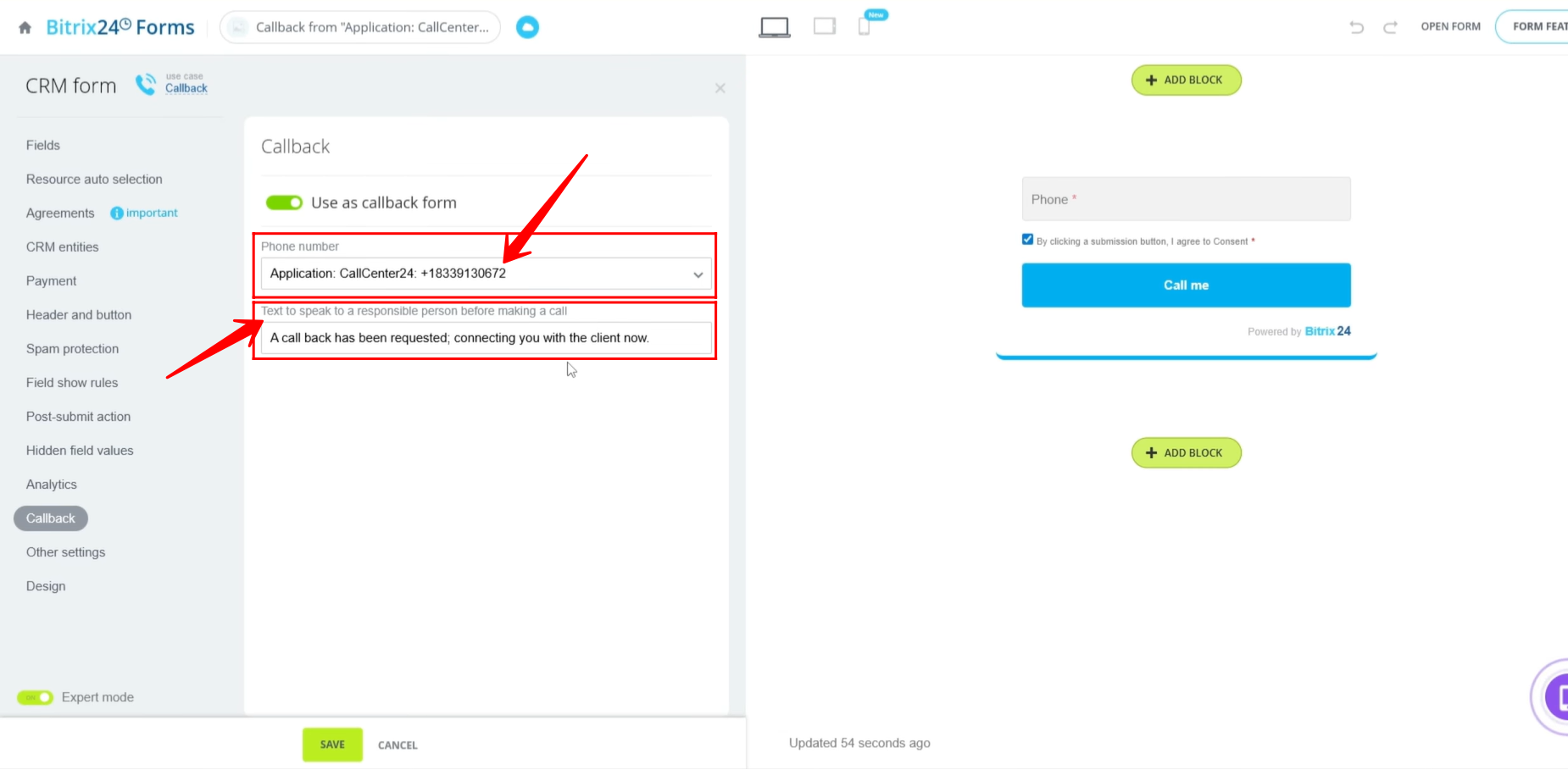
8. Bạn cũng có thể nhập một đoạn văn bản riêng, đoạn này sẽ được chuyển thành lời thoại. Thông báo âm thanh này được phát cho nhân viên phụ trách trước khi cửa sổ gọi điện xuất hiện, cho biết có yêu cầu gọi lại mới.
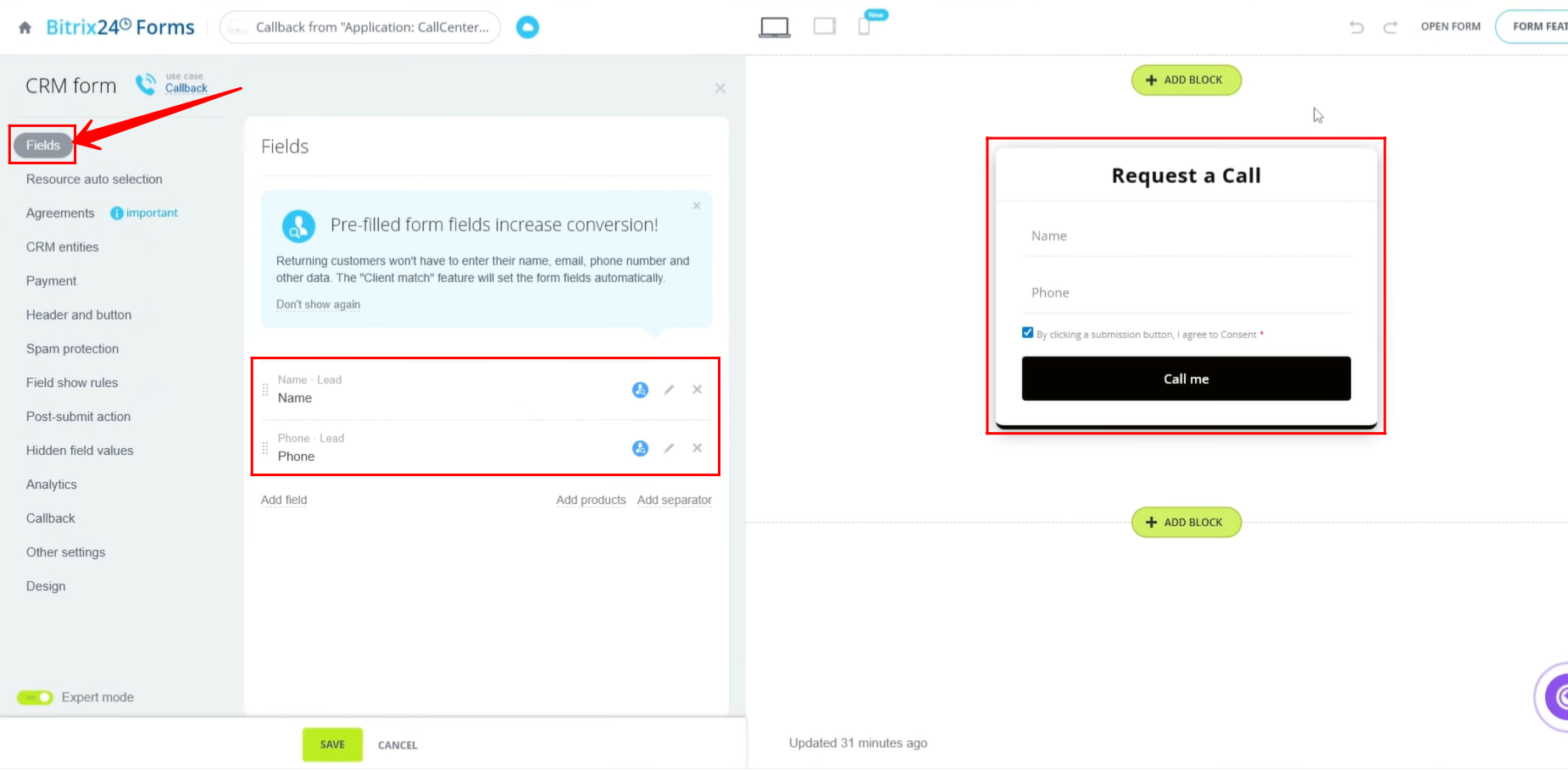
9. Vào thẻ Fields để cấu hình những thông tin cần thu thập khi gửi biểu mẫu.
Chúng tôi đã giải thích chi tiết cách cấu hình biểu mẫu CRM tại đây:
Khóa học Bitrix24 9. Biểu mẫu CRM: các trường và thực thể CRM
Trong ví dụ này, chúng tôi chỉ cấu hình hai trường Tên và Số điện thoại của thực thể Lead để gửi qua biểu mẫu gọi lại.
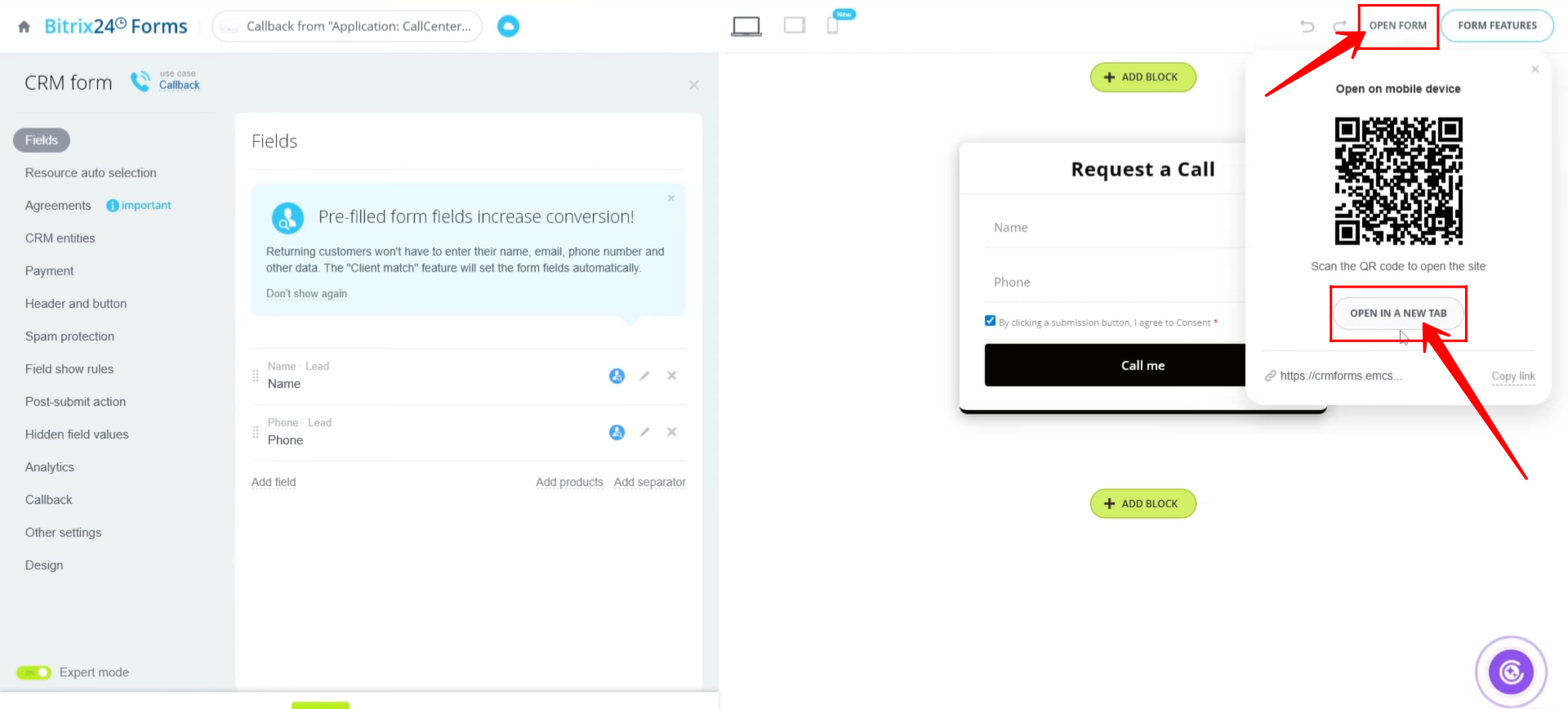
10. Để thử biểu mẫu, nhấp «Open Form» rồi chọn «Open in New Tab». Biểu mẫu sẽ mở trong một thẻ trình duyệt riêng.
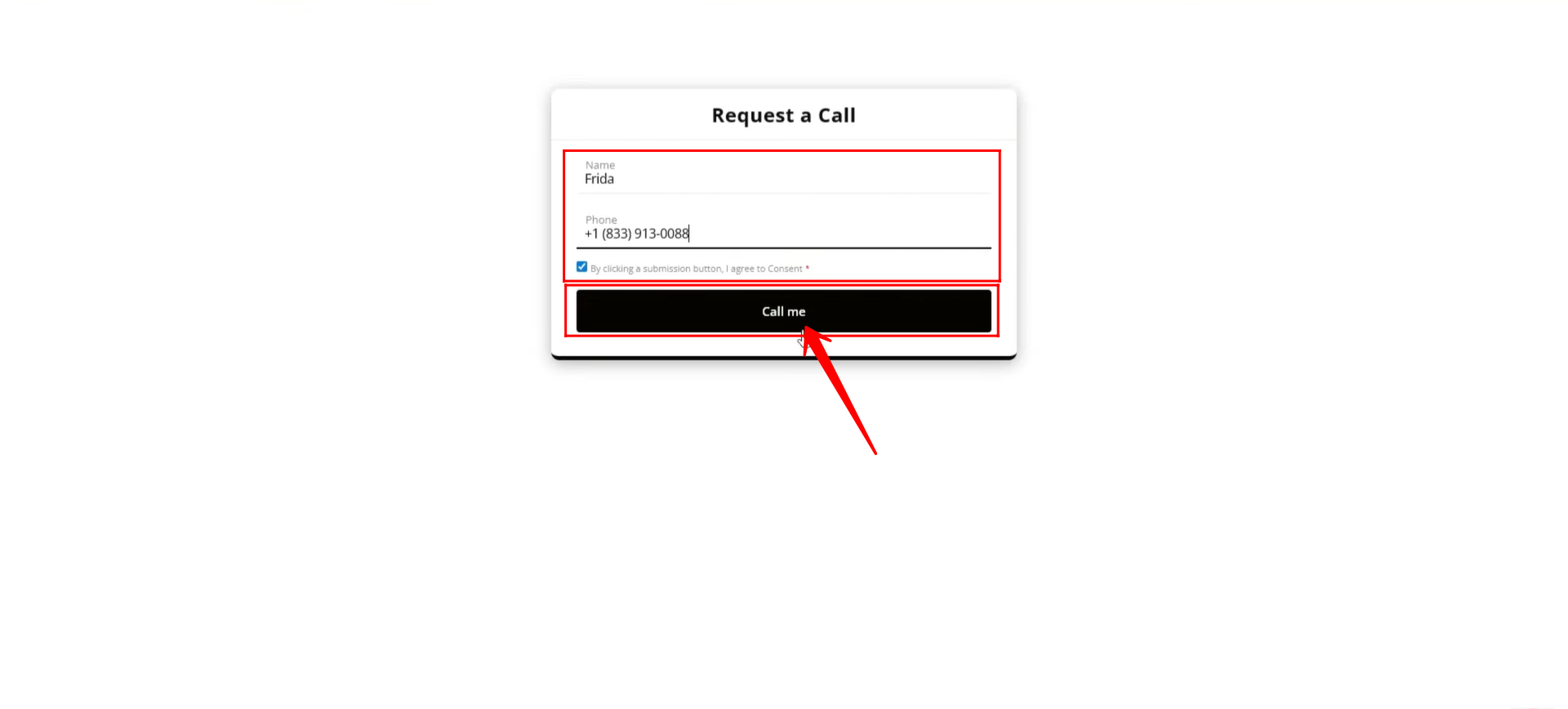
11. Trong biểu mẫu, nhập tên và số điện thoại sẽ nhận cuộc gọi lại, rồi gửi biểu mẫu.
12. Ngay khi khách truy cập gửi biểu mẫu, nhân viên được giao xử lý gọi lại sẽ nhận thông báo.
Cùng lúc đó, cửa sổ quay số tự động hiện ra để nhân viên gọi đến số điện thoại đã gửi. Số của khách hàng nhập trong biểu mẫu được hiển thị sẵn trong cửa sổ này.
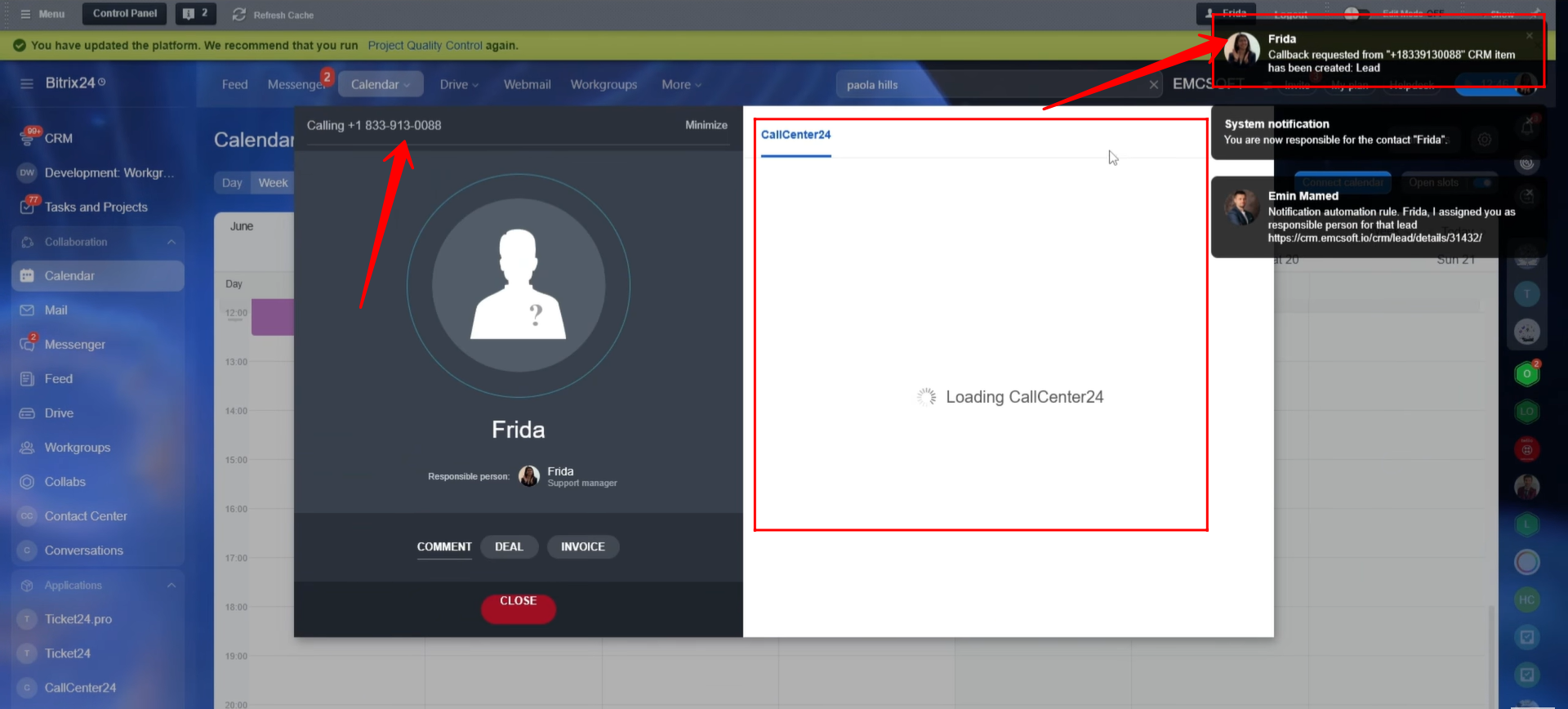
13. Cửa sổ quay số hiển thị số của khách hàng và tự động chọn một trong các số gọi đi của công ty bạn để thực hiện cuộc gọi.
Số gọi đi dùng cho cuộc gọi chính là số đã chọn khi cấu hình biểu mẫu gọi lại.
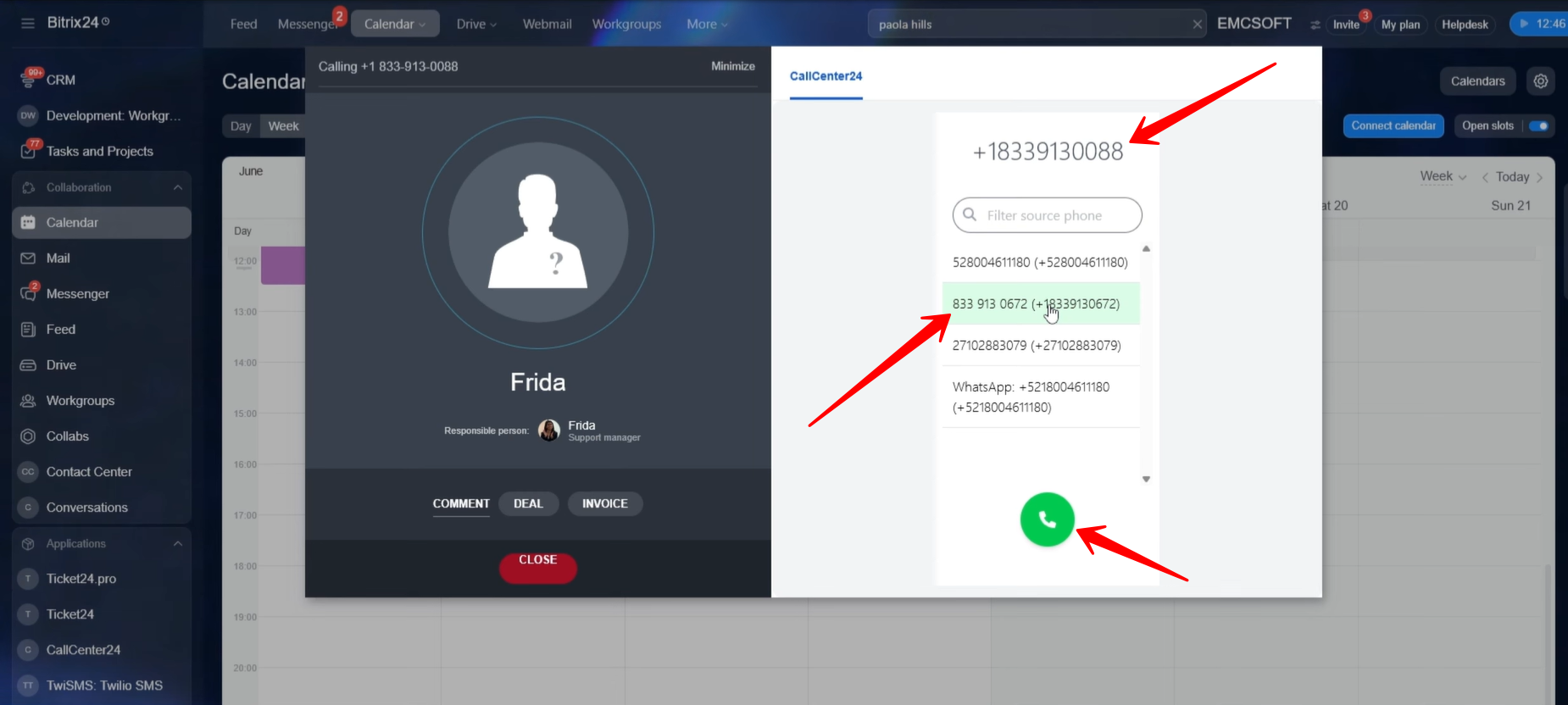
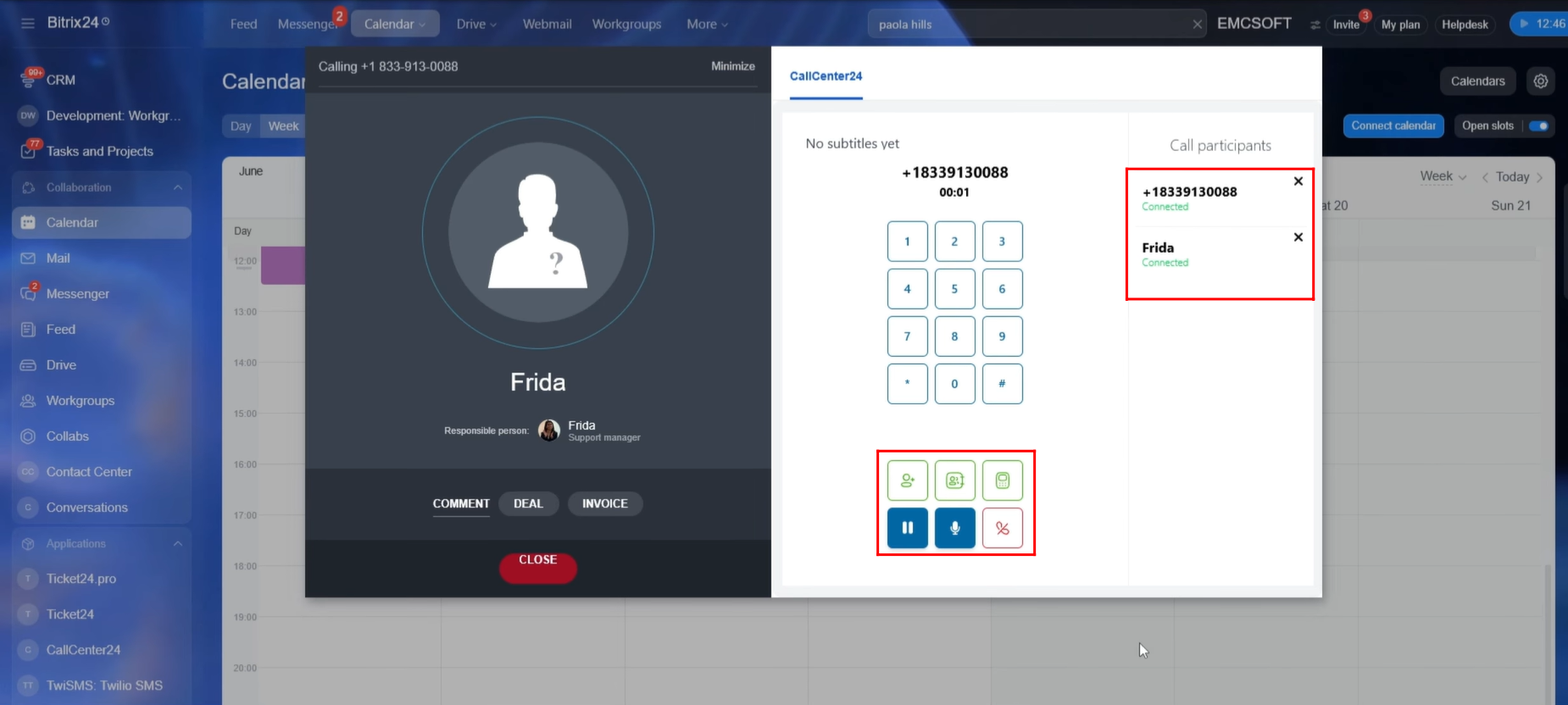
14. Khi cửa sổ quay số hiện ra, nhấp nút gọi màu xanh lá để bắt đầu. Cuộc gọi được thực hiện đến số của khách hàng, và khách có thể nghe máy như bình thường.
Trong cuộc gọi, cửa sổ quay số còn có thêm một số tùy chọn, gồm:
- Thêm nhân viên khác vào cuộc gọi
- Chuyển cuộc gọi
- Mở bản ghi CRM liên kết
- Giữ máy
- Tắt micrô
- Kết thúc cuộc gọi
Để tìm hiểu thêm về các tính năng gọi điện của ứng dụng CallCenter24, mời xem:
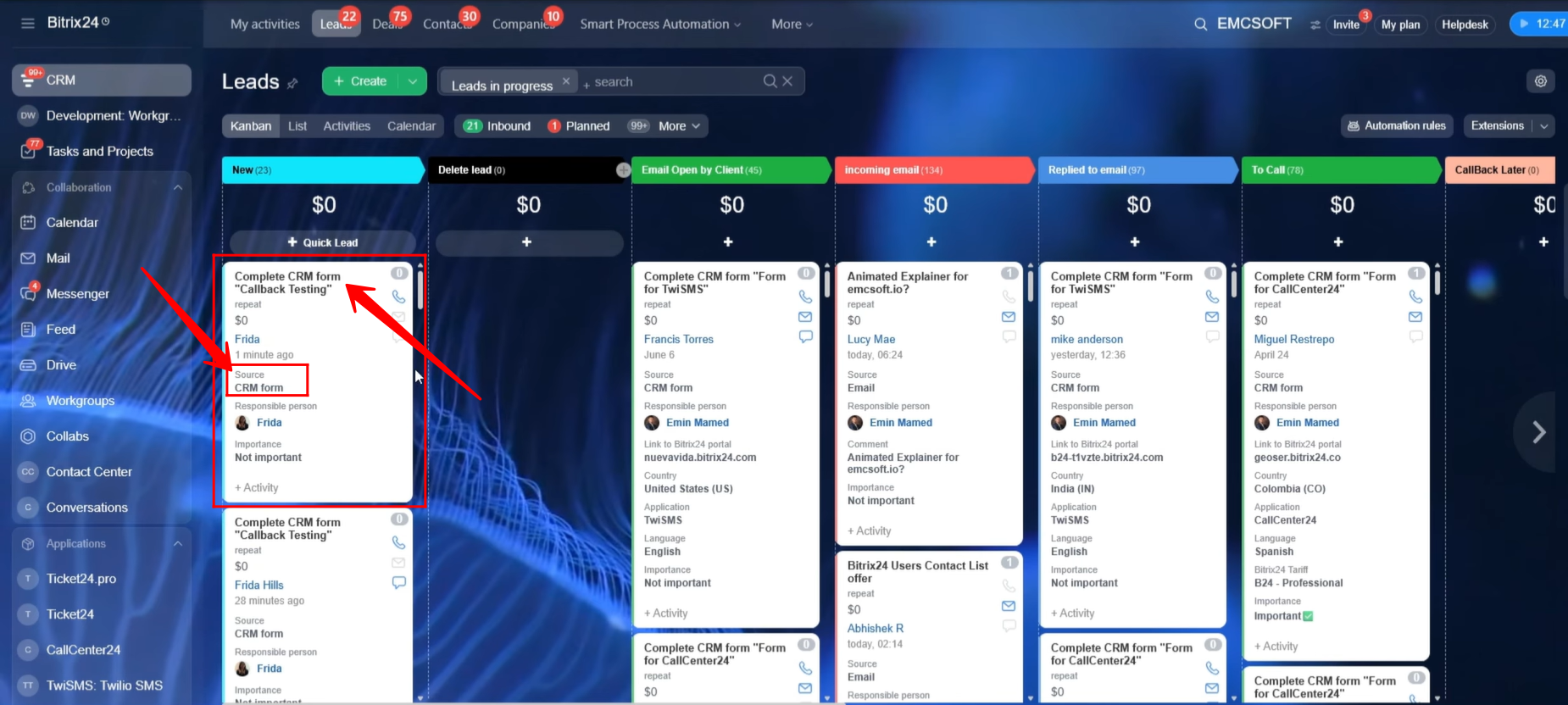
15. Vì biểu mẫu được cấu hình để gửi các trường Tên và Số điện thoại vào thực thể Lead, một lead mới được tạo tự động khi biểu mẫu gọi lại được gửi.
Nguồn của lead vừa tạo sẽ hiển thị là «CRM Form».
«Bạn cũng có thể xem video trên YouTube»
Phát video