
Khóa học Bitrix24 30. Tài liệu: mẫu CRM

Bài hướng dẫn này giải thích cách tạo và cấu hình mẫu tài liệu trong Bitrix24 bằng mã ký hiệu. Nhờ mã ký hiệu, bạn có thể tự động lấy thông tin từ các bản ghi CRM và hiển thị trong tài liệu được tạo ra như hóa đơn, yêu cầu thanh toán, báo giá và các tài liệu kinh doanh khác.
Trong bài, chúng ta làm việc với các thực thể CRM như giao dịch, hóa đơn, liên hệ, công ty và thông tin công ty của mình (My Company Details). Bạn sẽ biết cách xác định đúng mã ký hiệu, thêm chúng vào mẫu tài liệu và thử mẫu để chắc chắn thông tin hiển thị đúng.
Bài viết cũng trình bày cách đưa các loại thông tin khác nhau vào tài liệu: thông tin khách hàng, thông tin công ty, chi tiết sản phẩm, điều khoản thanh toán, thông tin ngân hàng và thông tin nhân viên phụ trách. Mỗi phần giải thích dữ liệu đến từ đâu và cách thêm vào mẫu.
Đọc xong bài này, bạn sẽ có một mẫu tài liệu hoàn chỉnh tự động điền thông tin từ các bản ghi CRM. Nhờ đó giảm nhập liệu thủ công, thông tin trong tài liệu luôn nhất quán và việc tạo tài liệu chuyên nghiệp trở nên dễ dàng bất cứ khi nào cần.
«Hướng dẫn chi tiết ở bên dưới»
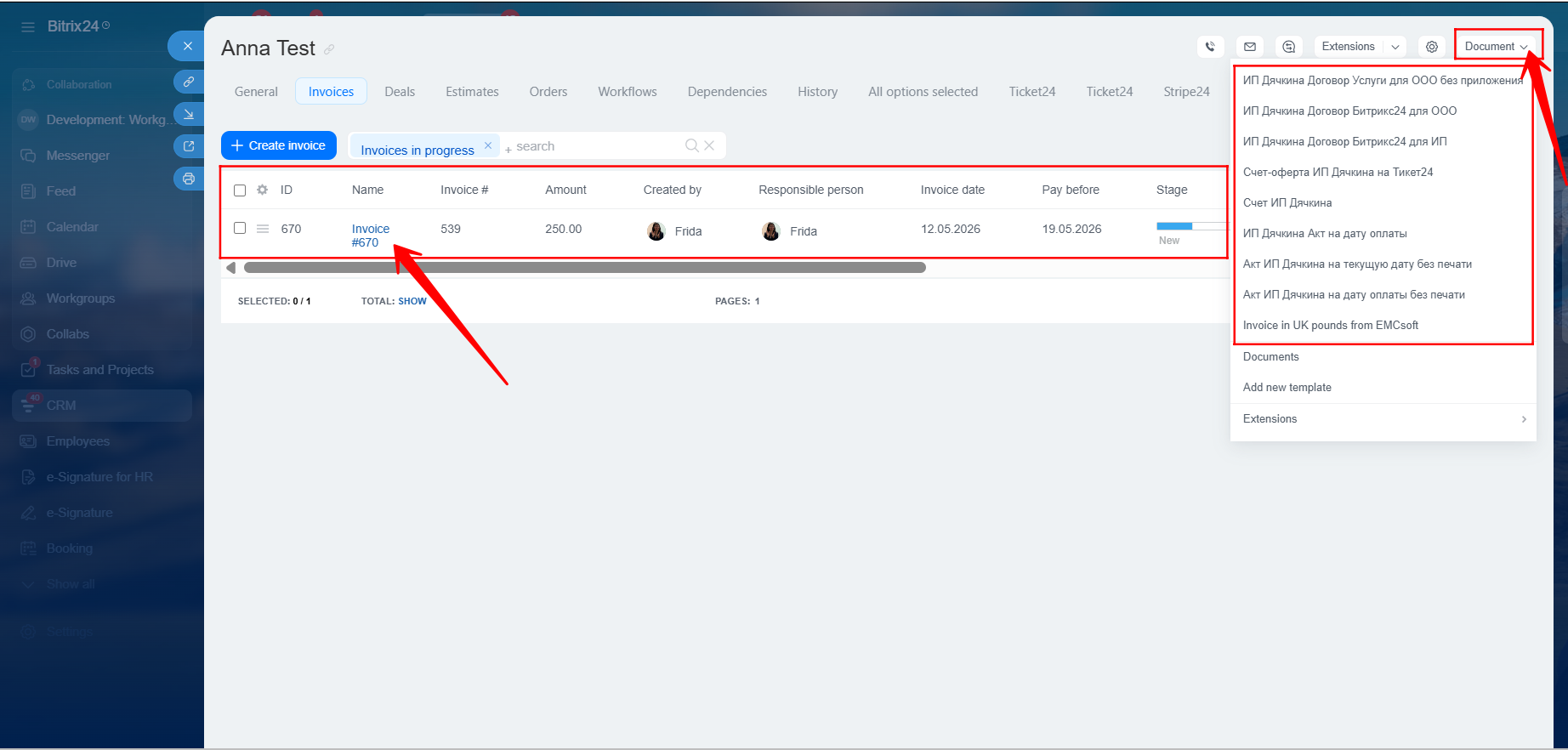
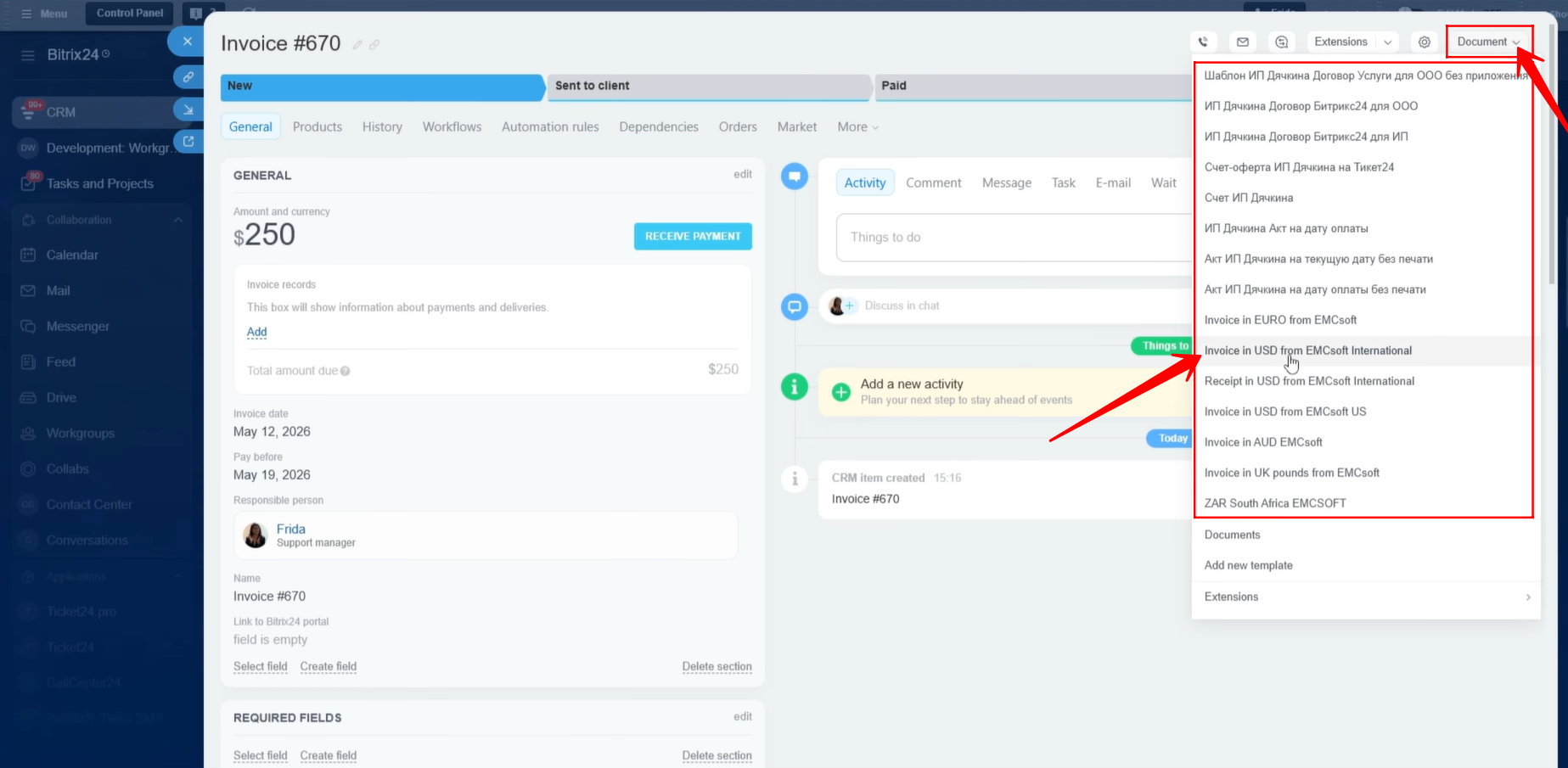
1. Trước hết, chúng ta tạo một tài liệu để minh họa cách tạo tài liệu hoạt động. Sau khi hiểu quy trình, chúng ta đi sâu hơn vào việc tạo mẫu bằng mã ký hiệu của các trường. Chúng tôi đã tạo sẵn một hóa đơn gắn với một liên hệ. Để tạo tài liệu trong thực thể, nhấp «Document» rồi chọn mẫu phù hợp. Vì đã có sẵn mẫu chứa các trường của hóa đơn, chúng ta sẽ tạo tài liệu từ một hóa đơn. Hãy mở hóa đơn.
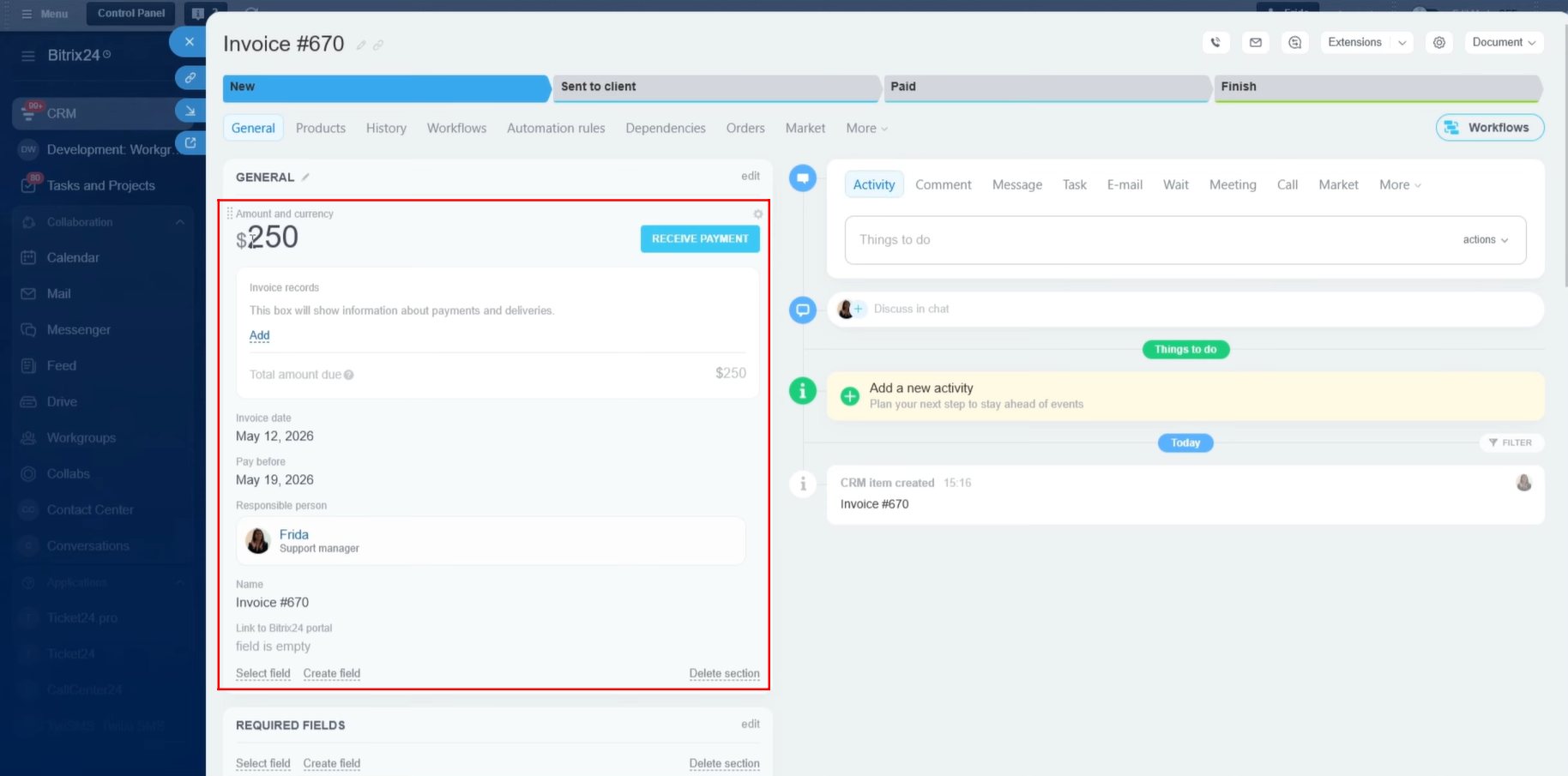
2. Trong hóa đơn, bạn thấy các thông tin như số tiền, ngày hóa đơn, ngày đến hạn và những trường khác có thể dùng để điền vào mẫu tài liệu.
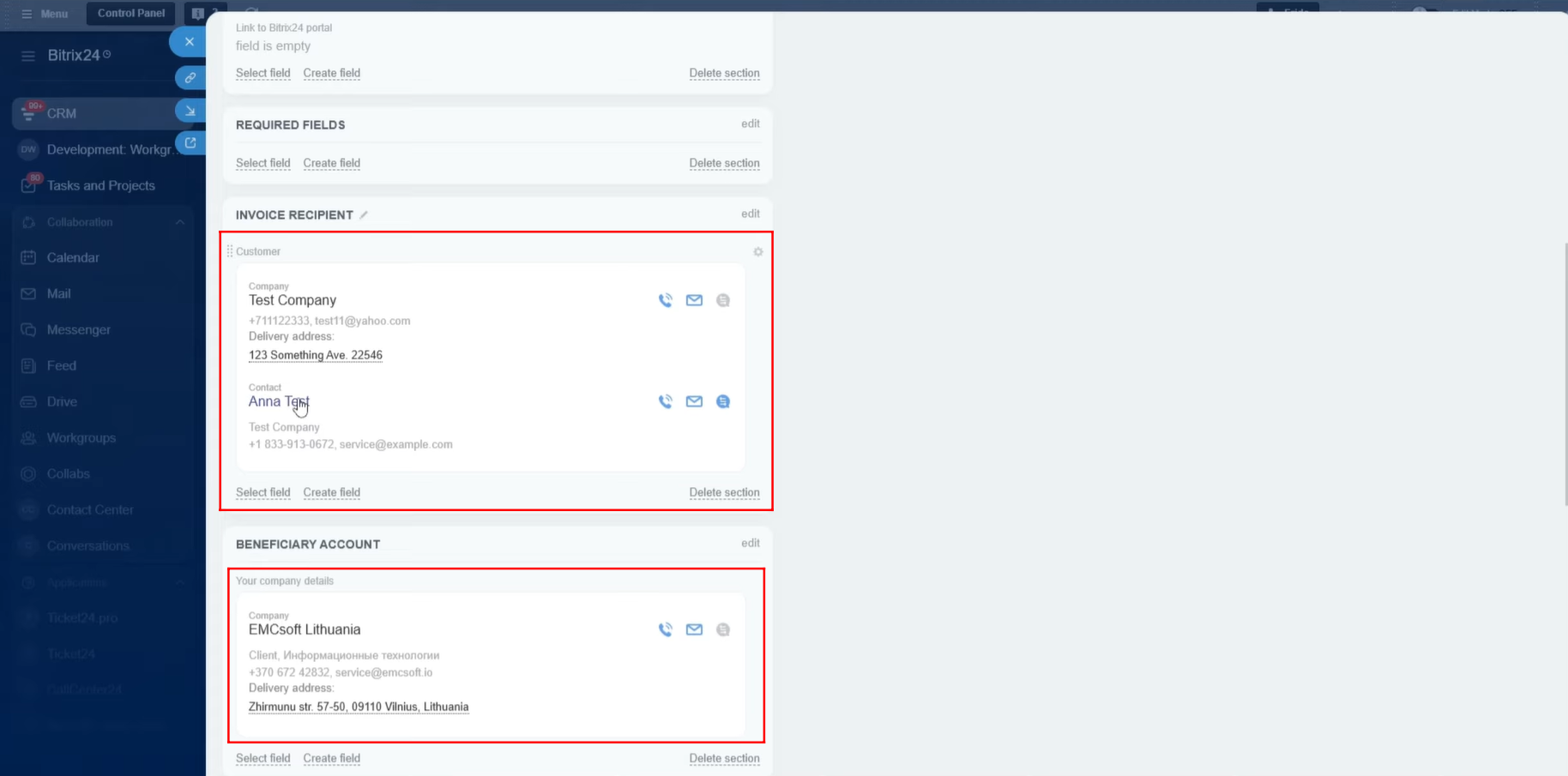
3. Công ty khách hàng và liên hệ được gắn với hóa đơn và có thể dùng để lấy thông tin khi cần. Ngoài ra, công ty của chính chúng ta cũng được gắn vào. Điều này hữu ích khi tạo hóa đơn cần có cả thông tin công ty khách hàng lẫn thông tin công ty mình.
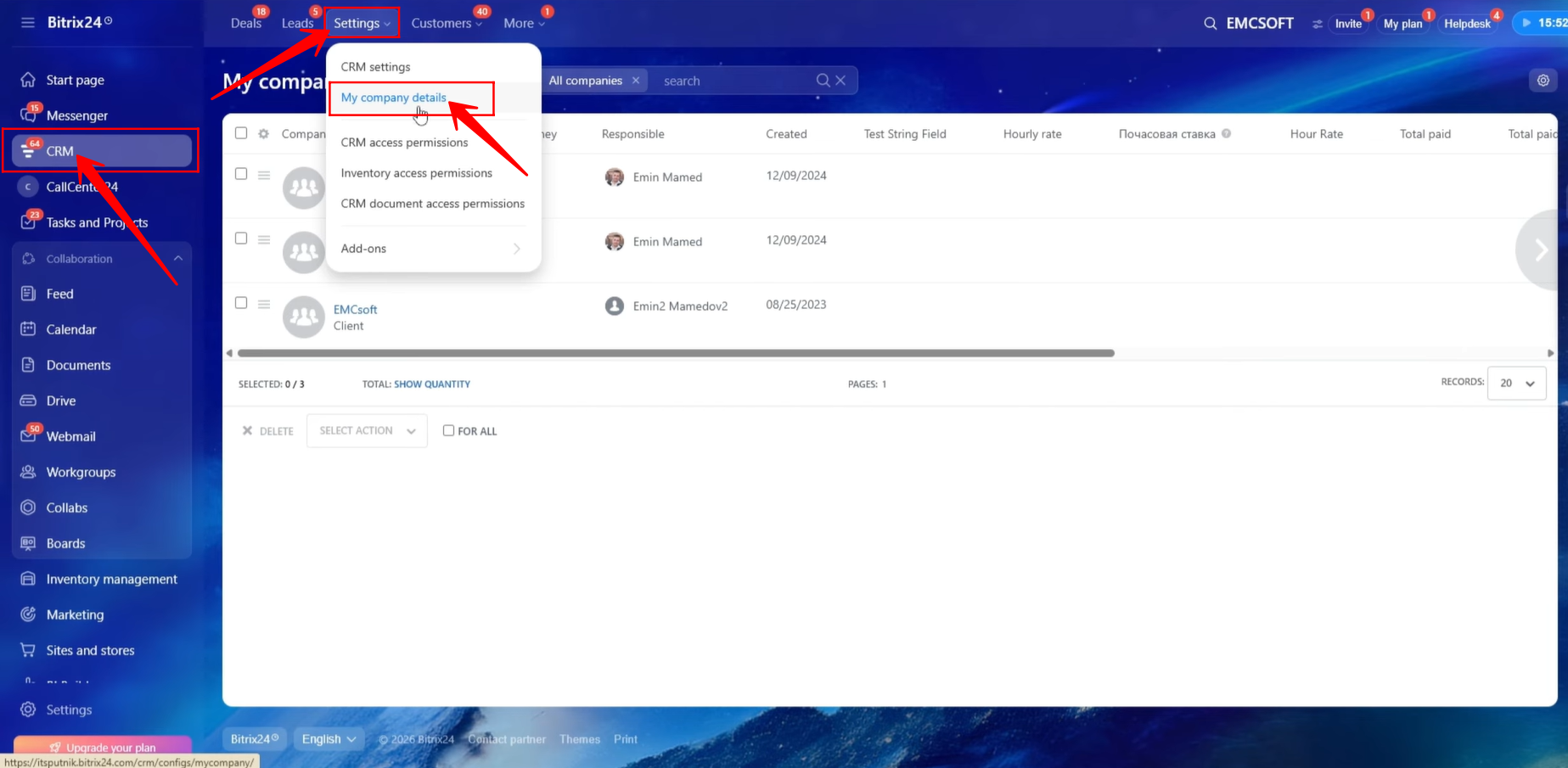
4. Vào CRM → Settings → My Company Details.
5. Nhấp «+ Create» để thêm thông tin công ty của bạn và lưu vào Bitrix24. Bạn có thể tạo và lưu nhiều bản ghi công ty nếu cần. Trong ví dụ của chúng tôi, ba bản ghi công ty đã được cấu hình và hiển thị trong danh sách.
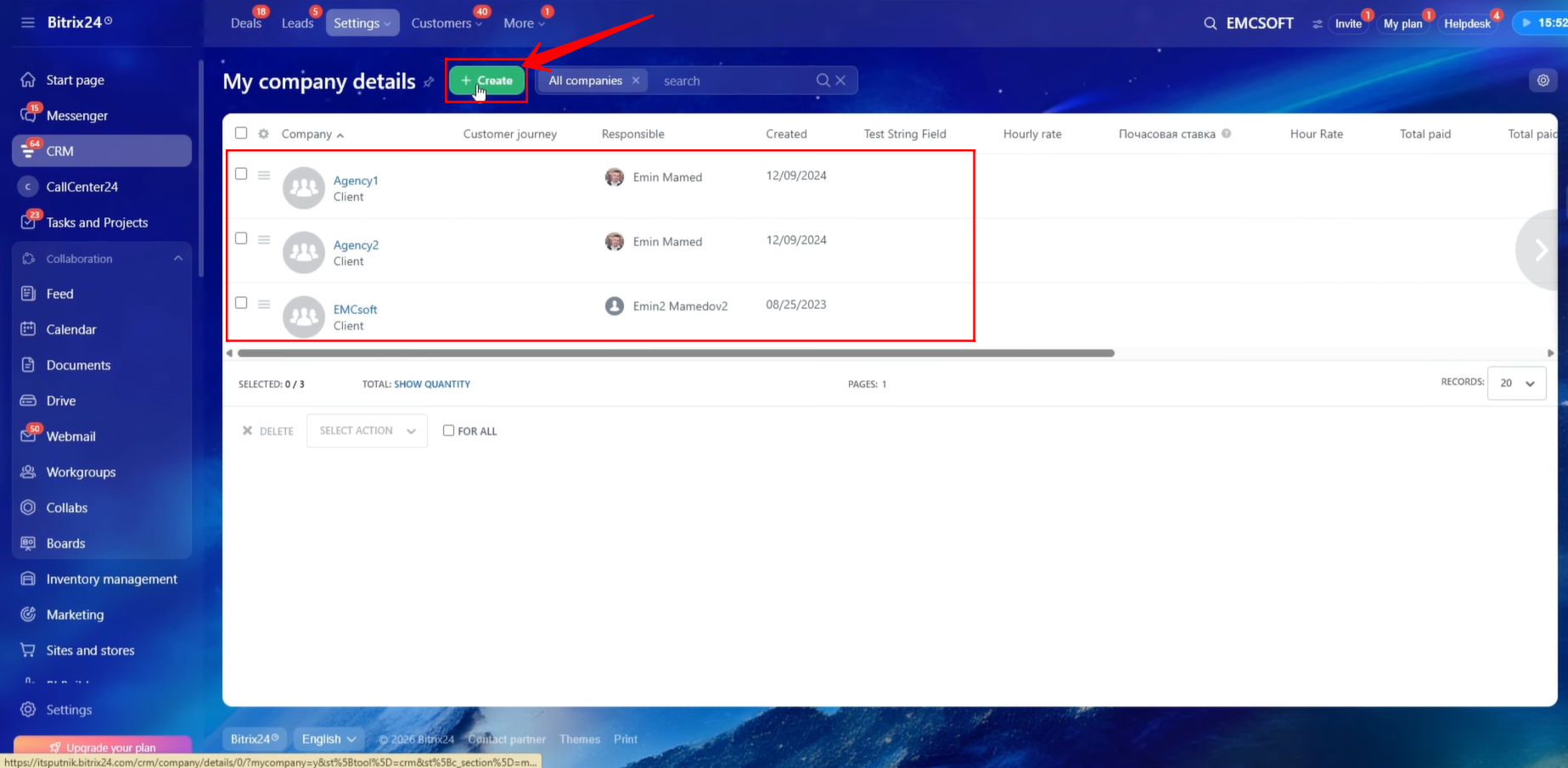
6. Chúng tôi mở một trong các bản ghi công ty. Nhấp vào tên công ty để xem toàn bộ thông tin.
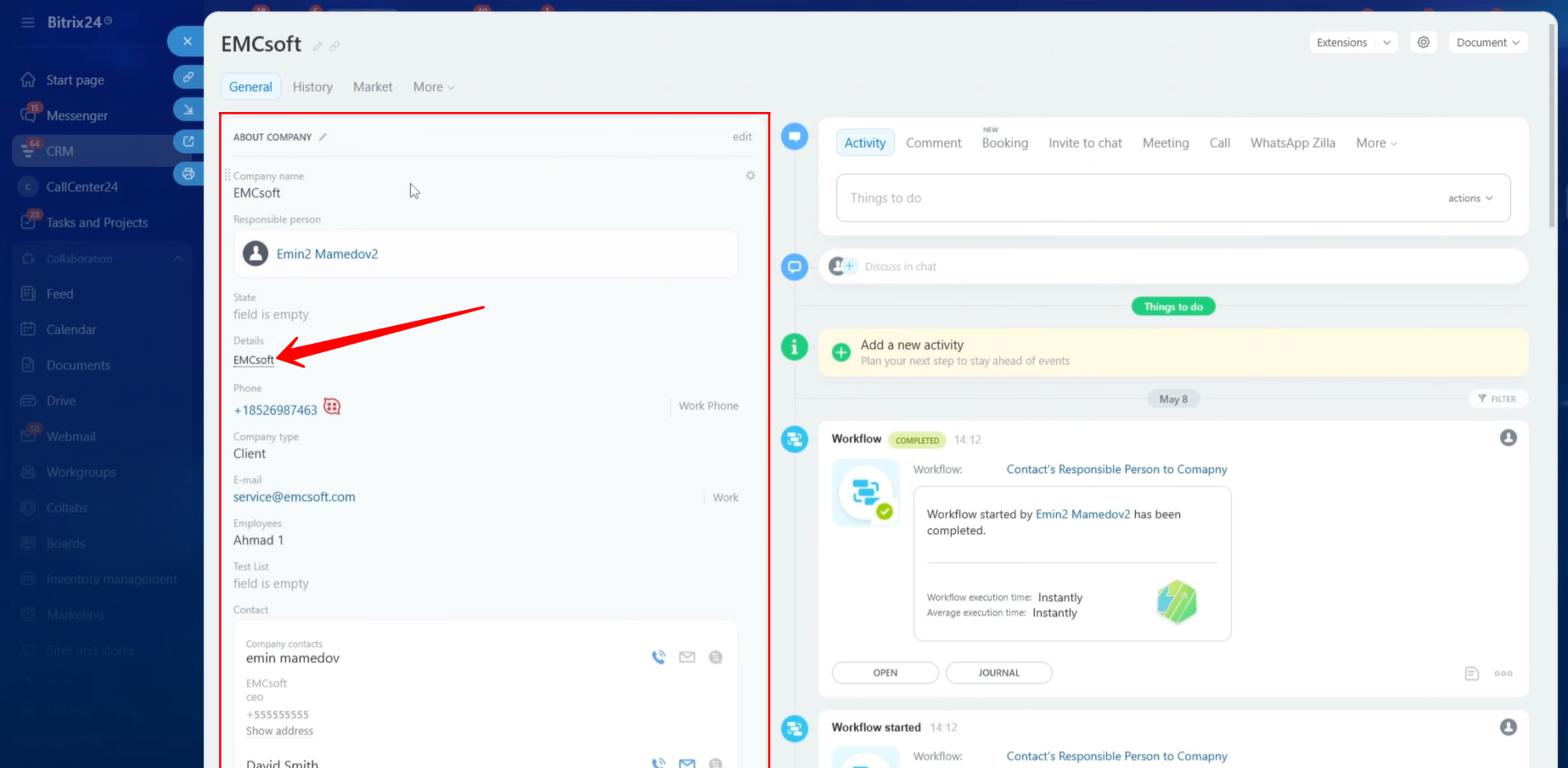
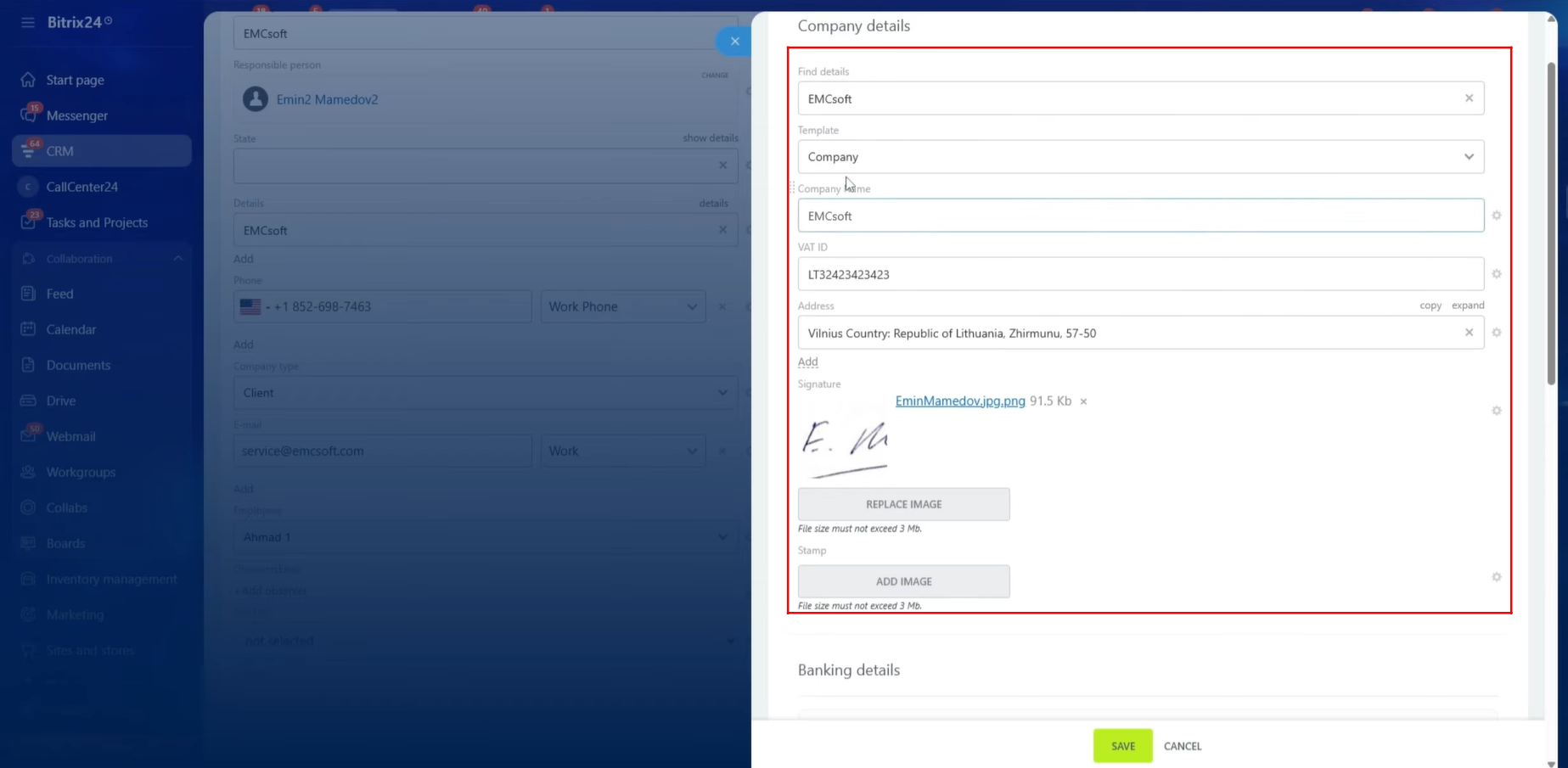
7. Trong bản ghi công ty, bạn thấy các trường như tên công ty, mã số VAT, địa chỉ và chữ ký. Các trường này về sau có thể dùng trong mẫu tài liệu.
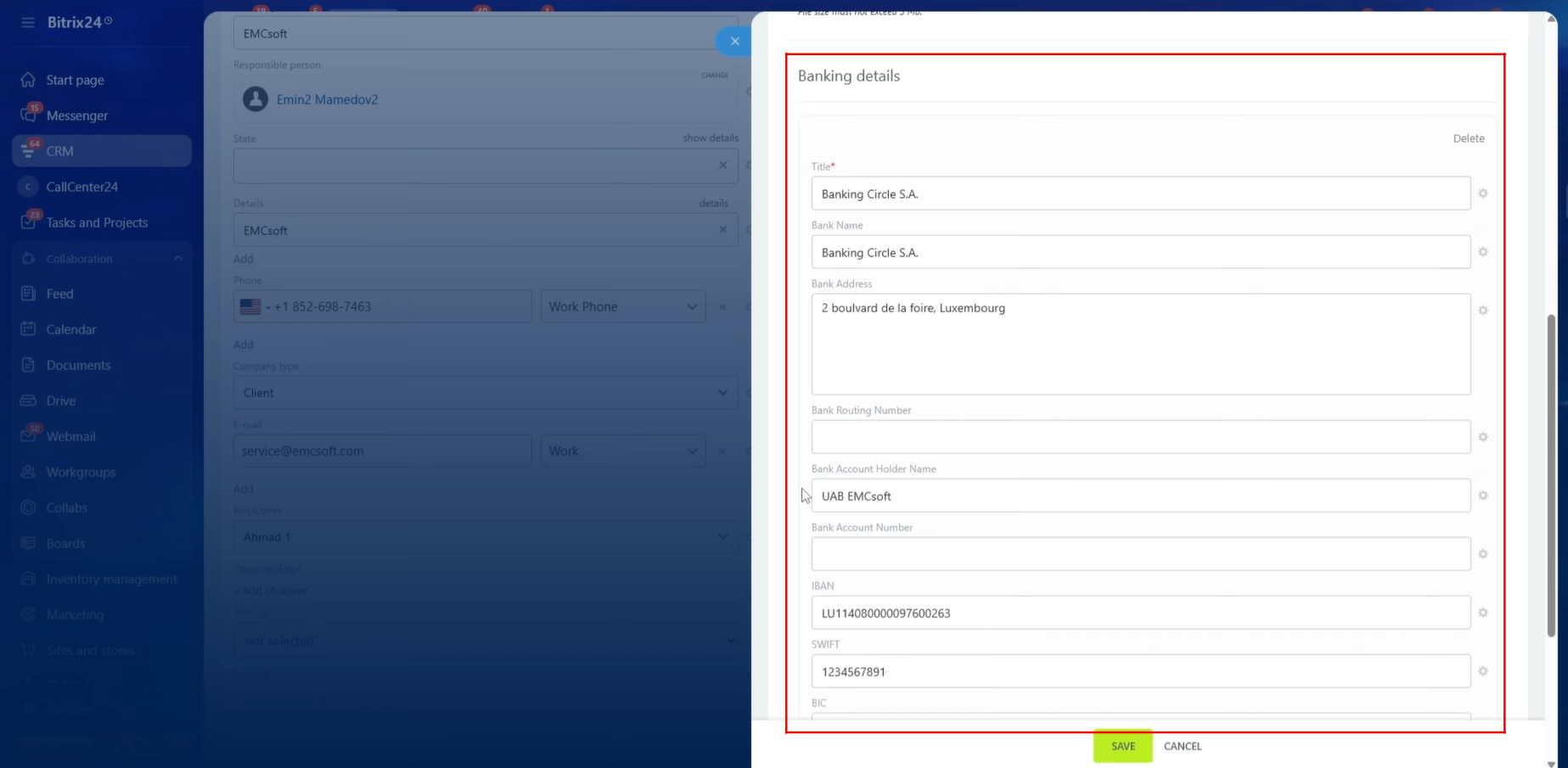
8. Thông tin ngân hàng của công ty cũng có thể được thêm và lưu lại. Các trường gồm tên ngân hàng, địa chỉ ngân hàng, mã định tuyến ngân hàng, tên chủ tài khoản, số tài khoản, IBAN, SWIFT và BIC. Những thông tin này dùng được ở khắp Bitrix24, kể cả trong mẫu tài liệu.
9. Bây giờ chúng tôi nhấp «Document» và chọn mẫu phù hợp để tạo tài liệu ngay trong hóa đơn.
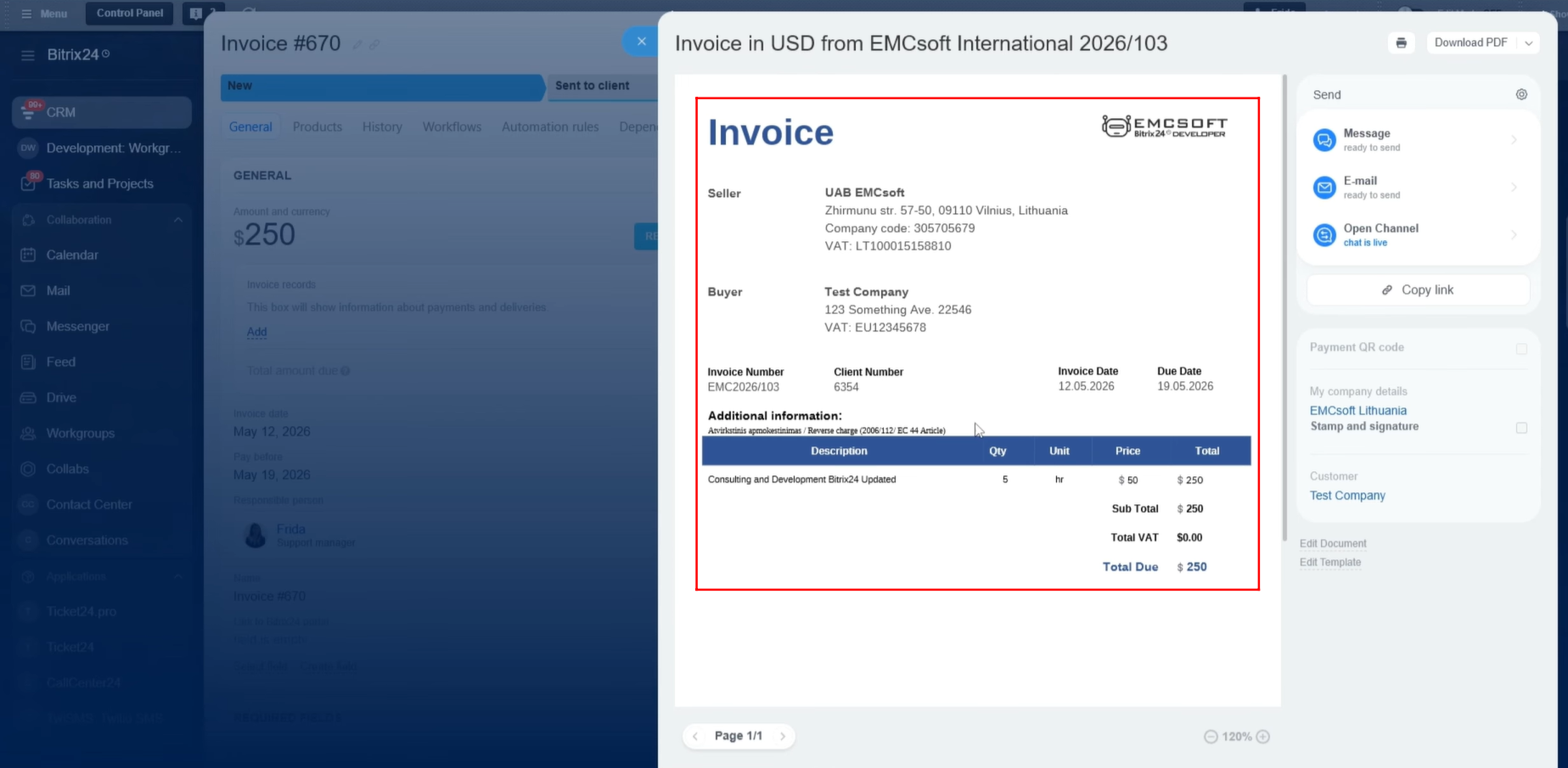
10. Tài liệu hóa đơn đã được tạo thành công, và mọi trường của hóa đơn được cấu hình trong mẫu đều được điền đúng như mong đợi.
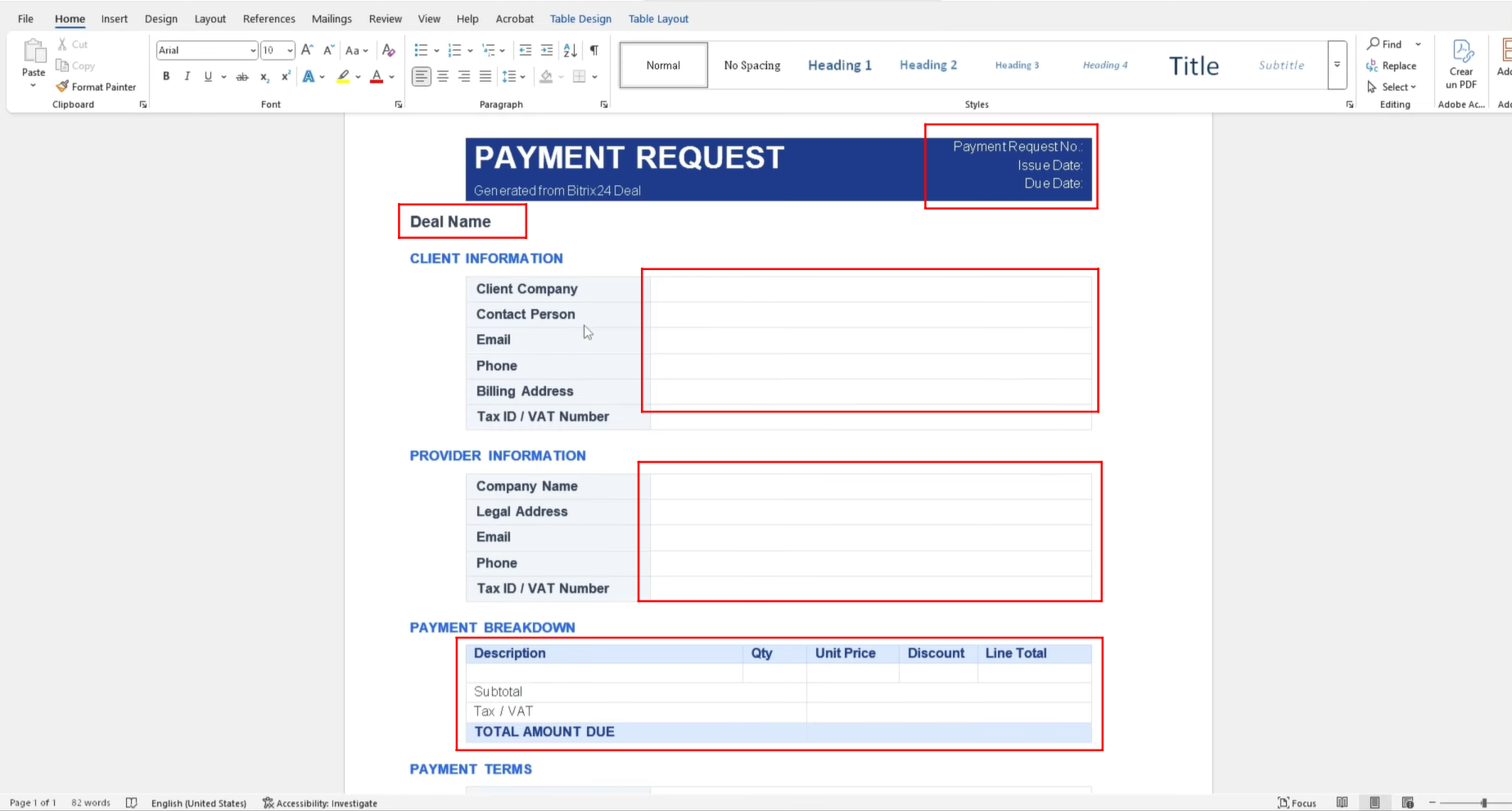
11. Chúng tôi tạo một mẫu chứa mọi thông tin có thể lấy từ CRM. Bao gồm:
- Số yêu cầu thanh toán
- Ngày phát hành
- Ngày đến hạn
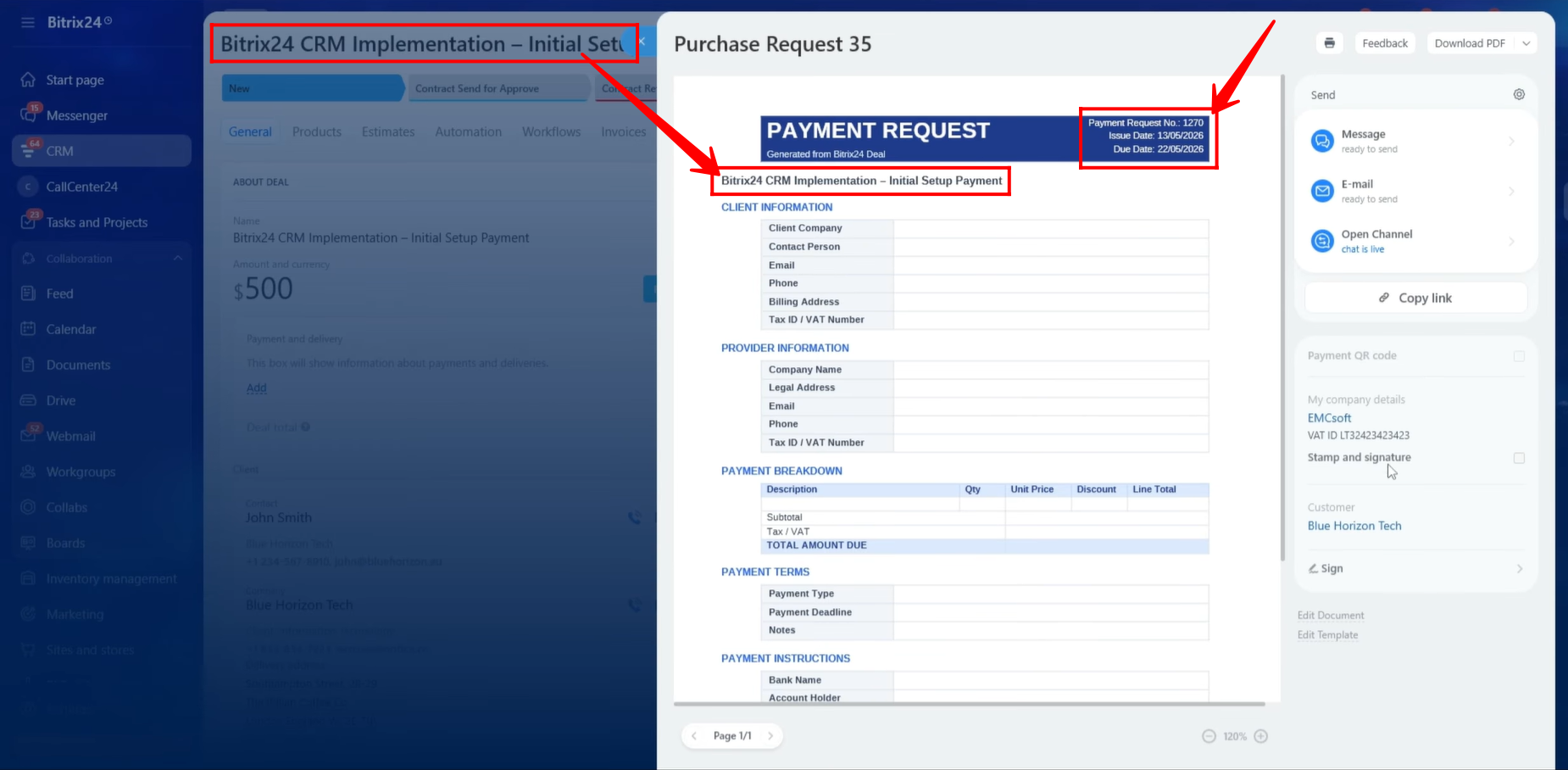
- Tên giao dịch
Mẫu còn có các phần sau:
Thông tin khách hàng
- Công ty khách hàng
- Tên người liên hệ
- Địa chỉ email
- Số điện thoại
- Địa chỉ thanh toán
- Mã số thuế / VAT
Thông tin nhà cung cấp
- Tên công ty
- Địa chỉ pháp lý
- Địa chỉ email
- Số điện thoại
- Mã số thuế / VAT
Thông tin thanh toán
- Mô tả sản phẩm
- Số lượng
- Đơn giá
- Chiết khấu
- Thành tiền của dòng
- Tạm tính
- Thuế / VAT
- Tổng số tiền phải trả
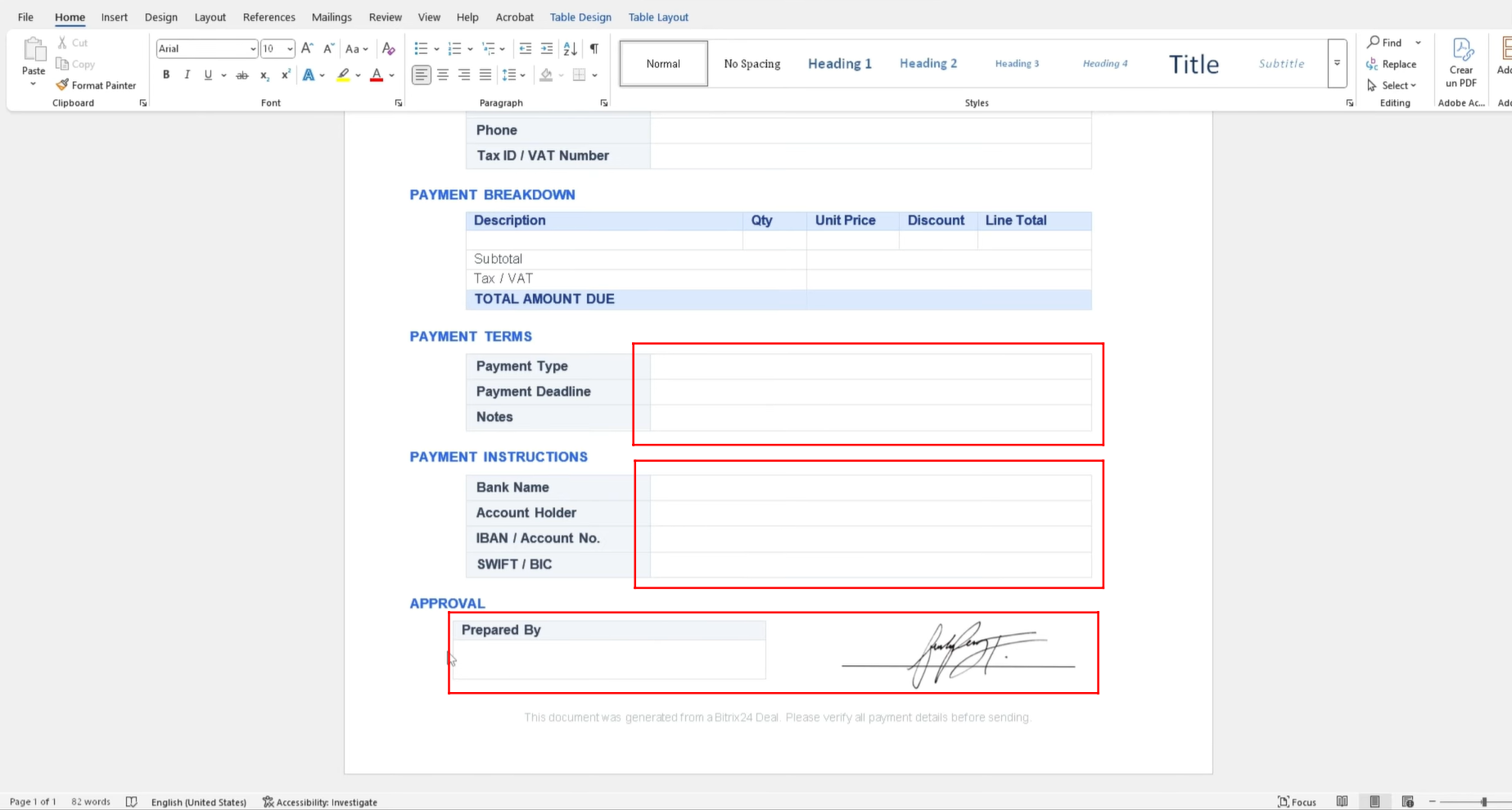
12. Thông tin bổ sung trong mẫu gồm:
Điều khoản thanh toán
- Hình thức thanh toán
- Hạn thanh toán
- Ghi chú
Hướng dẫn thanh toán
- Tên ngân hàng
- Tên chủ tài khoản
- IBAN / số tài khoản
- SWIFT / BIC
Người lập
- Tên người đại diện công ty đã lập tài liệu
- Email của người đại diện
13. Để tìm và chèn mã ký hiệu vào mẫu, vào Document trong một thực thể CRM. Để thử nghiệm, chúng tôi làm việc trong thực thể Giao dịch. Nhấp «Add New Template» để bắt đầu tạo mẫu.
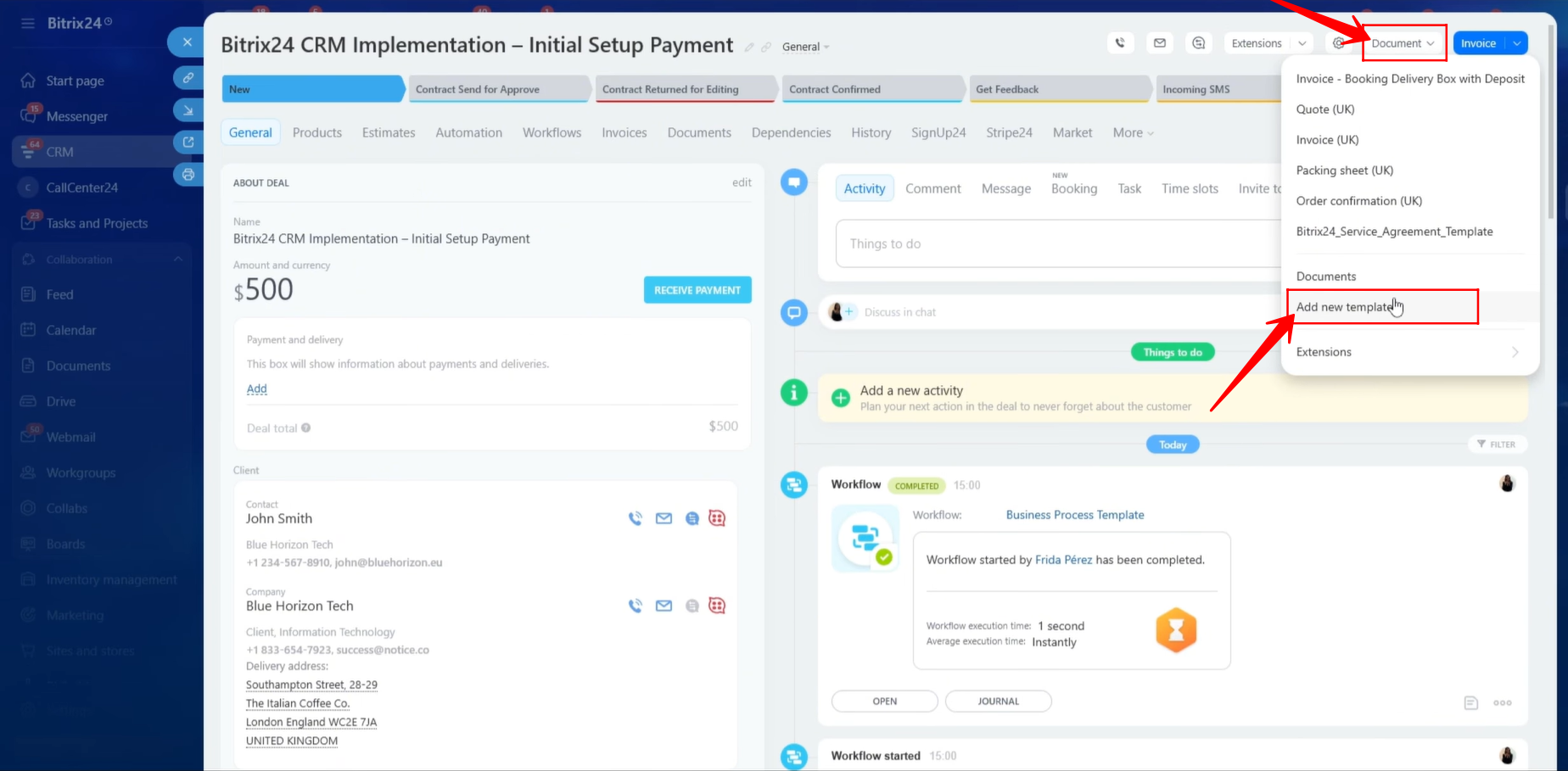
14. Nhấp biểu tượng cài đặt và vào mục Fields.
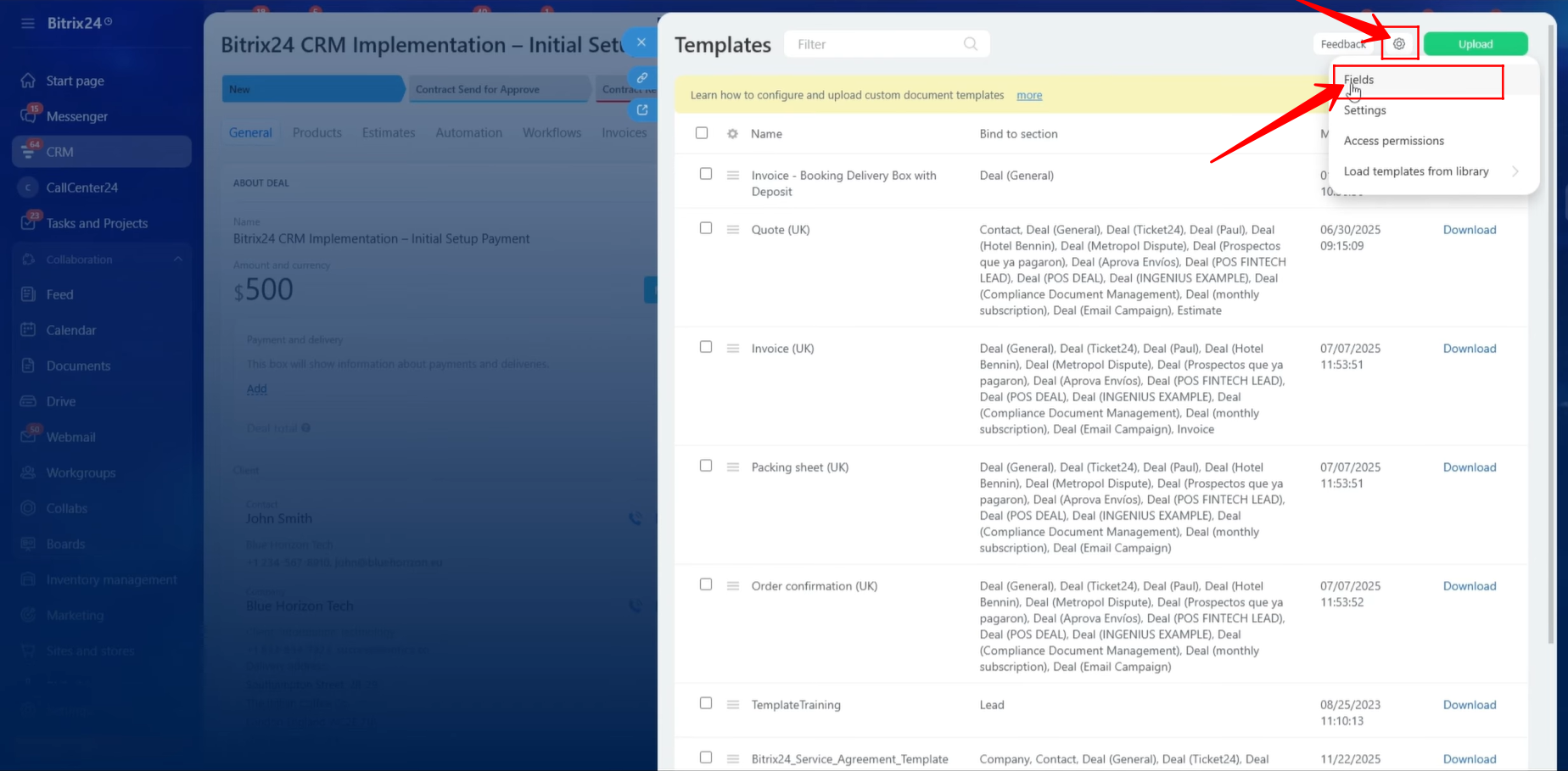
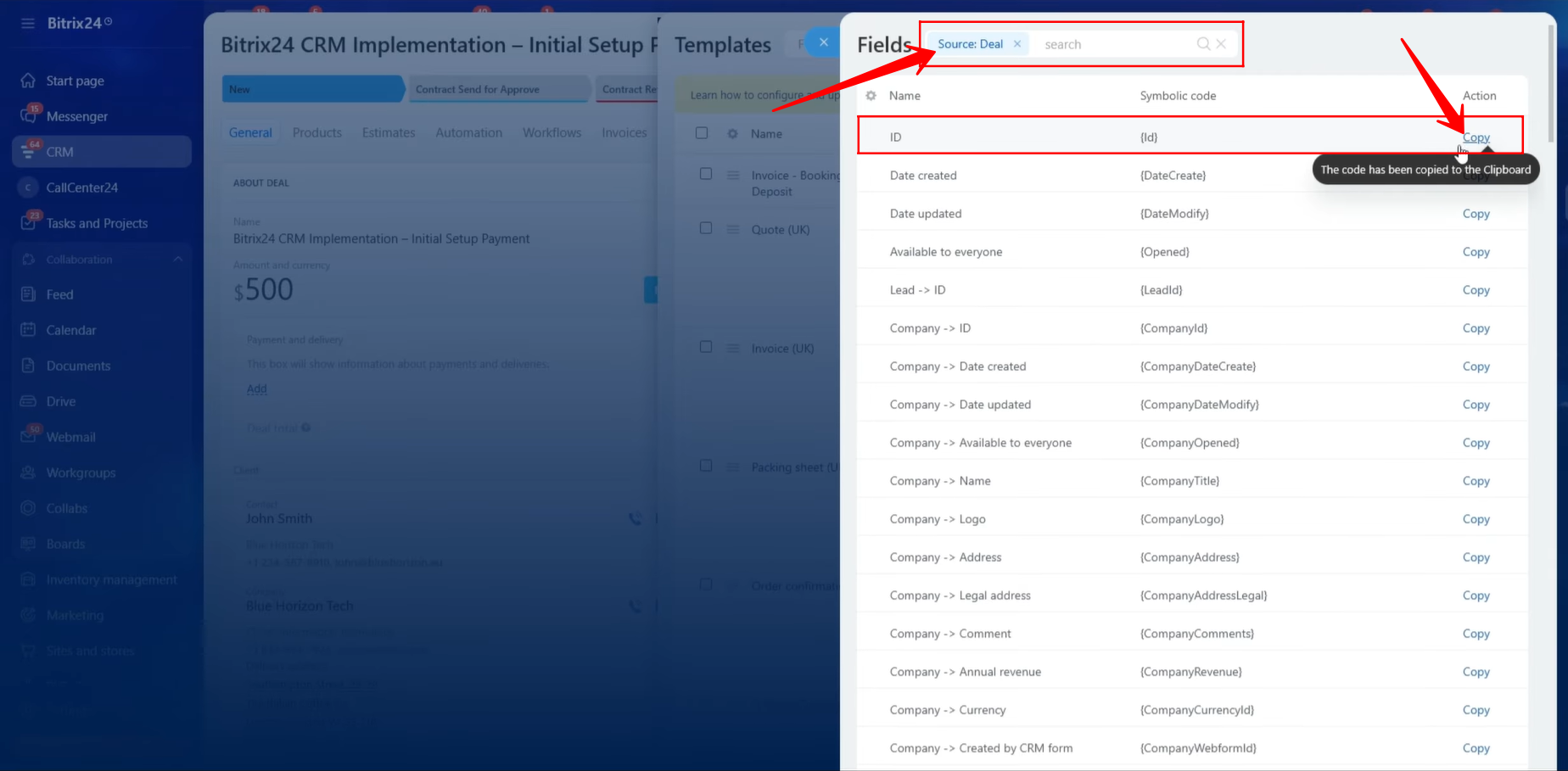
15. Lưu ý rằng thực thể Deal được chọn làm nguồn mặc định. Vì vậy chỉ các trường của giao dịch và của những thực thể gắn với giao dịch mới được hiển thị.
Với trường Số yêu cầu thanh toán trong mẫu, chúng ta dùng ID của giao dịch trong CRM làm giá trị tham chiếu. Chúng tôi sao chép mã ký hiệu của ID giao dịch và dán vào mẫu tài liệu.
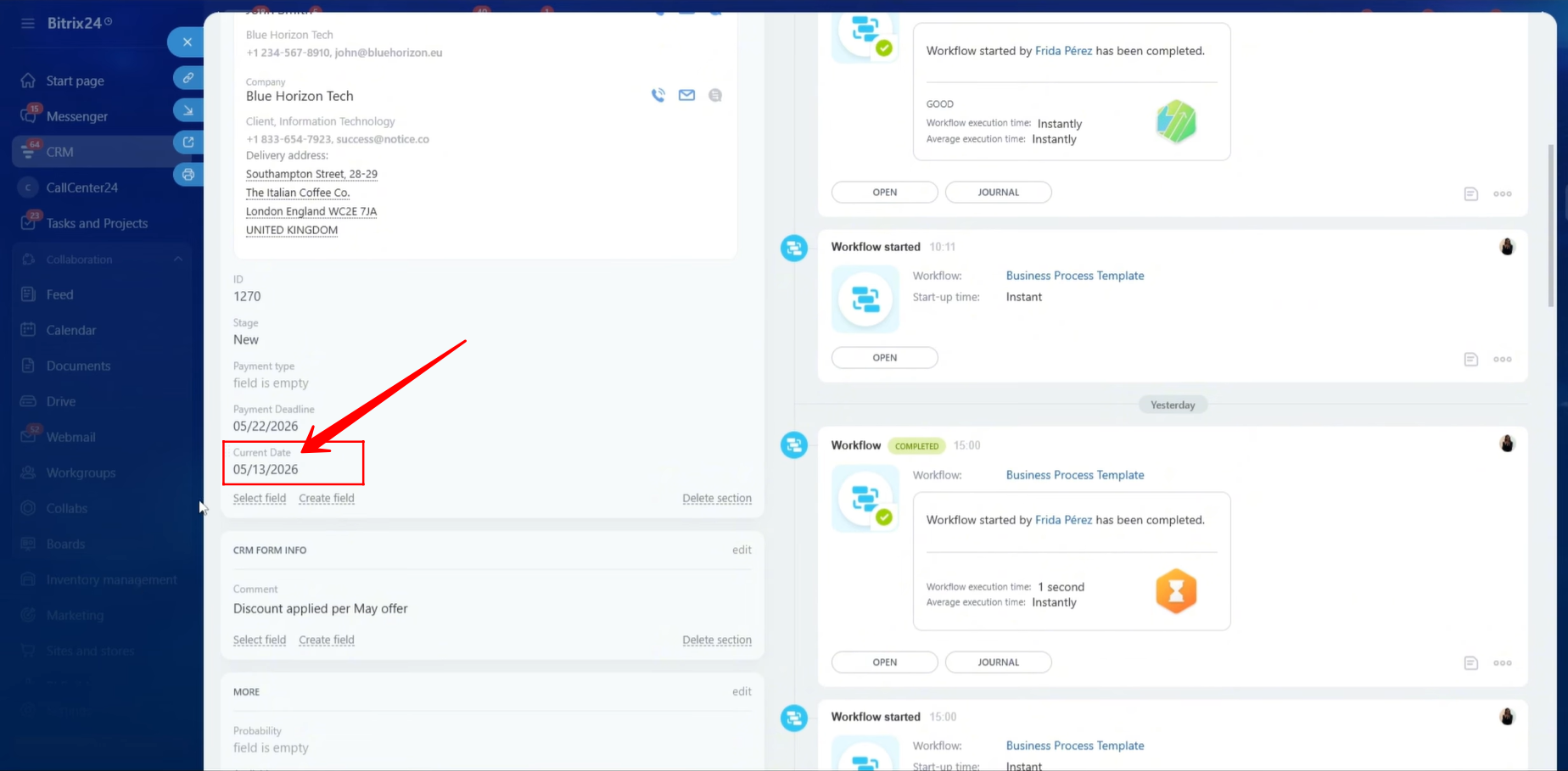
16. Với trường Ngày phát hành trong tài liệu, giao dịch đã có sẵn một trường tùy chỉnh biểu thị ngày hiện tại. Chúng tôi tìm trường tùy chỉnh có tên «Current Date», sao chép mã ký hiệu tương ứng và dán vào mẫu.
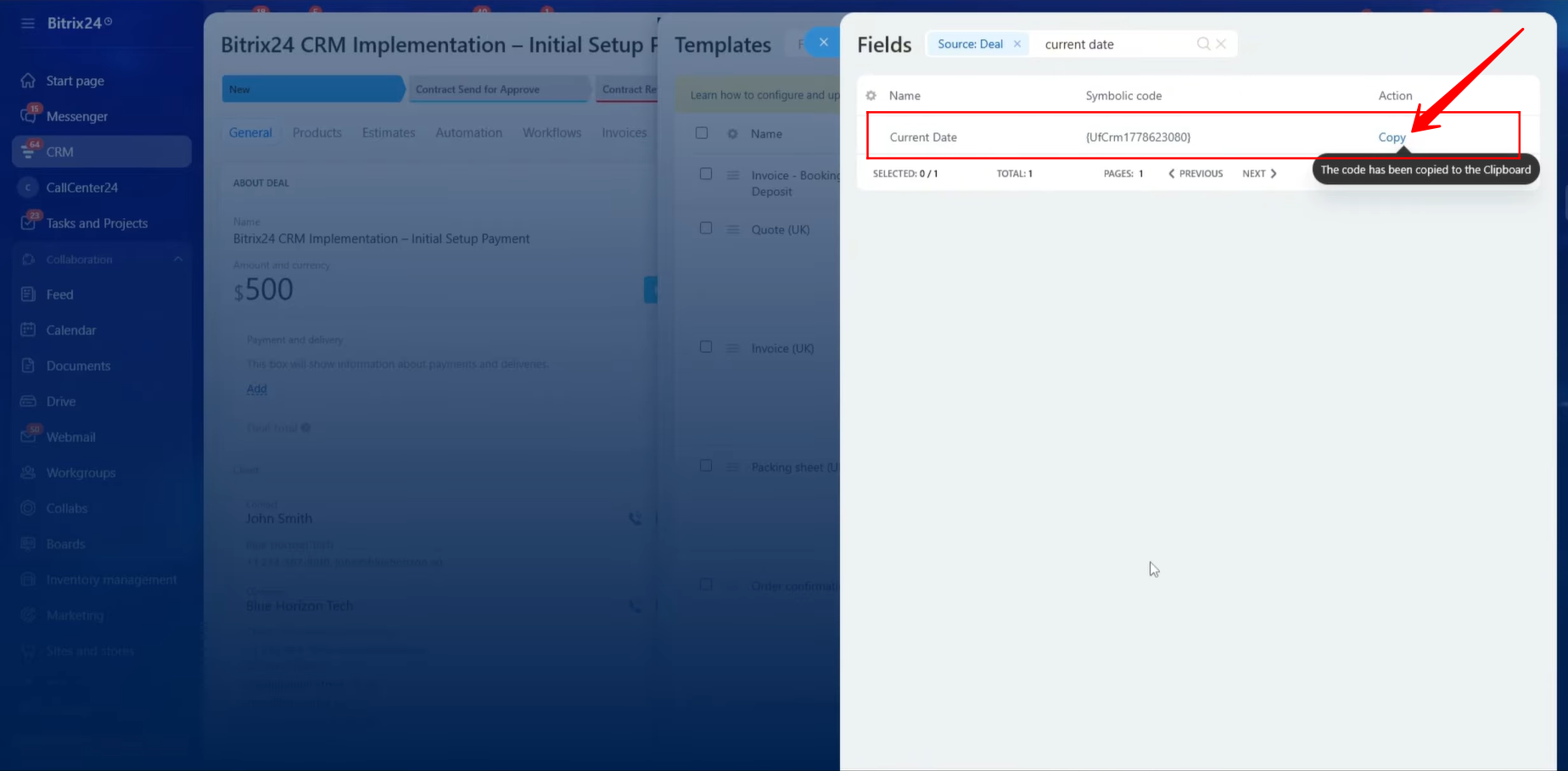
17. Như bạn thấy, một trường tùy chỉnh đã được tạo trong giao dịch để biểu thị ngày hiện tại. Trường này tự động cho ra ngày hiện tại mỗi khi được dùng trong mẫu tài liệu.
18. Hãy xem nhanh trường tùy chỉnh Current Date được cấu hình thế nào. Vào:
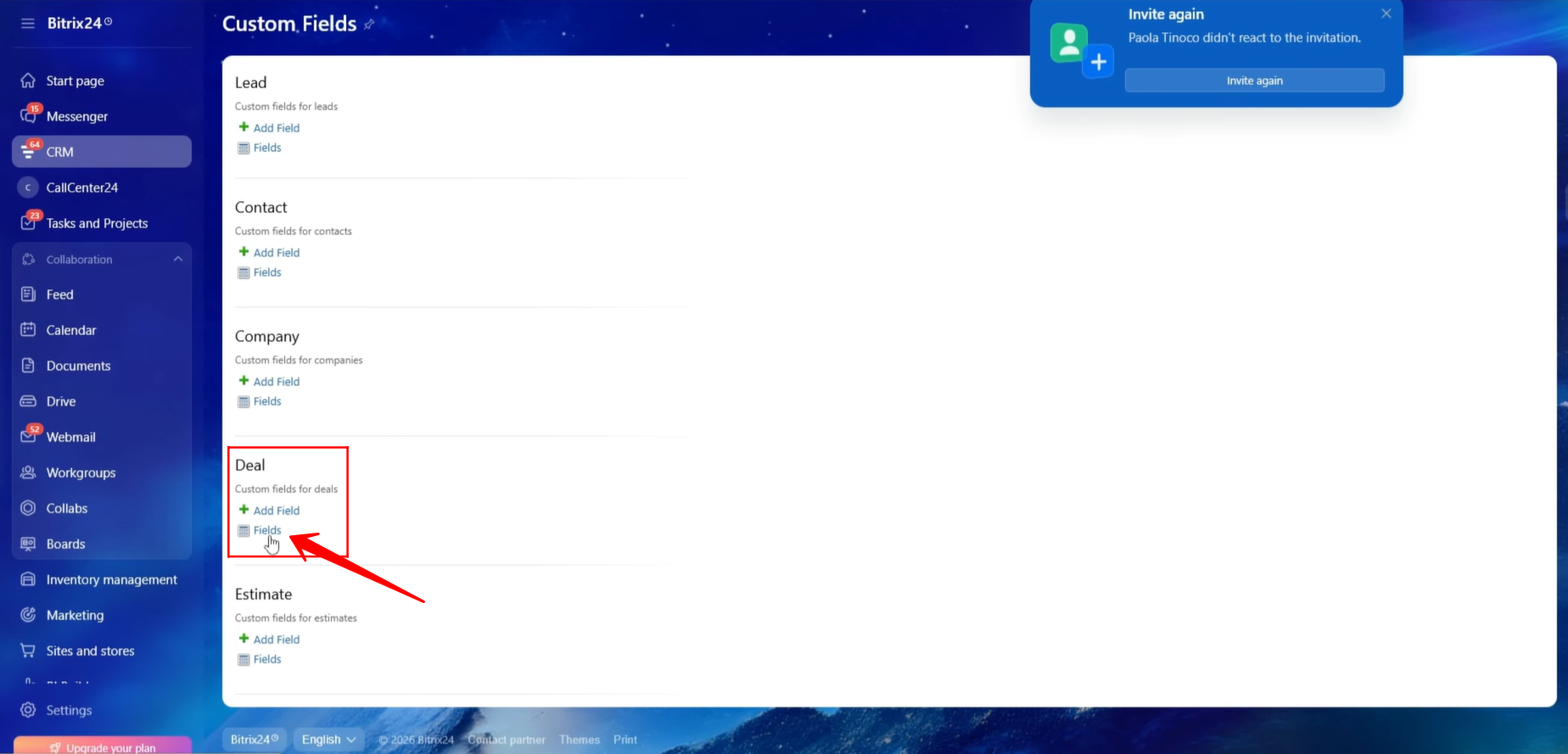
CRM → Settings → CRM Settings → Form and Report Settings → Custom Fields
Tiếp theo, ở thực thể Deal, nhấp «Fields» để xem tất cả trường tùy chỉnh của giao dịch. Nếu cần tạo trường mới, nhấp «+ Add Field».
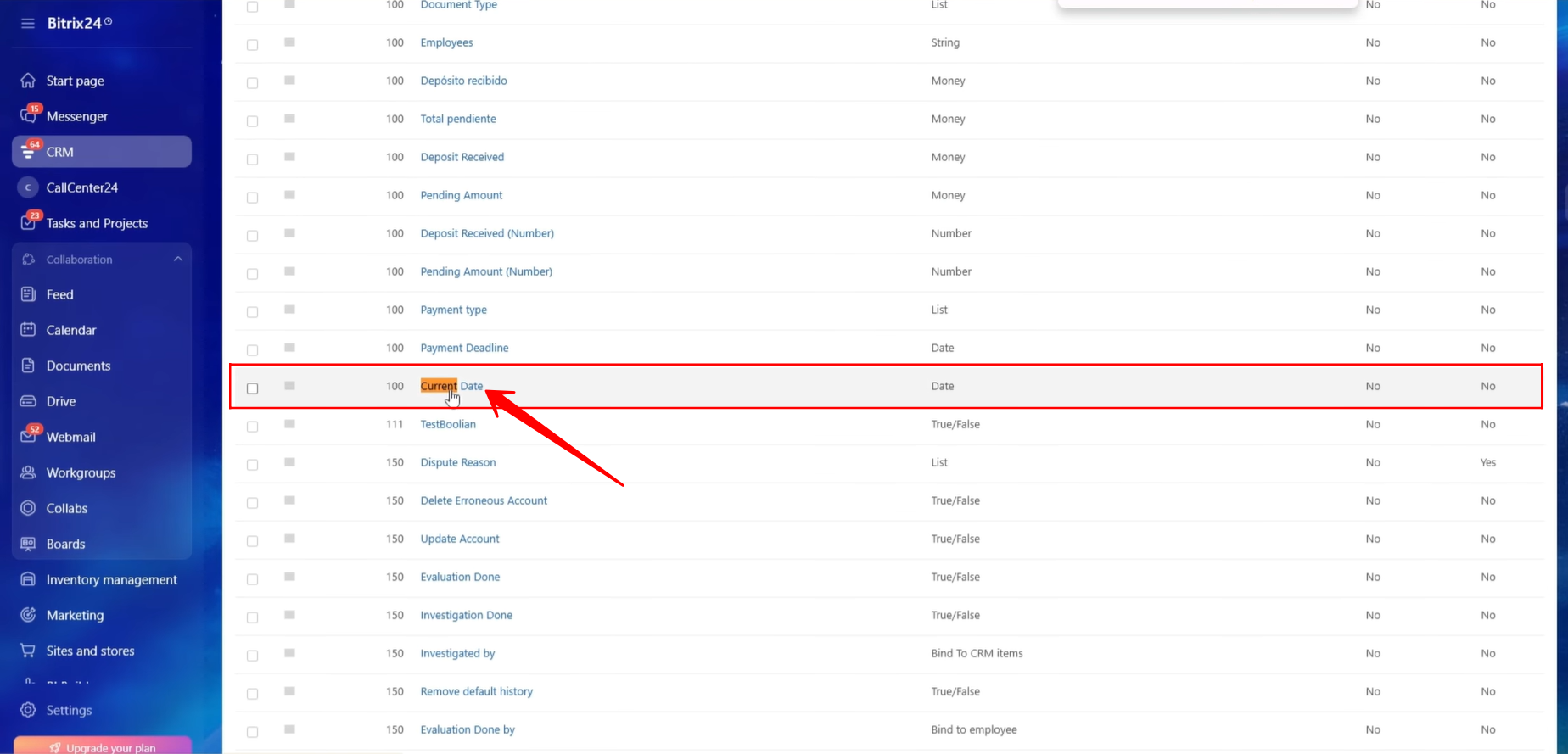
19. Chúng tôi mở trường tùy chỉnh Current Date để xem lại cài đặt và xác nhận rằng nó được cấu hình đúng.
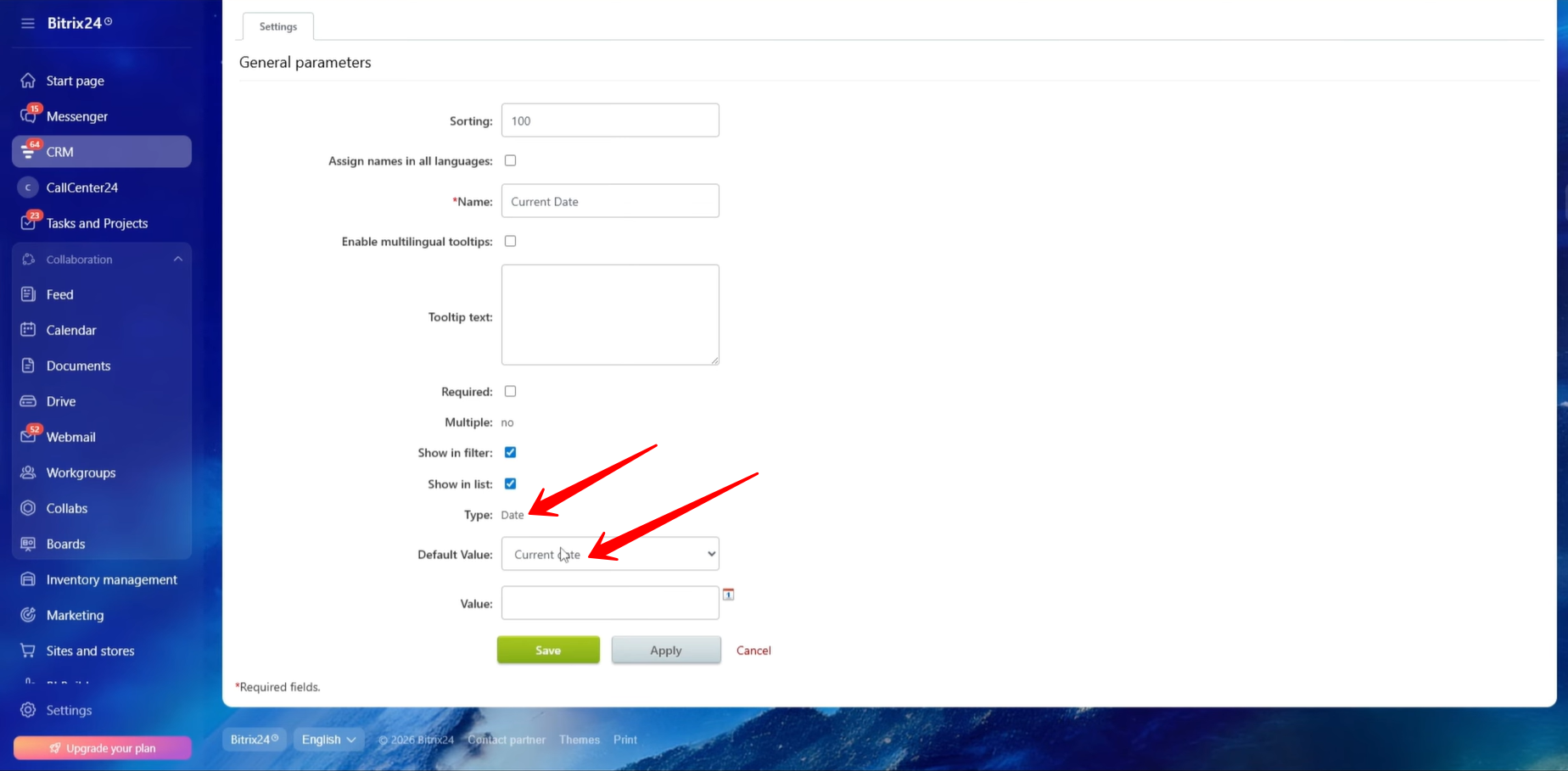
20. Trường tùy chỉnh có kiểu Date, và giá trị mặc định là Current Date. Nhờ vậy trường tự động điền ngày hiện tại mỗi khi một bản ghi mới được tạo.
21. Trường tiếp theo cần có trong mẫu là Hạn thanh toán, sẽ được dùng làm ngày đến hạn trong tài liệu được tạo. Chúng tôi sao chép mã ký hiệu của trường này và dán vào mẫu.
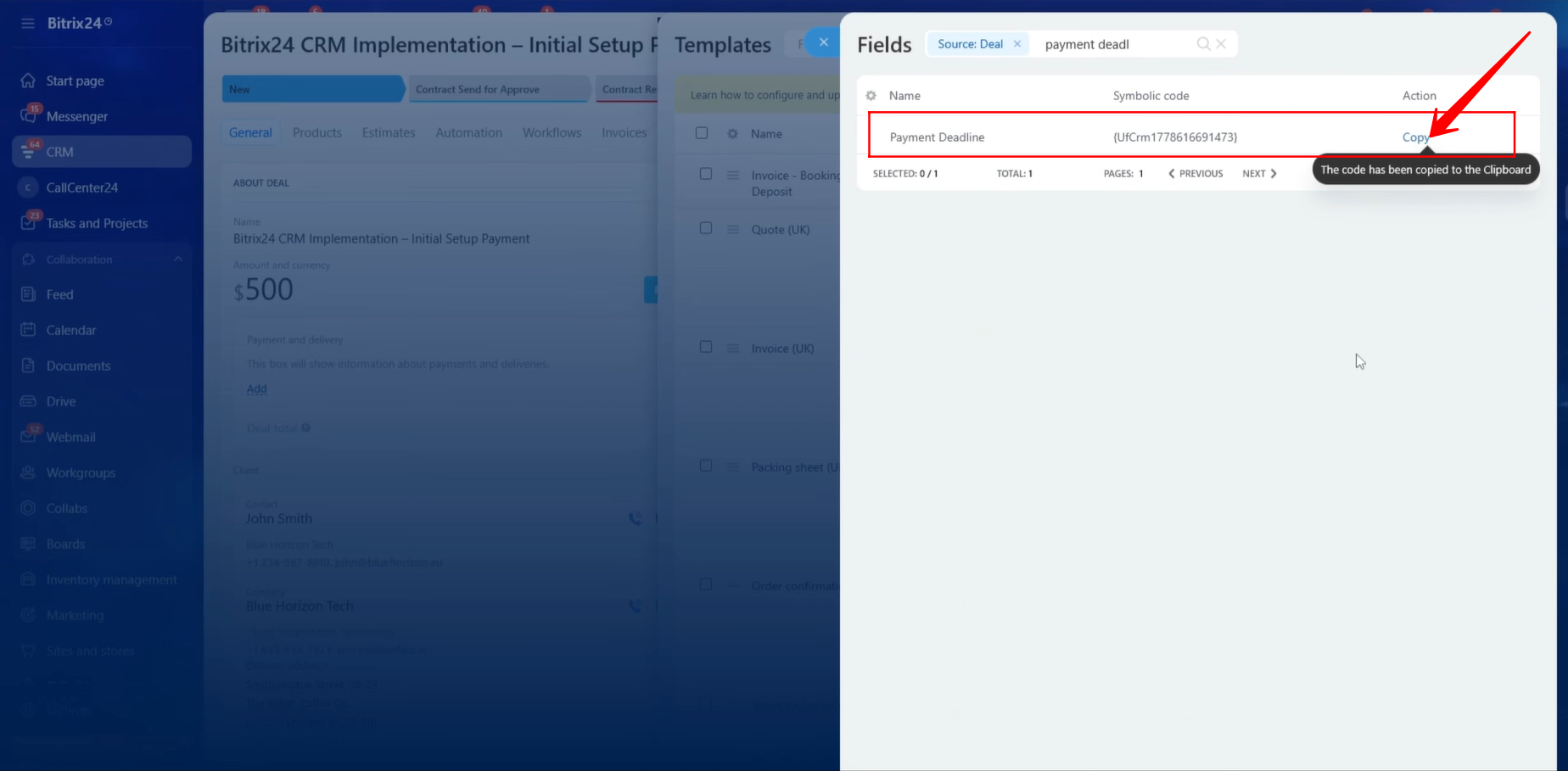
22. Đến đây, mã ký hiệu của các trường đã chọn đều đã được chèn vào mẫu tài liệu. Các chỗ giữ chỗ này về sau sẽ được thay bằng dữ liệu CRM thật khi tạo tài liệu.
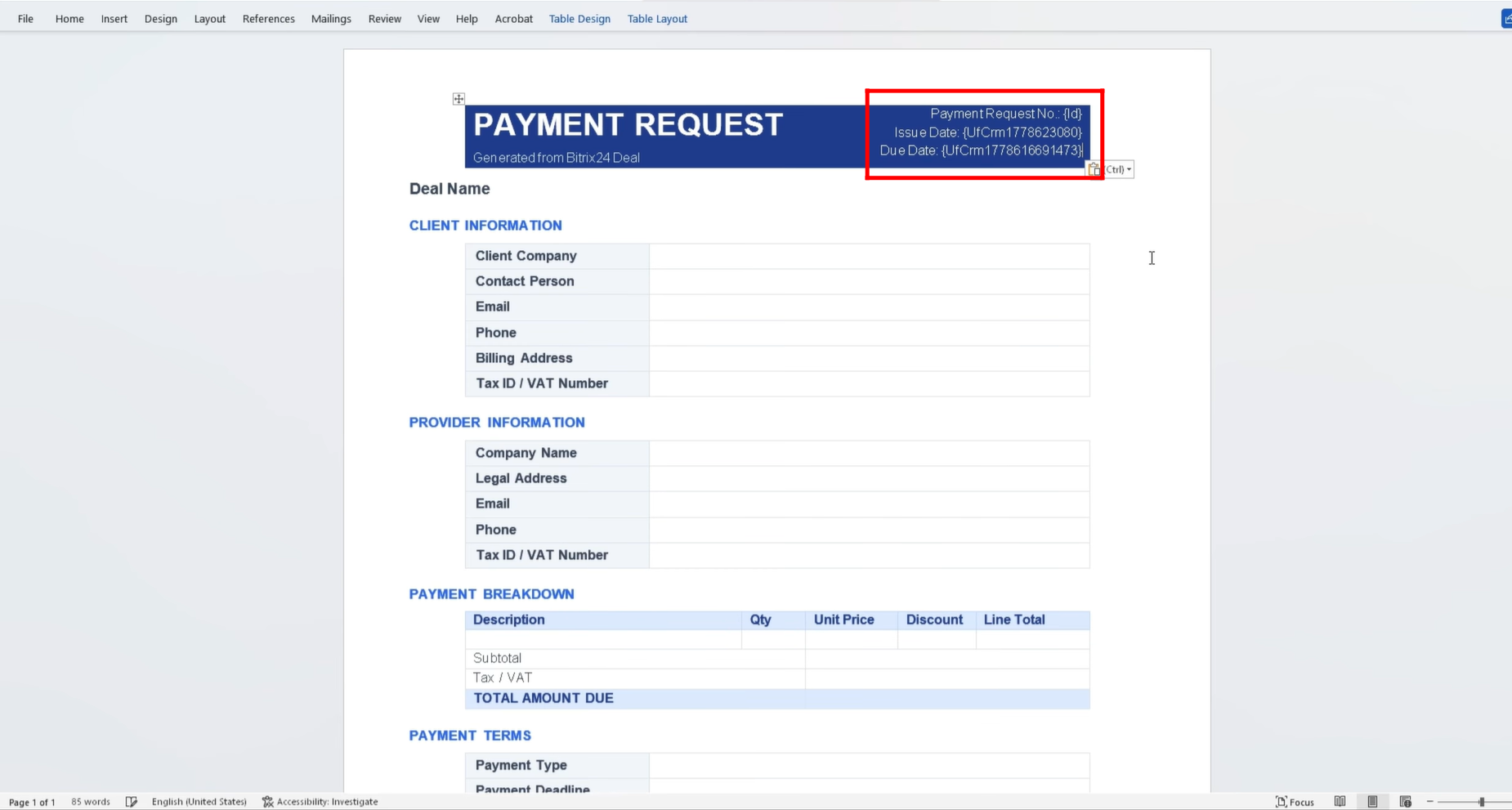
23. Tiếp theo, cần đưa tên giao dịch vào mẫu. Để làm vậy, chúng tôi sao chép mã ký hiệu của trường tên giao dịch và chèn vào vị trí phù hợp trong mẫu.
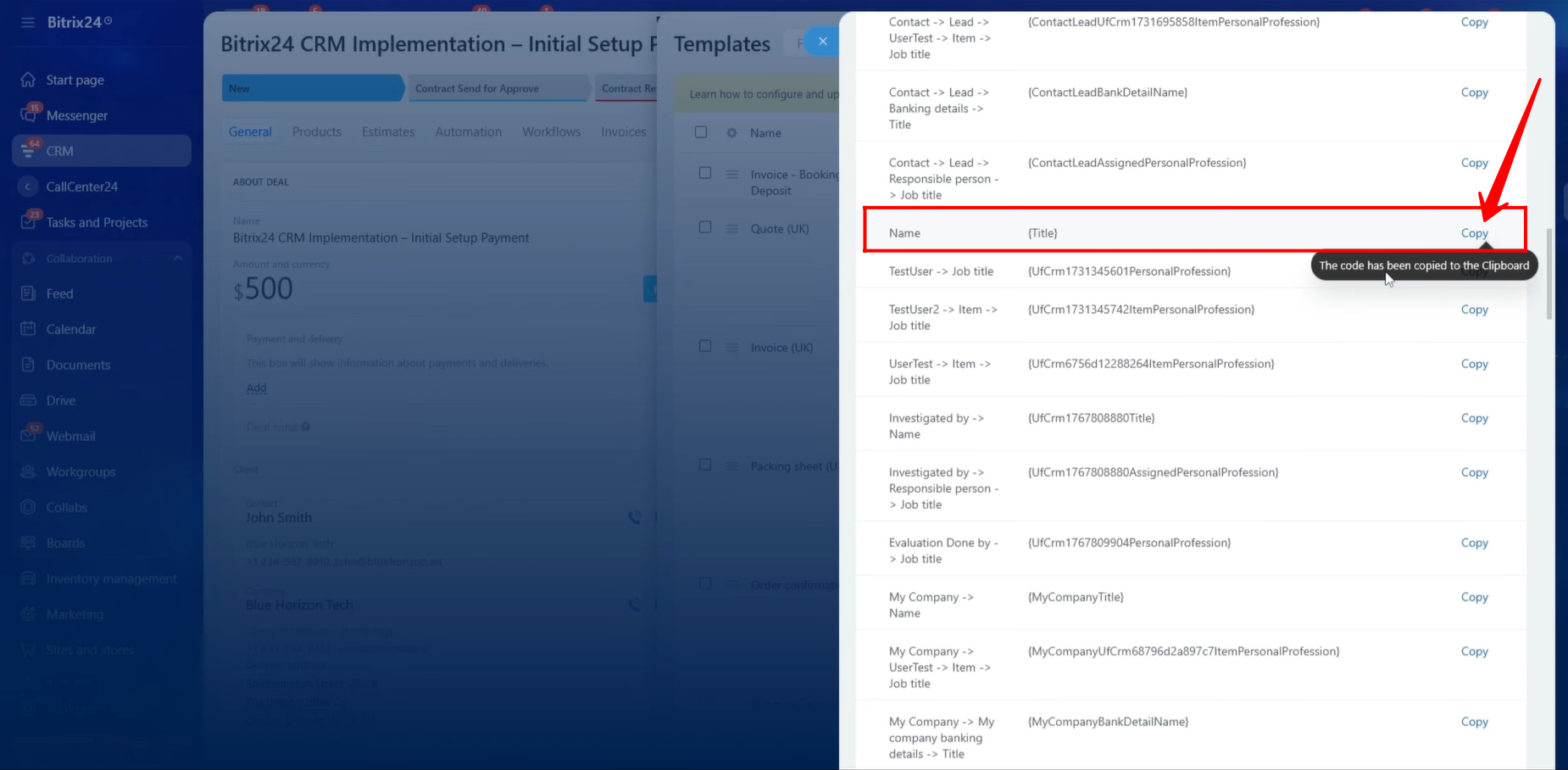
24. Đôi khi khó tìm đúng mã ký hiệu, vì nhiều trường có tên hoặc mã na ná nhau. Khi đó, cách đáng tin cậy là xác định trường ngay trên giao diện CRM.
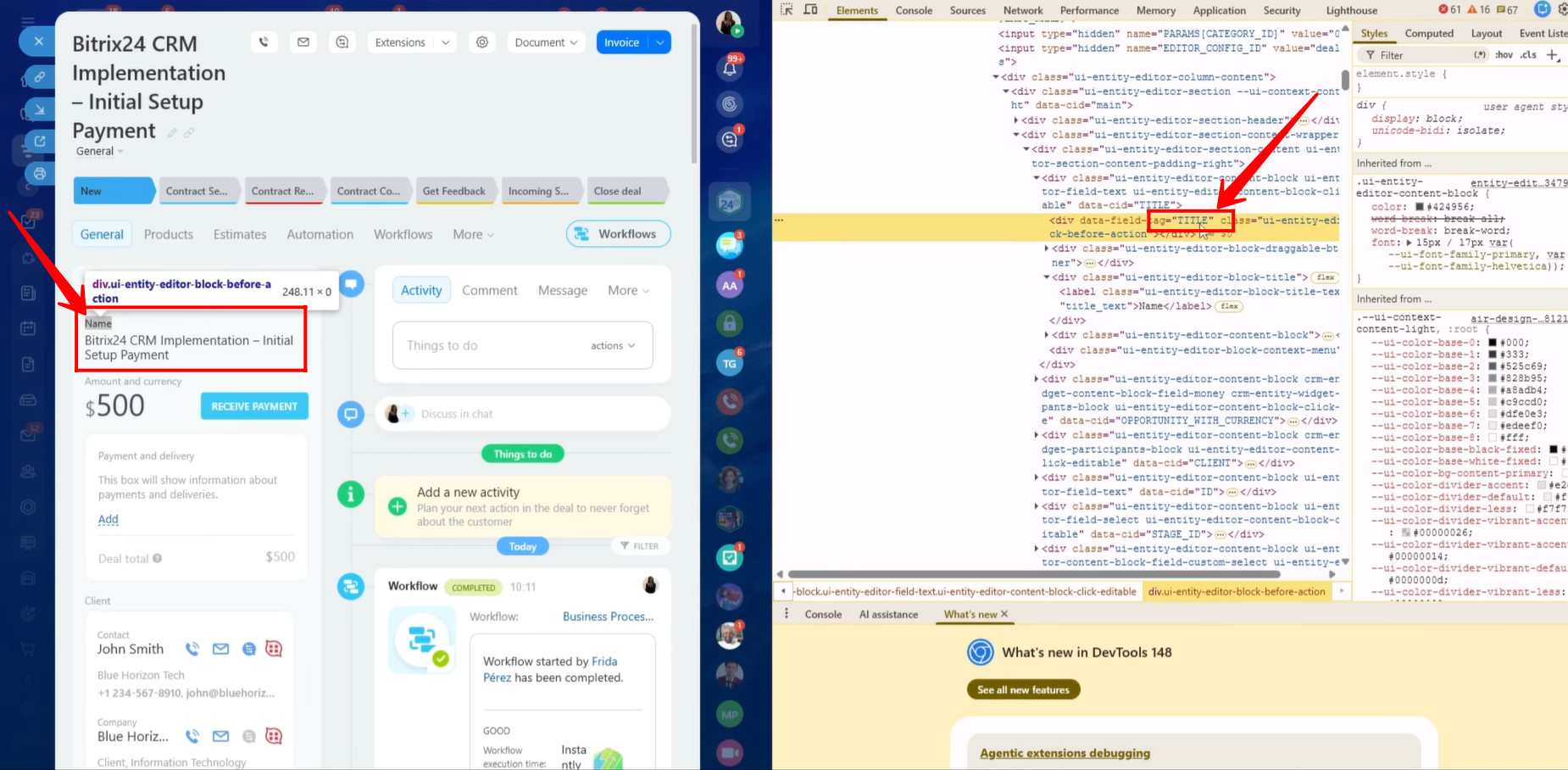
Để làm vậy, nhấp chuột phải vào tên trường trong thẻ thực thể và chọn «Kiểm tra». Công cụ dành cho nhà phát triển của trình duyệt sẽ mở ra và tô sáng đoạn mã HTML ứng với trường đó. Từ đó bạn xác định được tham chiếu chính xác của trường và đối chiếu với các mã ký hiệu trong mục Fields. Cách này giúp chọn và sao chép đúng mã vào mẫu.
25. Trước khi làm tiếp với các trường khác, chúng ta thử xem thông tin giao dịch có được điền đúng vào mẫu hay không.
Lưu mẫu thành một tệp tài liệu. Sau đó vào «Document → Add New Template» trong thực thể CRM và nhấp «Upload».
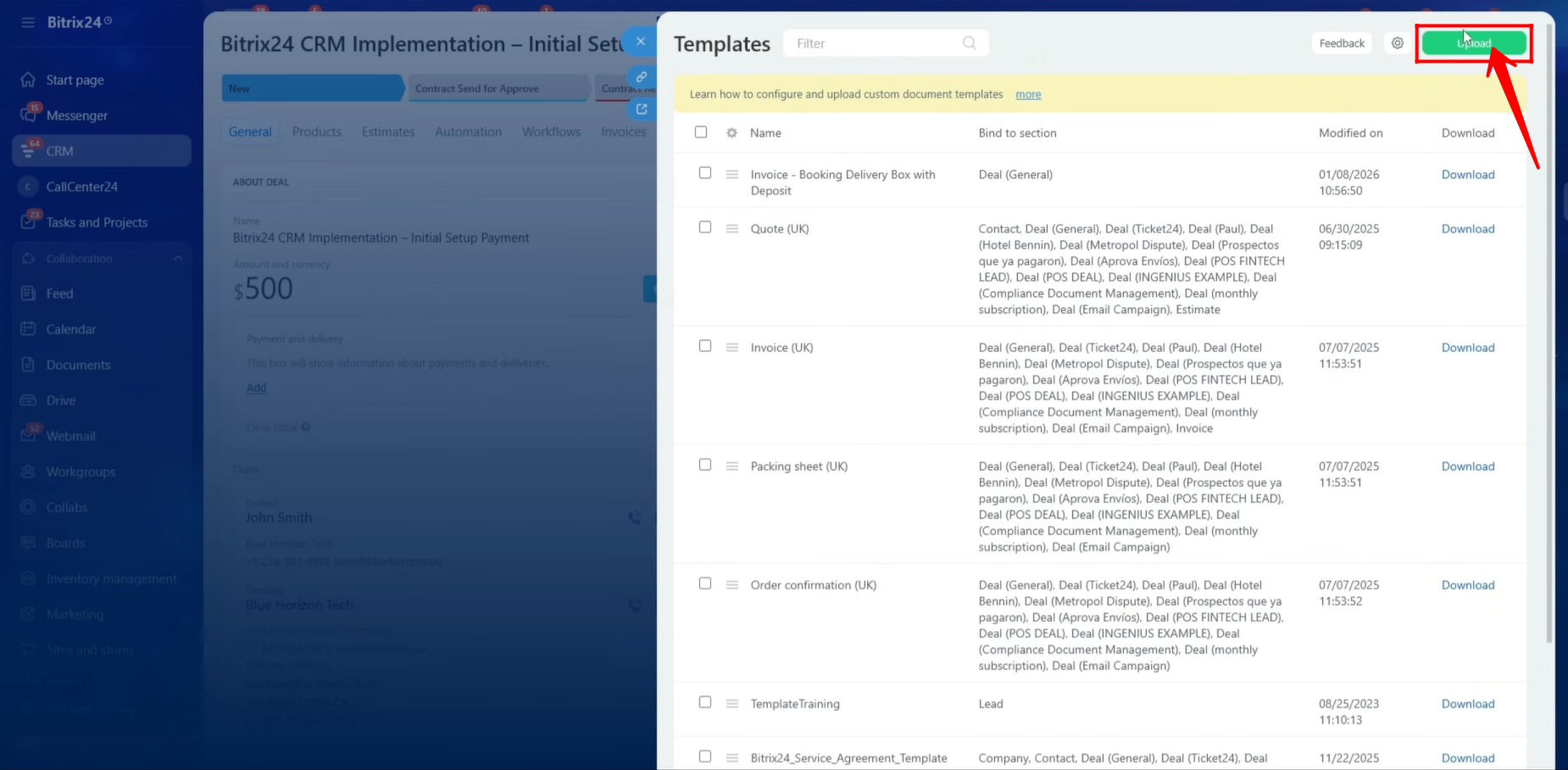
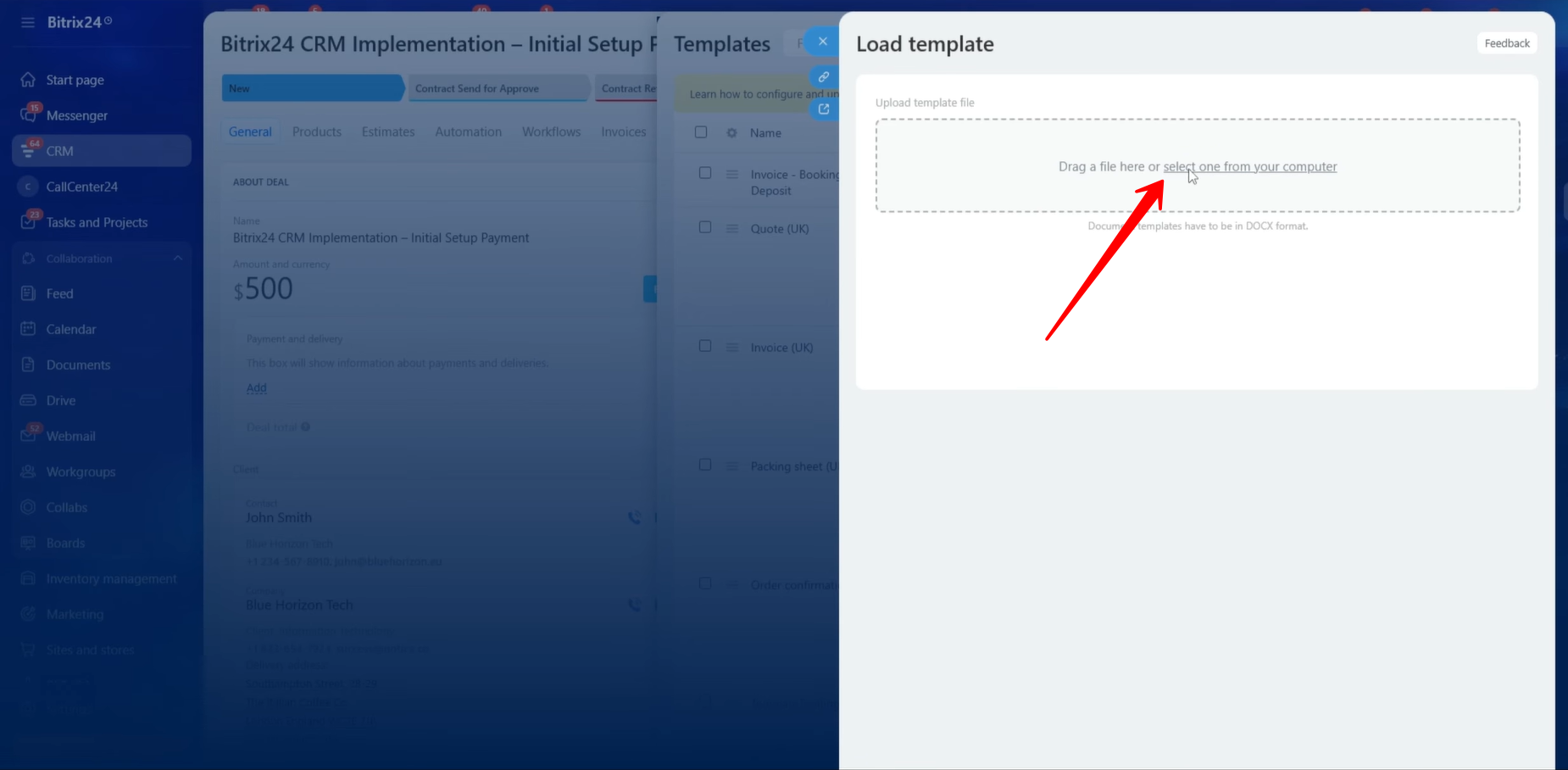
26. Kéo và thả tệp vào vùng tải lên, hoặc nhấp để chọn và tải tệp thủ công. Sau khi tải lên, mẫu sẵn sàng để dùng trong thực thể Bitrix24 và có thể tạo tài liệu bằng dữ liệu CRM.
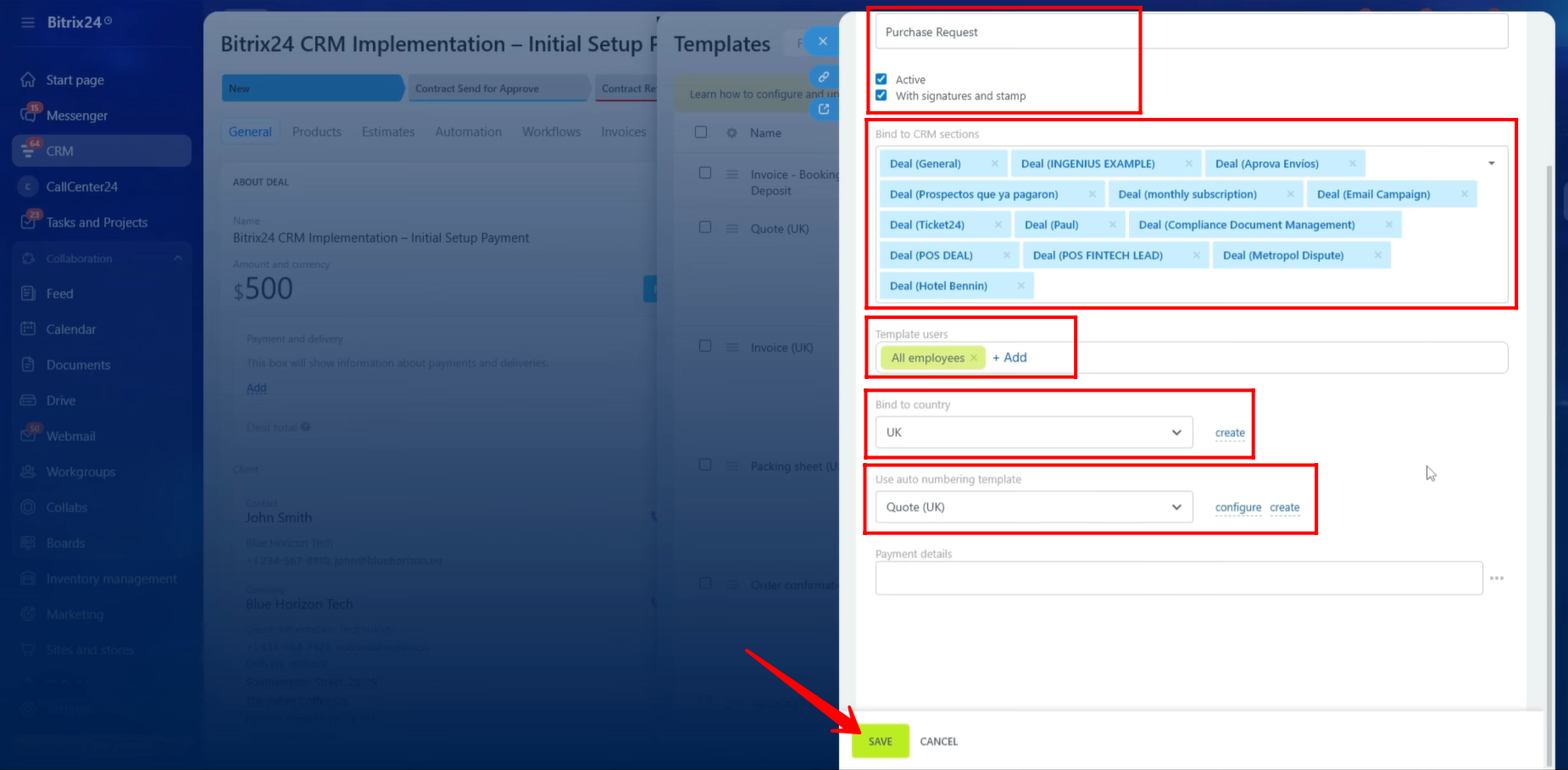
27. Sau khi tải mẫu lên, bạn phải đặt tên cho mẫu để dễ nhận biết và sử dụng trong tài liệu CRM của Bitrix24. Trong ví dụ, chúng tôi đặt tên mẫu là «Purchase Request».
Hãy chắc chắn mẫu được đánh dấu Active; nếu không, sẽ không thể tạo tài liệu bằng mẫu này.
Nếu muốn kèm chữ ký và con dấu của công ty đã lưu trong My Company Details, hãy bật tùy chọn «With Signature and Stamp».
Tiếp theo, chọn các thực thể CRM mà mẫu cần gắn vào. Cần hiểu rằng mẫu chỉ dùng được trong những thực thể bạn đã gắn. Tài liệu chỉ có thể được tạo từ các thực thể đó.
Bạn cũng có thể thiết lập quyền truy cập cho mẫu, tức là kiểm soát người dùng nào được tạo tài liệu bằng mẫu này. Trong ví dụ, chúng tôi cấp quyền cho tất cả nhân viên.
Ngoài ra còn có tùy chọn gắn mẫu với một quốc gia. Quốc gia được chọn ảnh hưởng đến định dạng ngày, giờ, tên, tiền tệ và các giá trị bản địa hóa khác trong tài liệu được tạo. Nếu quốc gia cần dùng không có trong danh sách, nhấp «Create» để thêm cấu hình quốc gia mới.
Bitrix24 còn có tính năng Auto Numbering. Bạn có thể tạo và cấu hình một biến đánh số tự động sinh ra số tài liệu liên tiếp. Các số này dùng làm số tham chiếu như số hóa đơn, số yêu cầu thanh toán, số yêu cầu mua hàng hoặc mã định danh tài liệu khác. Dãy số cũng có thể được chỉnh sửa hoặc đặt lại trong phần cấu hình khi cần.
Khi mọi cài đặt đã xong, nhấp «Save» để hoàn tất thiết lập mẫu.
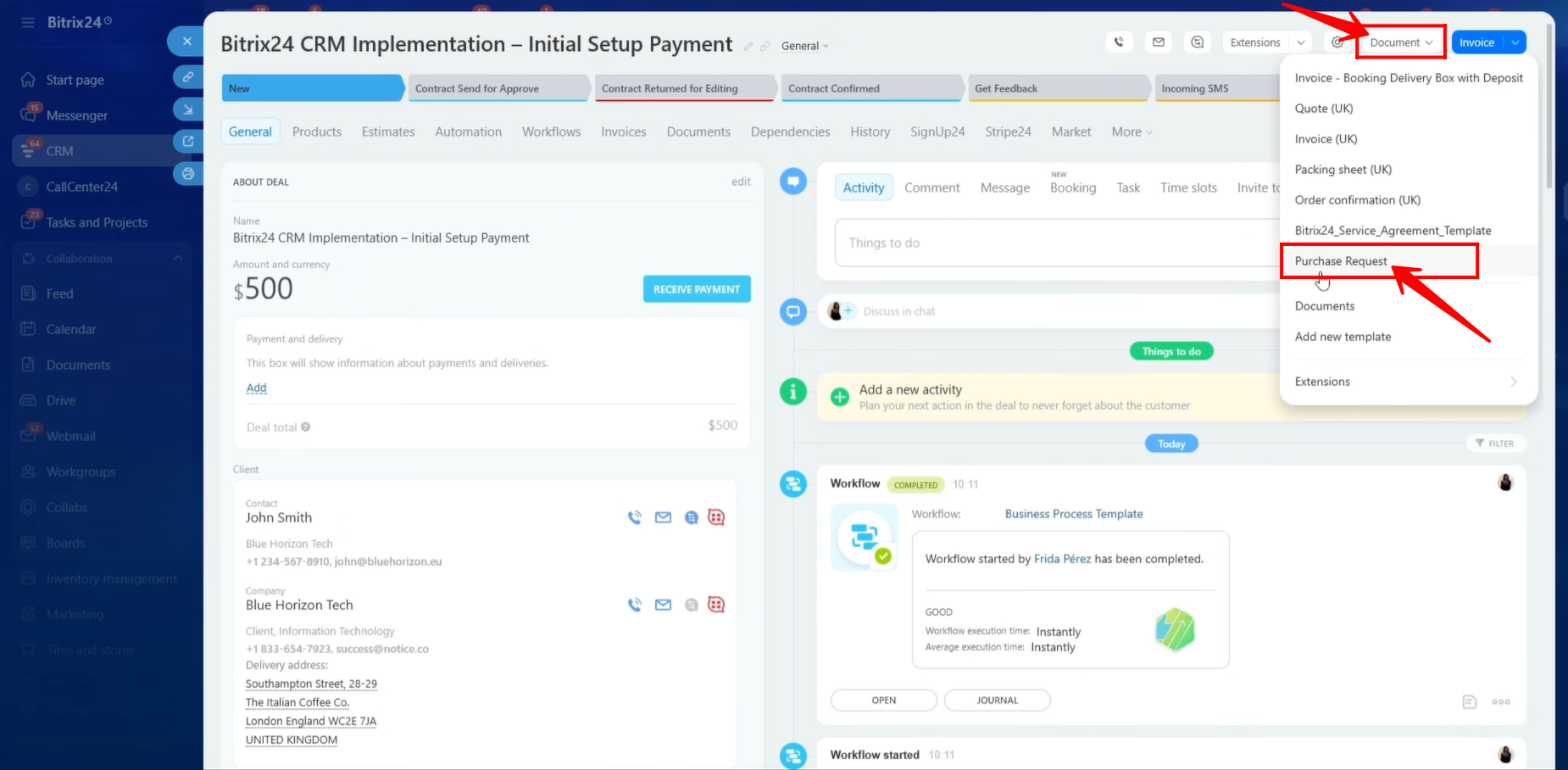
28. Bây giờ mở thẻ giao dịch và nhấp «Document». Trong danh sách mẫu, chọn mẫu «Purchase Request» vừa cấu hình.
29. Tài liệu được tạo tự động. Mọi thông tin của giao dịch được lấy ra và điền vào mẫu theo các mã ký hiệu đã cấu hình. Sau khi xem lại tài liệu, chúng tôi xác nhận mọi thông tin được điền đúng và khớp với dữ liệu lưu trong giao dịch.
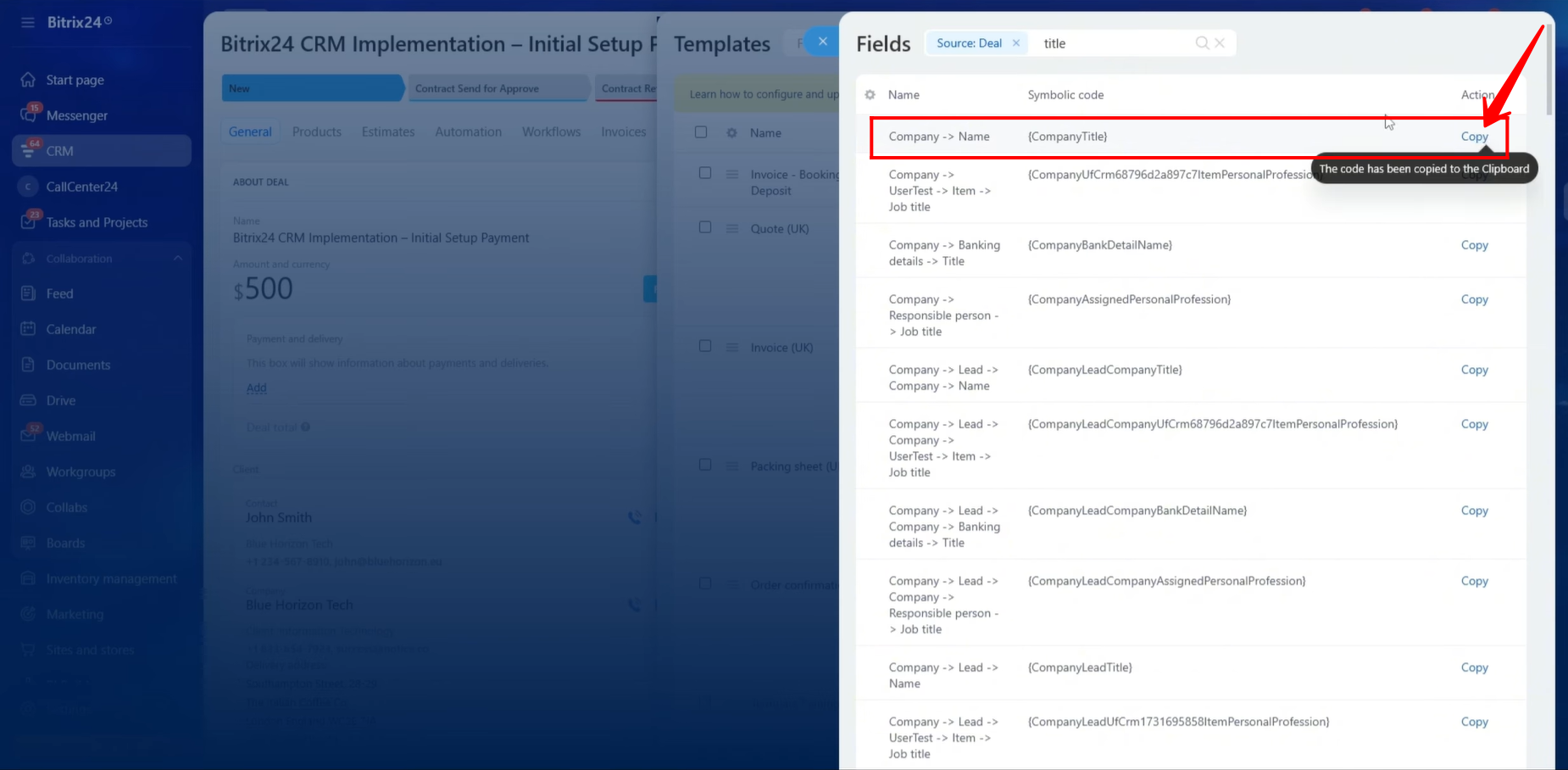
30. Tiếp theo, cần đưa tên công ty khách hàng vào mẫu. Để làm vậy, chúng tôi tìm và sao chép mã ký hiệu của trường tên công ty khách hàng rồi dán vào phần phù hợp của mẫu.
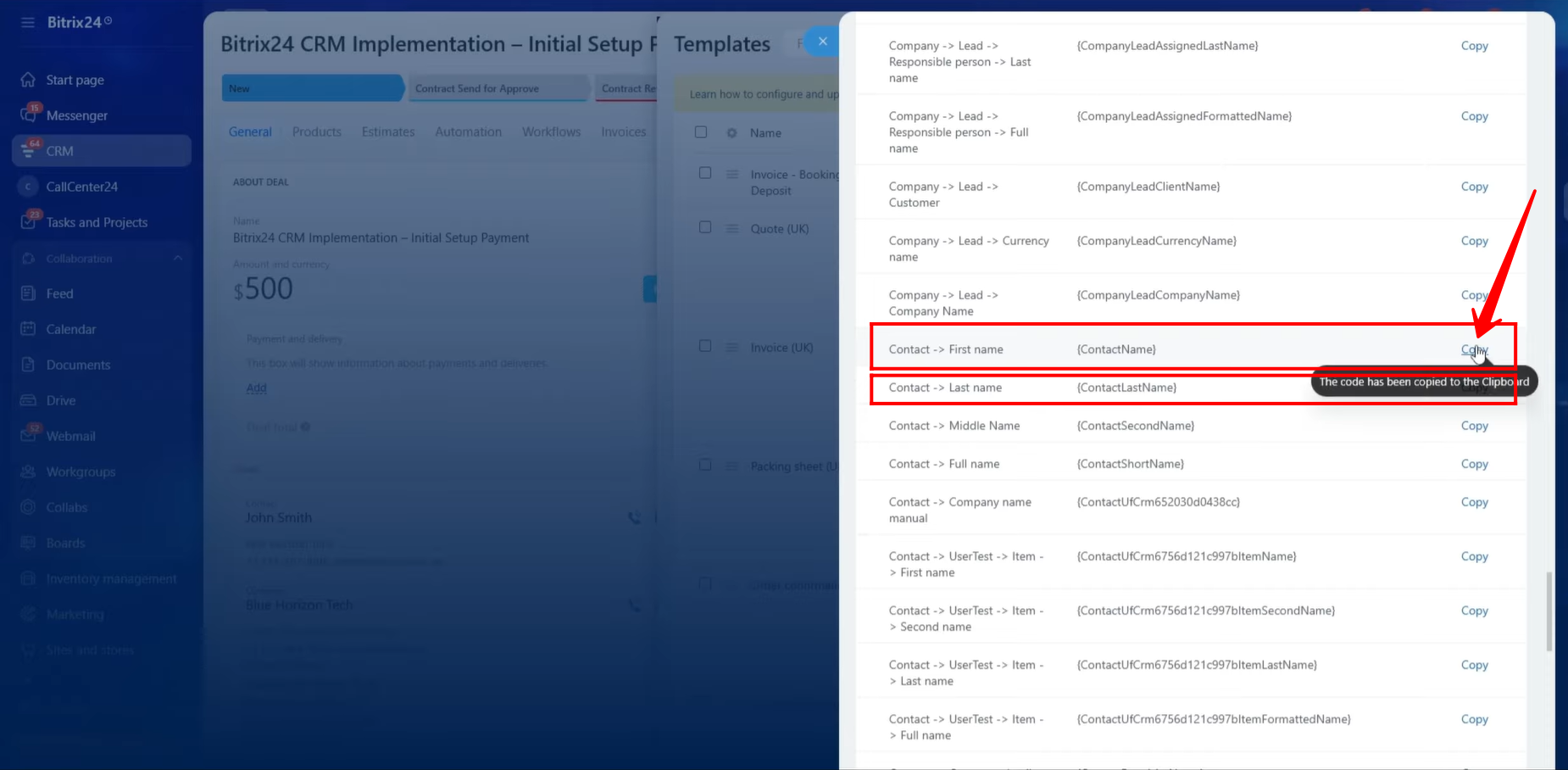
31. Sau đó, chúng tôi sao chép mã ký hiệu của tên và họ người liên hệ, lấy từ liên hệ của khách hàng gắn với giao dịch.
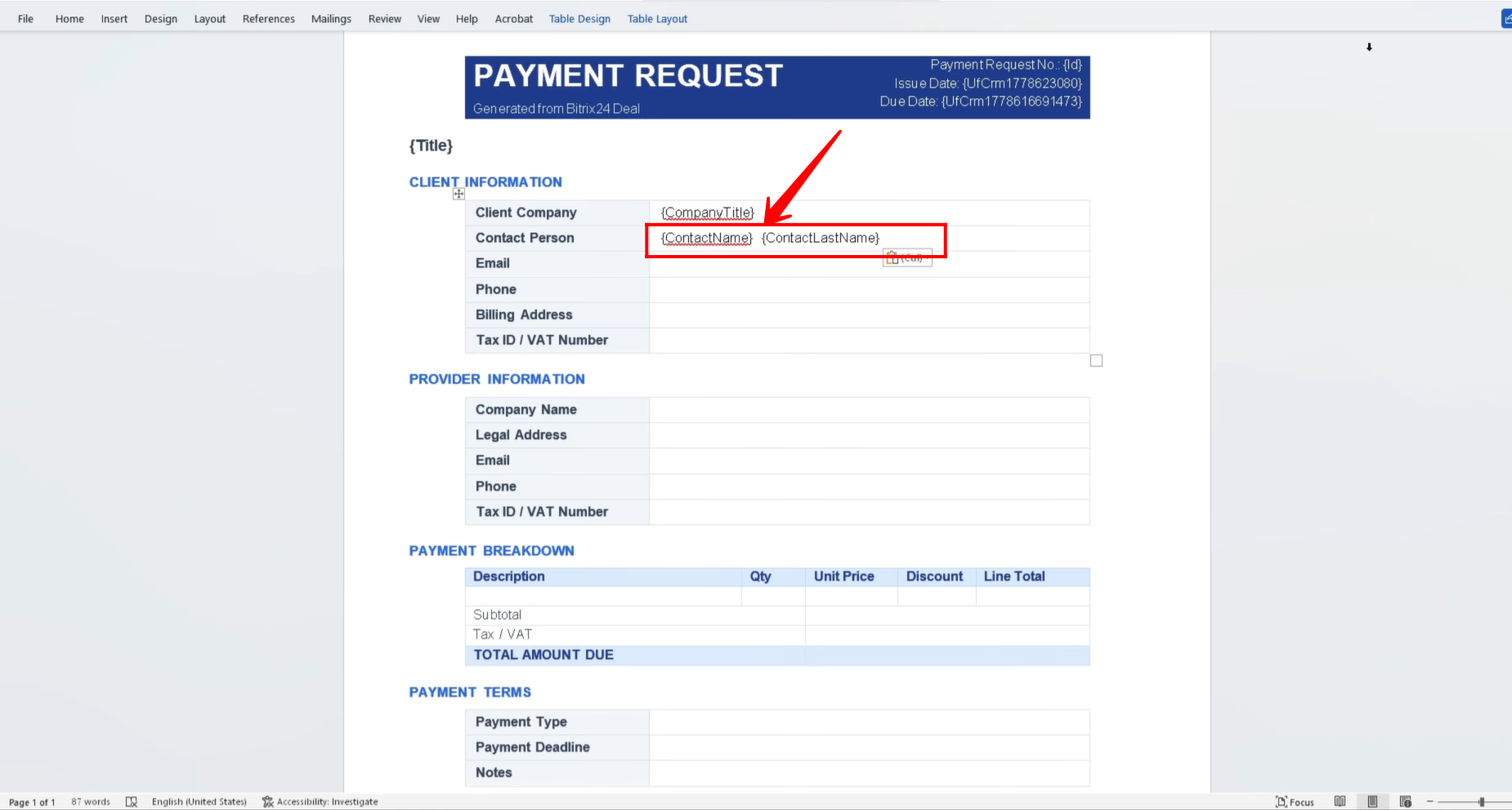
32. Như bạn thấy, chúng tôi chèn cả mã của tên và họ vào mẫu, cách nhau một khoảng trắng. Nhờ vậy tài liệu được tạo hiển thị đúng họ tên đầy đủ của người liên hệ.
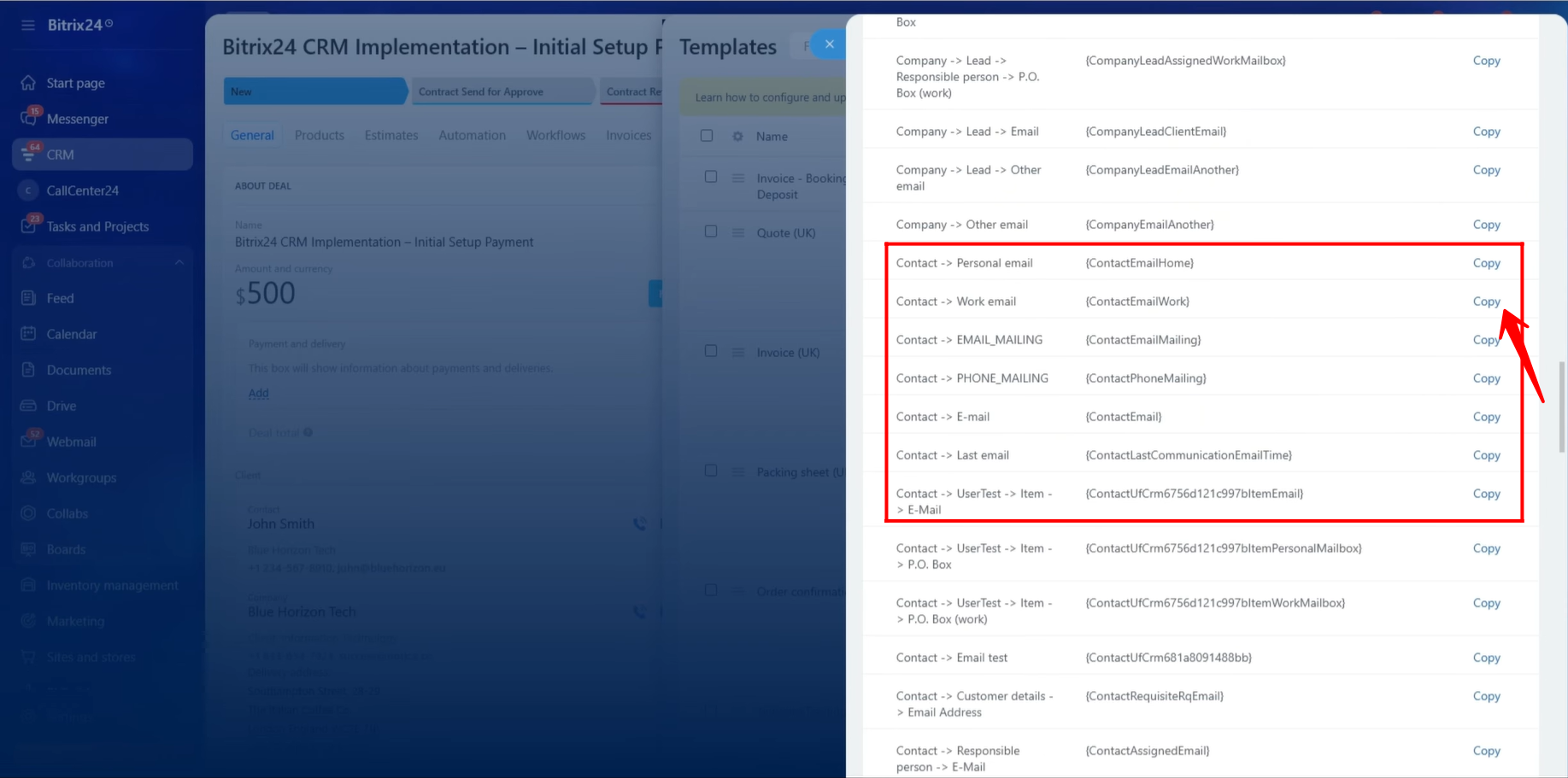
33. Để thêm email của người liên hệ vào mẫu, hãy tìm các mã ký hiệu của liên hệ được gắn. Bitrix24 có thể đưa ra nhiều lựa chọn trường email, như:
- Email cá nhân
- Email công việc
- Email khác
- Email chính
- Email dùng gần nhất
Bạn nên chọn đúng trường email ứng với địa chỉ muốn hiển thị trong mẫu. Lựa chọn đúng tùy vào cách email được lưu trong CRM của bạn.
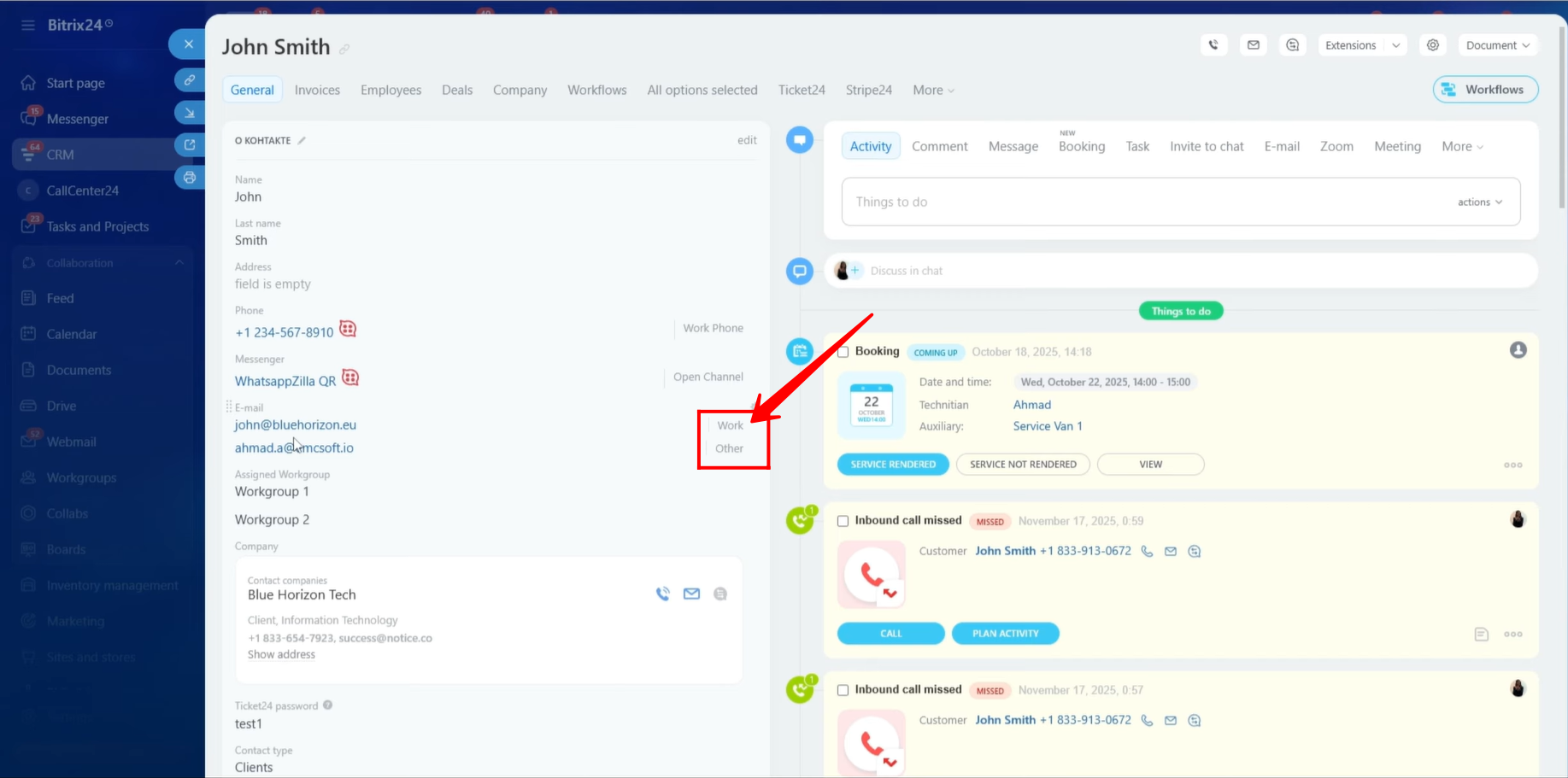
34. Trong ví dụ này, liên hệ có hai địa chỉ email thuộc loại Work và Other. Nhờ vậy ta có thể chọn loại email phù hợp với yêu cầu của tài liệu.
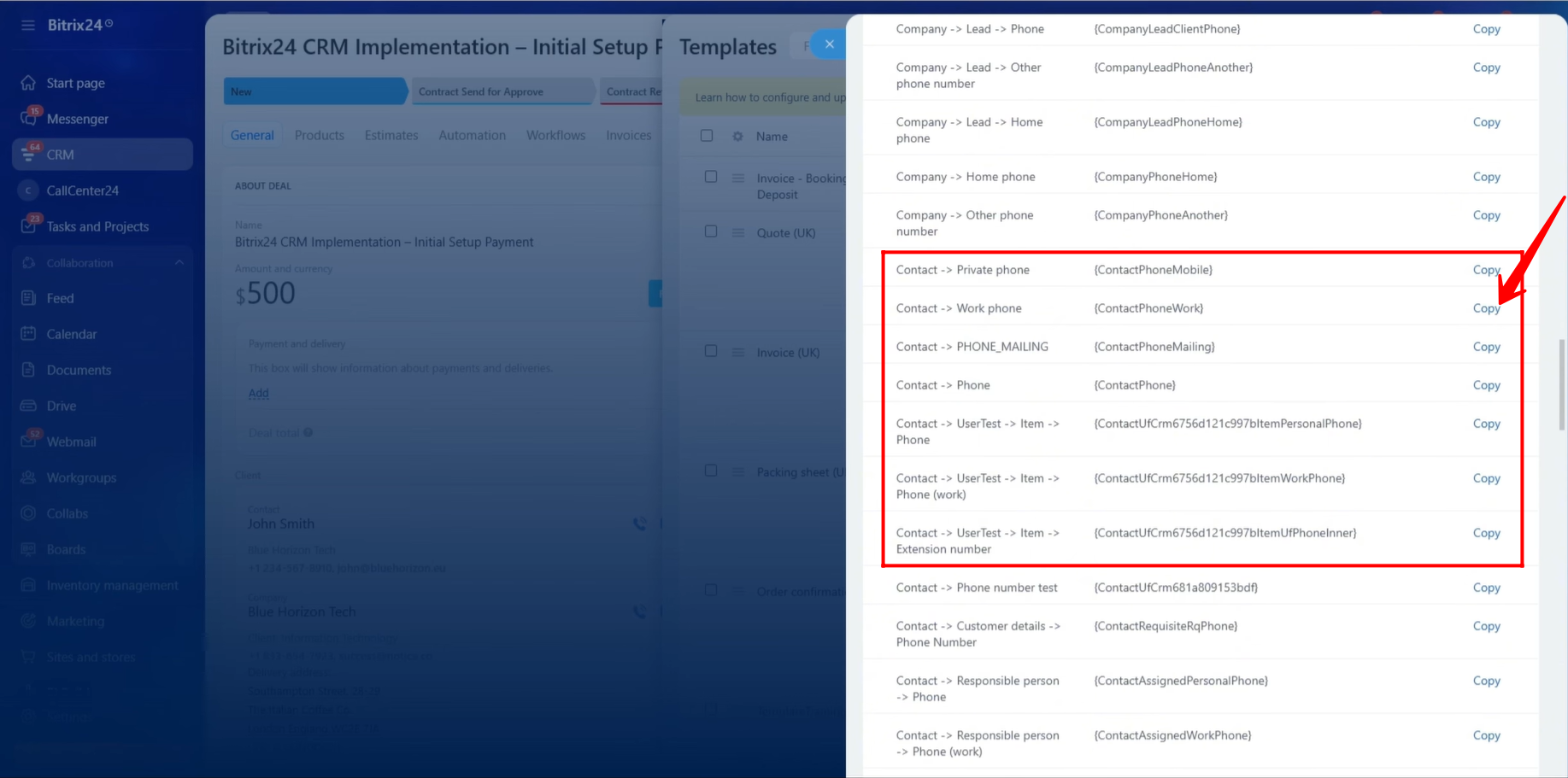
35. Cũng như email, số điện thoại có thể được lưu theo nhiều loại khác nhau. Mỗi loại số điện thoại có mã ký hiệu riêng, như:
- Điện thoại công việc
- Điện thoại cá nhân
- Điện thoại di động
- Điện thoại khác
Trước khi chọn mã ký hiệu, hãy kiểm tra CRM của bạn đang dùng loại số điện thoại nào, để đúng số xuất hiện trong tài liệu được tạo.
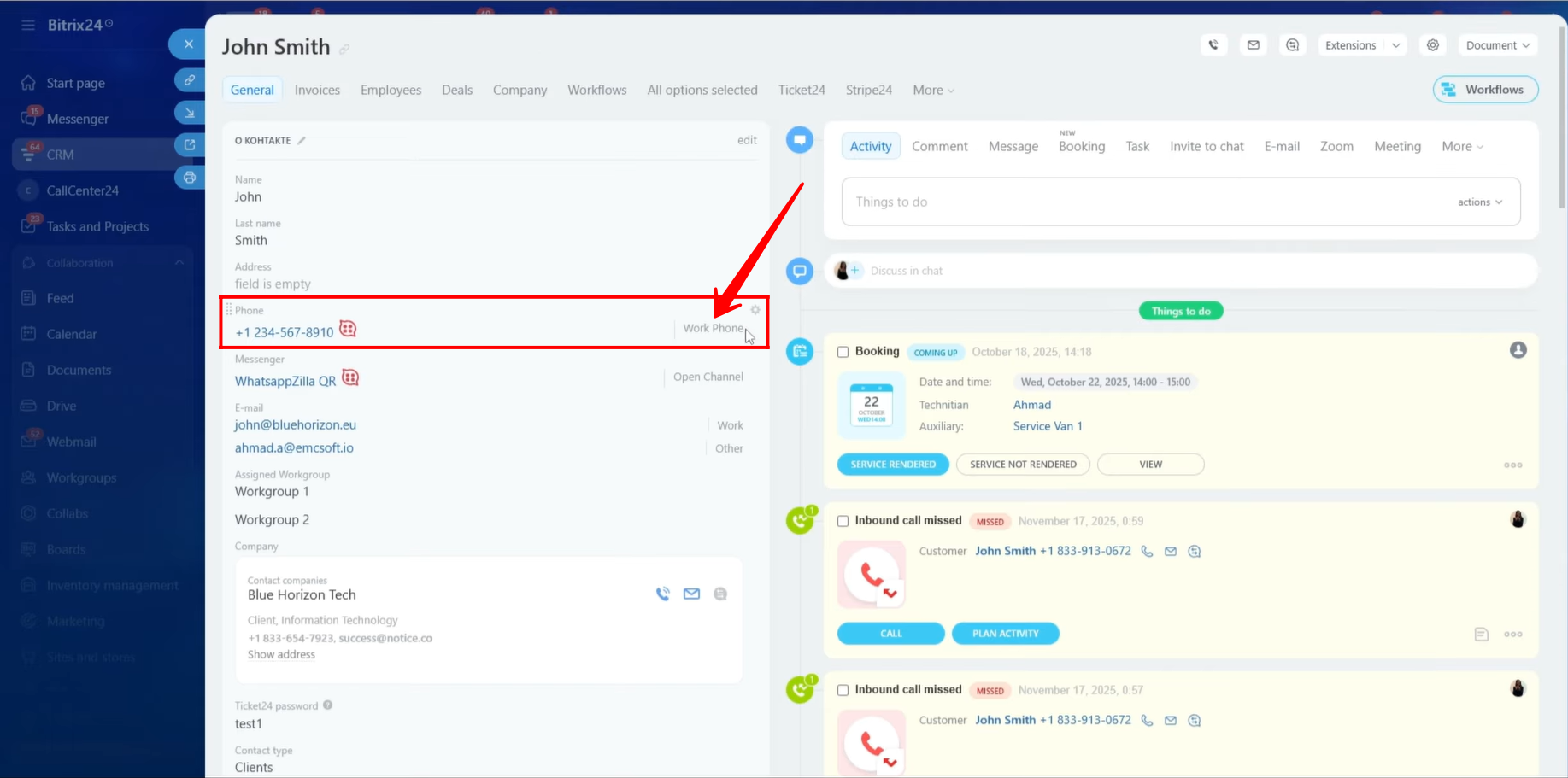
36. Trong ví dụ của chúng tôi, số điện thoại của người liên hệ được lưu ở loại Work Phone. Vì vậy chúng tôi sao chép mã ký hiệu của trường Work Phone và chèn vào mẫu.
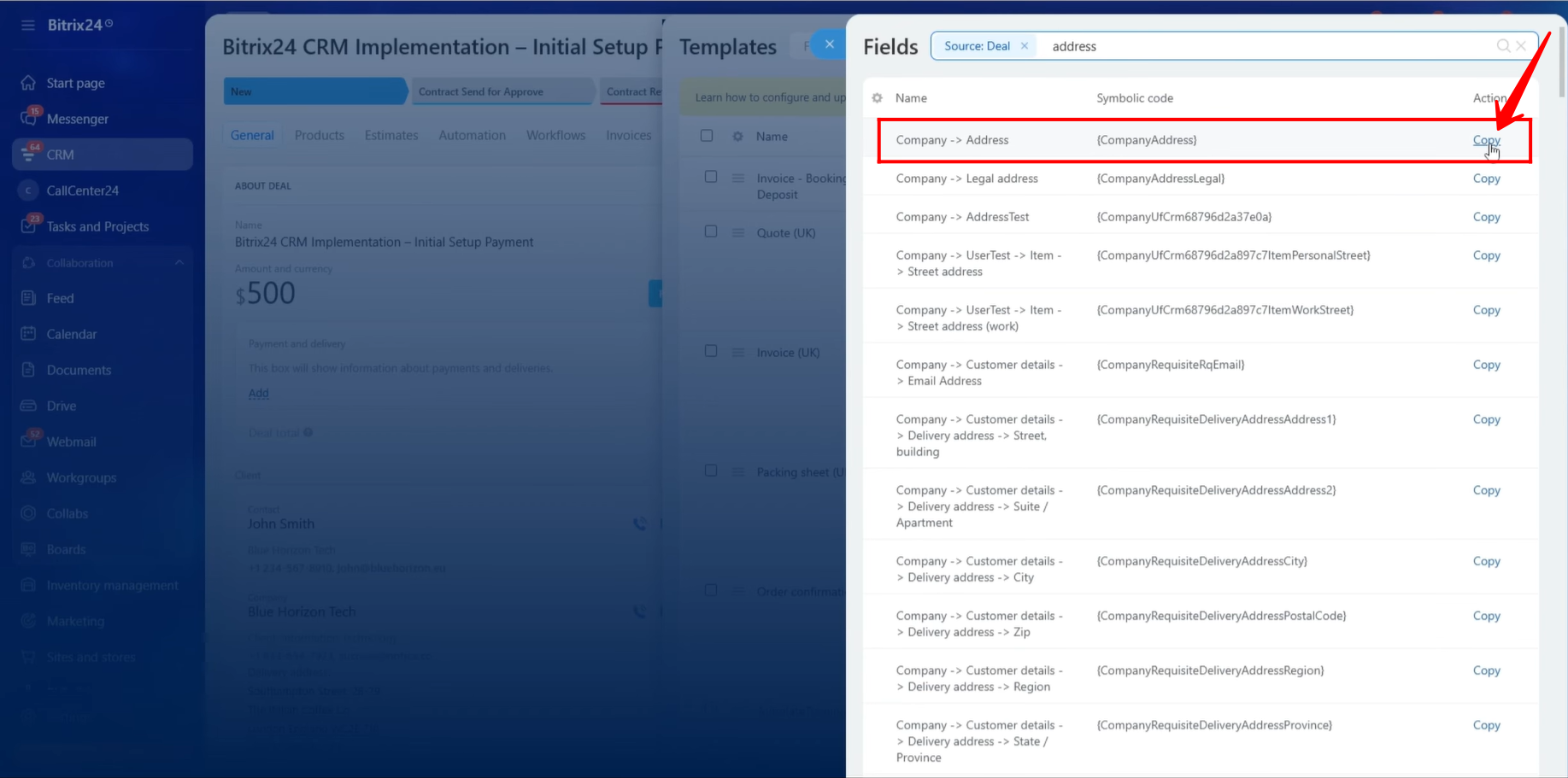
37. Tiếp theo, chúng tôi sao chép mã ký hiệu của địa chỉ công ty khách hàng và dán vào phần phù hợp của mẫu.
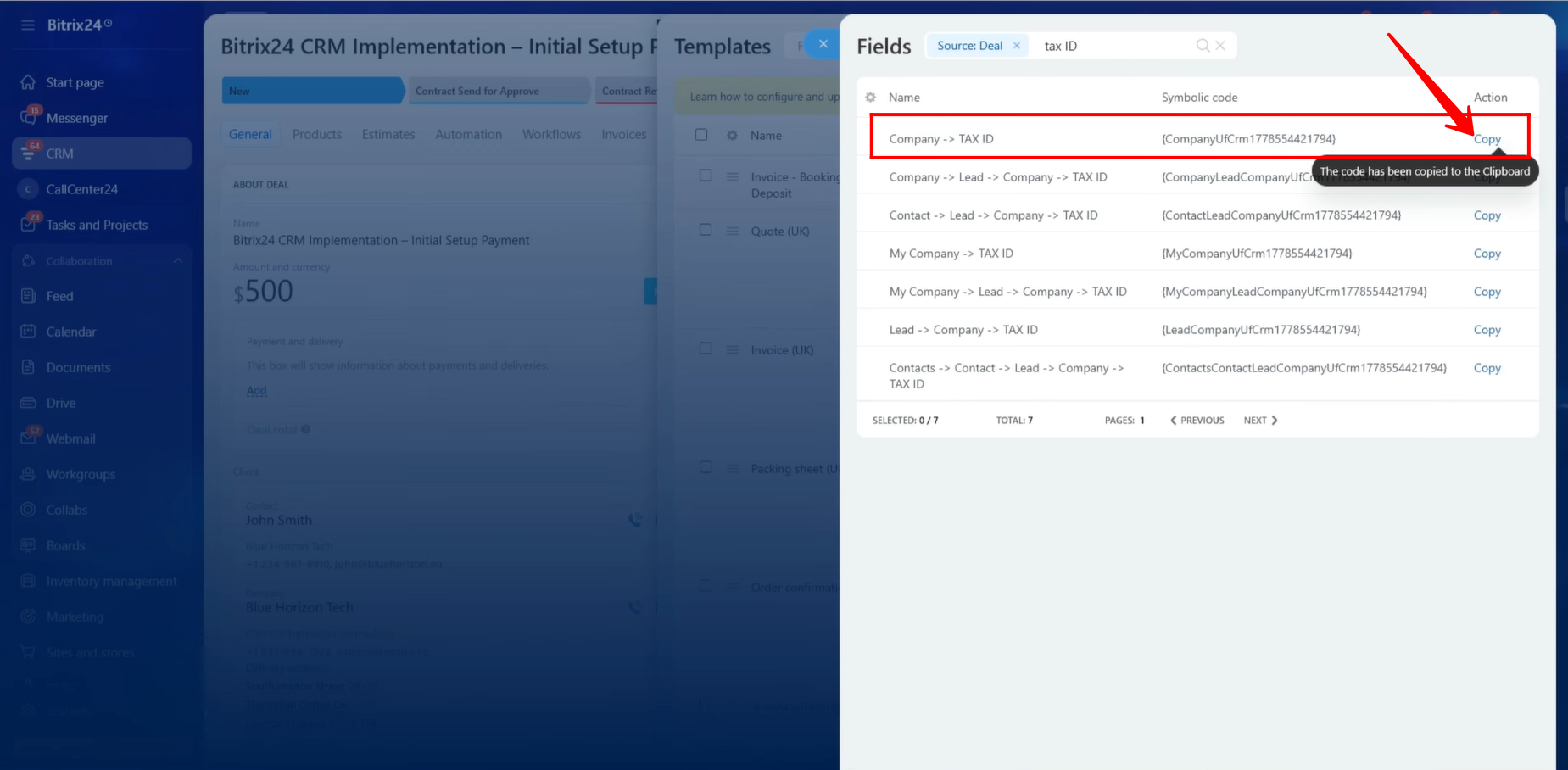
38. Chúng tôi cũng sao chép mã ký hiệu của mã số thuế / số VAT của công ty khách hàng và chèn vào mẫu.
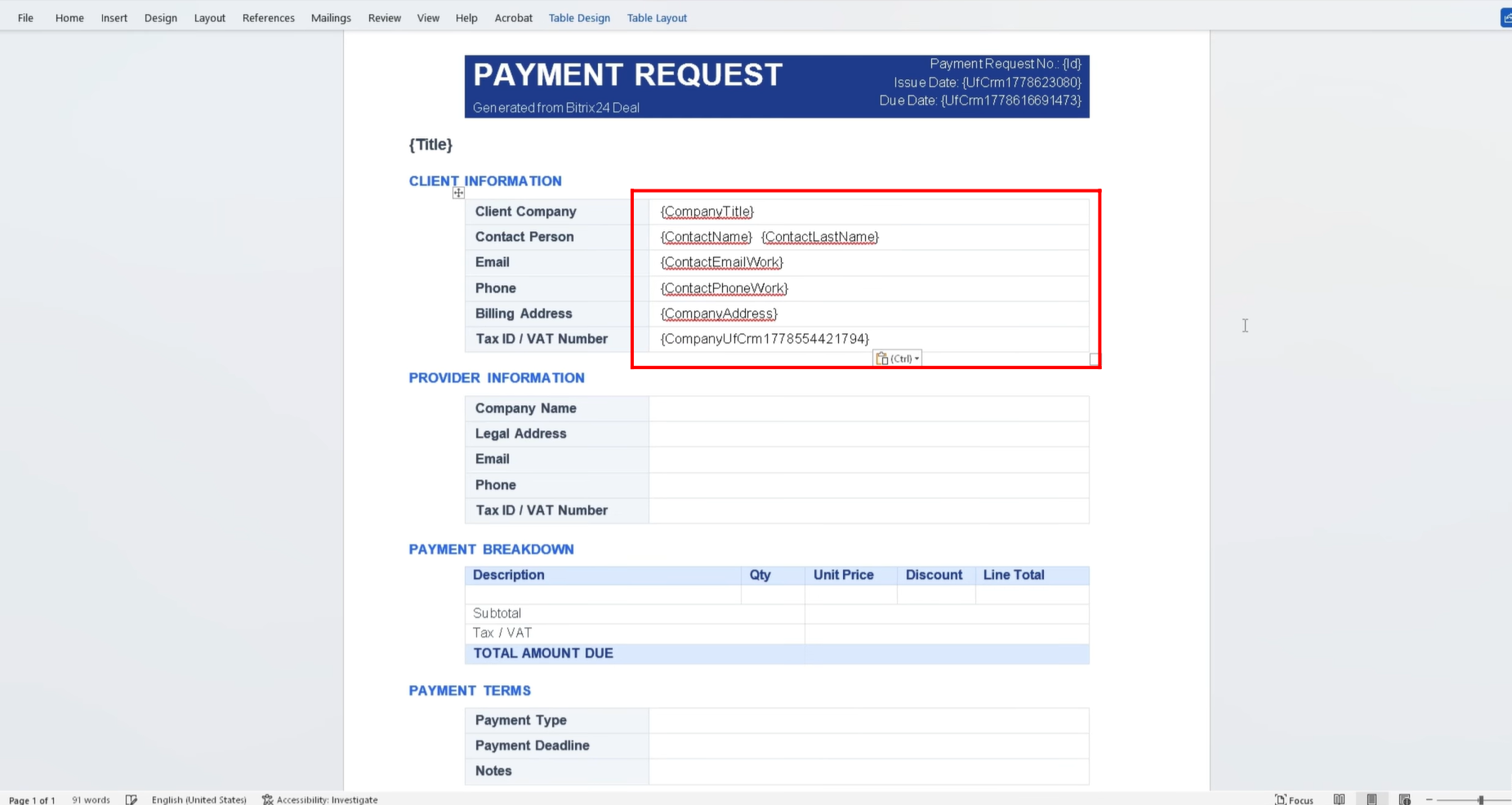
39. Đến đây, mọi mã ký hiệu liên quan đến thông tin công ty khách hàng đã được thêm vào mẫu, gồm:
- Tên công ty
- Tên người liên hệ
- Địa chỉ email
- Số điện thoại
- Địa chỉ công ty
- Mã số thuế / số VAT
Trước khi làm tiếp với các trường khác, chúng ta thử tạo tài liệu để chắc chắn mọi thông tin khách hàng được lấy và hiển thị đúng trong mẫu.
40. Nếu cần, bạn có thể xóa mẫu hiện có trong mục Documents và tạo mẫu mới. Cách khác: chỉnh sửa mẫu hiện có để tải lên bản mới với các mã ký hiệu đã cập nhật, không cần tạo mẫu hoàn toàn mới. Cách này thường được ưu tiên khi chỉ sửa nhỏ hoặc thêm trường vào mẫu sẵn có.
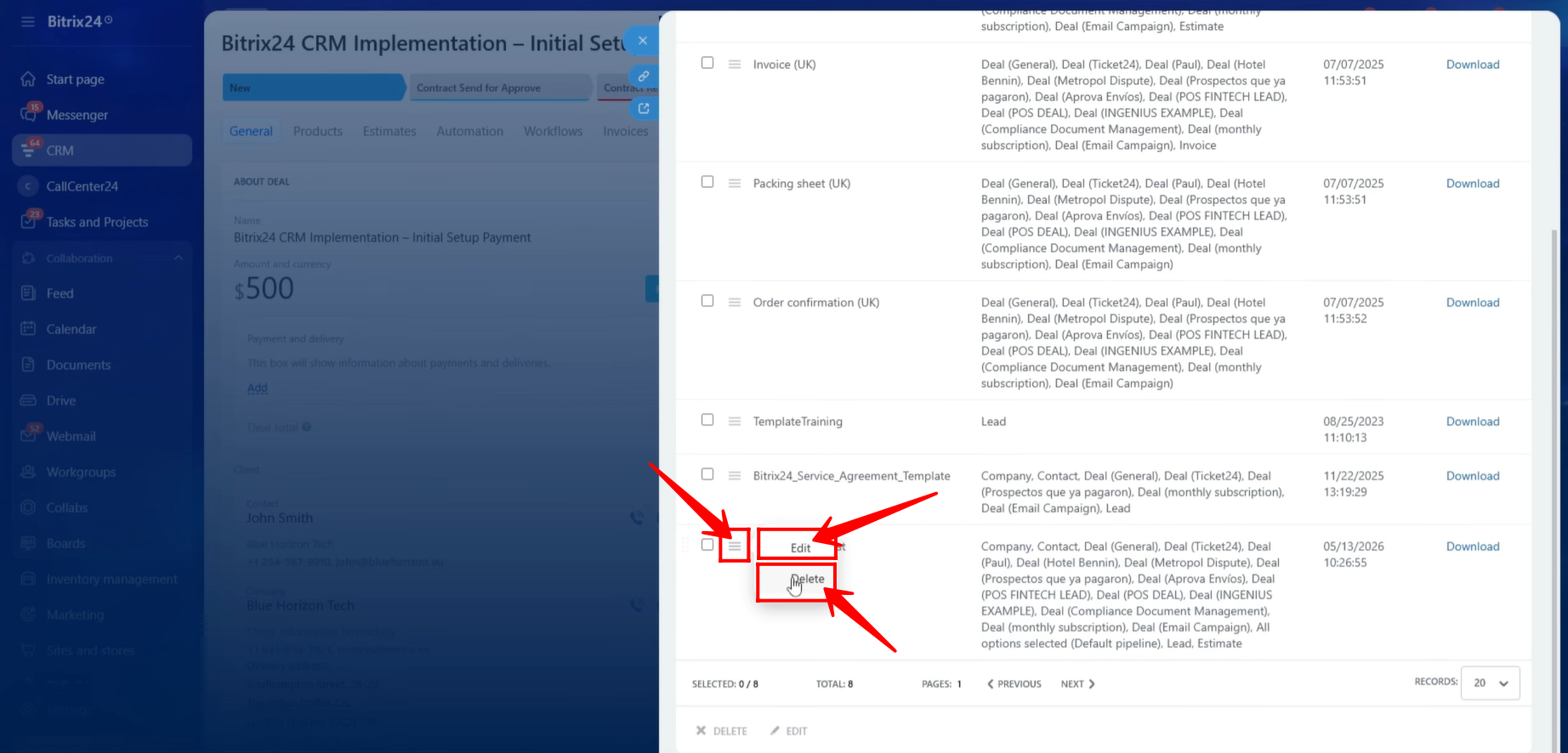
41. Khi chỉnh sửa mẫu hiện có, nhấp «Upload New» để tải lên bản cập nhật của mẫu. Khi tệp đã tải lên xong, nhấp «Save» để áp dụng thay đổi.
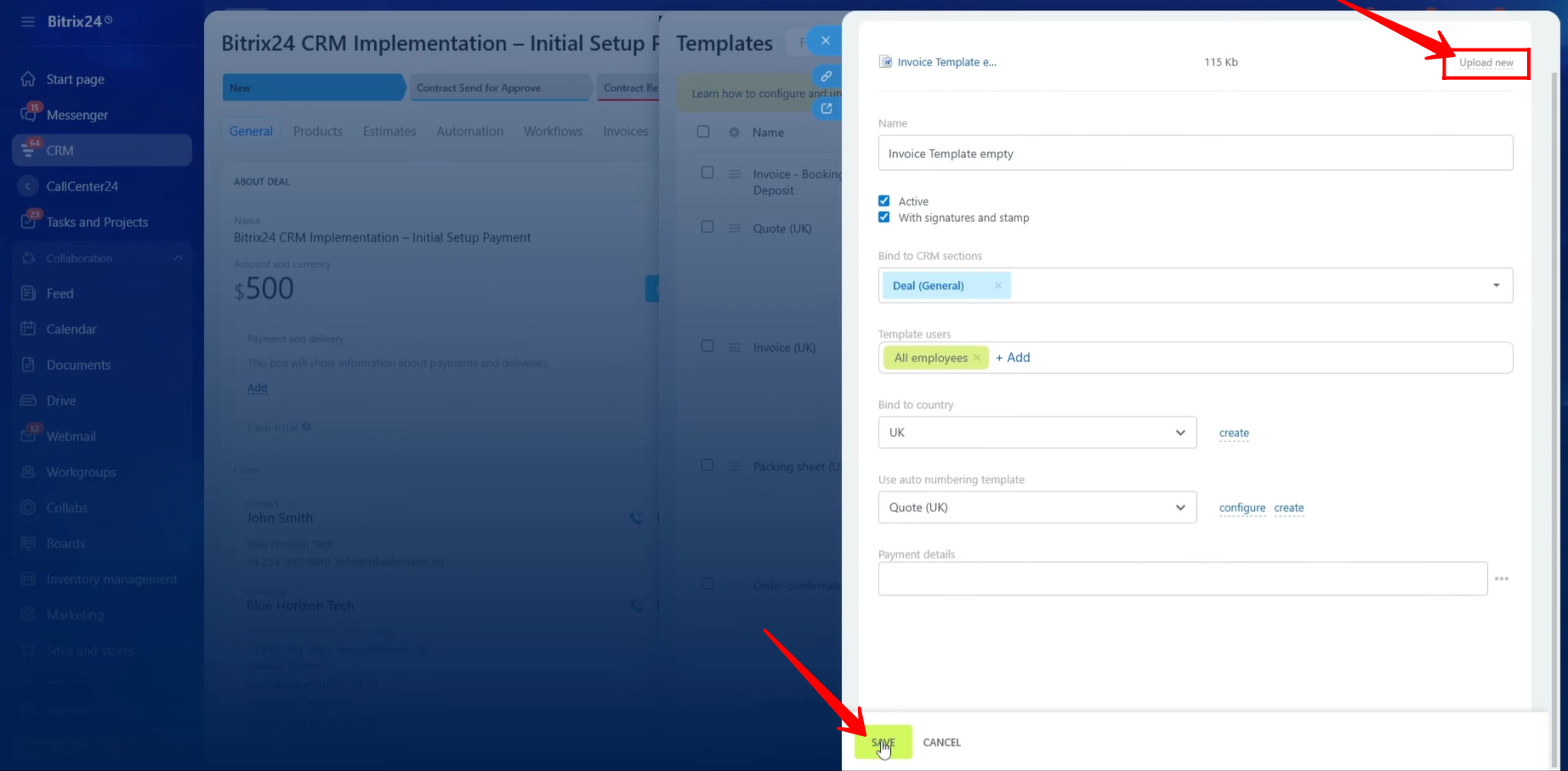
42. Sau khi cập nhật mẫu, chúng tôi thay tài liệu trước đó bằng bản mới. Để thử thay đổi, quay lại thẻ giao dịch, nhấp «Document» rồi chọn tên mẫu vừa cập nhật.
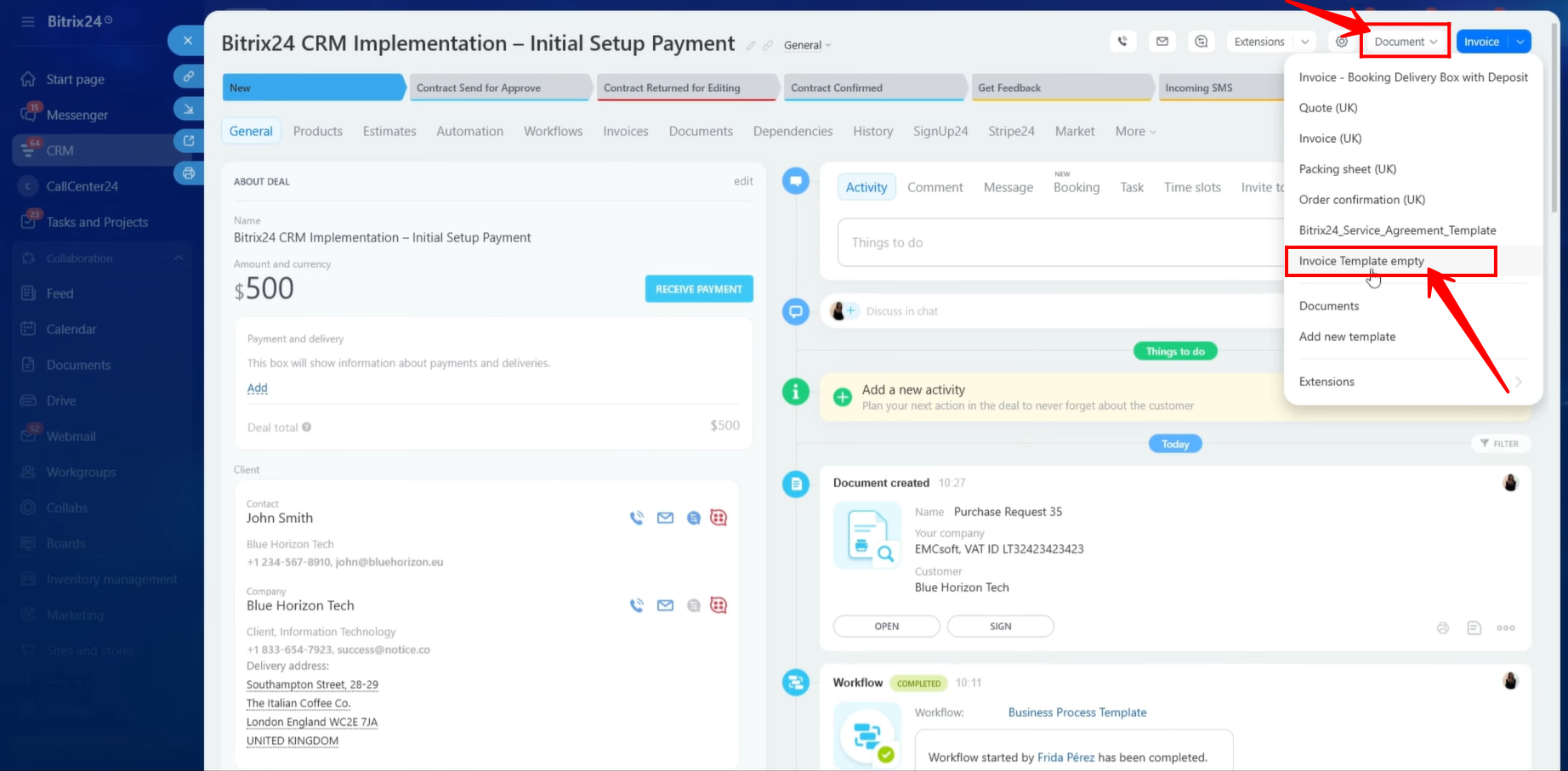
43. Tài liệu được tạo thành công, và mọi thông tin công ty khách hàng được lấy từ CRM và điền đúng vào mẫu. Chúng tôi đã xem lại và xác nhận mọi thông tin trong tài liệu khớp với dữ liệu lưu trong CRM.
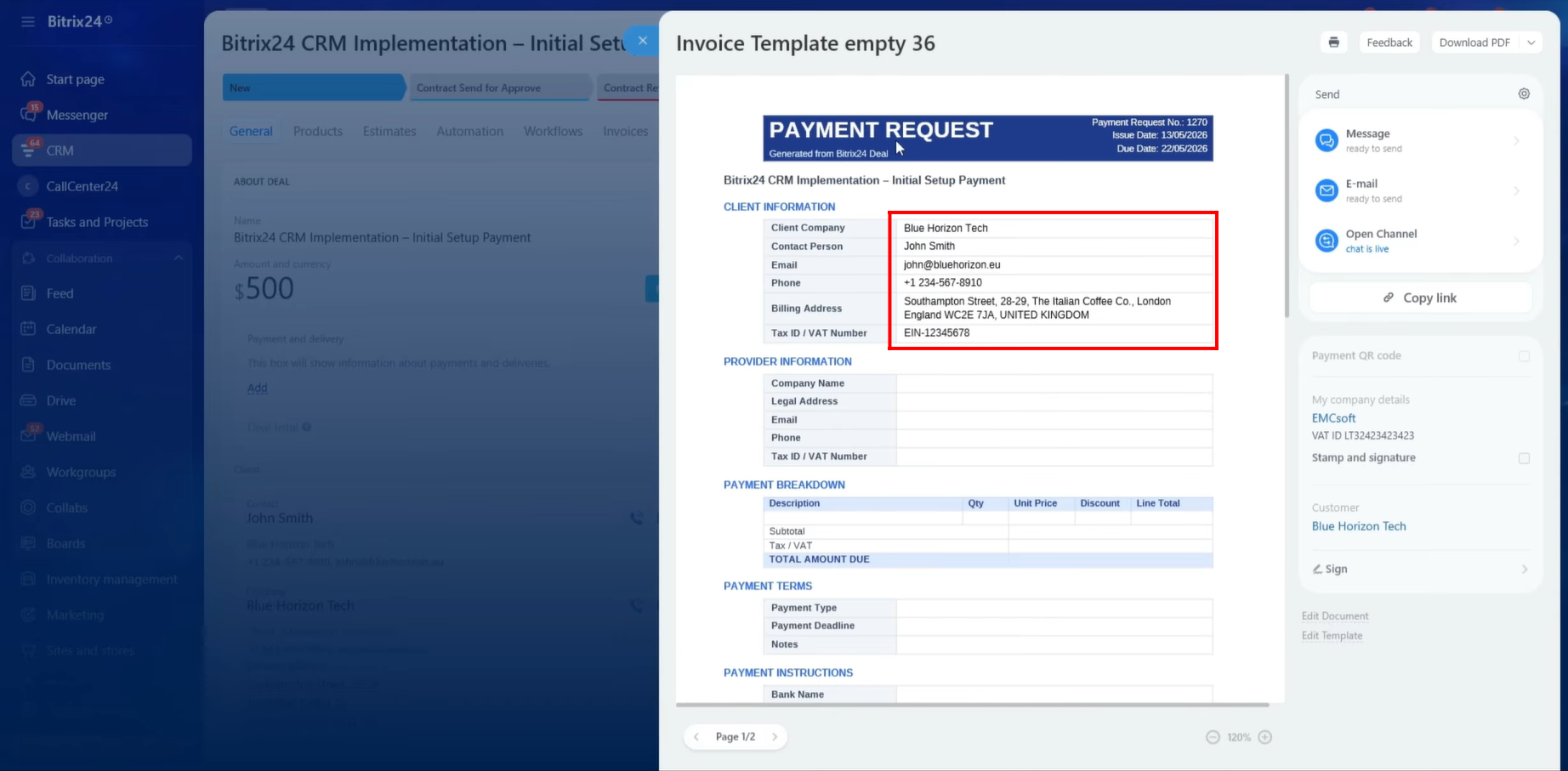
44. Tiếp theo, chúng tôi sao chép mã ký hiệu của tên công ty mình. Bạn sẽ thấy một khác biệt quan trọng giữa mã ký hiệu dùng cho công ty khách hàng và mã dùng cho công ty của bạn.
Với tên công ty khách hàng, mã ký hiệu là:
{CompanyTitle}
Với tên công ty của bạn, mã ký hiệu là:
{MyCompanyTitle}
Sự phân biệt này quan trọng vì Bitrix24 coi thông tin công ty khách hàng và thông tin công ty của bạn là hai nguồn dữ liệu riêng.
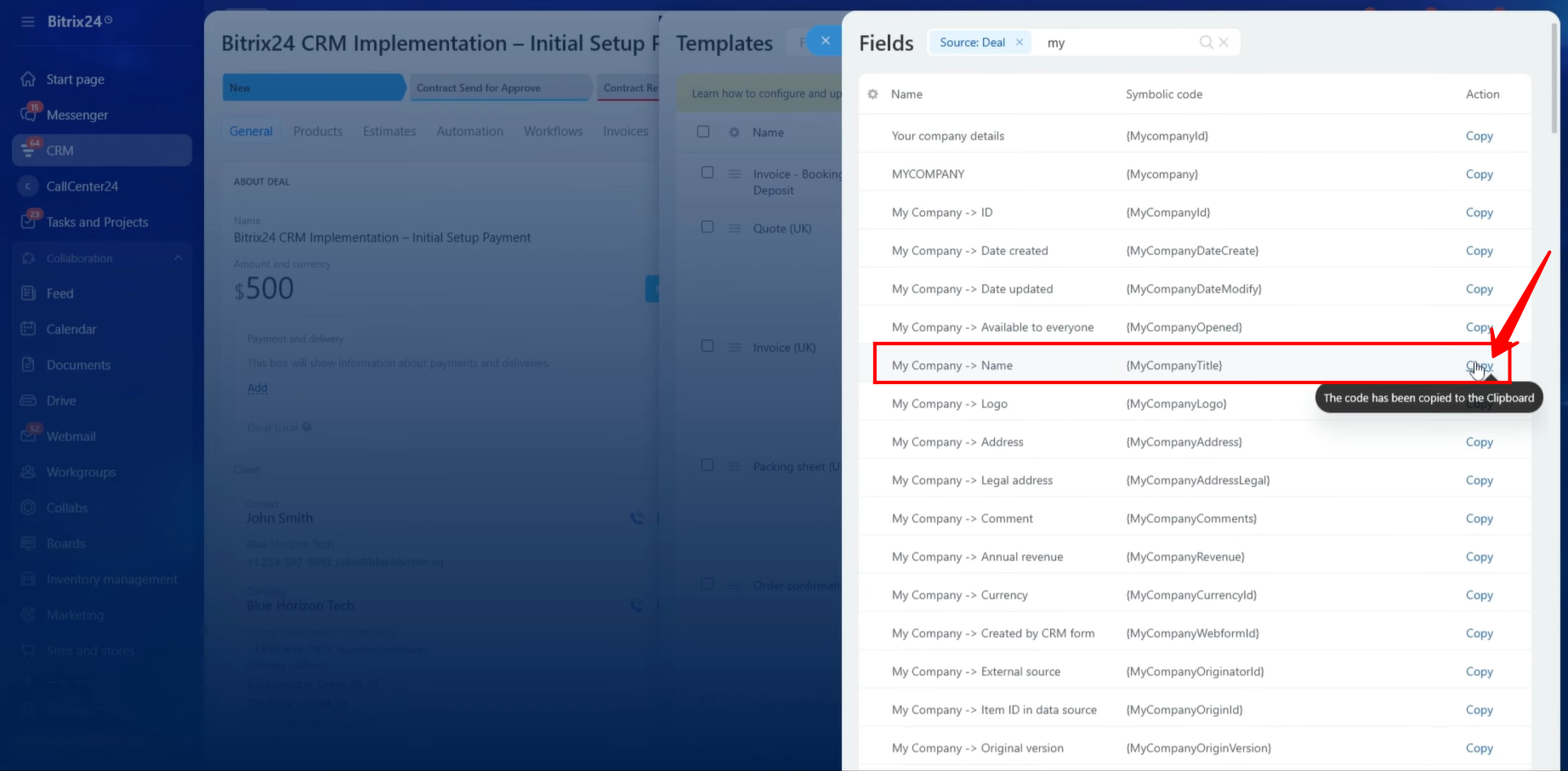
45. Tương tự, chúng tôi sao chép mã ký hiệu của địa chỉ công ty mình và chèn vào phần phù hợp của mẫu.
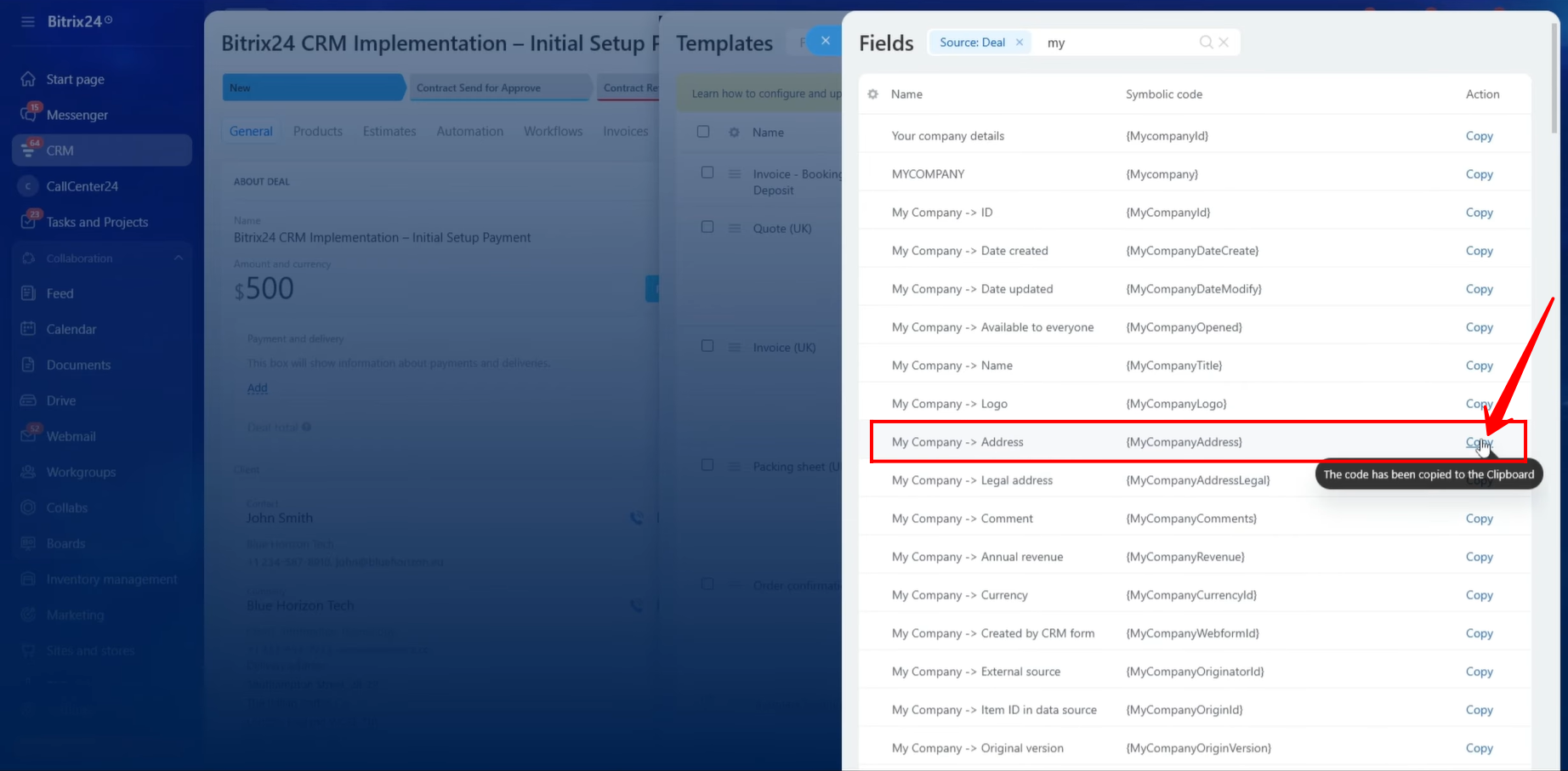
46. Tiếp theo, chúng tôi sao chép mã ký hiệu của email công ty mình và thêm vào mẫu.
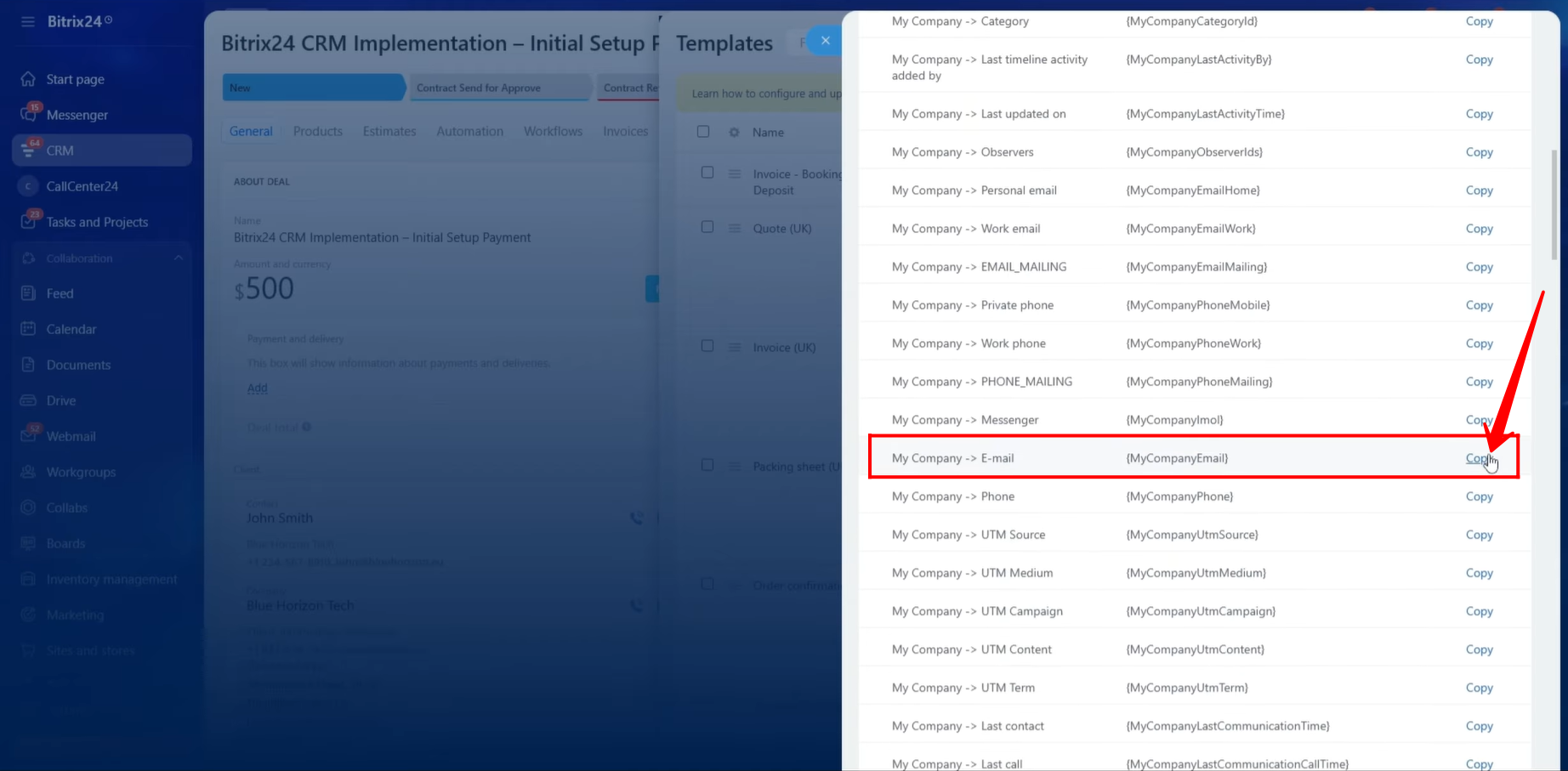
47. Chúng tôi cũng sao chép mã ký hiệu của số điện thoại công ty mình và chèn vào mẫu.
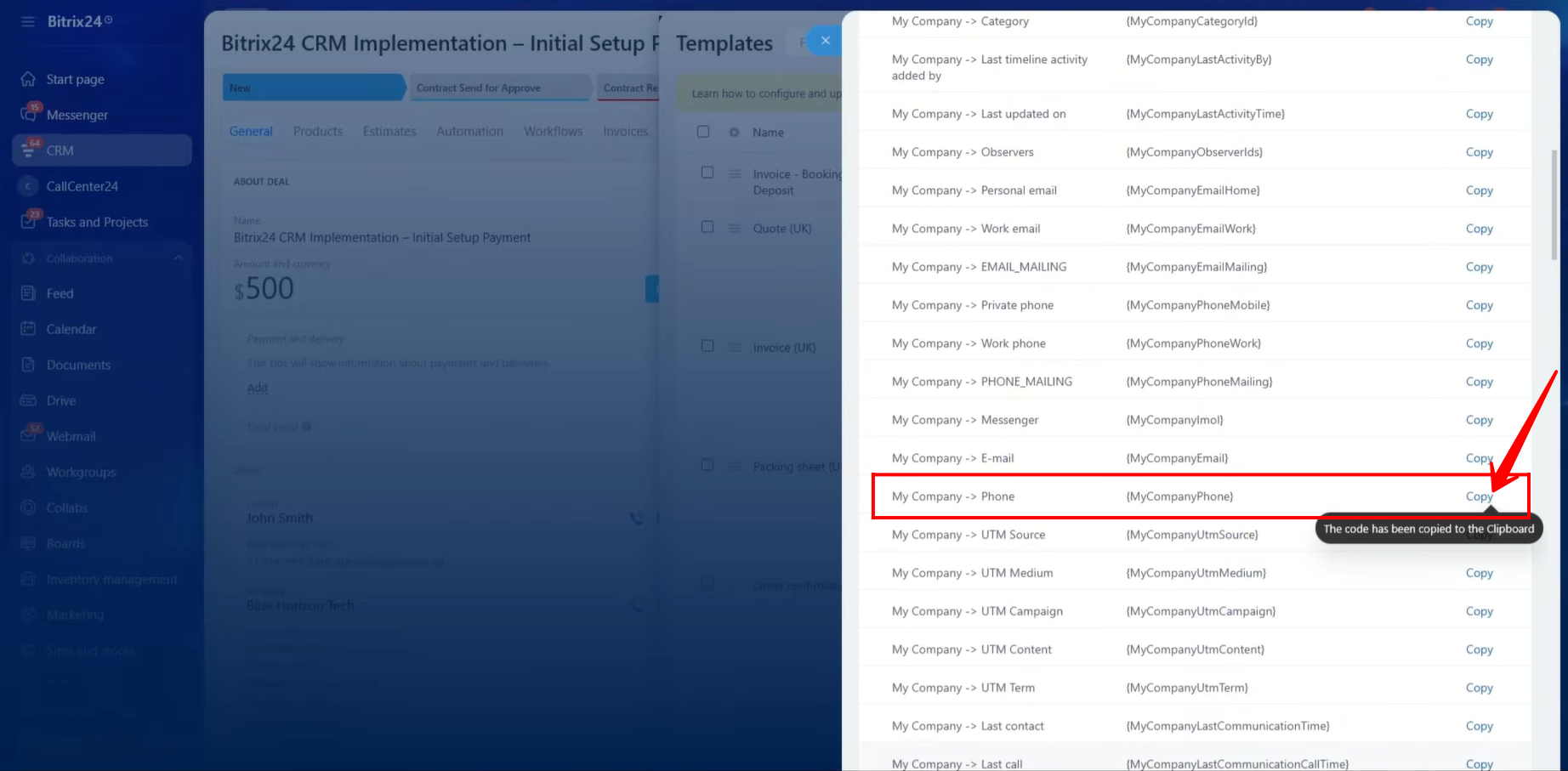
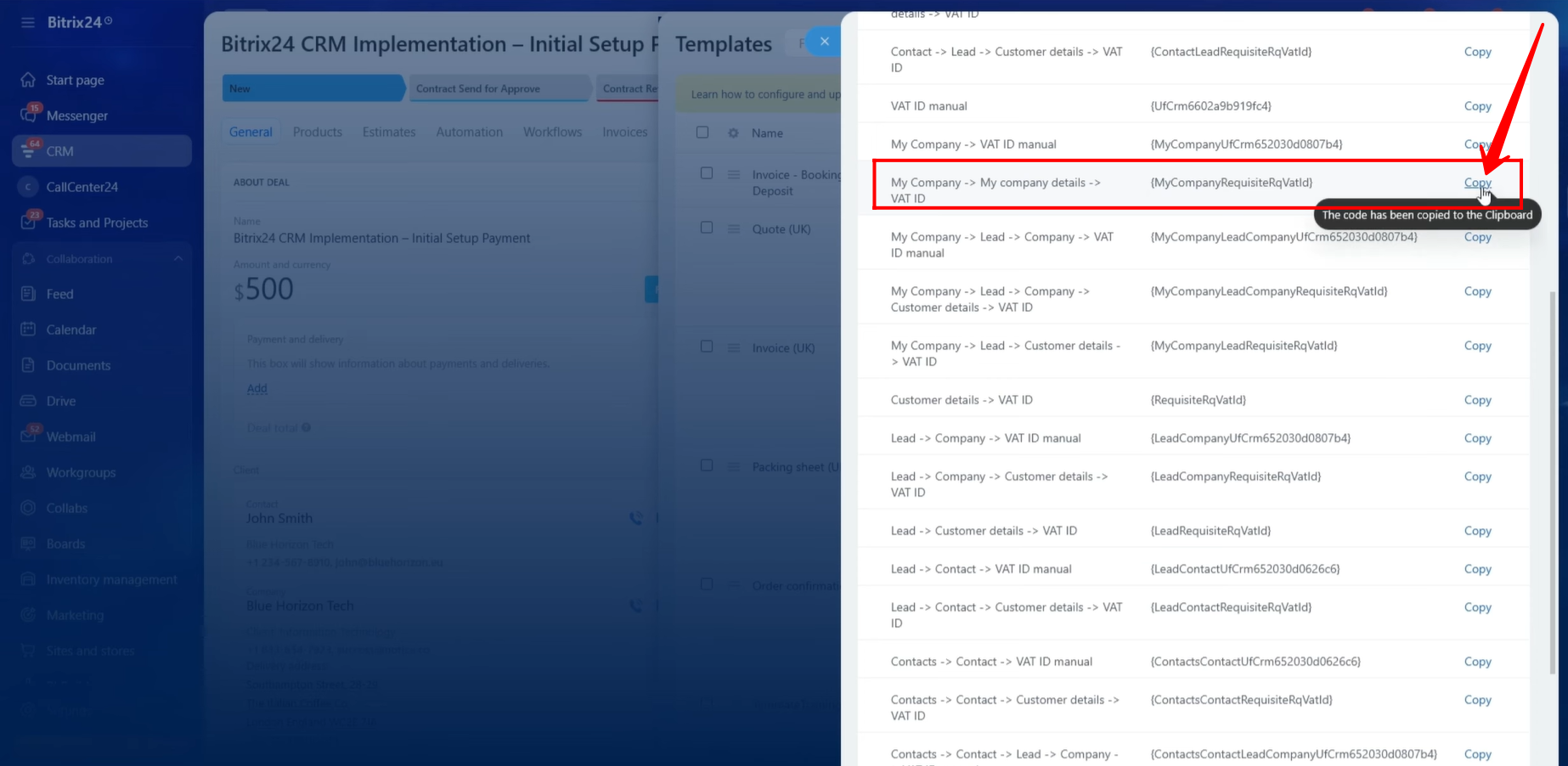
48. Để xác định đúng mã ký hiệu cho mã số VAT của công ty mình, chúng tôi nhấp chuột phải vào trường VAT ID và chọn «Kiểm tra». Thao tác này đưa đến đoạn tương ứng trong mã HTML của trang, nhờ đó xác định được tham chiếu chính xác của trường.
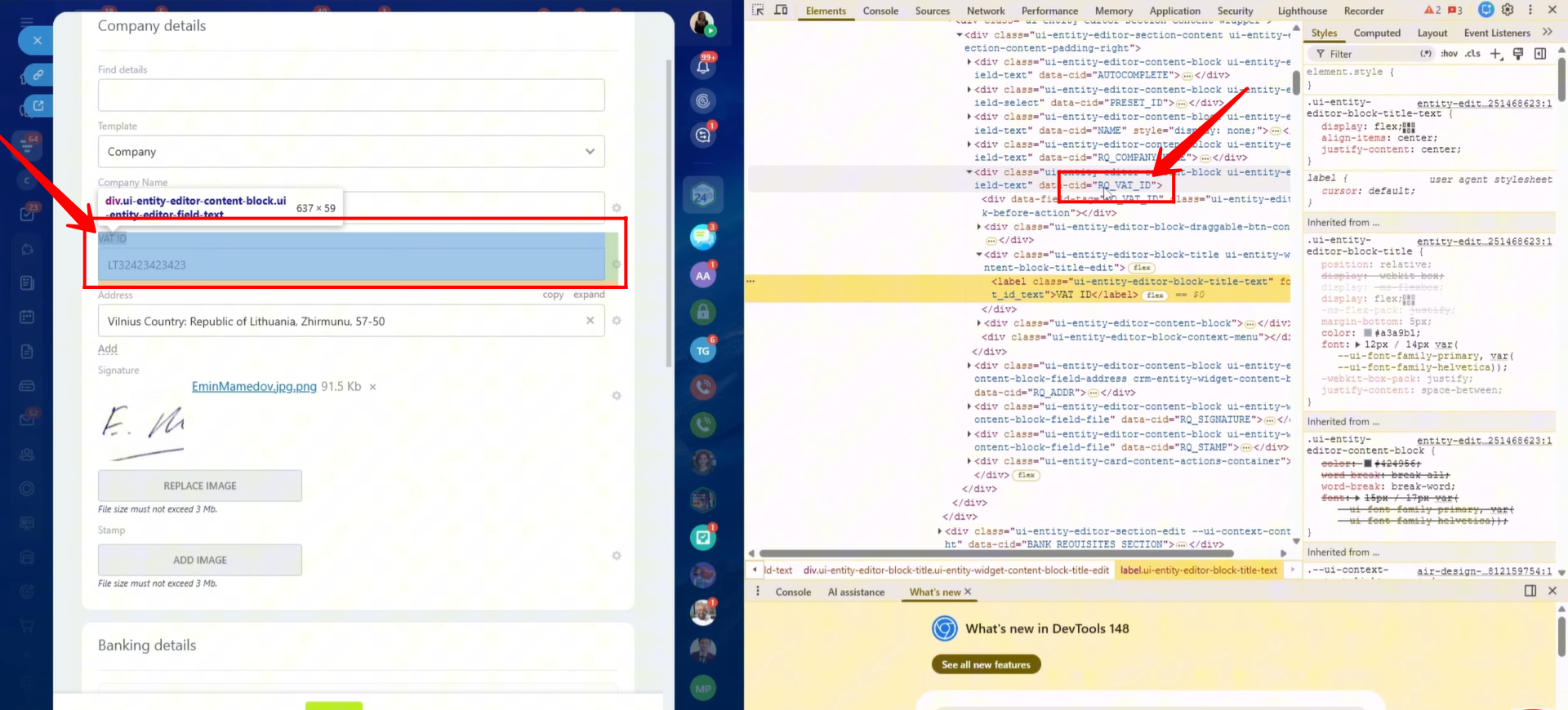
49. Phải kiểm tra trường vì có thể có nhiều mã ký hiệu liên quan đến VAT, khiến khó biết mã nào là đúng.
Sau khi xem các lựa chọn, chúng tôi xác định mã ký hiệu đúng cho mã số VAT của công ty mình là:
{MyCompanyRequisiteRqVatId}
Mã ký hiệu này cần được dùng mỗi khi phải hiển thị mã số VAT của công ty trong mẫu tài liệu.
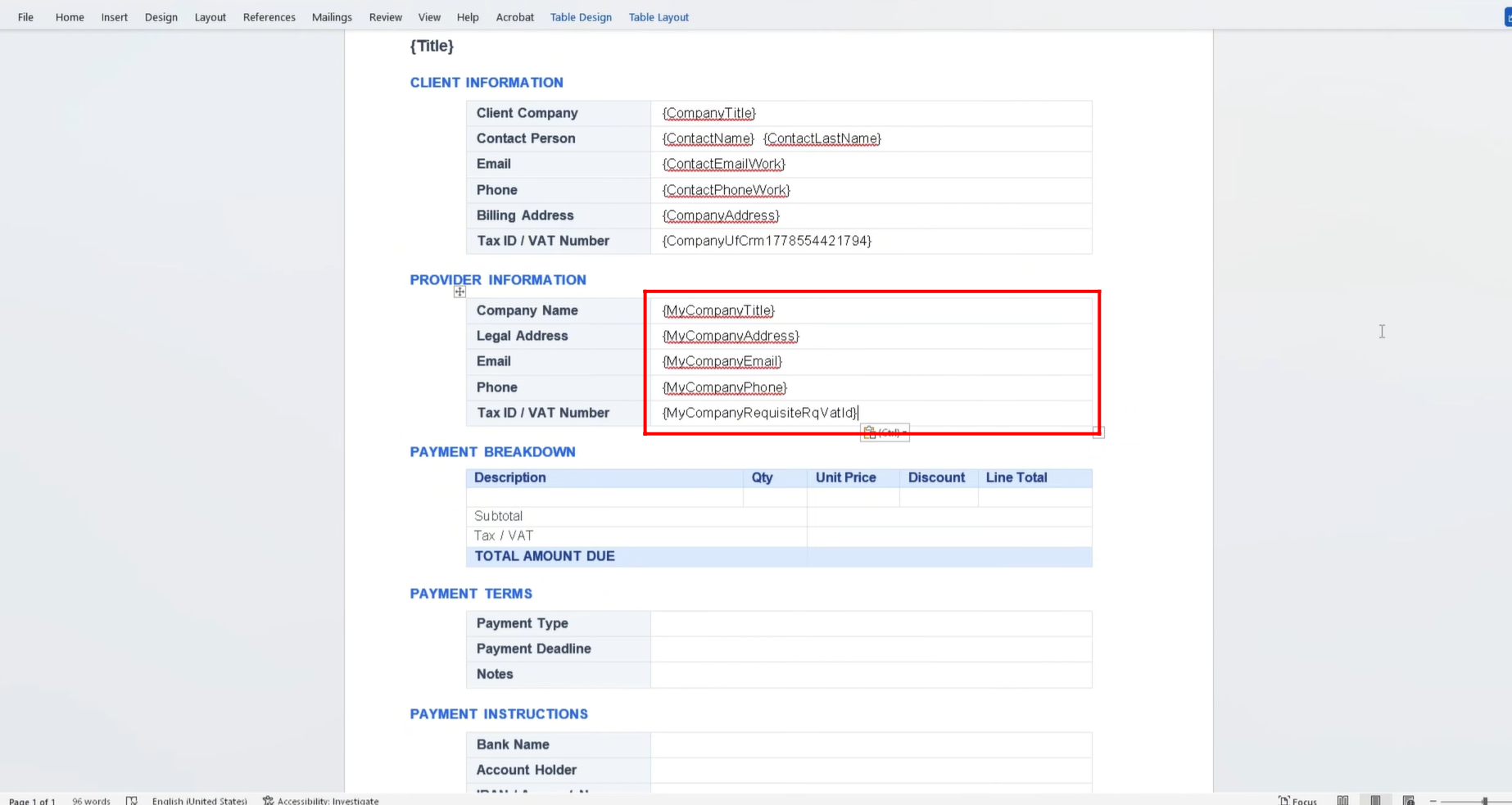
50. Sau khi xác định mọi mã ký hiệu cần thiết, chúng tôi thêm chúng vào phần Thông tin nhà cung cấp của mẫu. Phần này giờ chứa các thông tin công ty sau:
- Tên công ty
- Địa chỉ công ty
- Email công ty
- Số điện thoại công ty
- Mã số VAT
Các mã ký hiệu này sẽ tự động lấy và điền thông tin công ty mỗi khi tài liệu được tạo từ mẫu.
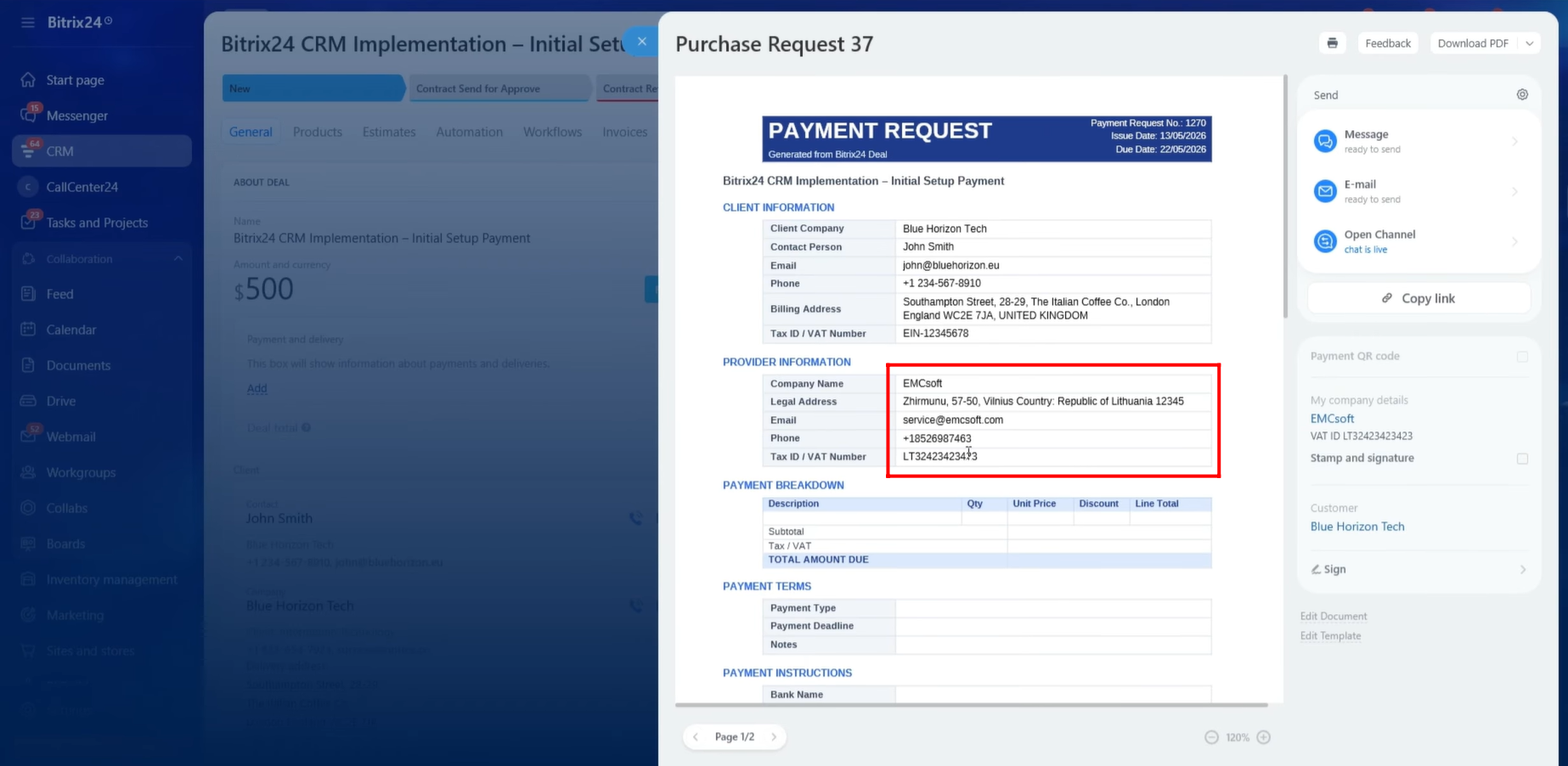
51. Sau khi tạo tài liệu, mọi thông tin của công ty cung cấp được lấy từ CRM và điền vào mẫu. Chúng tôi đã xem tài liệu được tạo và xác nhận mọi thông tin công ty hiển thị đúng.
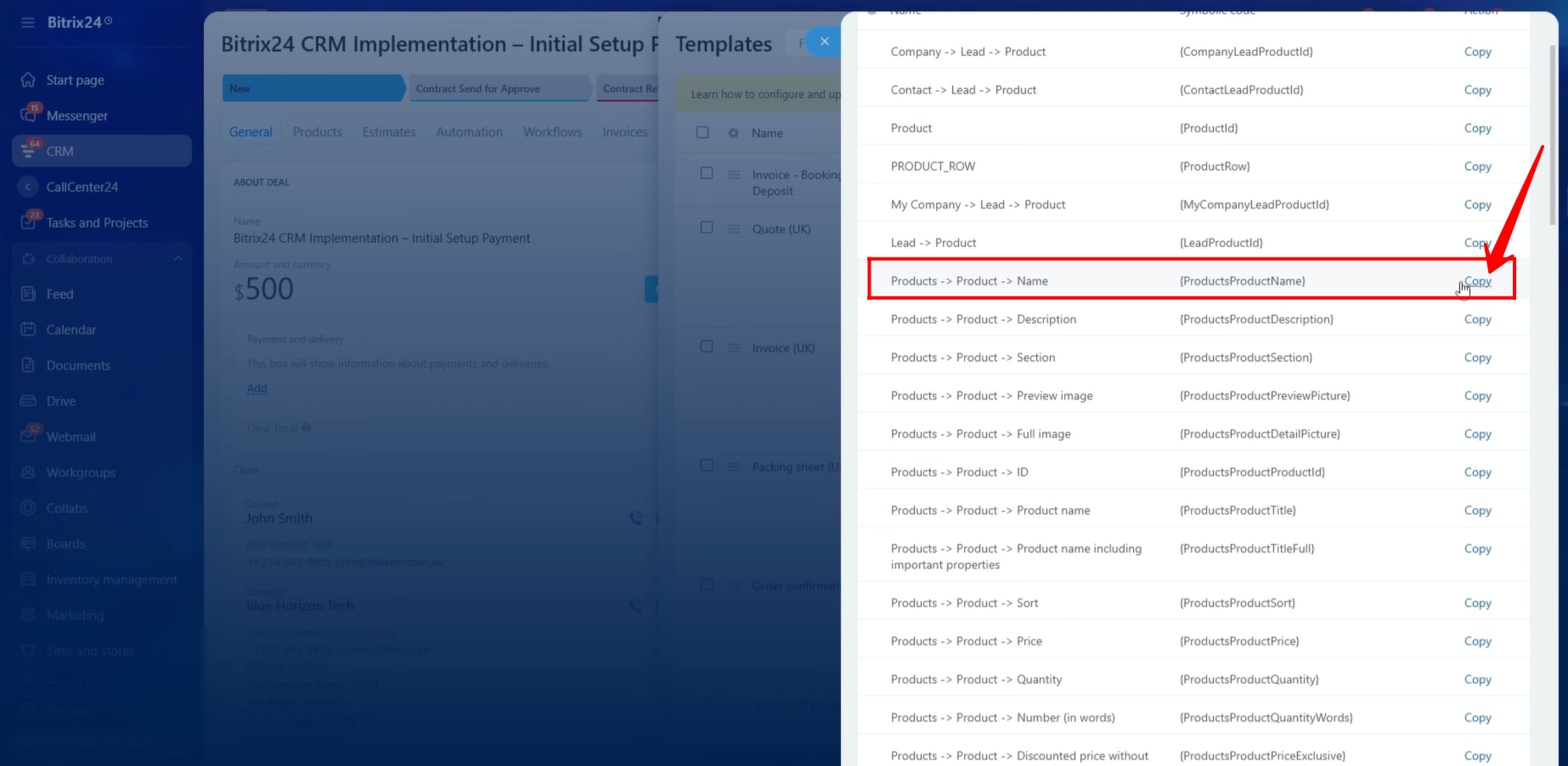
52. Tiếp theo, chúng tôi chuyển sang phần Thông tin thanh toán của mẫu. Trường đầu tiên cần có trong phần này là mô tả sản phẩm.
Trong trường hợp của chúng tôi, chính tên sản phẩm đã nói rõ mục đích của sản phẩm. Vì vậy chúng tôi sao chép mã ký hiệu của tên sản phẩm và chèn vào phần mô tả sản phẩm của mẫu.
53. Để hiển thị số lượng sản phẩm trong phần thông tin thanh toán, chúng tôi tìm và sao chép mã ký hiệu của trường số lượng rồi dán vào mẫu.
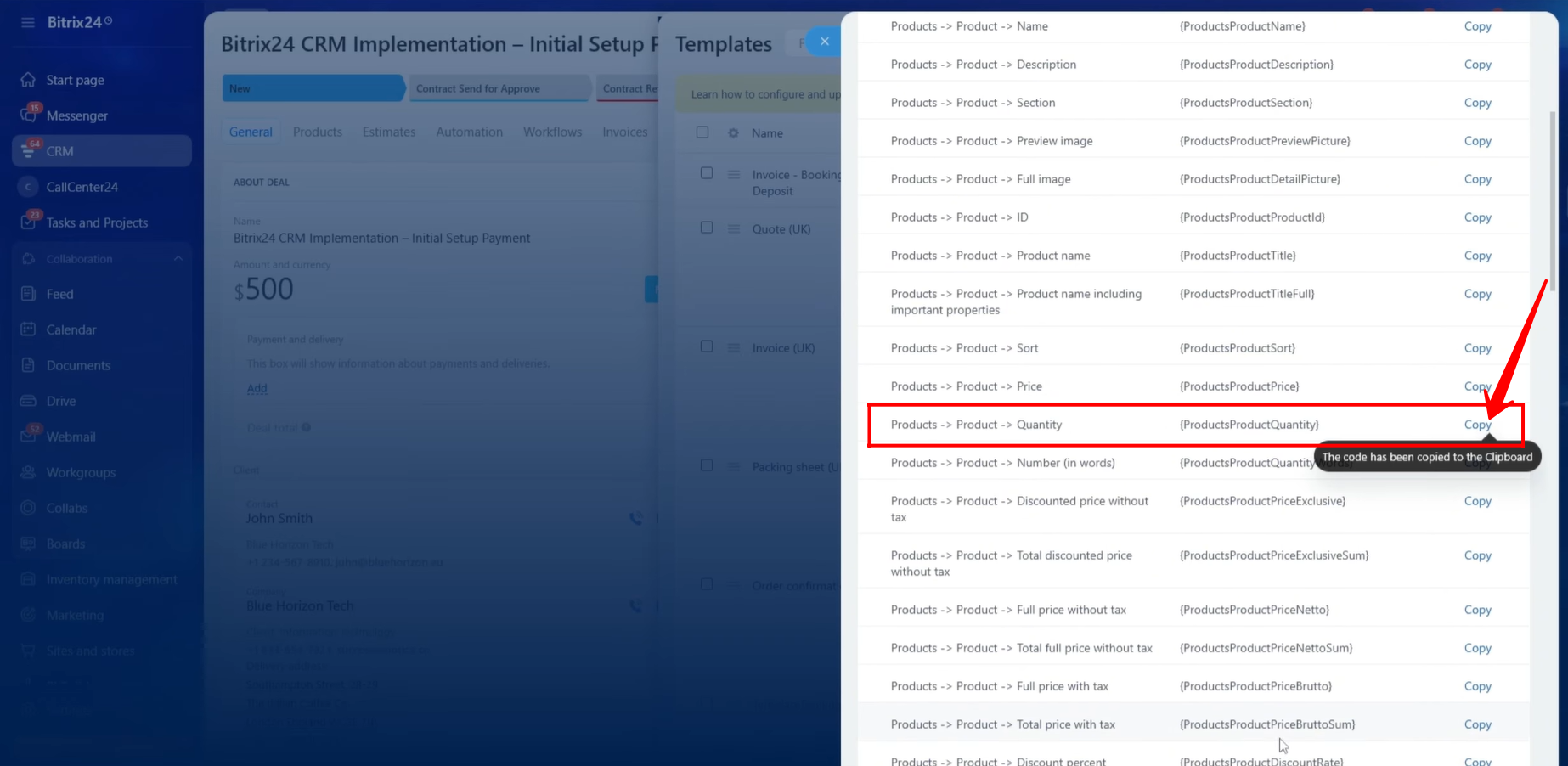
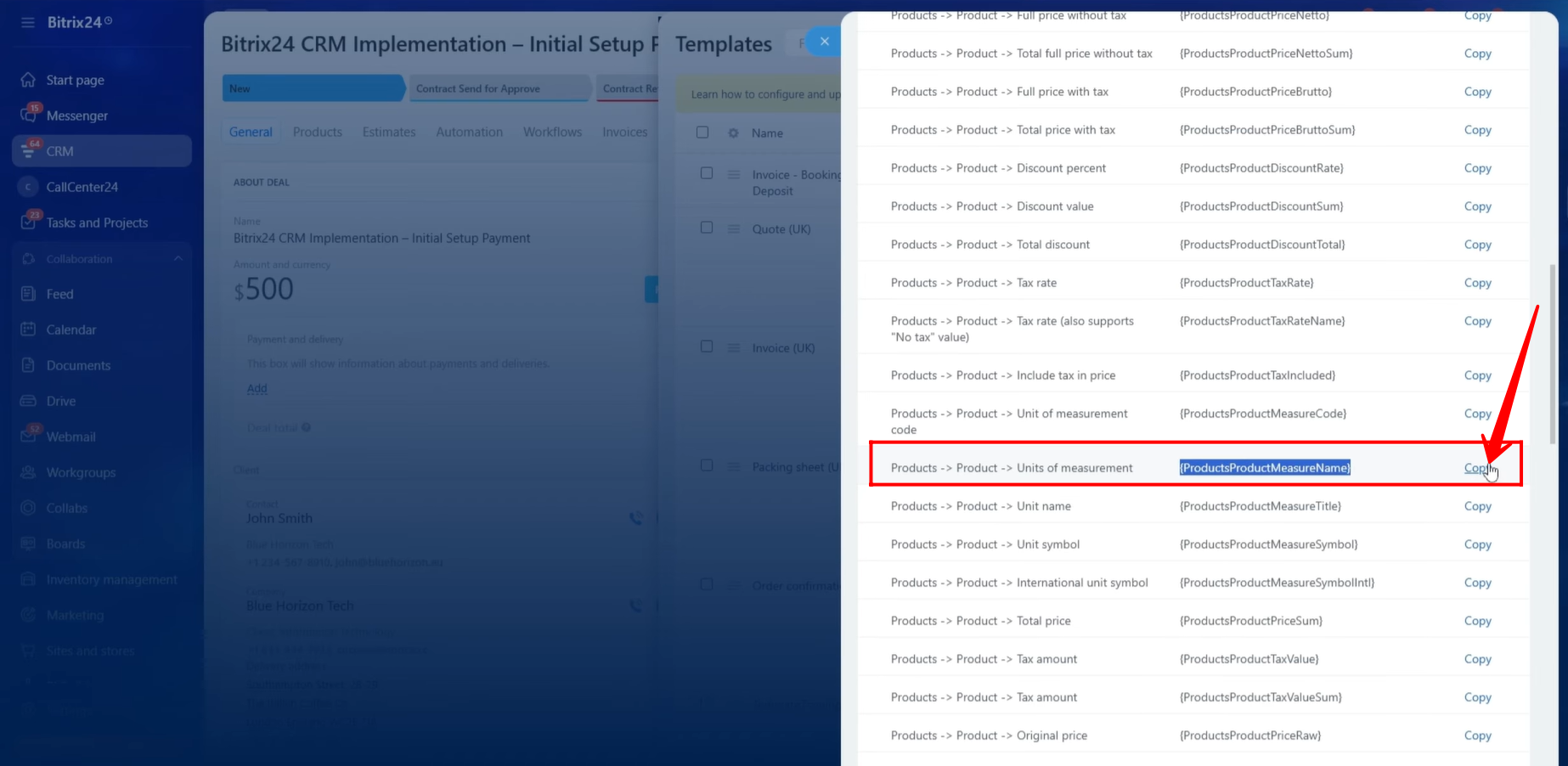
54. Để hiển thị đơn giá của sản phẩm, chúng tôi sao chép mã ký hiệu tương ứng và chèn vào mẫu.
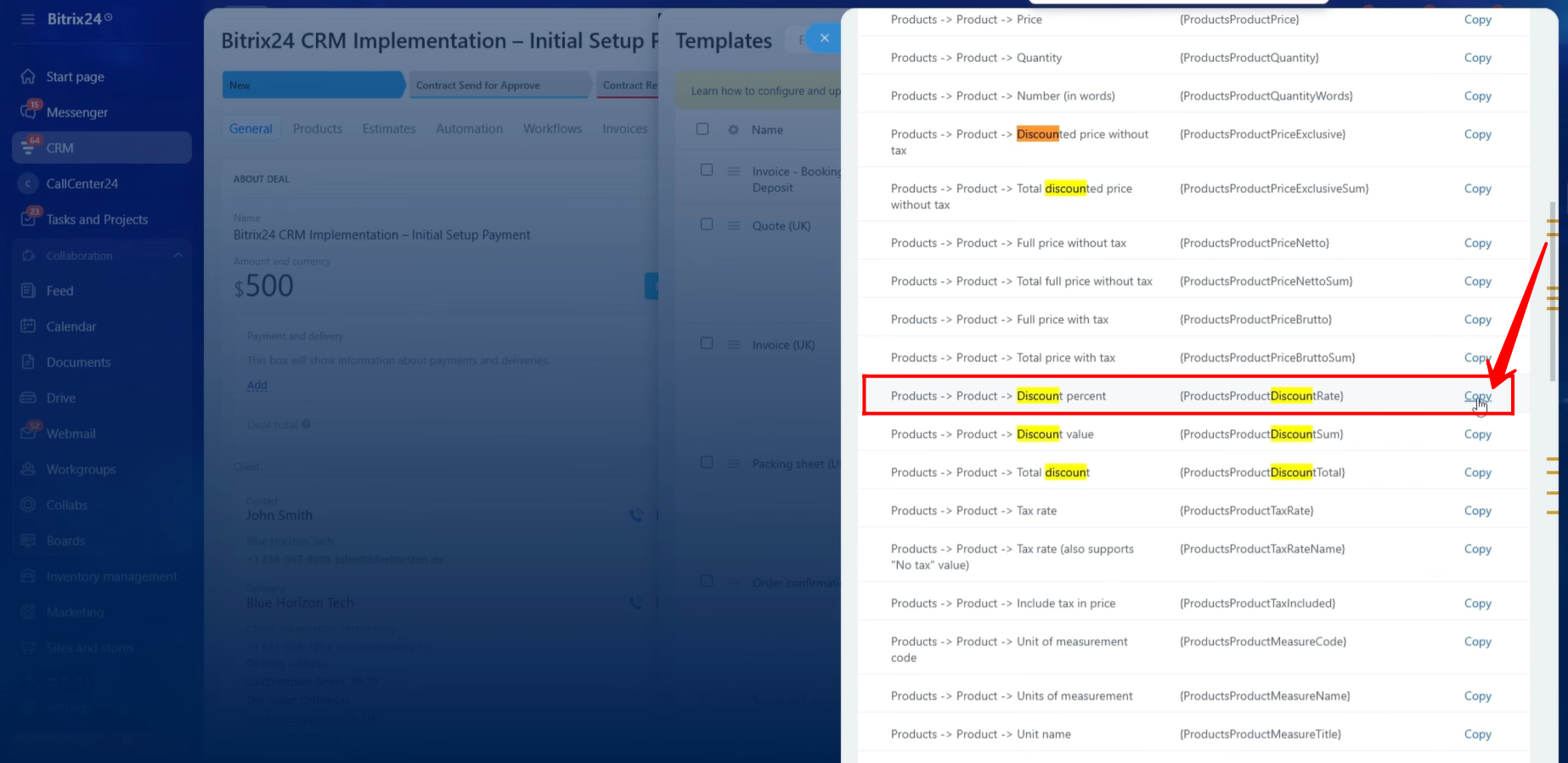
55. Để đưa tỷ lệ chiết khấu vào phần thông tin thanh toán, chúng tôi sao chép mã ký hiệu của giá trị chiết khấu sản phẩm và thêm vào mẫu.
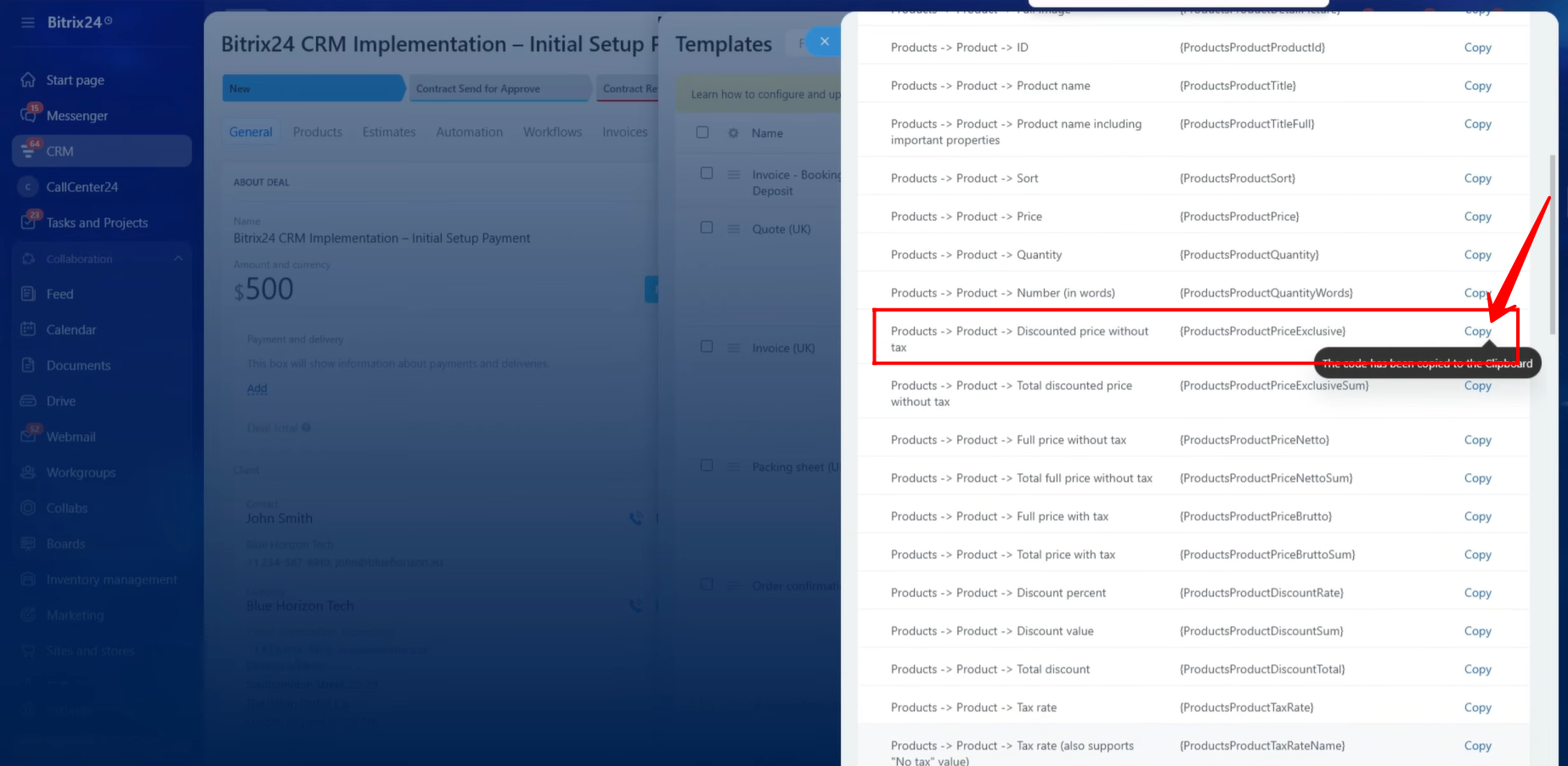
56. Để hiển thị thành tiền của dòng, chúng tôi sao chép mã ký hiệu biểu thị số tiền sau chiết khấu trước thuế và chèn vào mẫu.
57. Để hiển thị tạm tính, chúng tôi sao chép mã ký hiệu trả về tổng số tiền trước thuế và đặt vào phần phù hợp của mẫu.
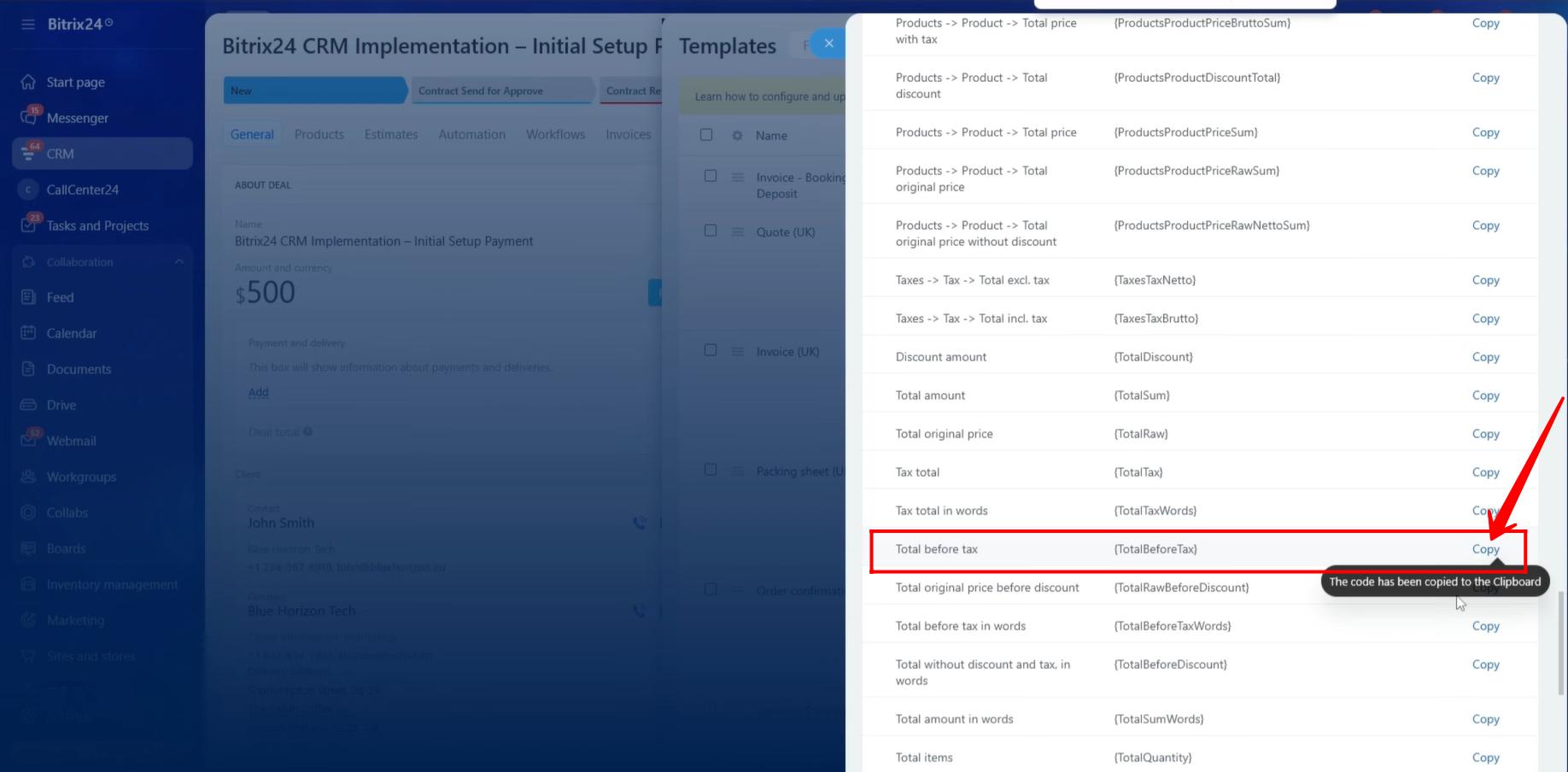
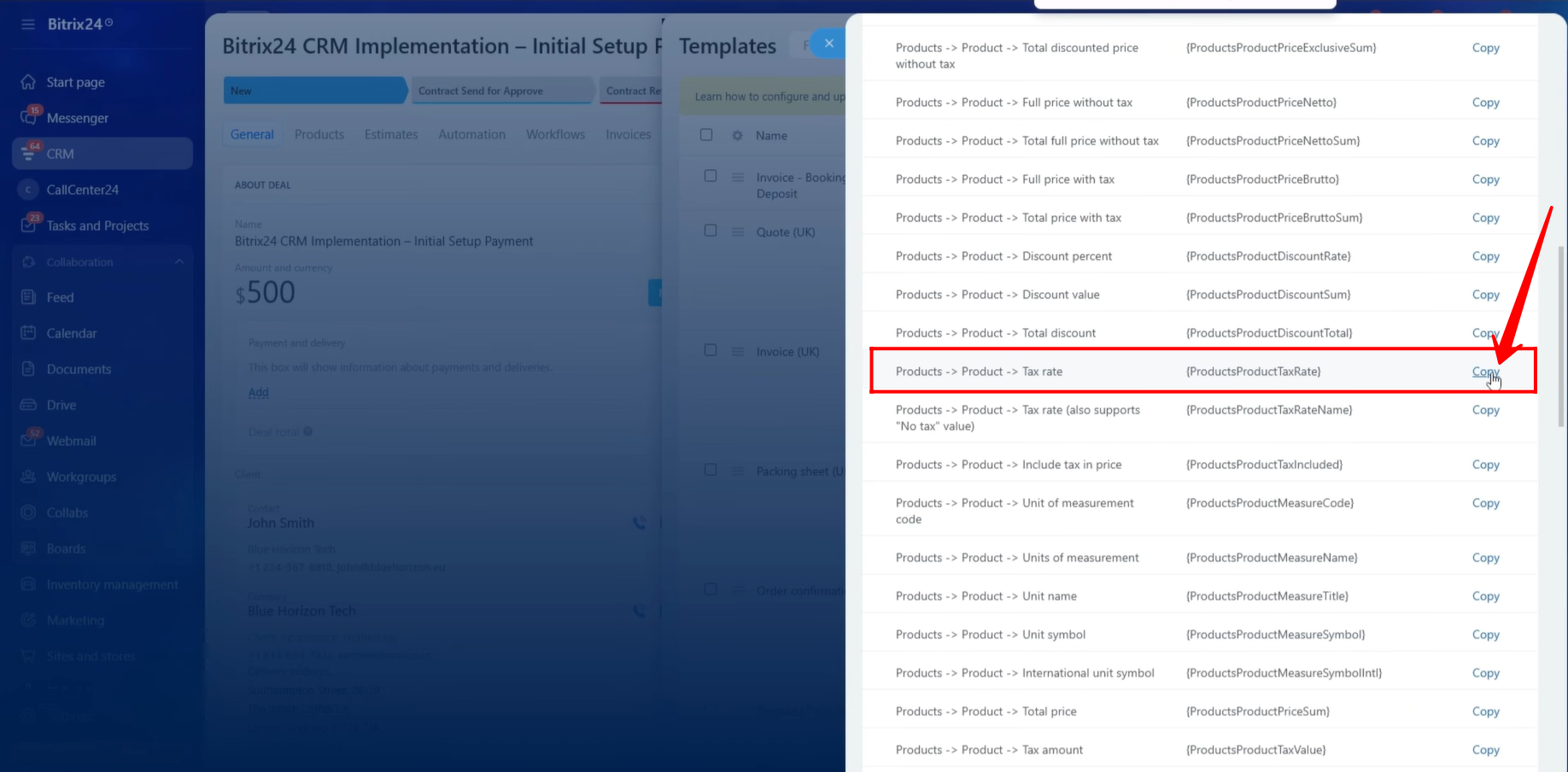
58. Để đưa giá trị thuế/VAT vào phần thông tin thanh toán, chúng tôi sao chép mã ký hiệu của trường thuế sản phẩm và chèn vào mẫu.
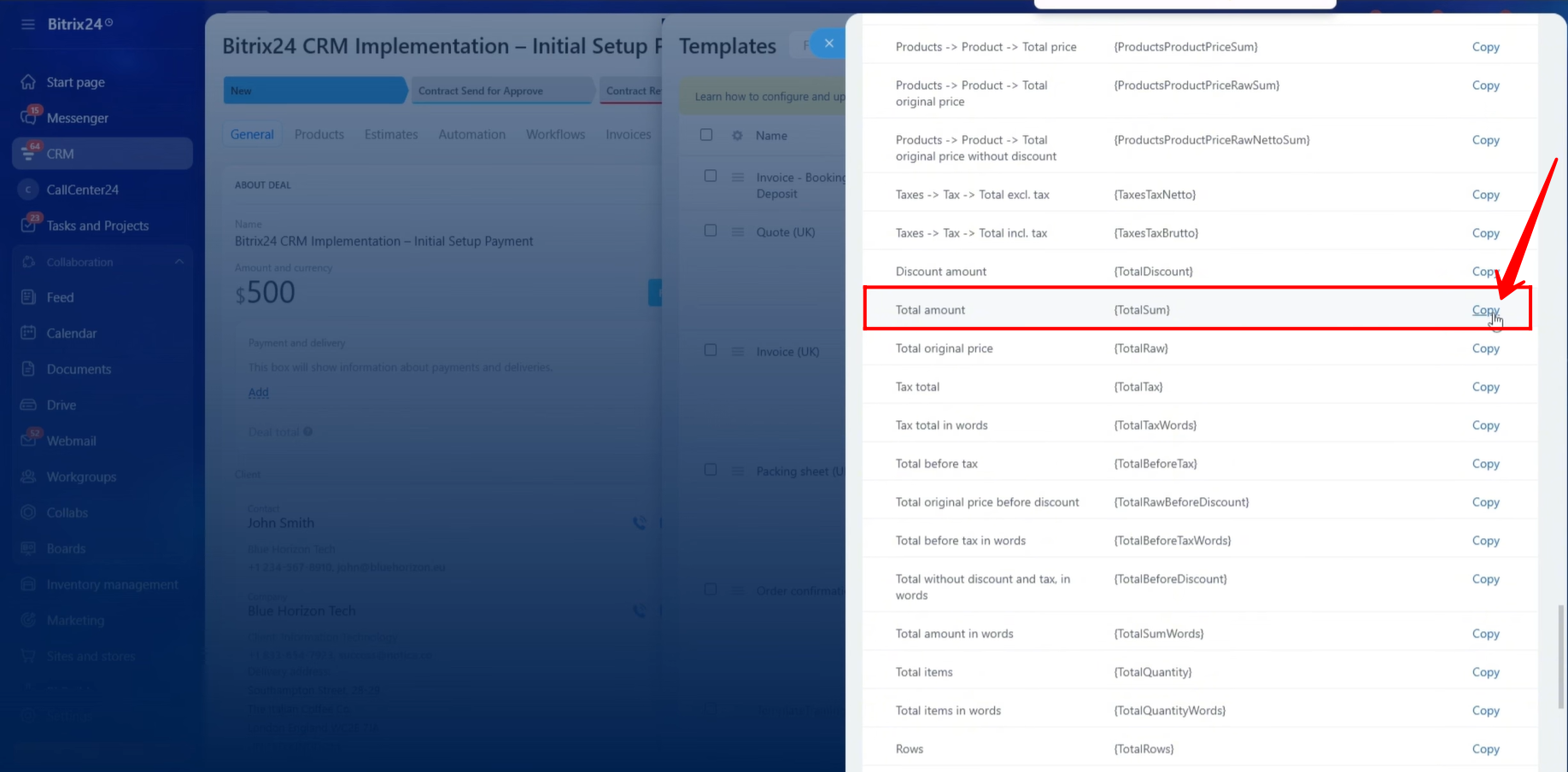
59. Để hiển thị tổng số tiền phải trả, chúng tôi sao chép mã ký hiệu biểu thị số tiền cuối cùng phải thanh toán và chèn vào vị trí tương ứng trong mẫu.
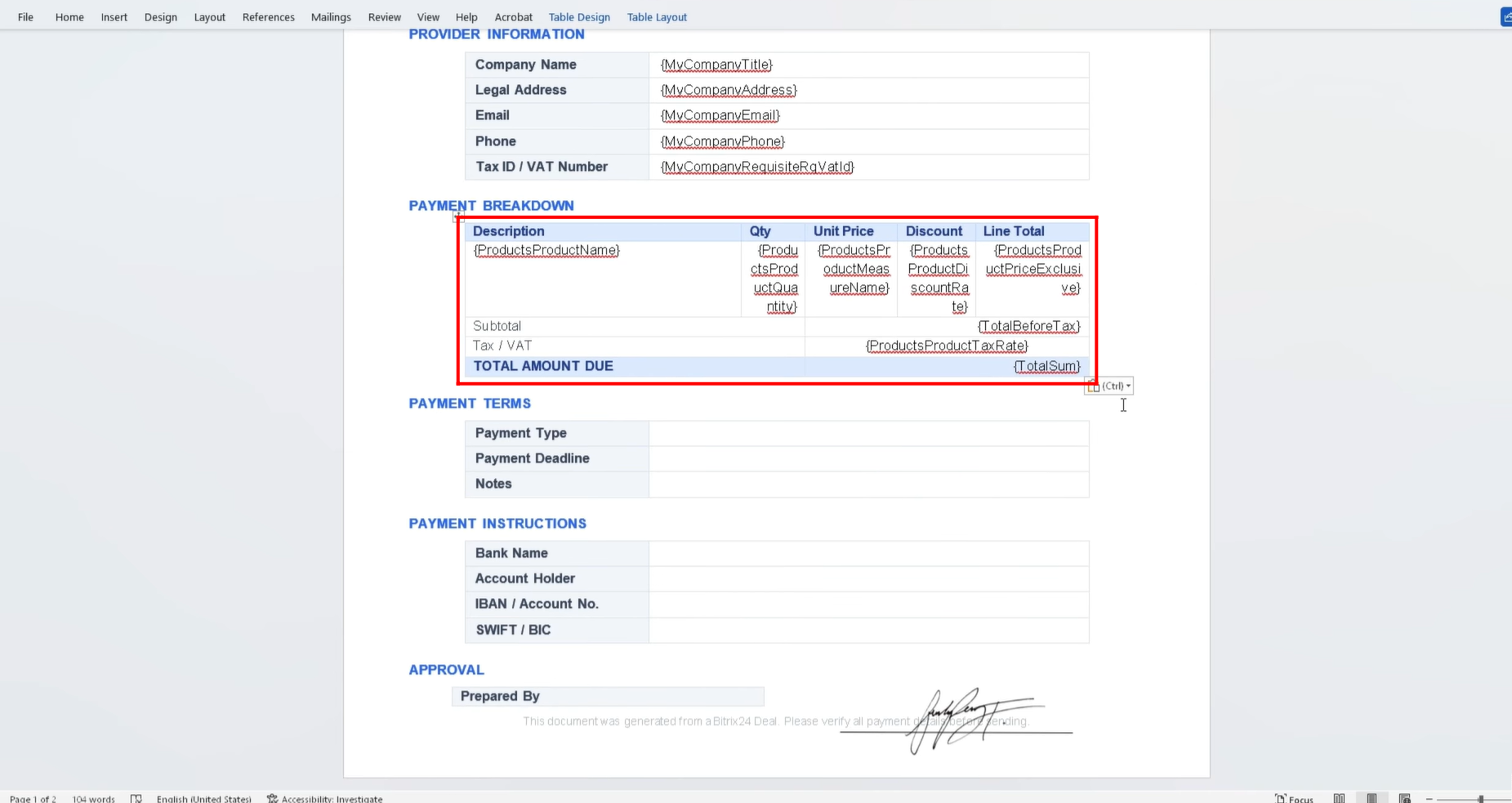
60. Đến đây, mọi mã ký hiệu liên quan đến bảng chi tiết thanh toán đã được thêm vào mẫu. Phần thông tin thanh toán giờ có chỗ giữ chỗ cho:
- Mô tả sản phẩm
- Số lượng
- Đơn giá
- Tỷ lệ chiết khấu
- Thành tiền của dòng
- Tạm tính
- Thuế / VAT
- Tổng số tiền phải trả
Khi tài liệu được tạo, các mã ký hiệu này tự động lấy thông tin sản phẩm và giá từ CRM và điền vào tài liệu.
61. Sau khi tạo tài liệu từ mẫu, chúng tôi xác nhận mọi trường thông tin thanh toán được điền đúng, trừ giá trị thuế/VAT. Vì trường thuế/VAT không hiển thị trong tài liệu, nhiều khả năng đã dùng sai mã ký hiệu. Chúng ta sẽ tìm và sửa lỗi ở các bước tiếp theo.
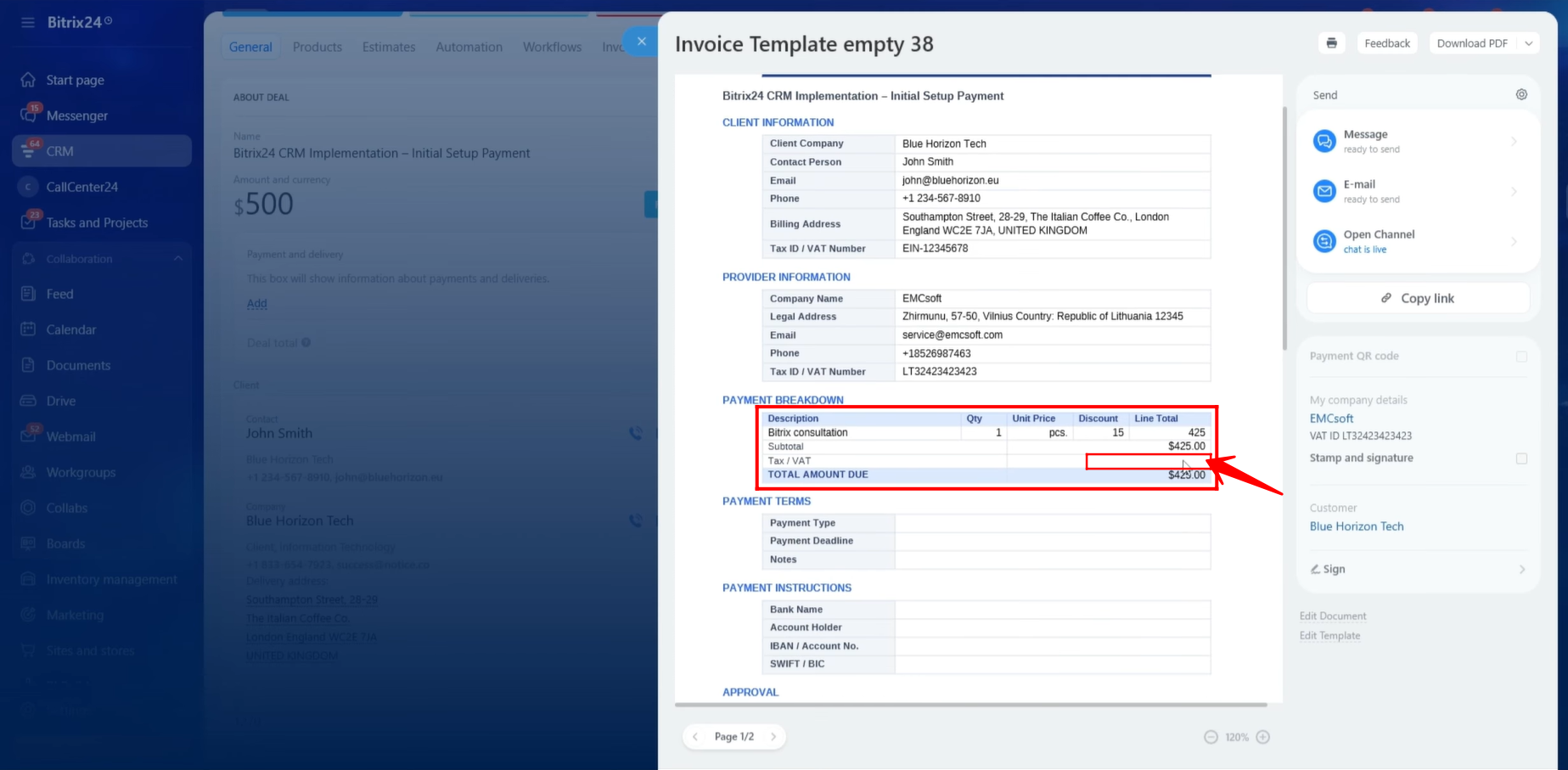
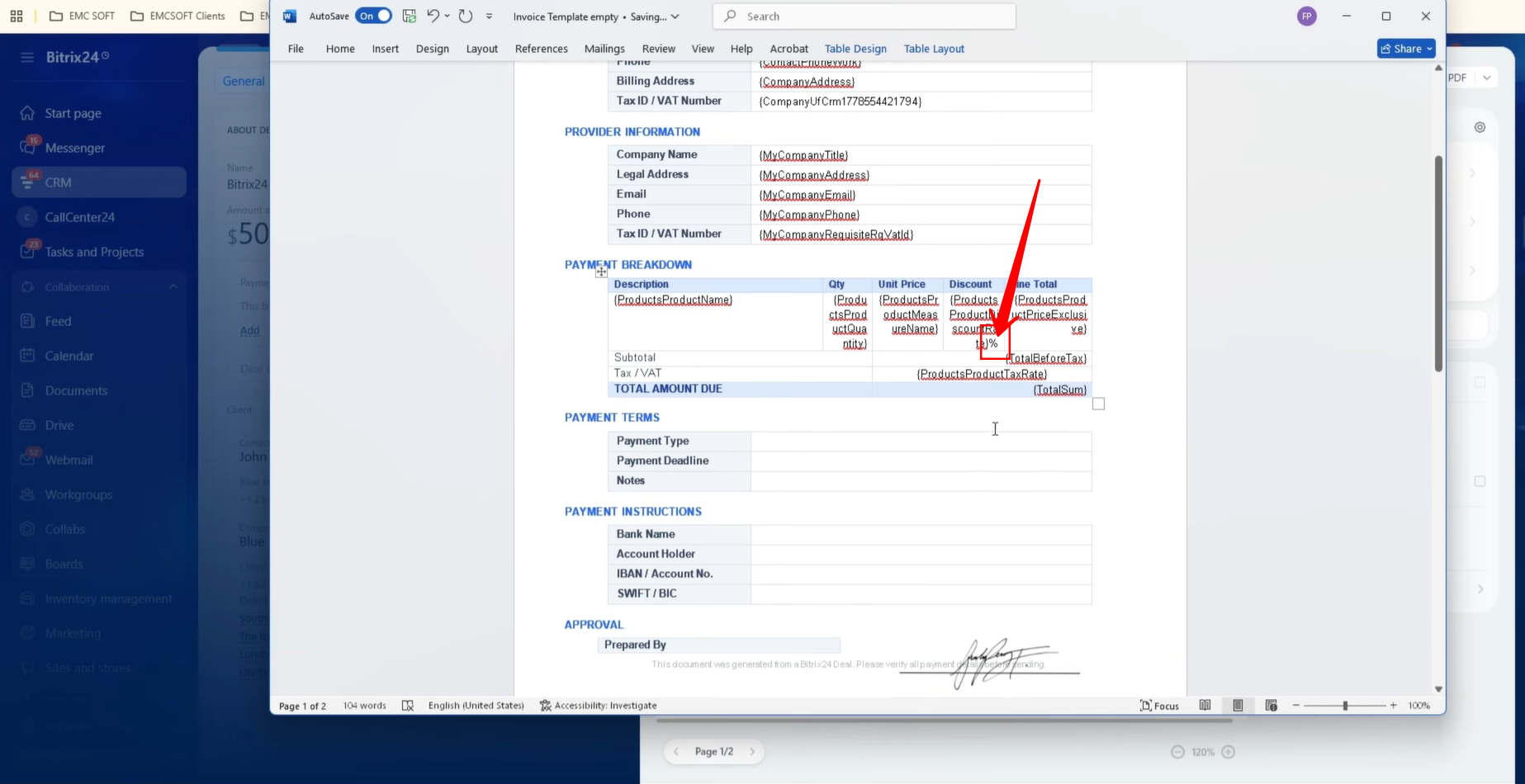
62. Bạn có thể thấy chúng tôi tự thêm ký hiệu «%» bên cạnh mã ký hiệu chiết khấu trong mẫu. Điều này cần thiết vì mã ký hiệu chỉ lấy giá trị số của chiết khấu và không tự kèm dấu phần trăm khi hiển thị trong tài liệu.
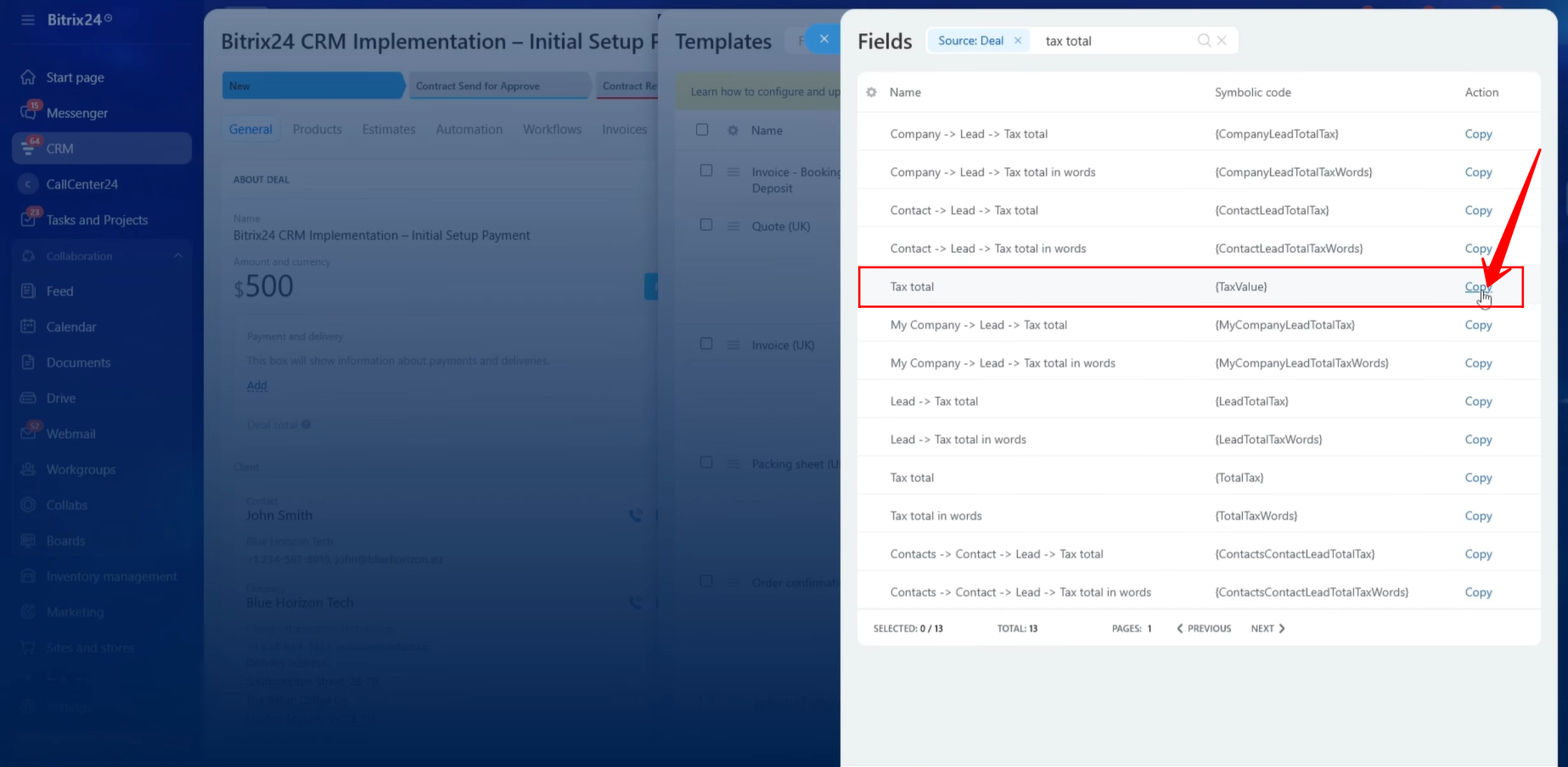
63. Để xác định đúng trường thuế/VAT, chúng tôi kiểm tra trường bằng cách Kiểm tra đã nói ở trên. Sau khi xem các mã ký hiệu có sẵn, chúng tôi xác định được mã đúng ứng với giá trị thuế của sản phẩm.
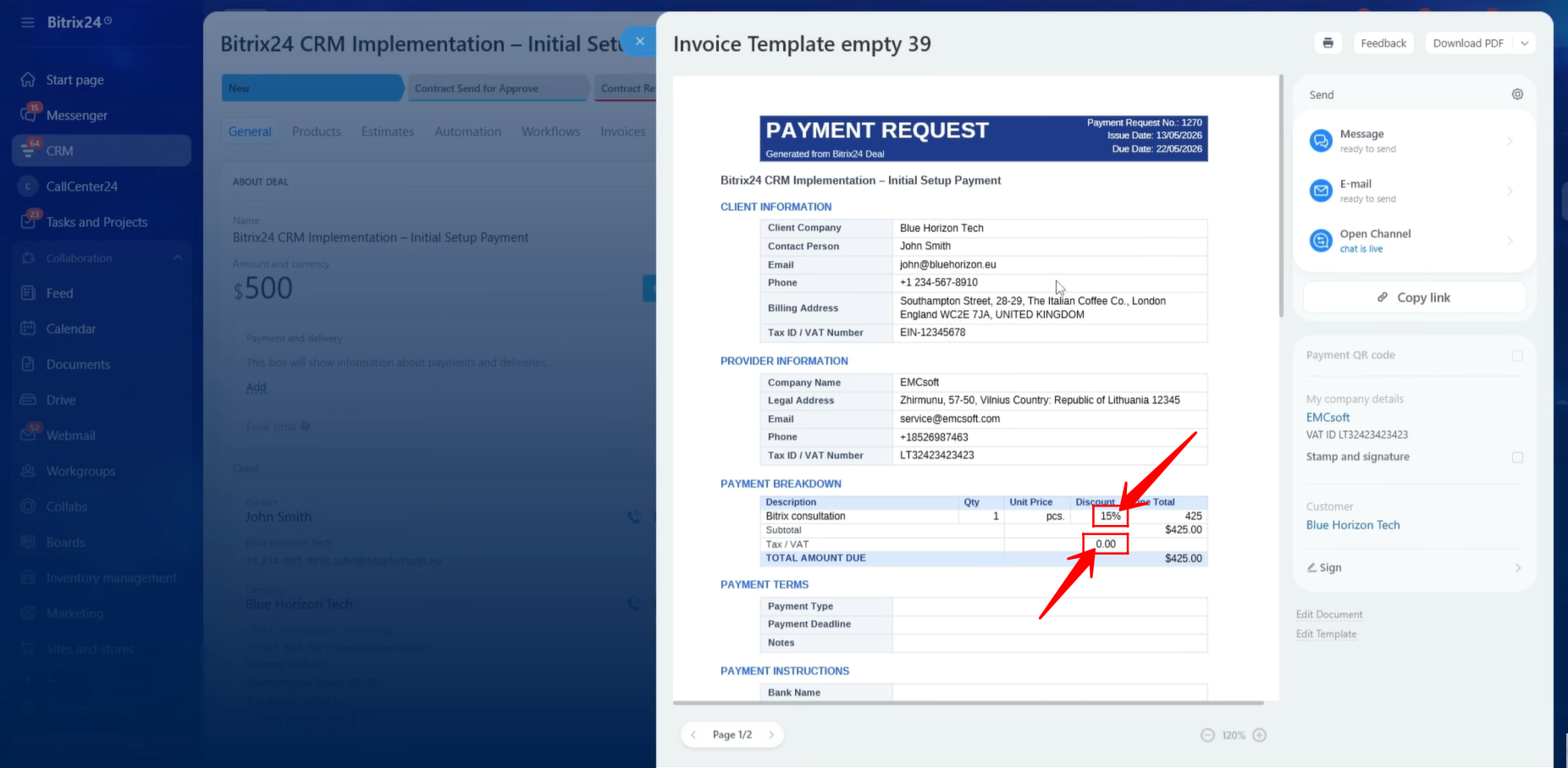
64. Sau khi cập nhật mẫu với mã ký hiệu thuế/VAT đúng, chúng tôi tạo lại tài liệu. Lần này giá trị thuế/VAT được điền đúng. Ngoài ra, tỷ lệ chiết khấu hiển thị đúng vì ký hiệu «%» đã được thêm bên cạnh giá trị chiết khấu trong mẫu.
65. Tiếp theo, chúng tôi chuyển sang phần Điều khoản thanh toán của mẫu. Để hiển thị hình thức thanh toán, cần tìm mã ký hiệu của trường Payment Type.
Vì đây là trường tùy chỉnh, chúng tôi dùng cách Kiểm tra để xác định mã ký hiệu tương ứng.
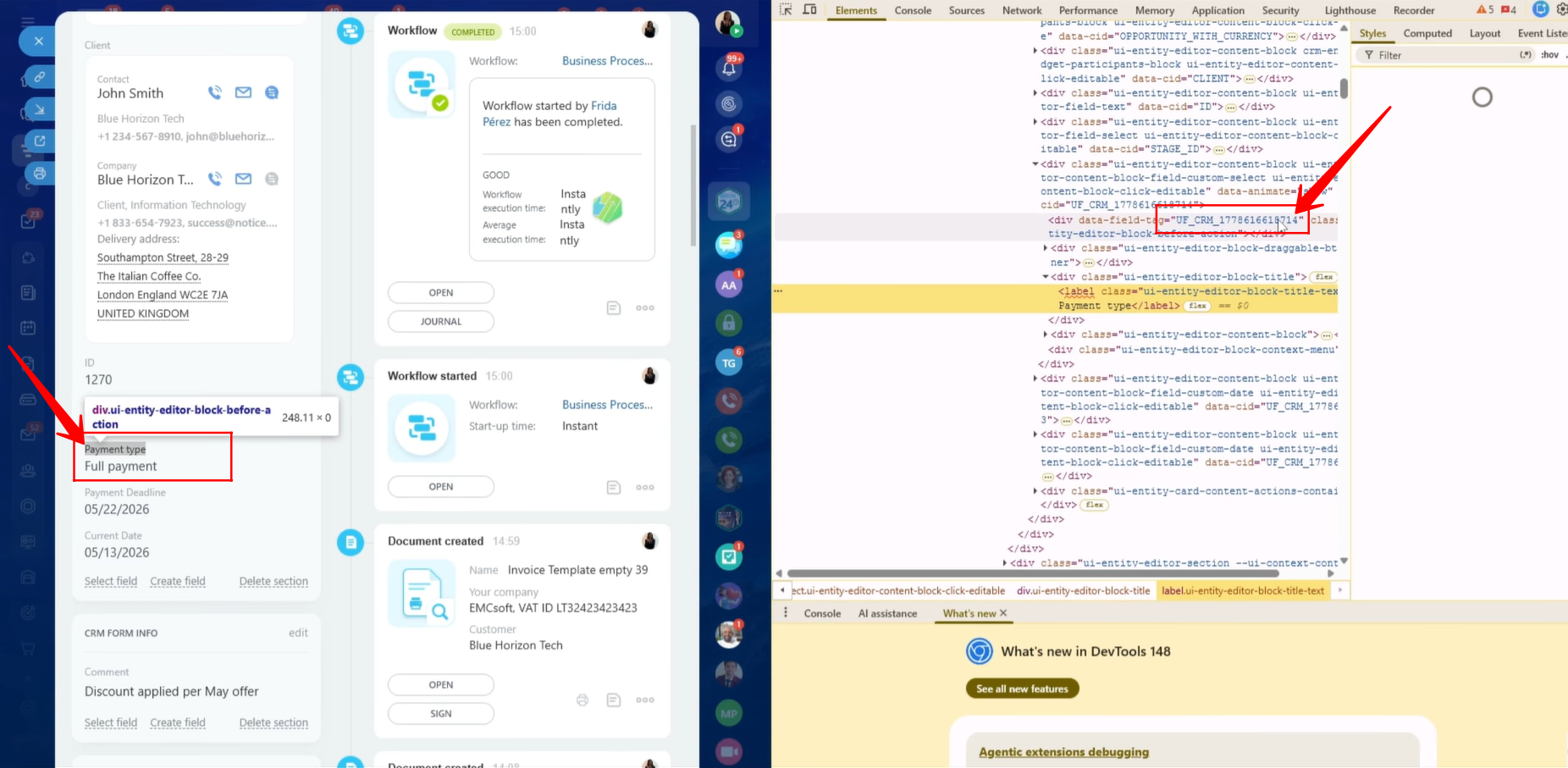
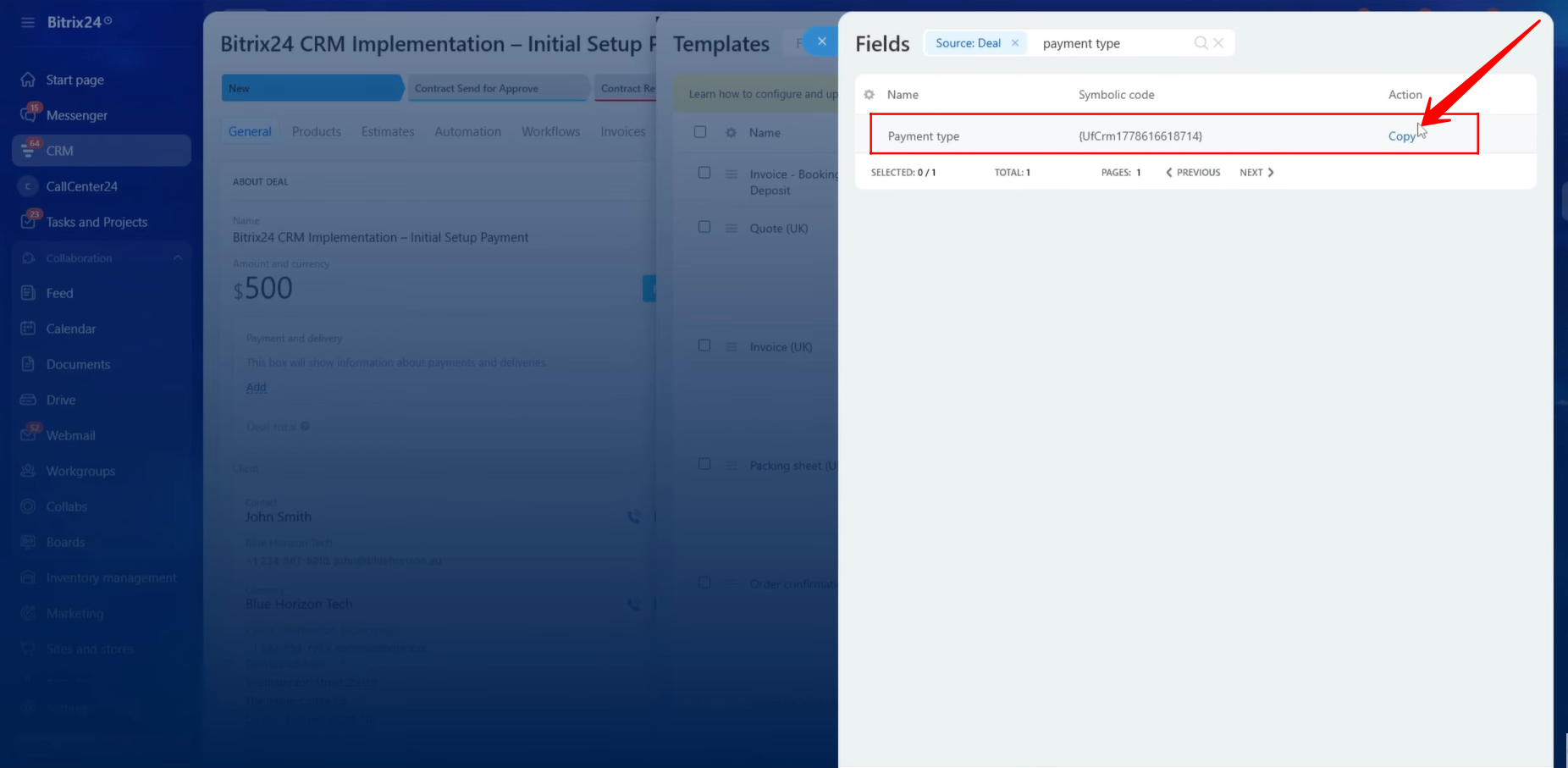
66. Nhờ kiểm tra, chúng tôi tìm được đúng mã ký hiệu của trường Payment Type và sao chép để dùng trong mẫu.
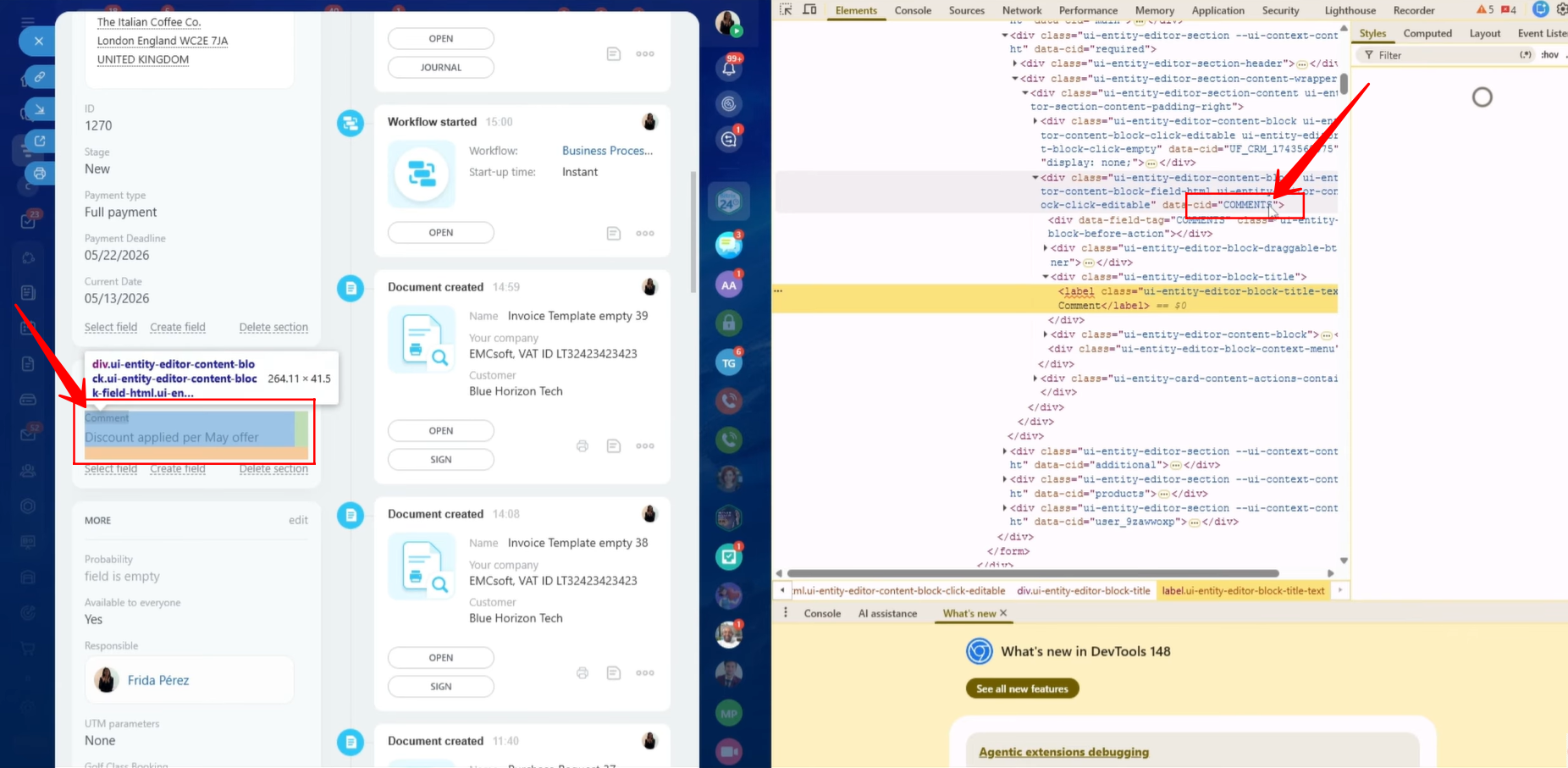
67. Để đưa bình luận hoặc ghi chú vào phần Điều khoản thanh toán, chúng tôi kiểm tra trường Comment và xác định mã ký hiệu tương ứng.
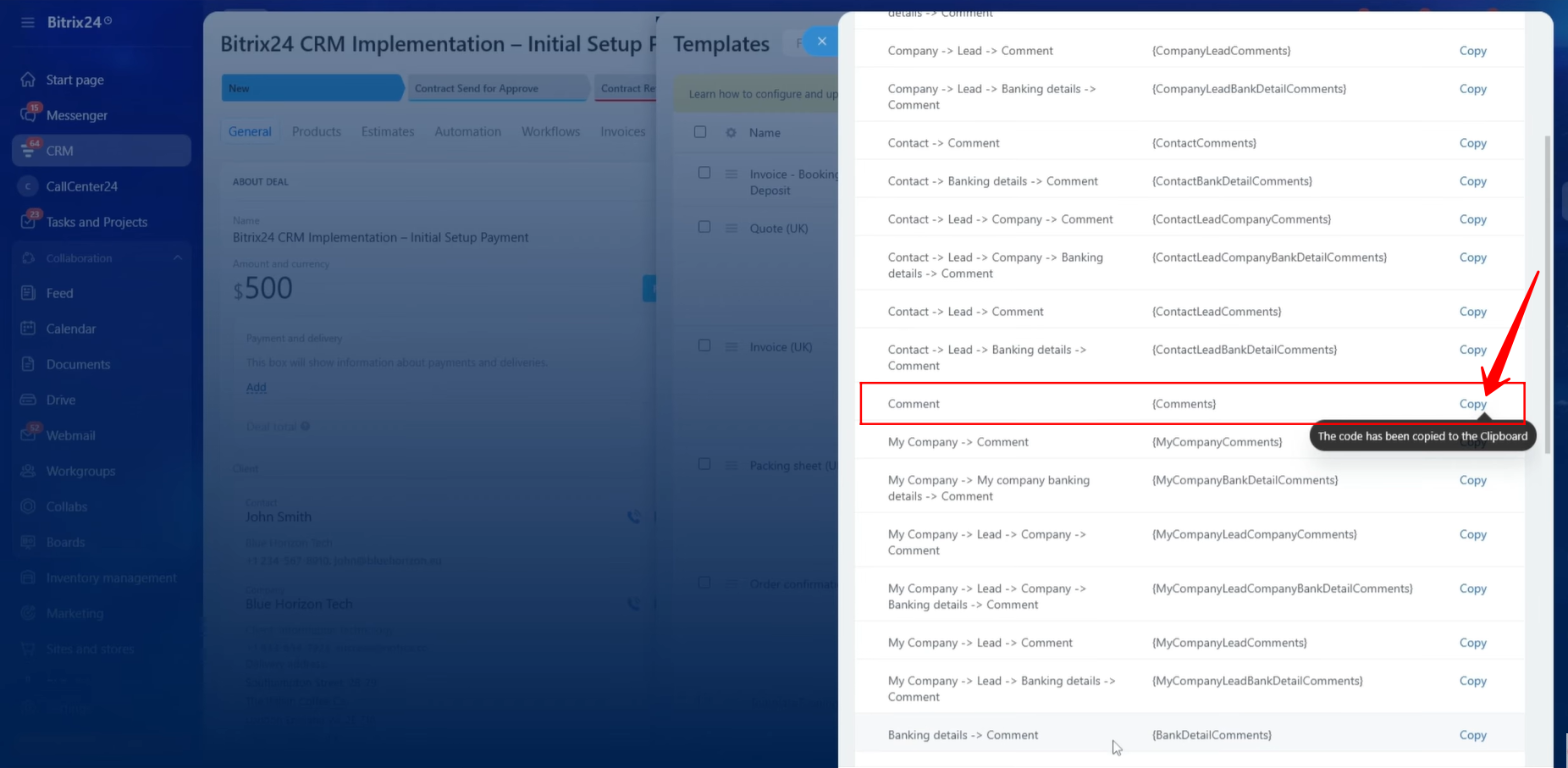
68. Sau khi xác định trường bình luận, chúng tôi sao chép đúng mã ký hiệu và chuẩn bị chèn vào mẫu.
Mỗi khi dùng cách kiểm tra, hãy xem kỹ để chắc chắn mã ký hiệu chọn từ danh sách trường khớp với trường CRM mong muốn. Nhờ vậy tránh hiển thị sai dữ liệu trong tài liệu được tạo.
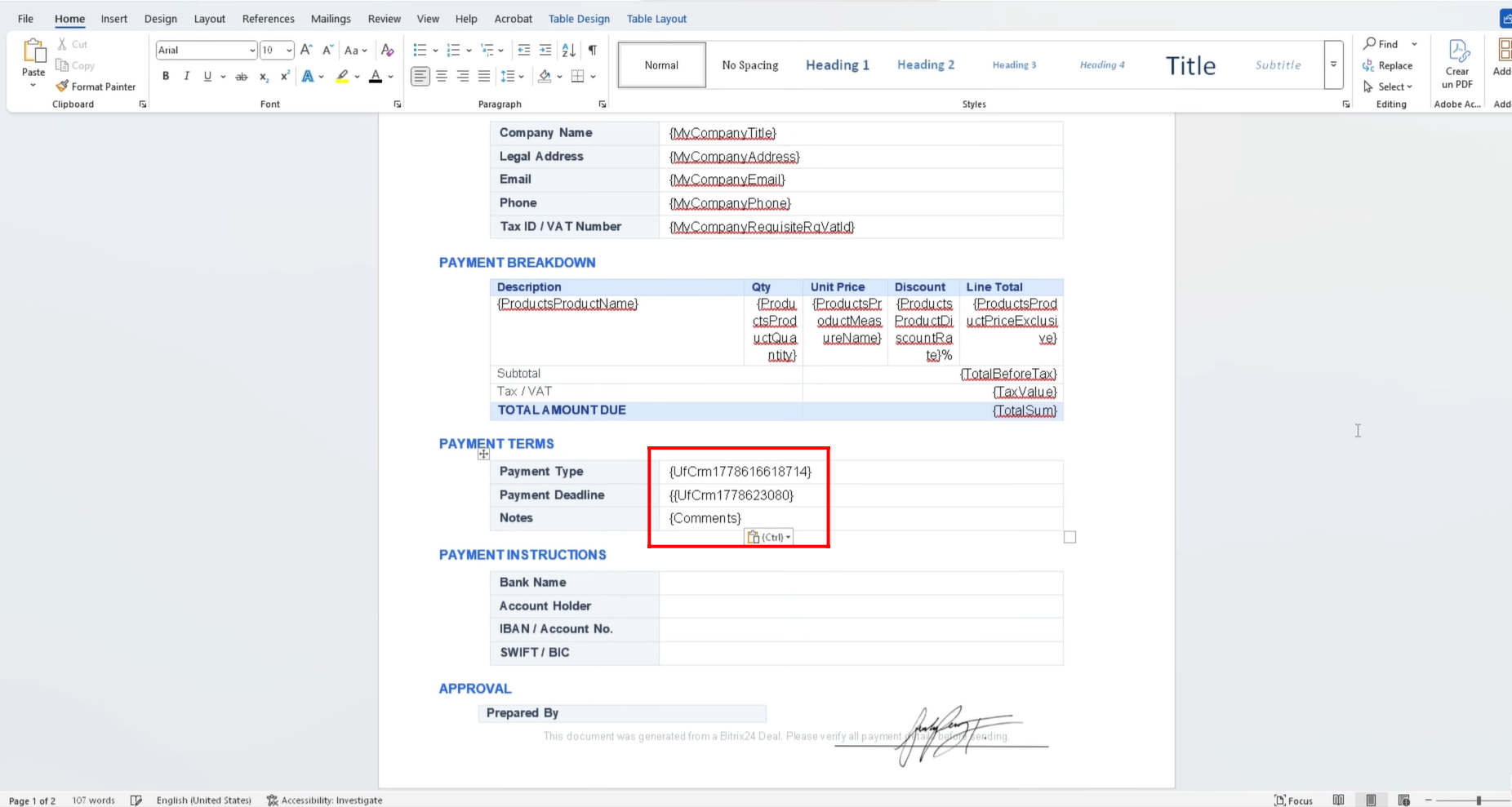
69. Chúng tôi thêm mã ký hiệu của hình thức thanh toán và bình luận vào phần phù hợp của mẫu.
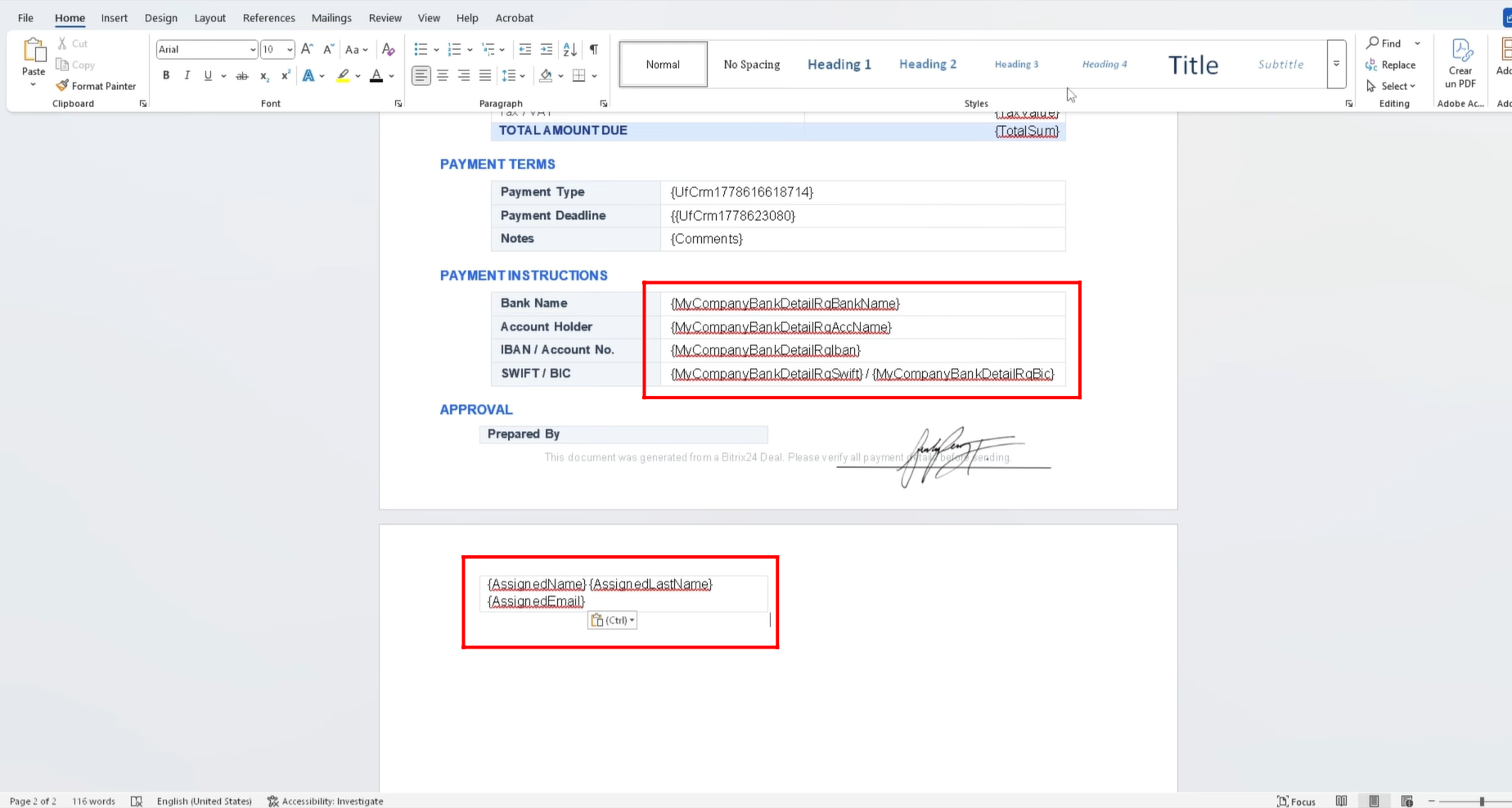
Trường Hạn thanh toán đã được thêm vào tài liệu từ trước. Chúng tôi cũng đưa nó vào phần Điều khoản thanh toán để mọi thông tin về thanh toán nằm chung một chỗ trong tài liệu.
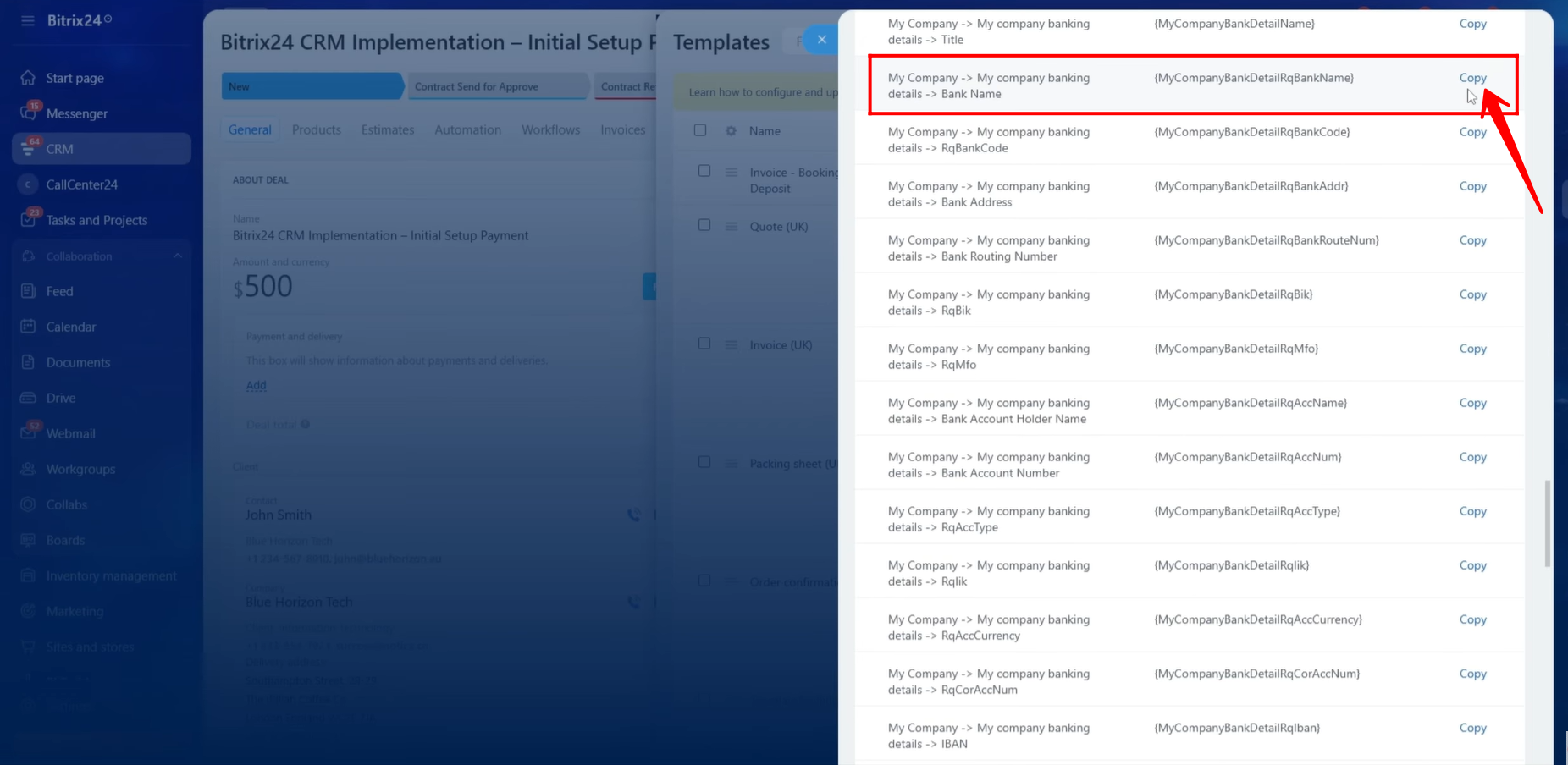
70. Tiếp theo, chúng tôi chuyển sang phần Hướng dẫn thanh toán của mẫu. Thông tin đầu tiên cần có là tên ngân hàng. Chúng tôi tìm và sao chép mã ký hiệu của trường tên ngân hàng.
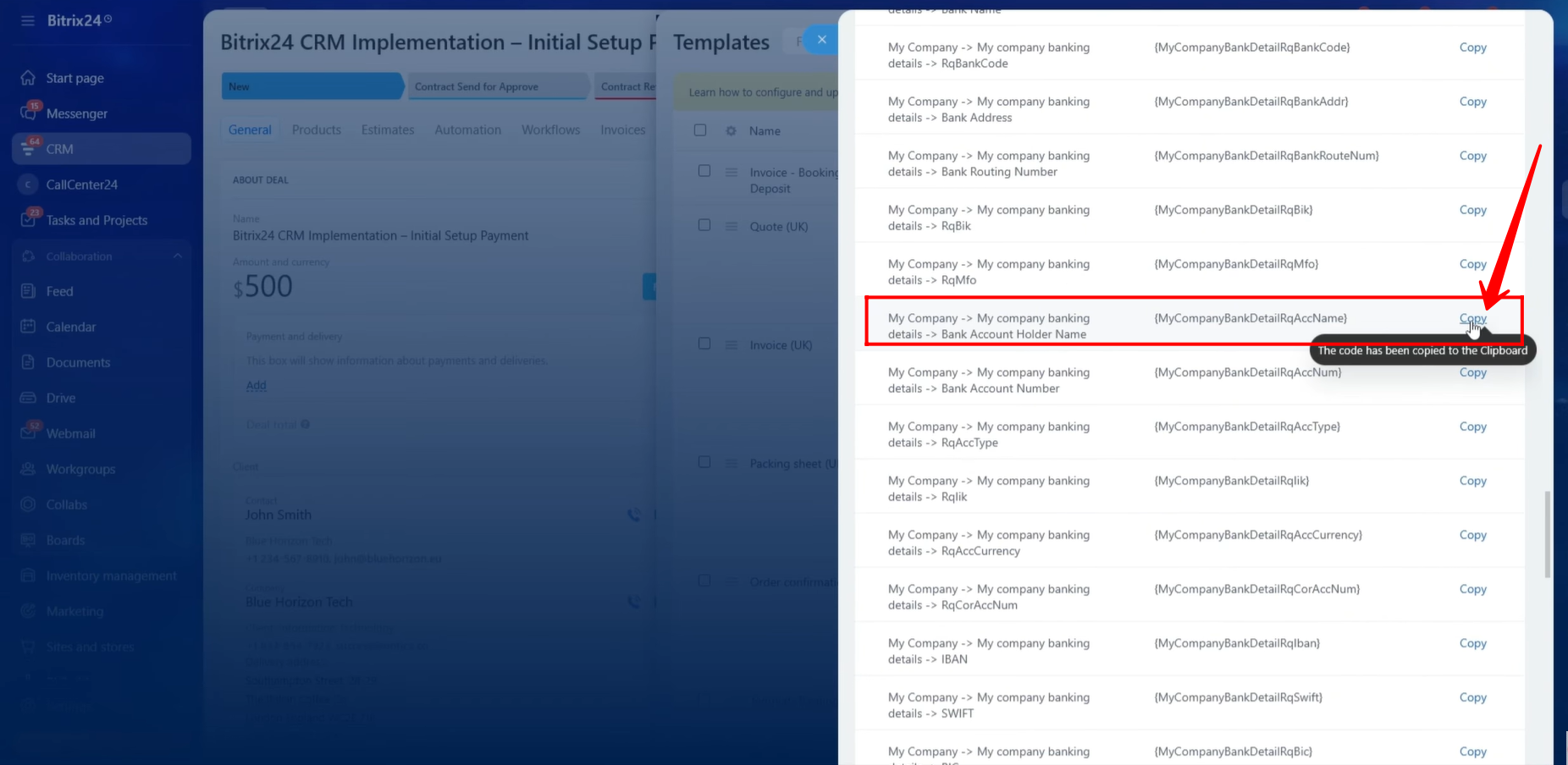
71. Sau đó chúng tôi sao chép mã ký hiệu của tên chủ tài khoản ngân hàng và chèn vào phần hướng dẫn thanh toán.
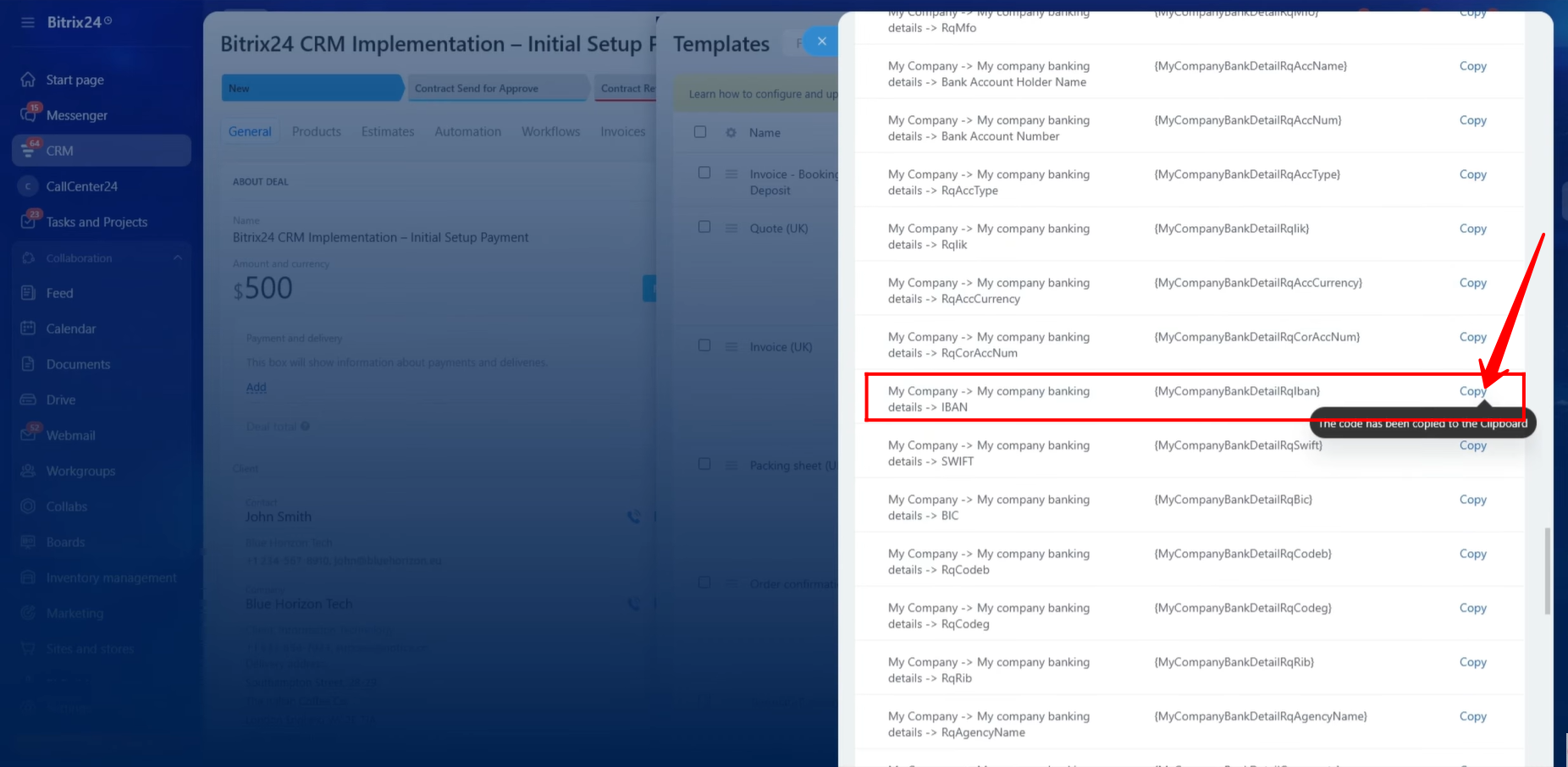
72. Để hiển thị IBAN của công ty trong tài liệu, chúng tôi sao chép mã ký hiệu IBAN tương ứng và thêm vào mẫu.
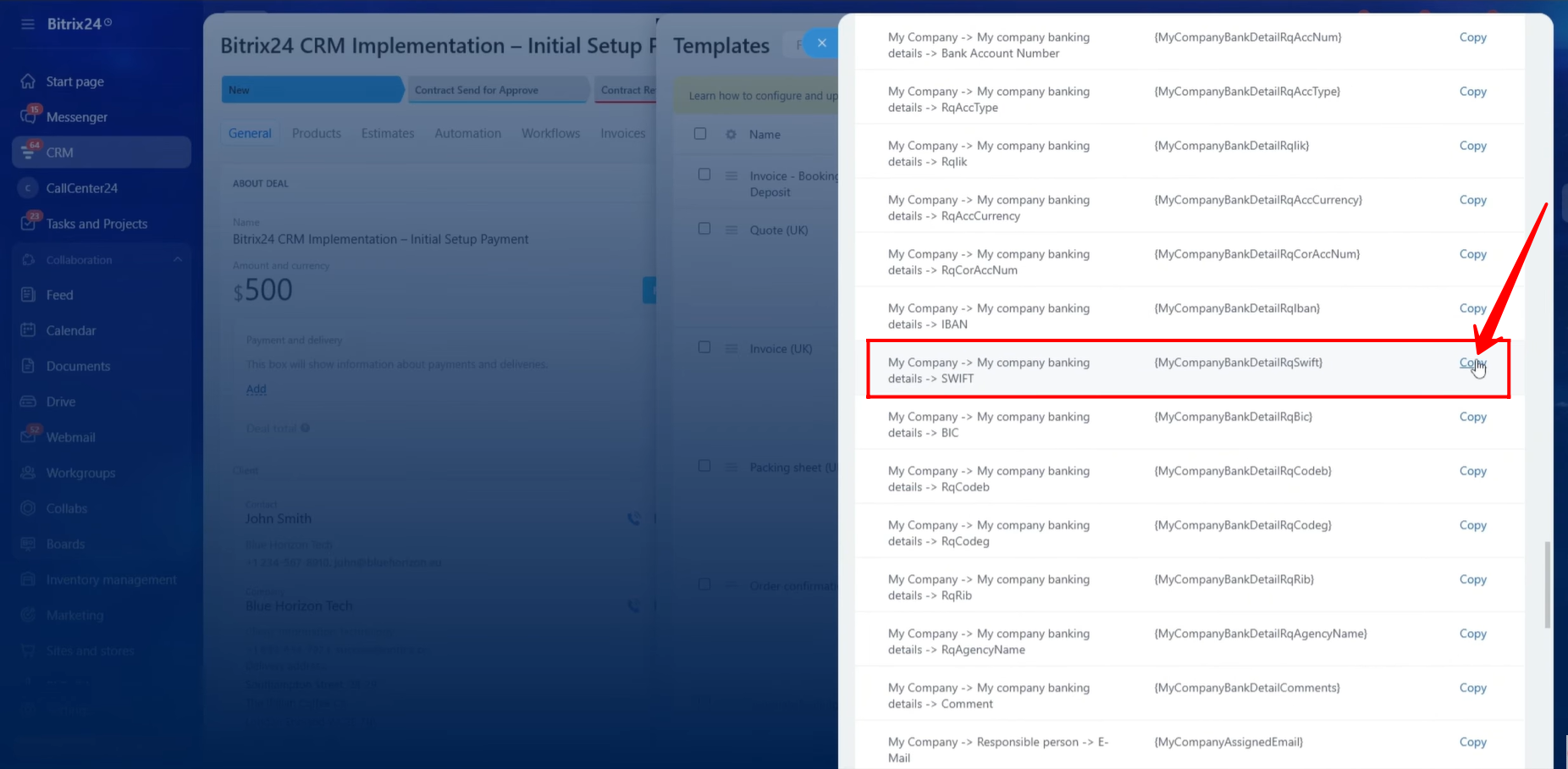
73. Tiếp theo, chúng tôi sao chép mã ký hiệu của mã SWIFT và chèn vào phần hướng dẫn thanh toán.
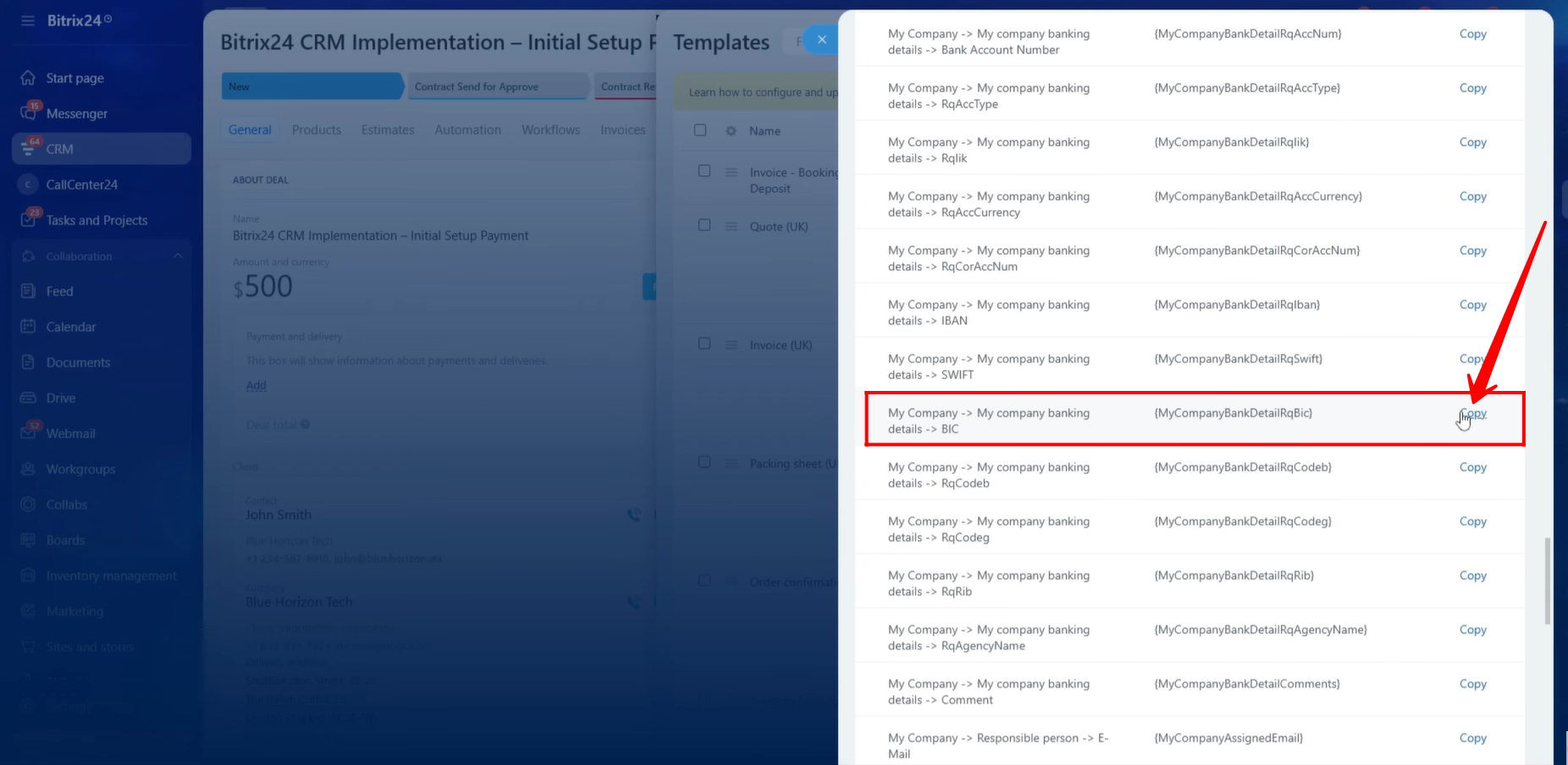
74. Tương tự, chúng tôi sao chép mã ký hiệu của mã BIC và thêm vào mẫu.
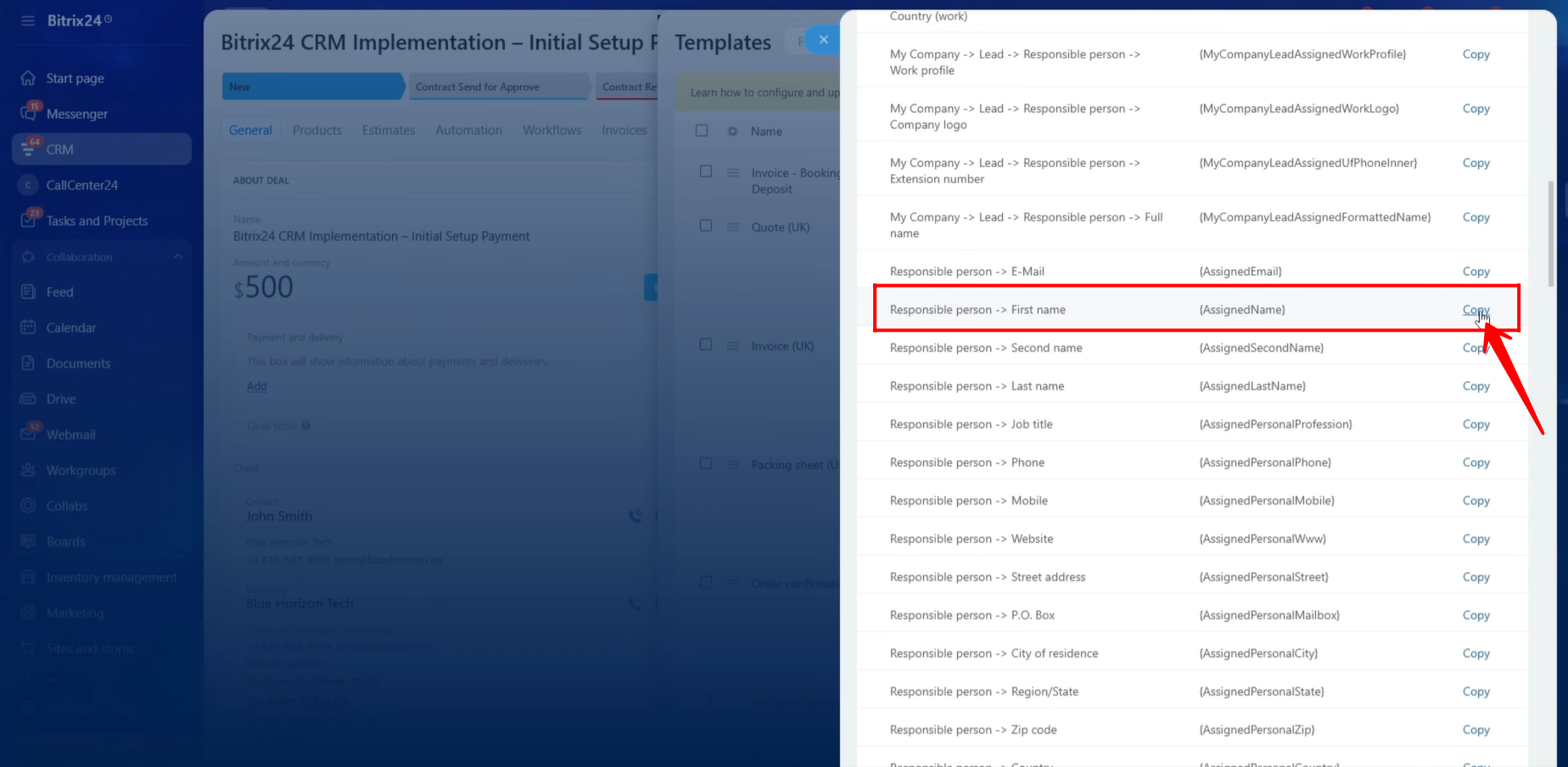
75. Trong phần Phê duyệt (Người lập) của mẫu, cần hiển thị thông tin người phụ trách giao dịch. Chúng tôi bắt đầu bằng việc sao chép mã ký hiệu của tên người phụ trách.
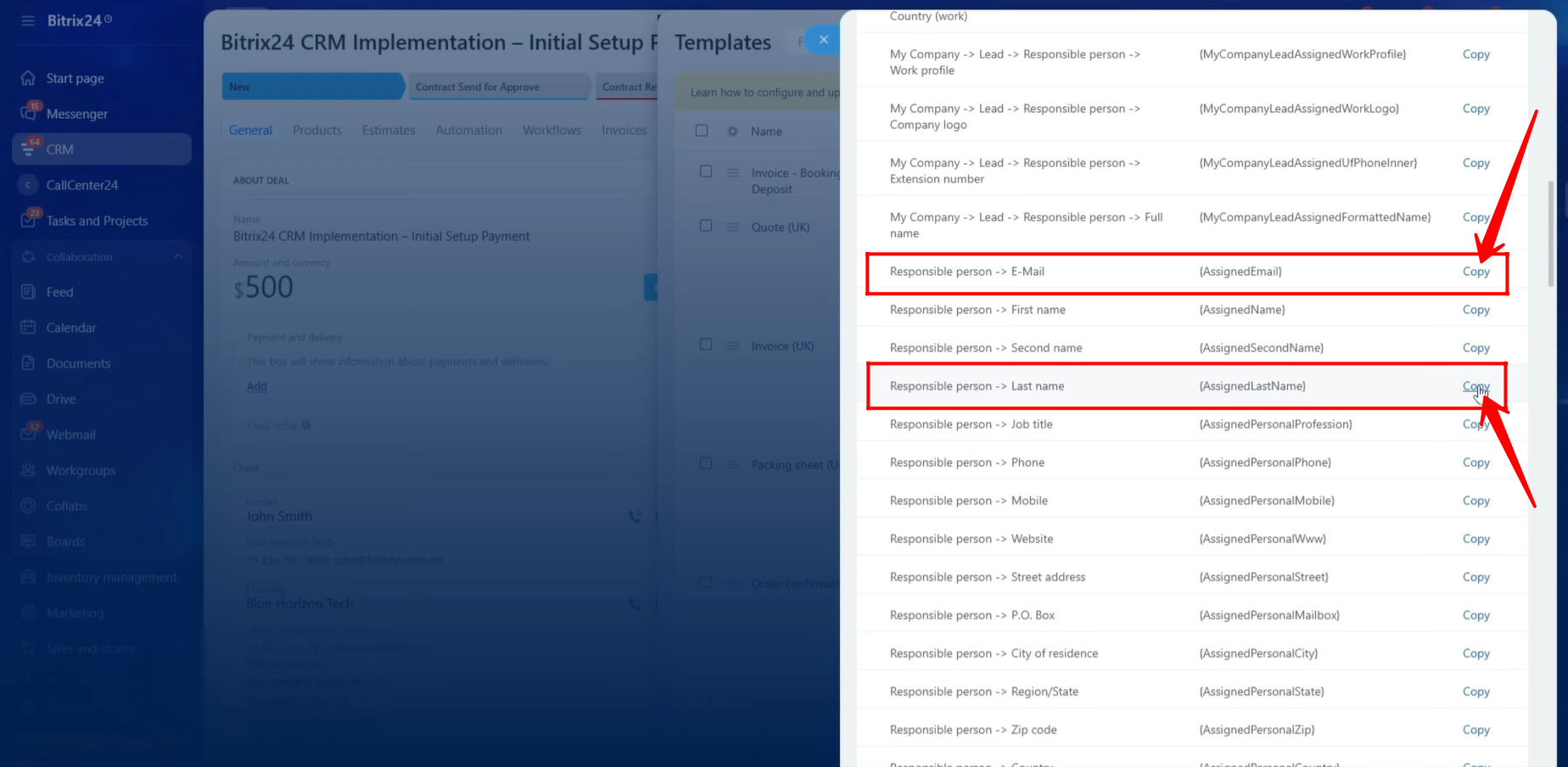
76. Sau đó chúng tôi sao chép mã ký hiệu của họ và địa chỉ email người phụ trách rồi chèn vào phần phê duyệt của mẫu.
77. Đến đây, mọi mã ký hiệu cần cho cả hai phần Hướng dẫn thanh toán và Phê duyệt (Người lập) đã được thêm vào mẫu.
Các thông tin sau đã được đưa vào:
Hướng dẫn thanh toán
- Tên ngân hàng
- Tên chủ tài khoản
- IBAN
- Mã SWIFT
- Mã BIC
Phê duyệt (Người lập)
- Tên người phụ trách
- Họ người phụ trách
- Email người phụ trách
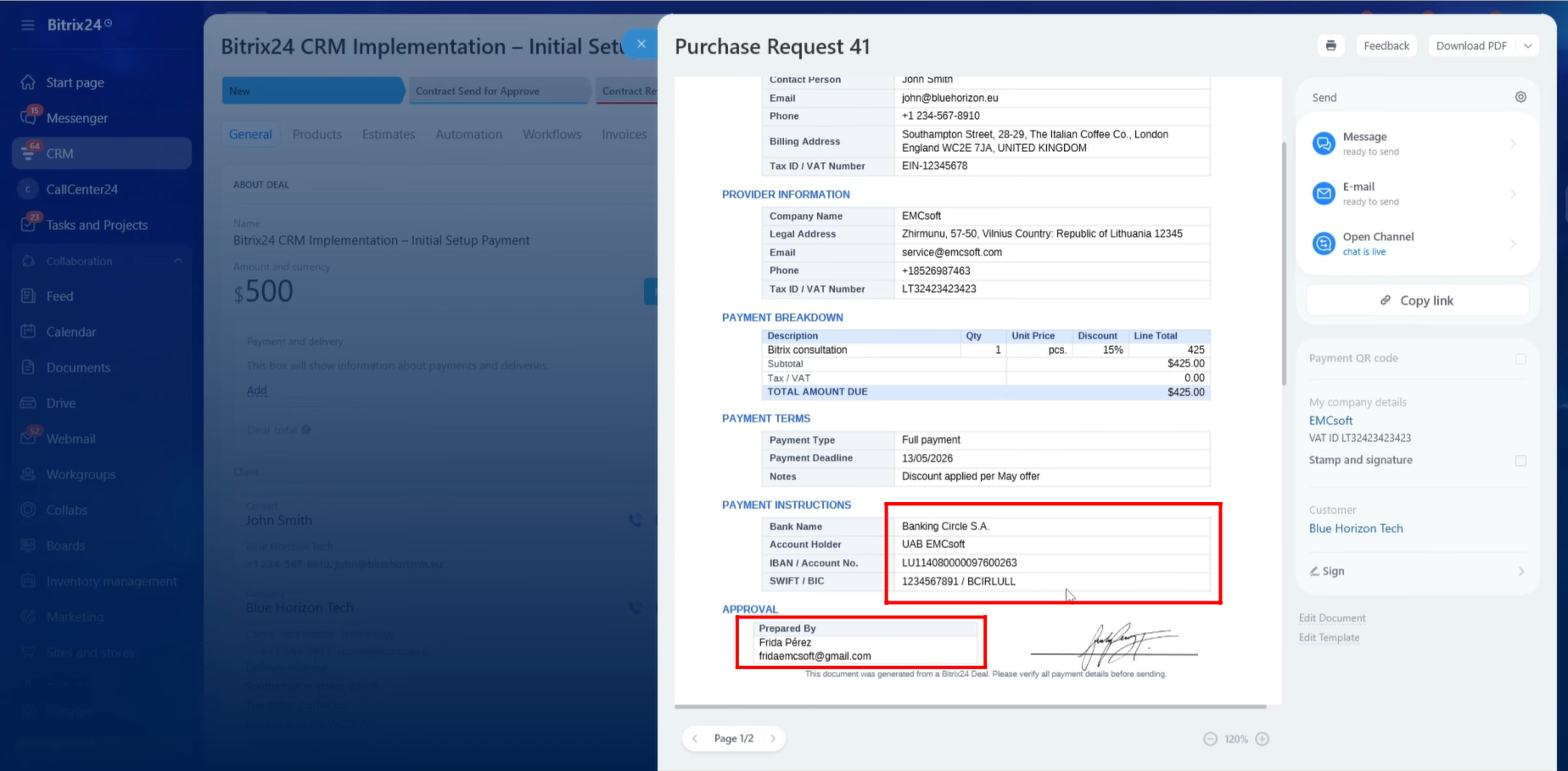
78. Sau khi tạo lại tài liệu, mọi thông tin trong các phần Hướng dẫn thanh toán và Phê duyệt đều được lấy từ giao dịch trong CRM và hiển thị đúng trong mẫu.
Đến đây, mẫu tài liệu đã được cấu hình đầy đủ và mọi thông tin cần thiết đều được điền đúng từ CRM vào tài liệu được tạo.
«Bạn cũng có thể xem video trên YouTube»
Phát video