
Curso de Bitrix24 30. Documentos: modelos de CRM

Este guia explica como criar e configurar modelos de documentos no Bitrix24 usando códigos simbólicos. Com eles, é possível puxar automaticamente as informações dos registros do CRM e exibi-las em documentos gerados, como faturas, solicitações de pagamento, orçamentos e outros documentos de negócio.
Ao longo do artigo trabalhamos com entidades do CRM como negócios, faturas, contatos, empresas e os dados da própria empresa (My Company Details). Você vai ver como identificar os códigos simbólicos corretos, adicioná-los a um modelo e testá-lo para conferir se as informações aparecem corretamente.
O artigo também mostra como incluir diferentes tipos de informação nos documentos: dados do cliente, dados da empresa, detalhes dos produtos, condições de pagamento, dados bancários e dados do funcionário responsável. Cada seção explica de onde vêm os dados e como adicioná-los ao modelo.
Ao final deste guia, você terá um modelo completo que se preenche automaticamente com as informações dos registros do CRM. Isso reduz a digitação manual, mantém as informações dos documentos consistentes e facilita gerar documentos profissionais sempre que for preciso.
«As instruções detalhadas estão abaixo»
1. Primeiro criaremos um documento para mostrar como funciona a geração de documentos. Depois de entender o processo, vamos nos aprofundar na criação de um modelo com os códigos simbólicos dos campos. Já criamos uma fatura vinculada a um contato. Para gerar um documento dentro da entidade, clique em «Document» e depois selecione o modelo correspondente. Como já temos um modelo com campos da fatura, vamos gerar o documento a partir de uma fatura. Vamos abrir a fatura.
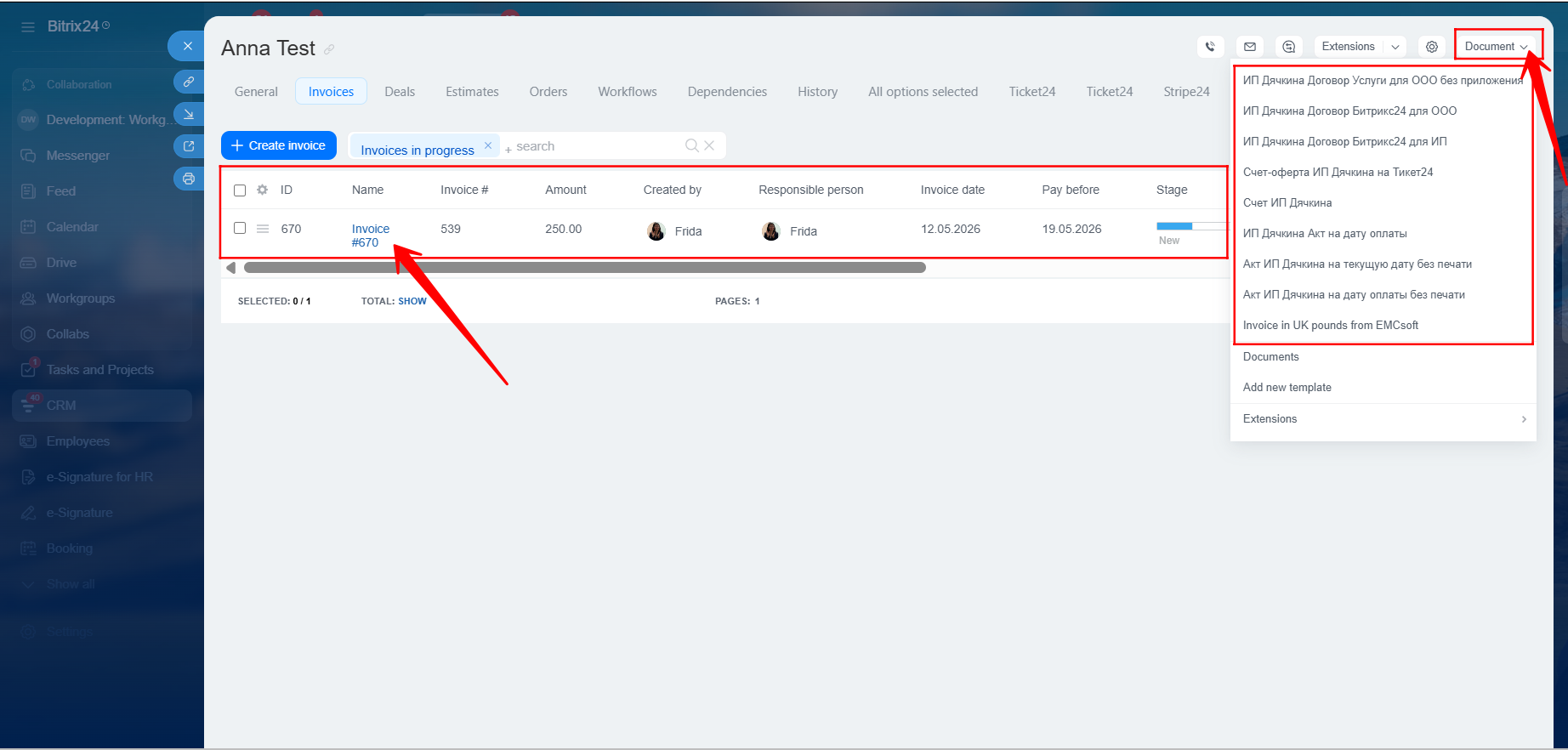
2. Dentro da fatura você vê informações como o valor, a data da fatura, a data de vencimento e outros campos que podem ser usados para preencher os modelos.
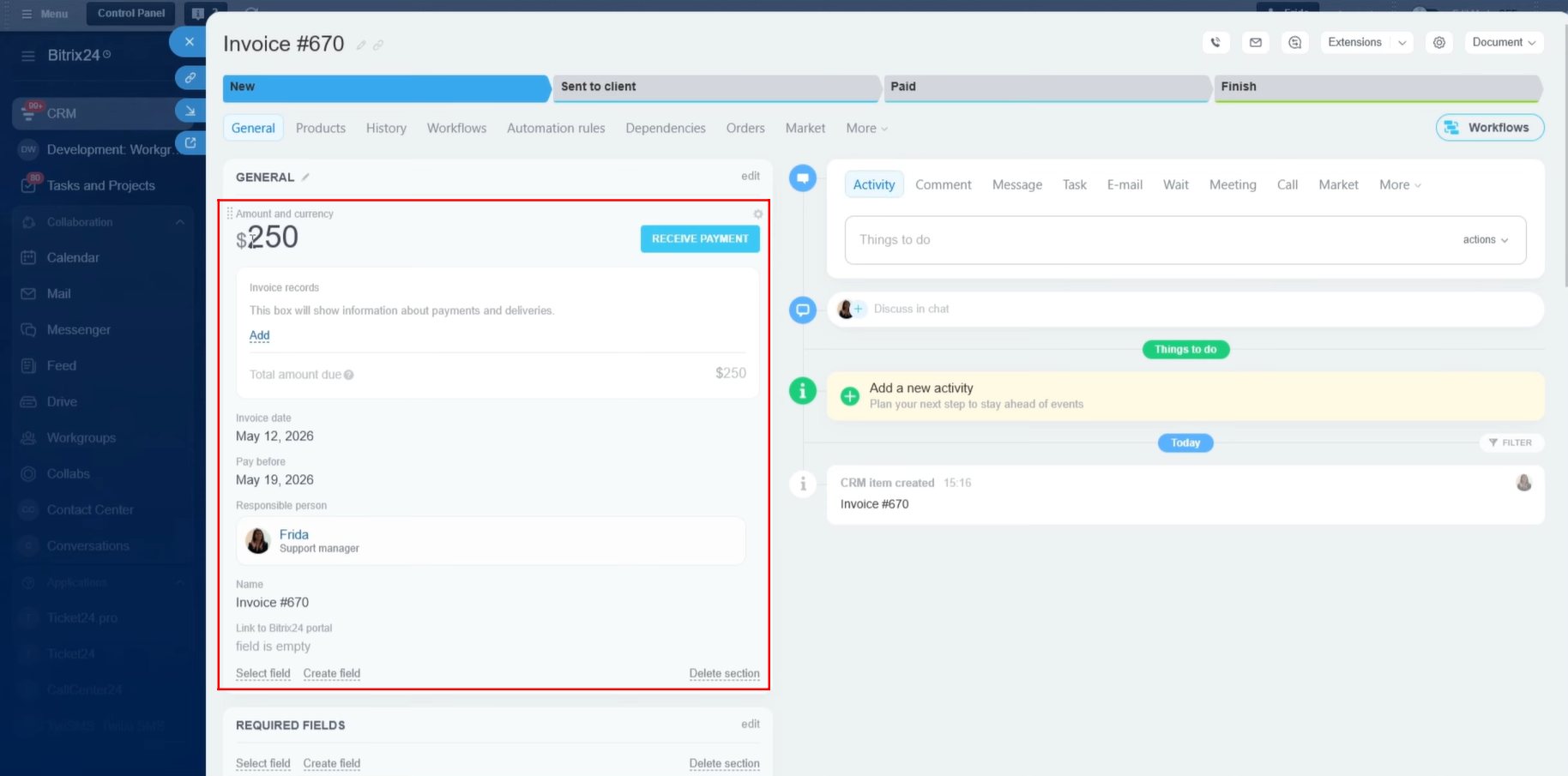
3. A empresa cliente e o contato estão vinculados à fatura e podem ser usados para obter informações sempre que necessário. Além disso, a nossa própria empresa também está vinculada. Isso é útil ao gerar faturas que precisam incluir tanto os dados da empresa do cliente quanto os da nossa.
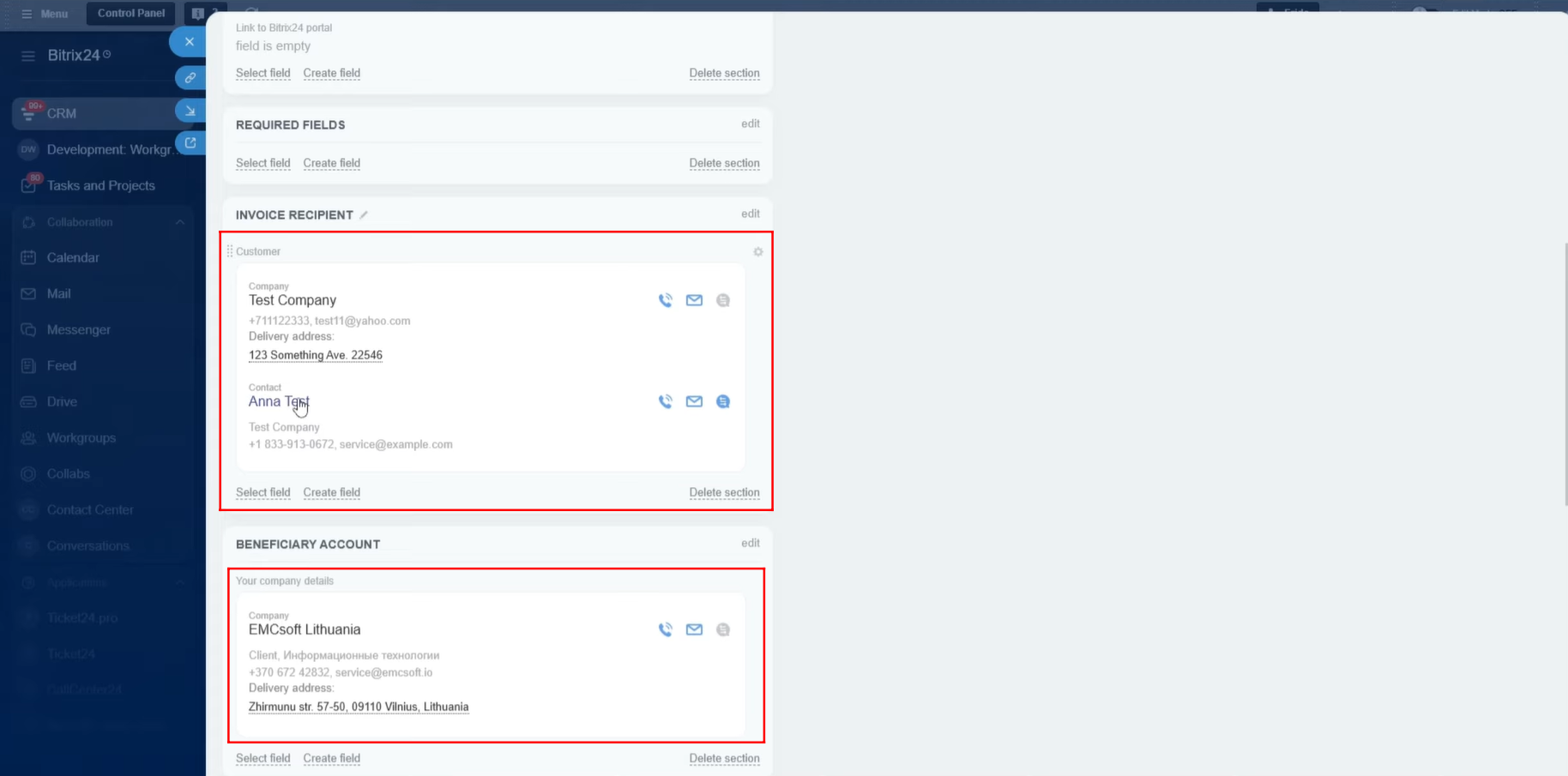
4. Vá para CRM → Settings → My Company Details.
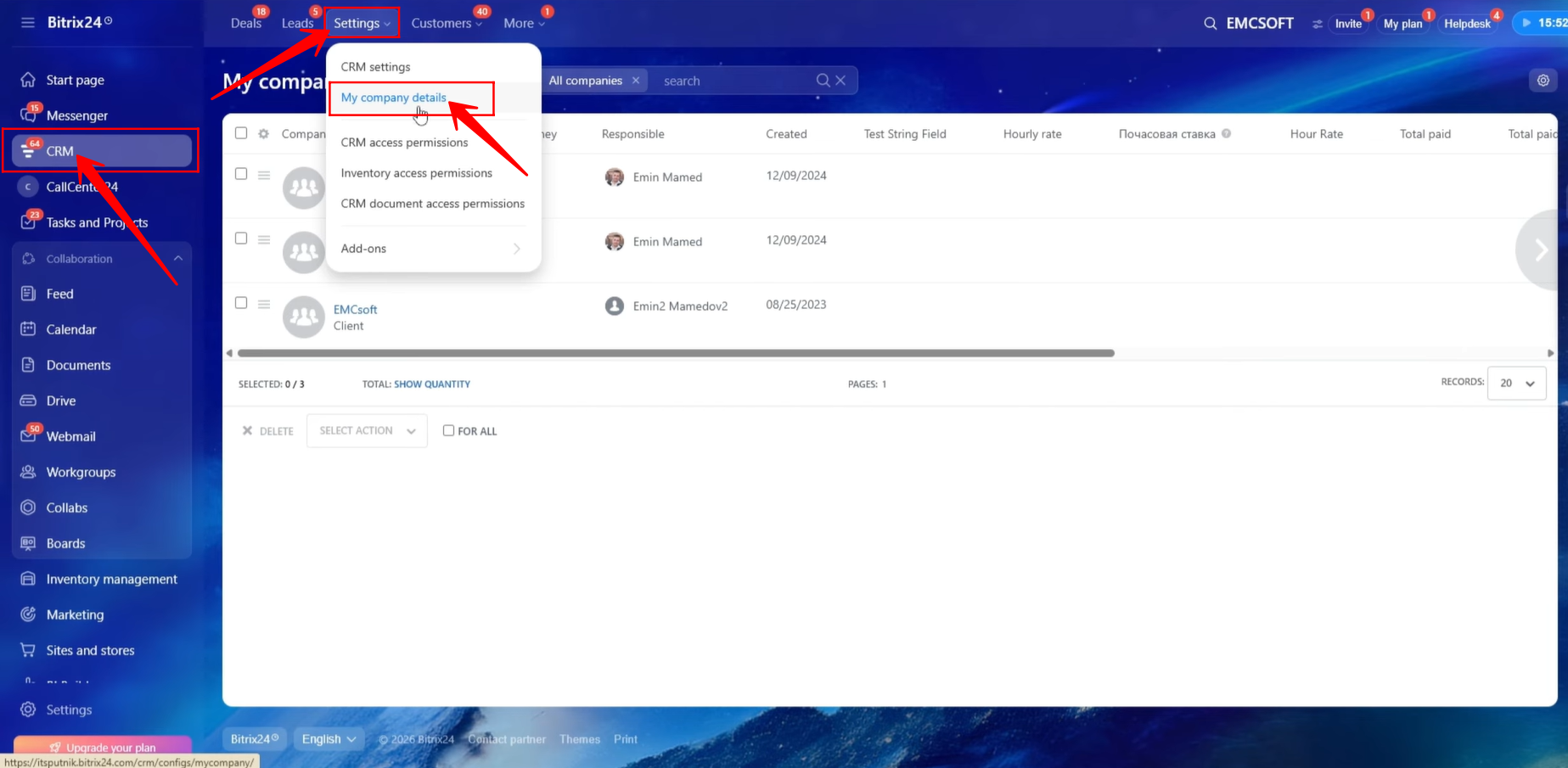
5. Clique em «+ Create» para adicionar os dados da sua empresa e salvá-los no Bitrix24. Você pode criar e guardar vários registros de empresa, se precisar. No nosso exemplo, três registros já foram configurados e aparecem na lista.
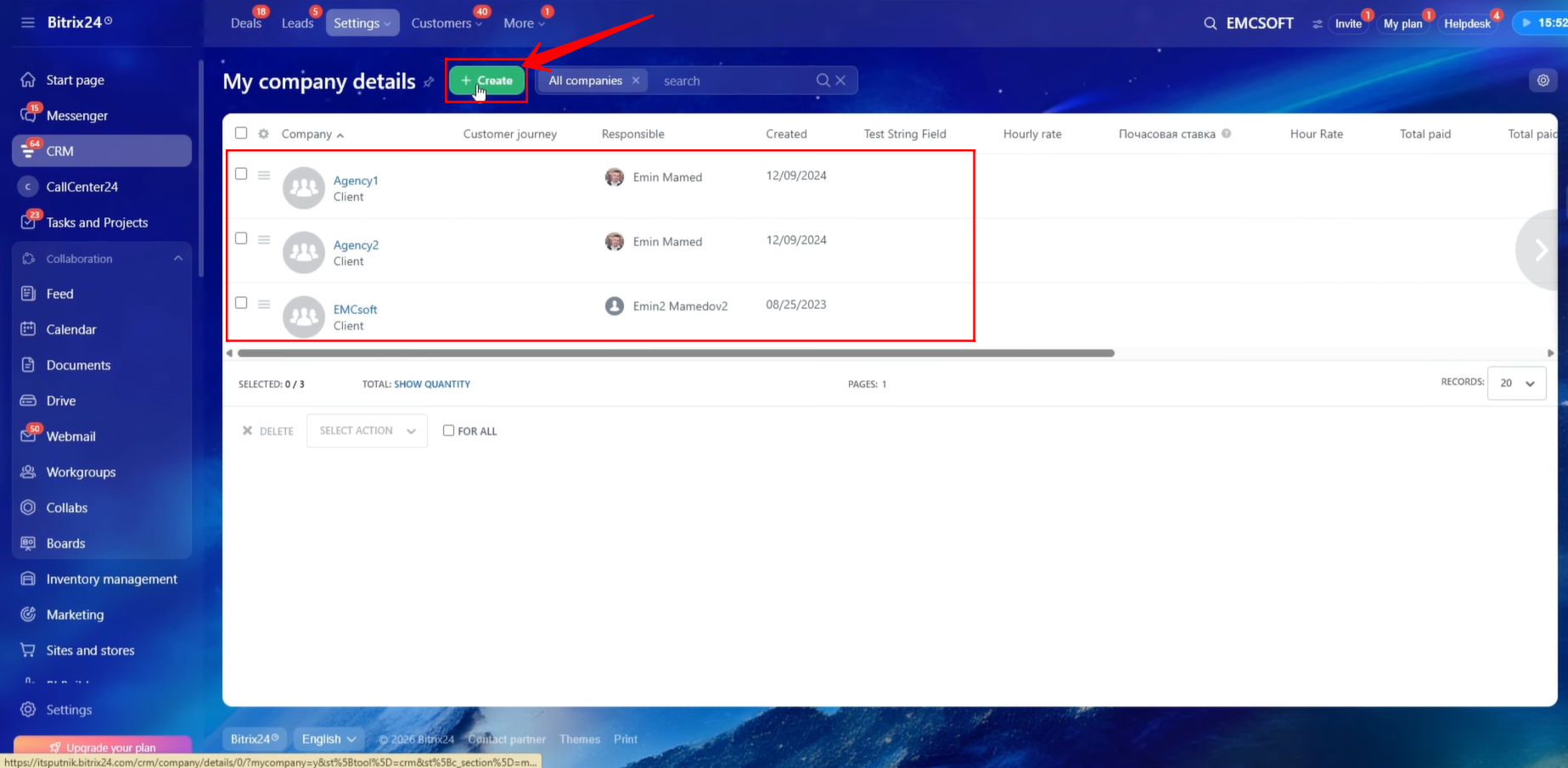
6. Abrimos um dos registros de empresa. Clique no nome da empresa para ver todos os dados disponíveis.
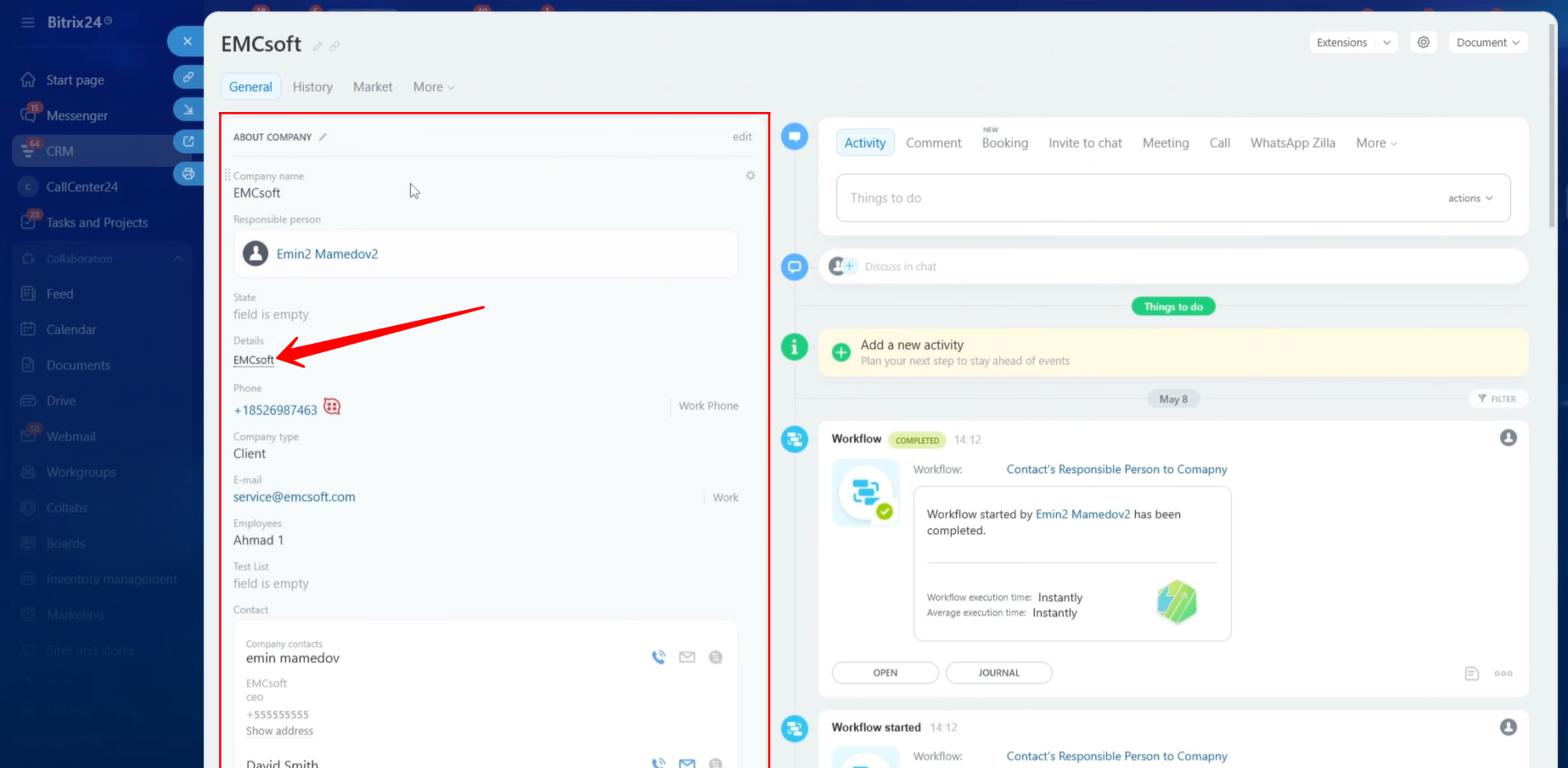
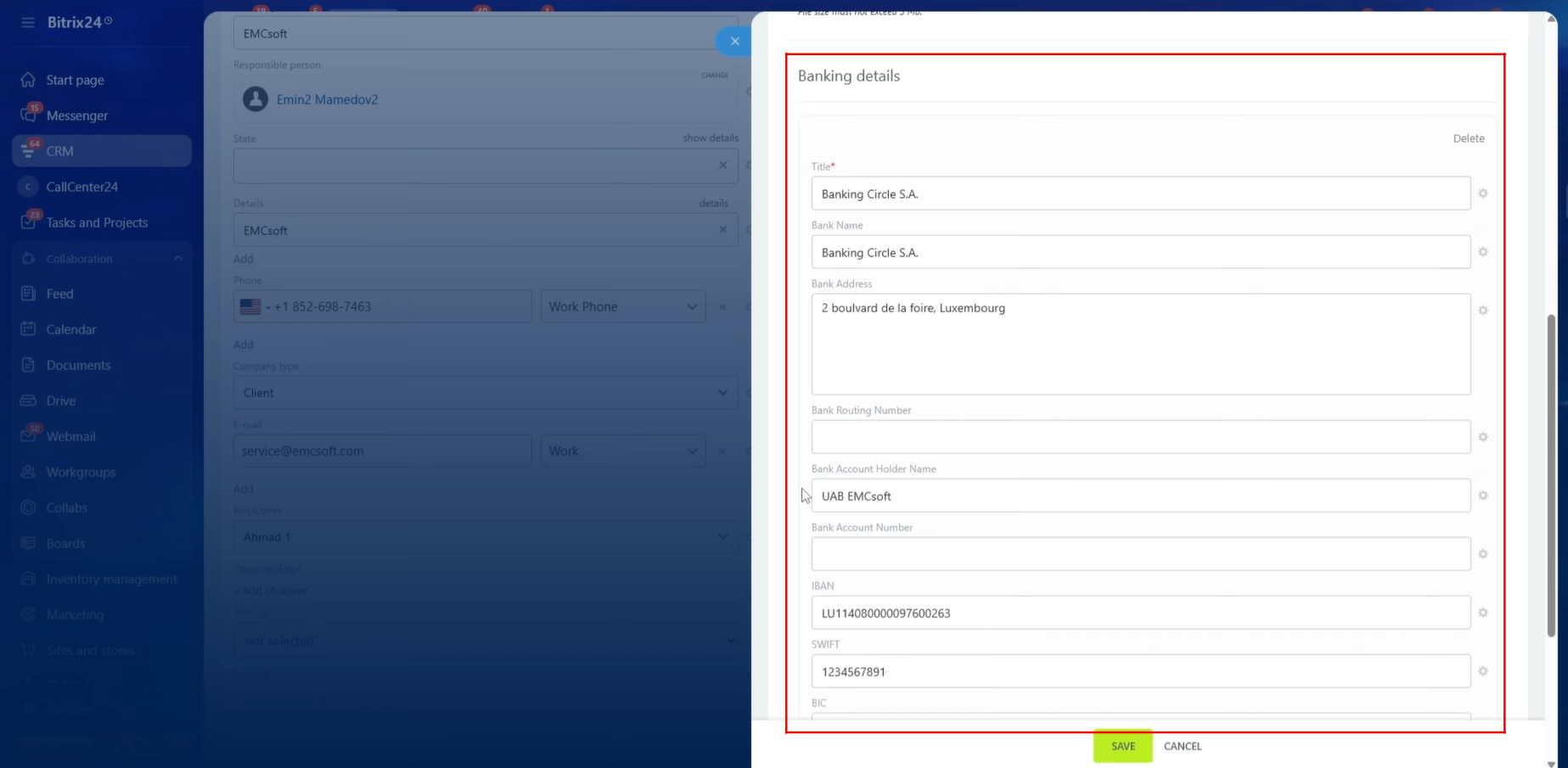
7. Dentro do registro da empresa você vê campos como nome da empresa, número de IVA, endereço e assinatura. Esses campos podem ser usados depois nos modelos de documentos.
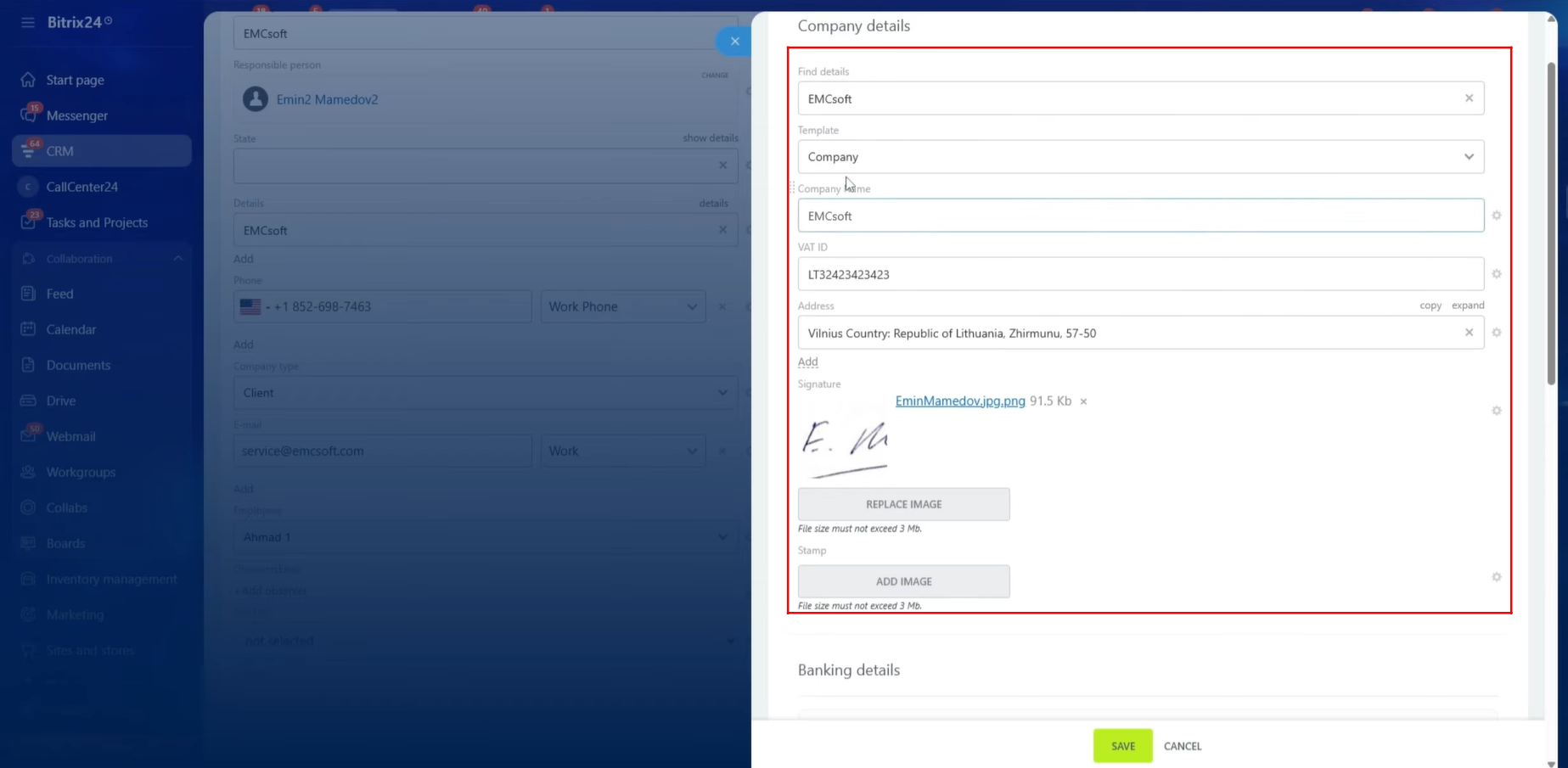
8. Os dados bancários da empresa também podem ser adicionados e guardados. Os campos disponíveis incluem nome do banco, endereço do banco, código de roteamento bancário, titular da conta, número da conta, IBAN, SWIFT e BIC. Esses dados podem ser usados em todo o Bitrix24, inclusive nos modelos de documentos.
9. Agora clicamos em «Document» e selecionamos o modelo correspondente para gerar um documento a partir da fatura.
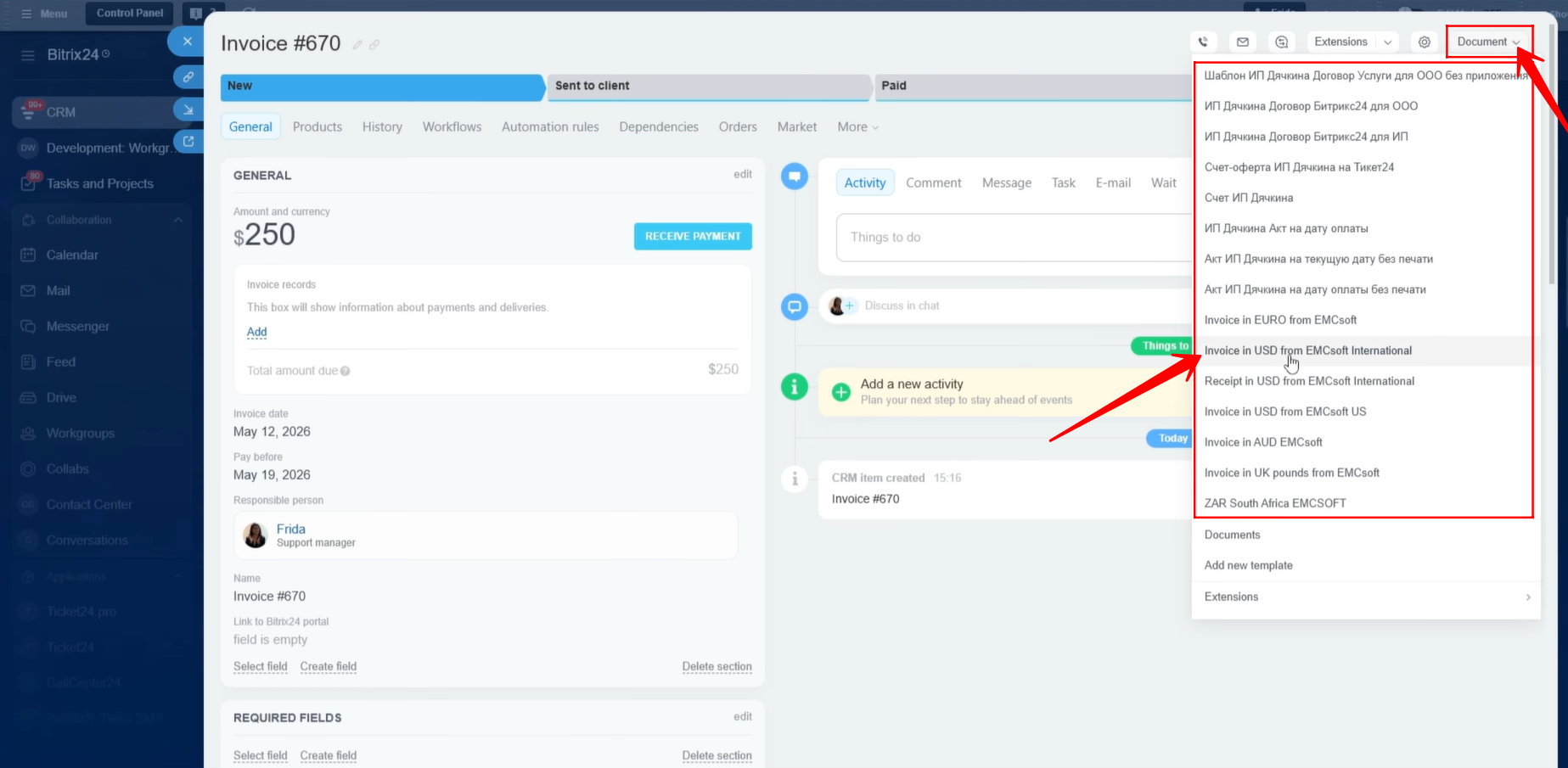
10. O documento da fatura foi gerado com sucesso, e todos os campos da fatura configurados no modelo foram preenchidos como esperado.
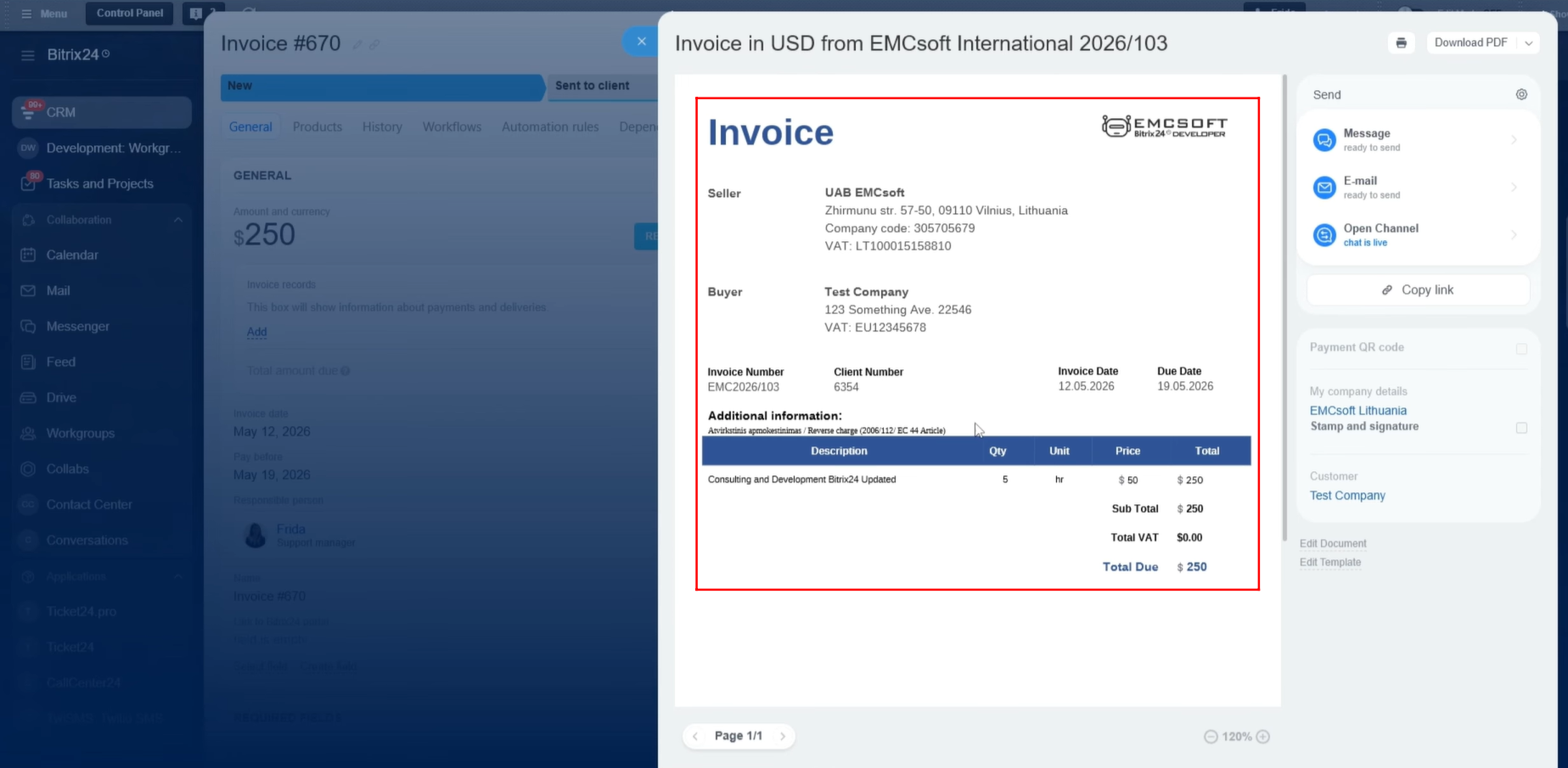
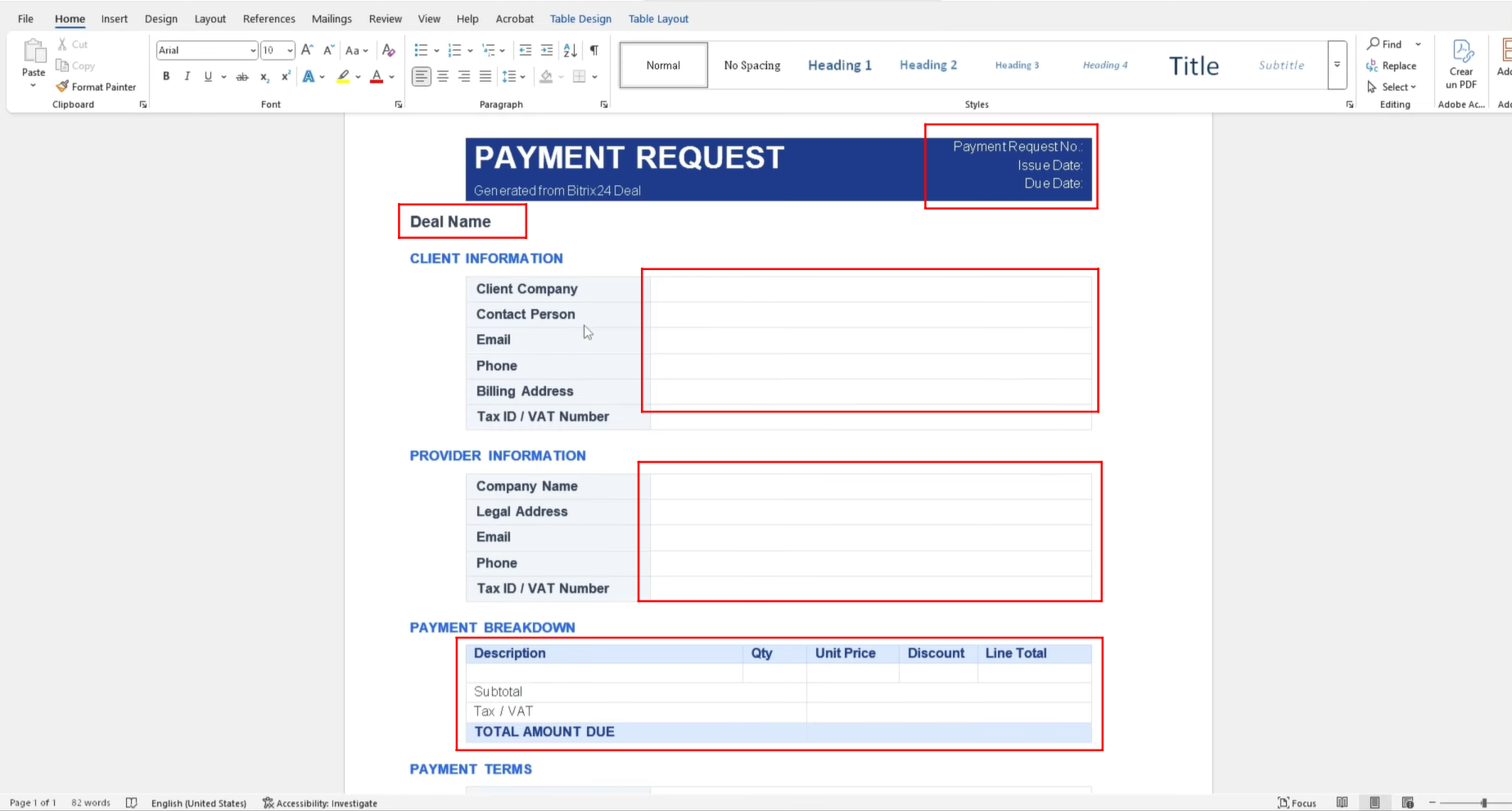
11. Criamos um modelo com todas as informações que podem ser obtidas do CRM. Ele inclui:
- Número da solicitação de pagamento
- Data de emissão
- Data de vencimento
- Nome do negócio
O modelo também contém as seguintes seções:
Dados do cliente
- Empresa cliente
- Nome da pessoa de contato
- Endereço de e-mail
- Número de telefone
- Endereço de cobrança
- Identificação fiscal / IVA
Dados do fornecedor
- Nome da empresa
- Endereço legal
- Endereço de e-mail
- Número de telefone
- Identificação fiscal / IVA
Informações de pagamento
- Descrição do produto
- Quantidade
- Preço unitário
- Desconto
- Total da linha
- Subtotal
- Imposto / IVA
- Valor total a pagar
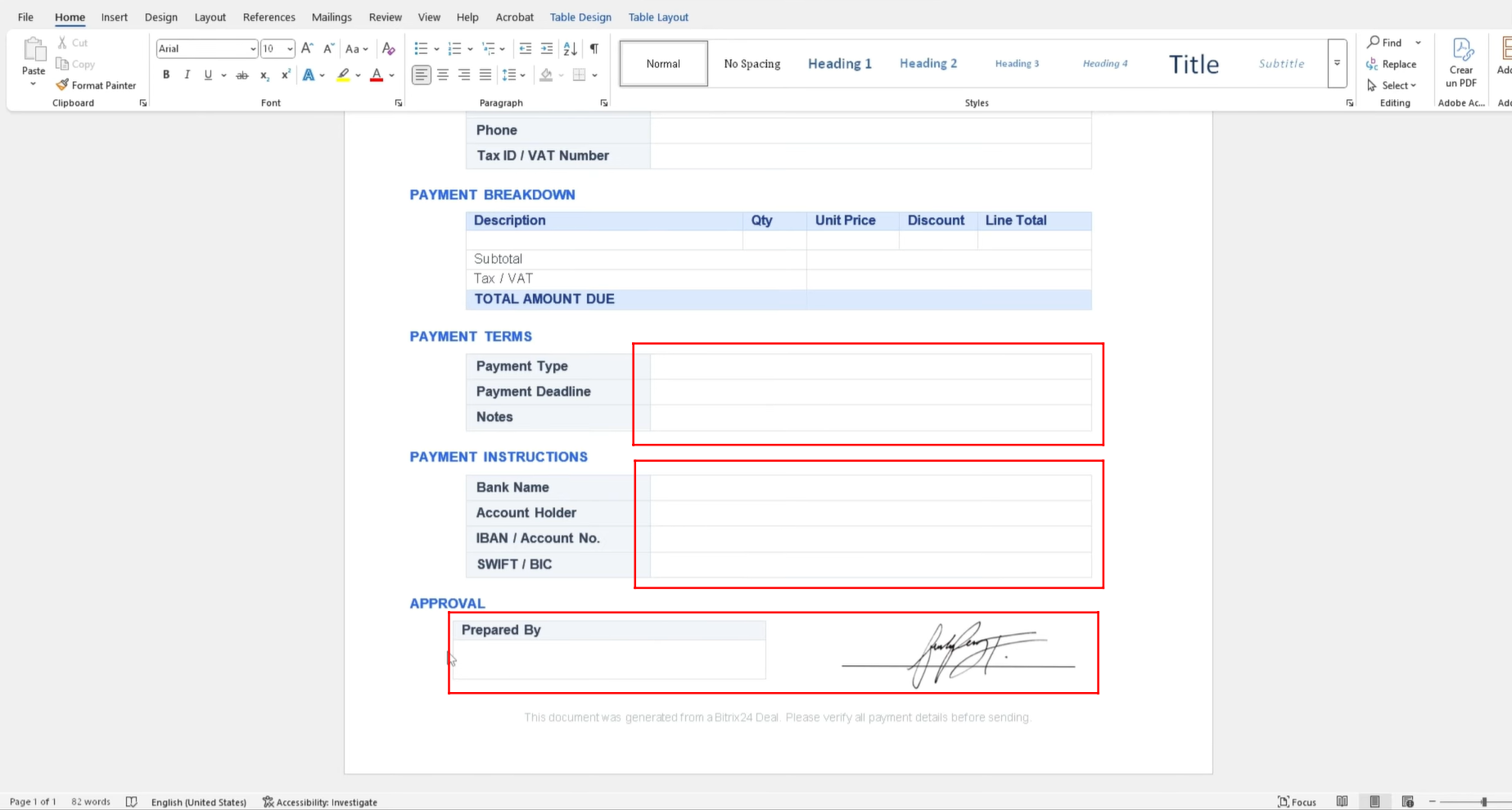
12. As informações adicionais incluídas no modelo são:
Condições de pagamento
- Tipo de pagamento
- Prazo de pagamento
- Observações
Instruções de pagamento
- Nome do banco
- Titular da conta
- IBAN / número da conta
- SWIFT / BIC
Preparado por
- Nome do representante da empresa que preparou o documento
- E-mail do representante
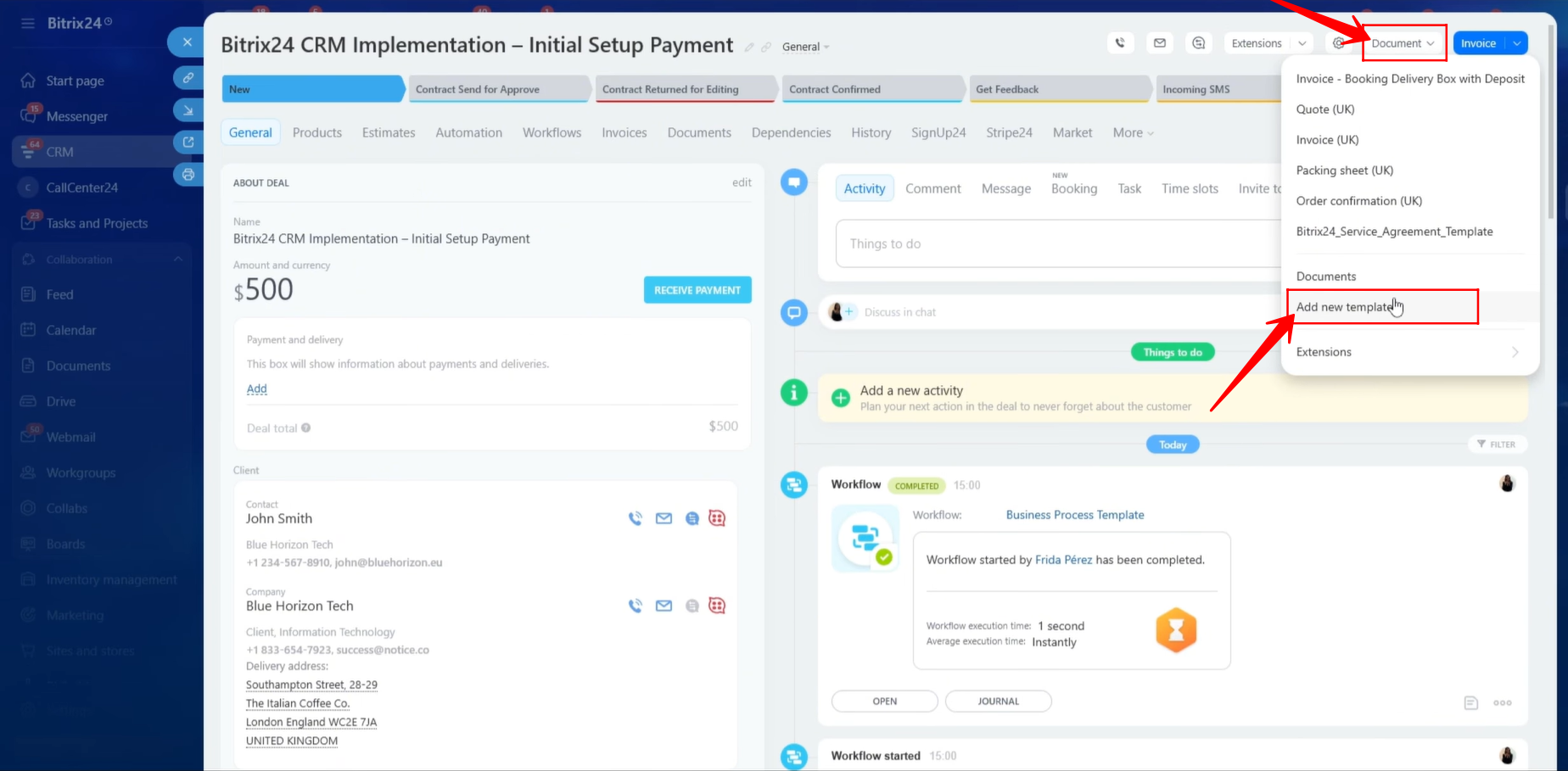
13. Para encontrar e inserir os códigos simbólicos no modelo, vá para Document dentro de uma entidade do CRM. Para o teste, trabalhamos na entidade Negócio. Clique em «Add New Template» para começar a criar um modelo.
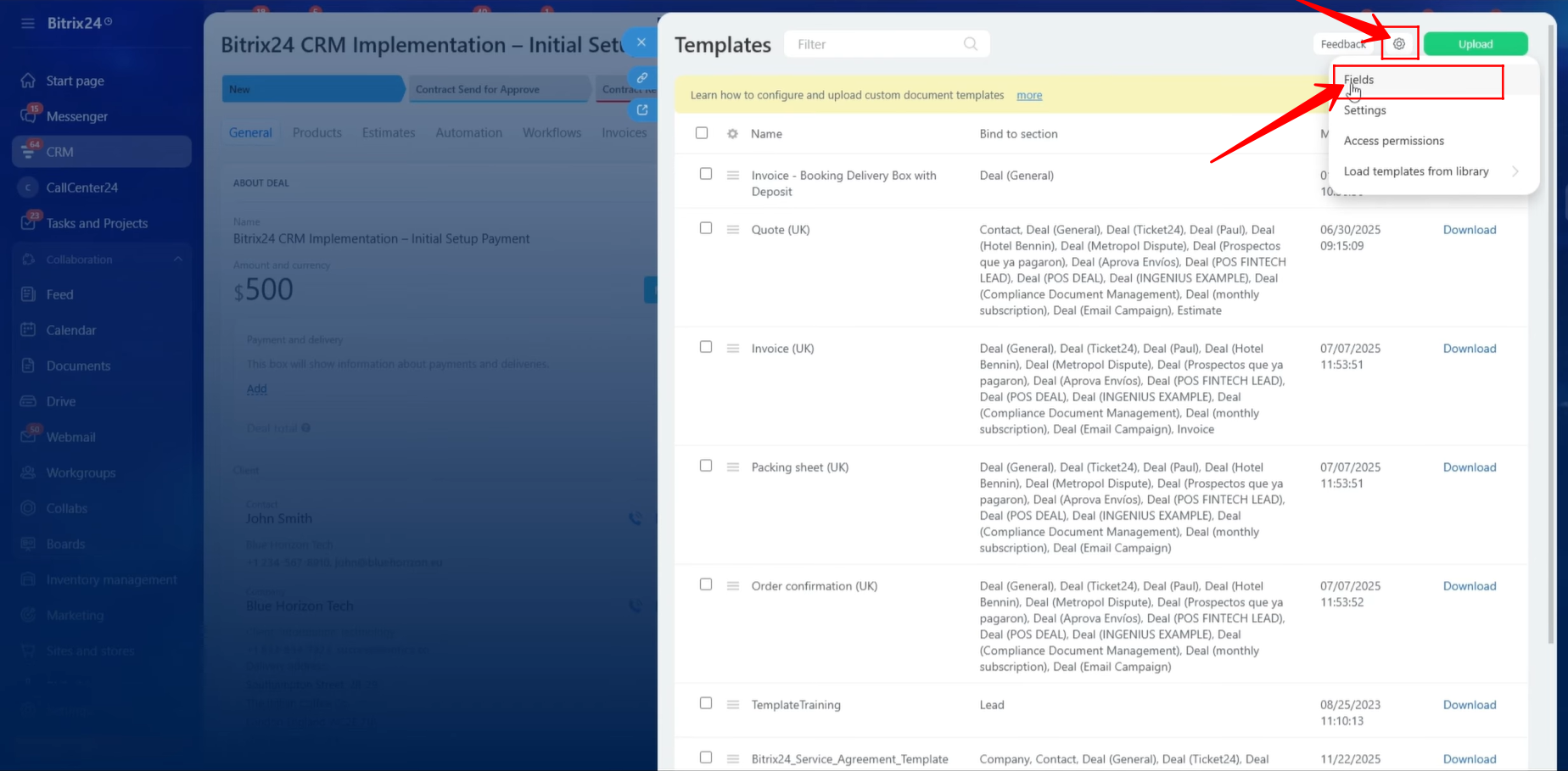
14. Clique no ícone de configurações e vá para a seção Fields.
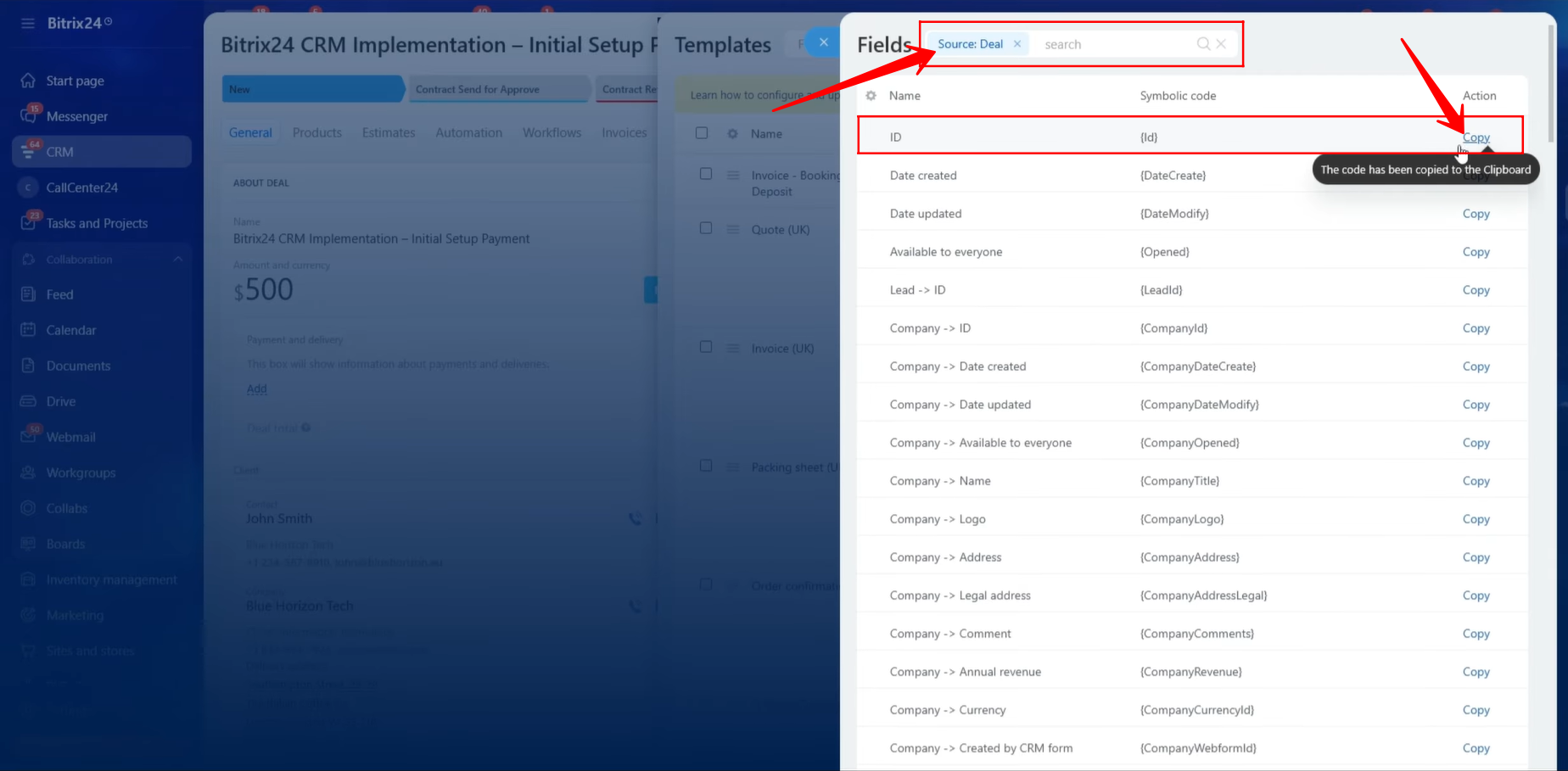
15. Observe que a entidade Deal está selecionada como fonte padrão. Por isso, só aparecem os campos do negócio e das entidades vinculadas a ele.
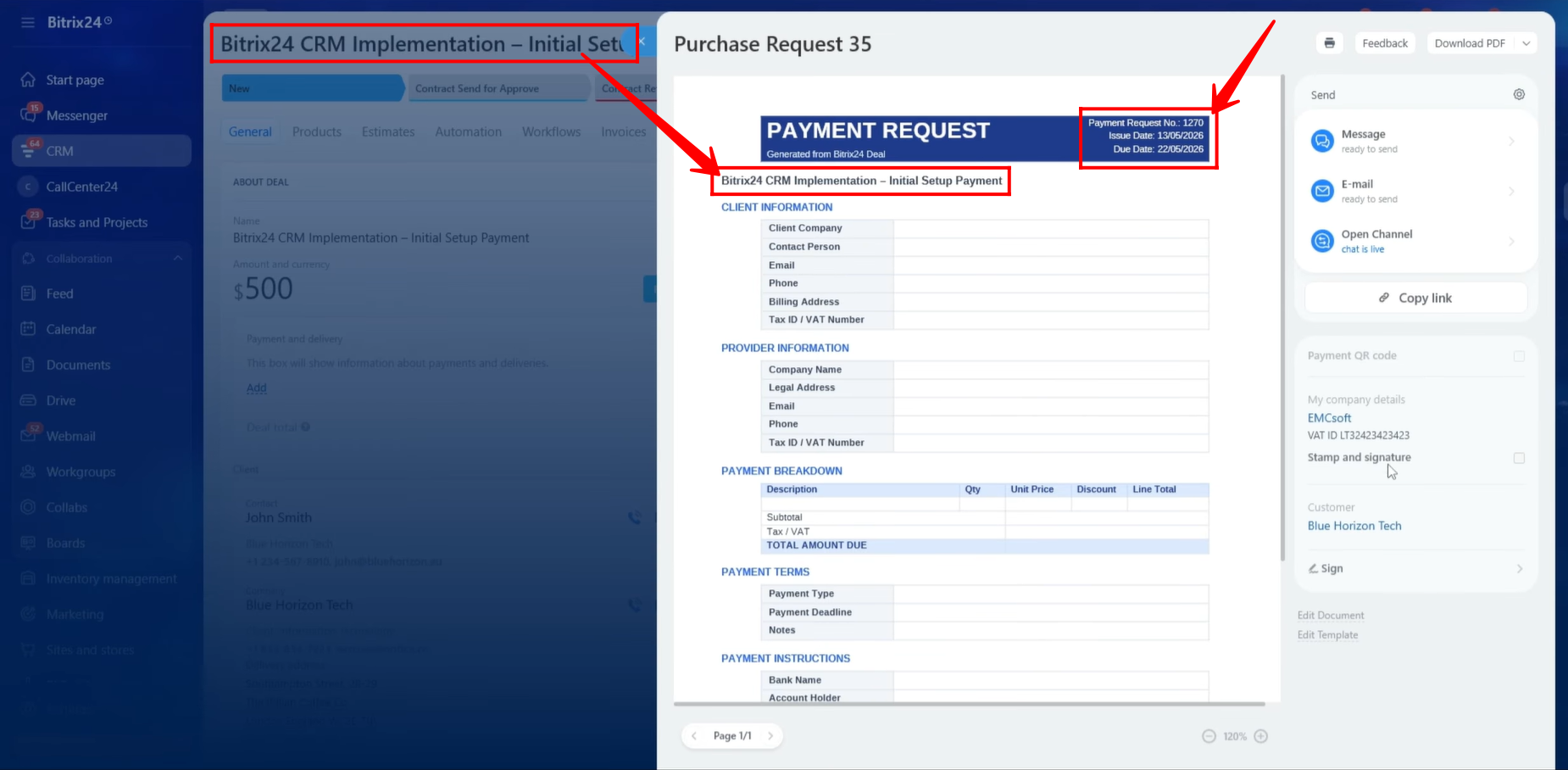
Para o campo Número da solicitação de pagamento do modelo, usaremos como referência o ID do negócio no CRM. Copiamos o código simbólico do ID do negócio e o colamos no modelo.
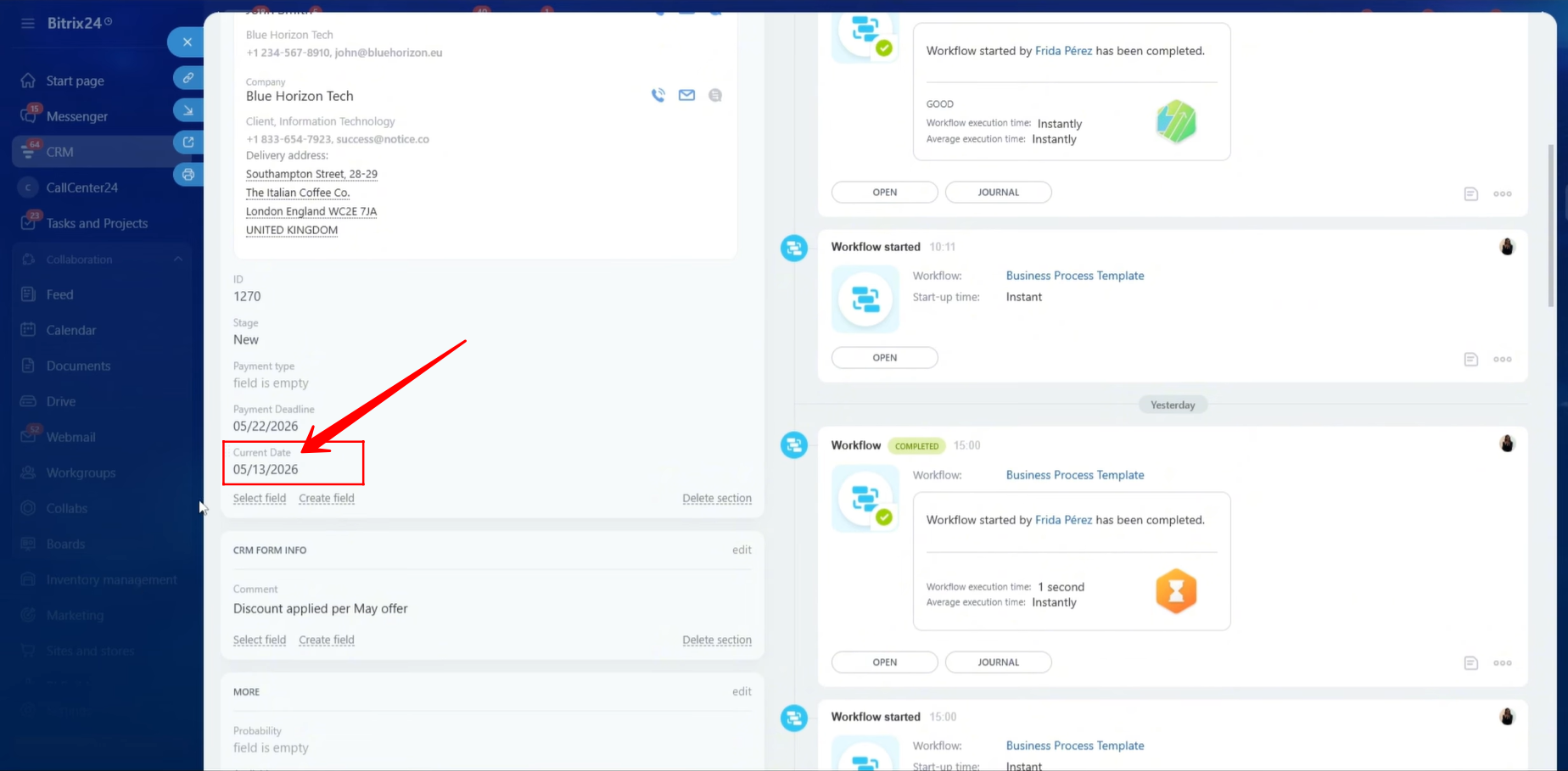
16. Para o campo Data de emissão do documento, já temos no negócio um campo personalizado que representa a data atual. Procuramos o campo personalizado chamado «Current Date», copiamos o código simbólico dele e o colamos no modelo.
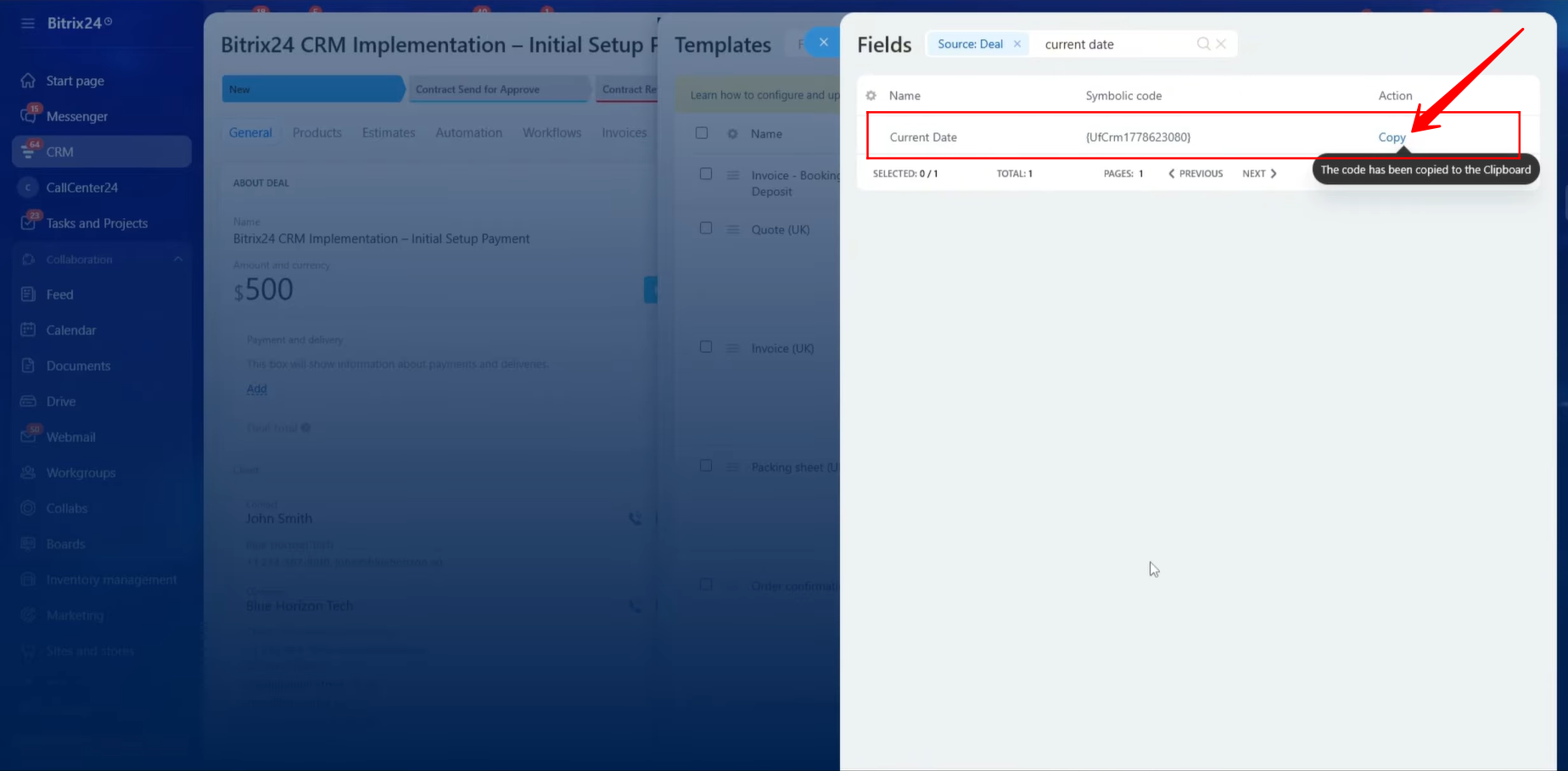
17. Como se vê, um campo personalizado já foi criado no negócio para representar a data atual. Esse campo fornece automaticamente a data atual sempre que é usado em um modelo de documento.
18. Vamos rever rapidamente como o campo personalizado Current Date foi configurado. Vá para:
CRM → Settings → CRM Settings → Form and Report Settings → Custom Fields
Depois, na entidade Deal, clique em «Fields» para ver todos os campos personalizados dos negócios. Se precisar criar um novo, clique em «+ Add Field».
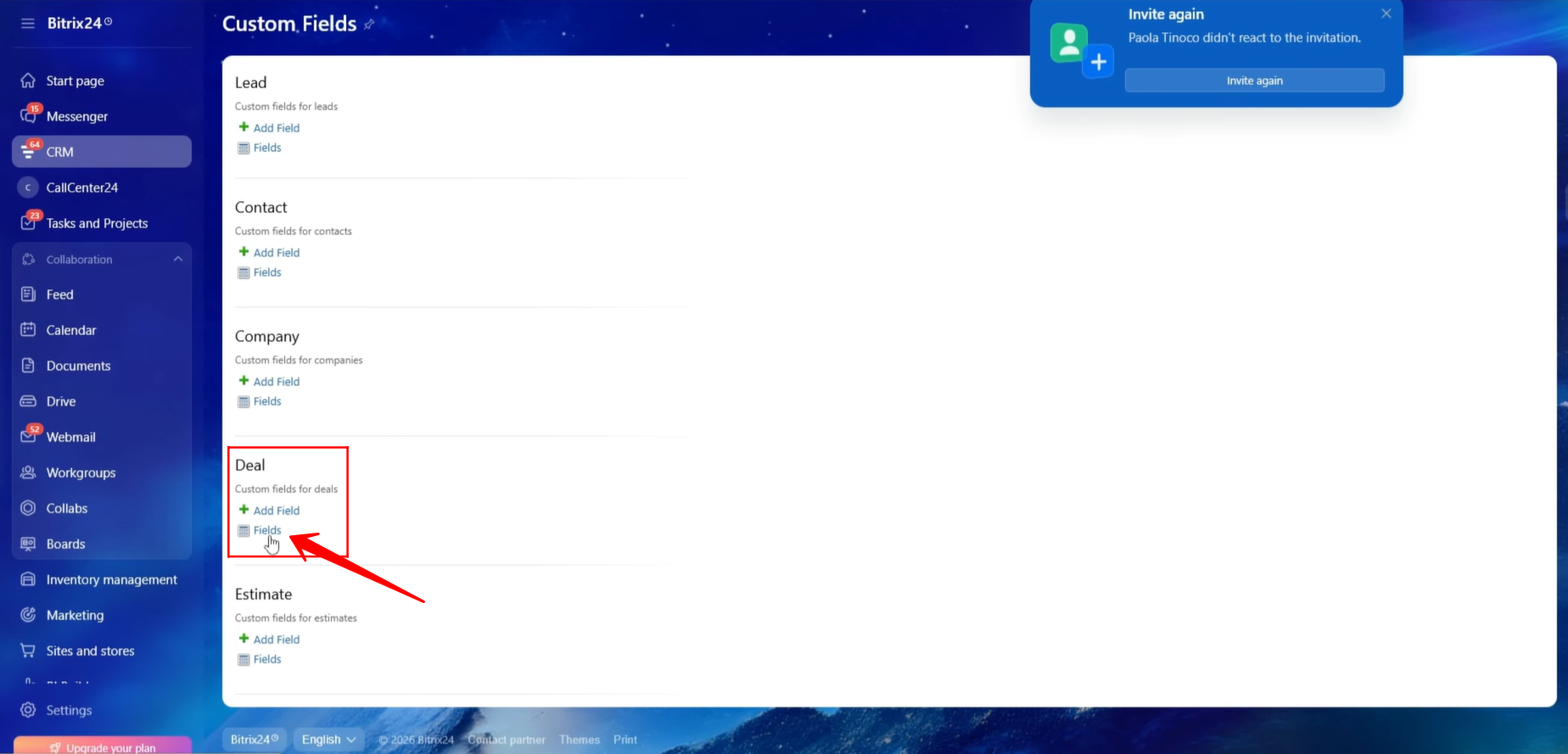
19. Abrimos o campo personalizado Current Date para rever a configuração e confirmar que estava correta.
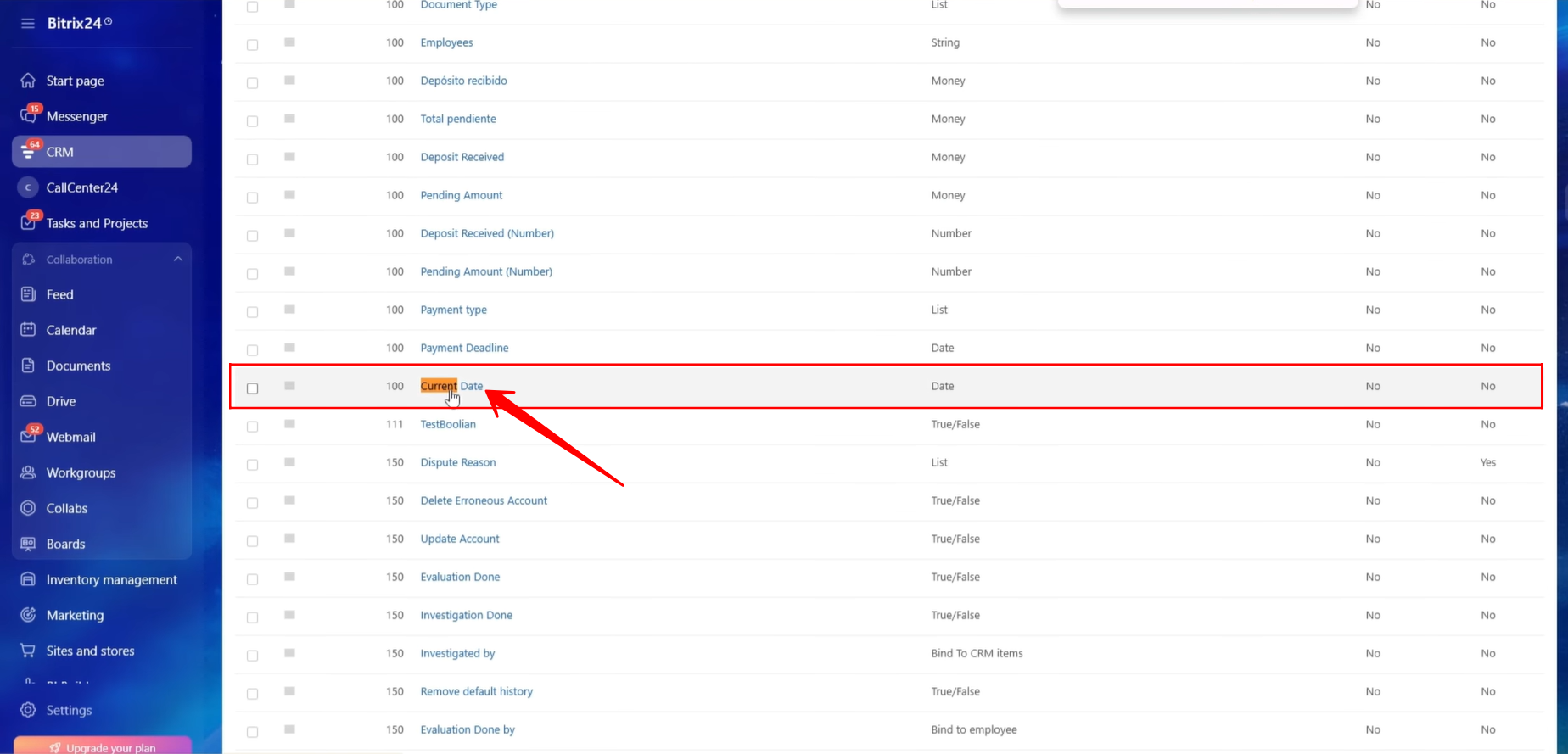
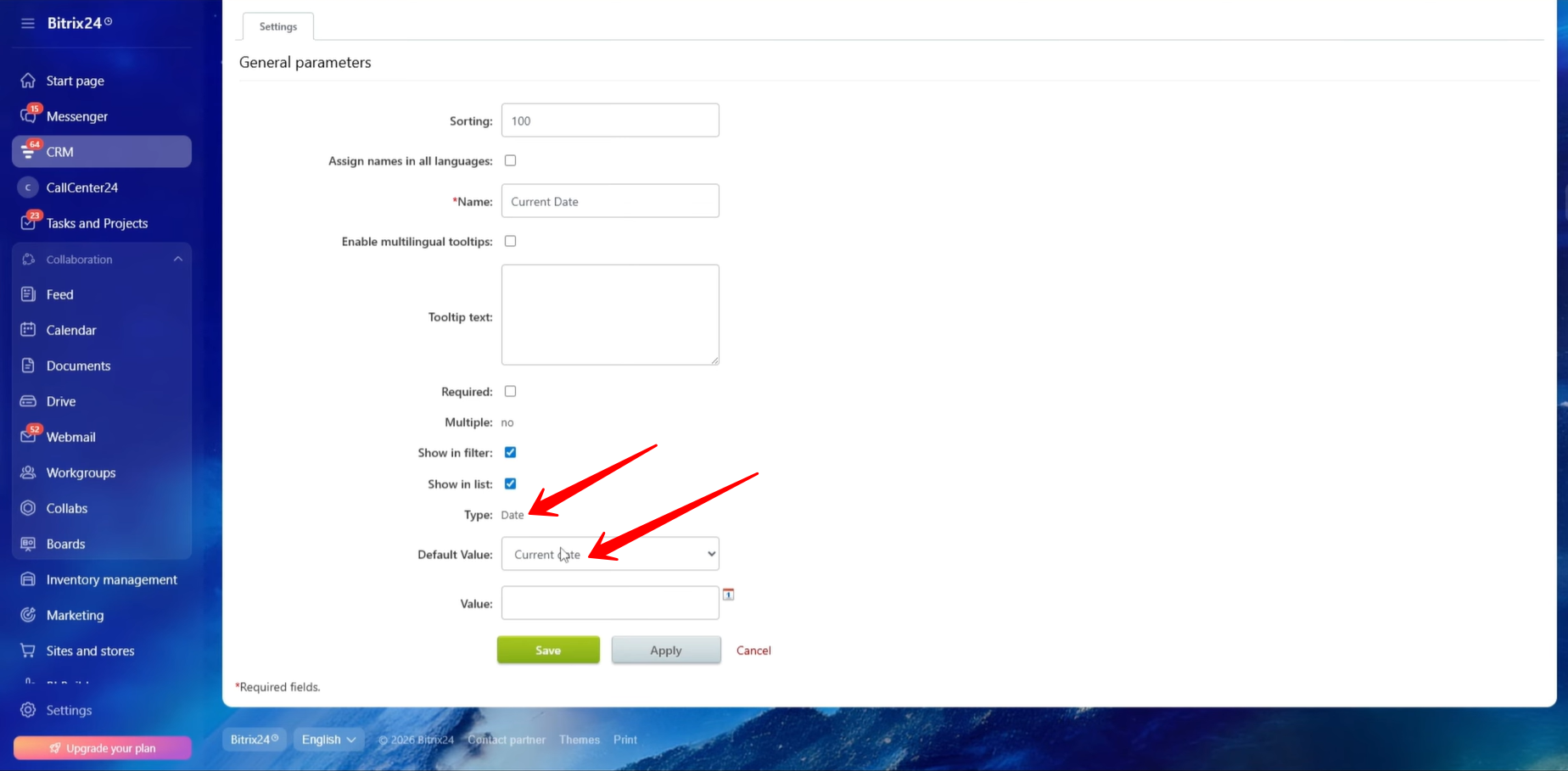
20. O campo personalizado tem o tipo Date, e o valor padrão é Current Date. Assim o campo é preenchido automaticamente com a data atual sempre que um registro é criado.
21. O próximo campo necessário no modelo é o Prazo de pagamento, que será usado como data de vencimento no documento gerado. Copiamos o código simbólico desse campo e o colamos no modelo.
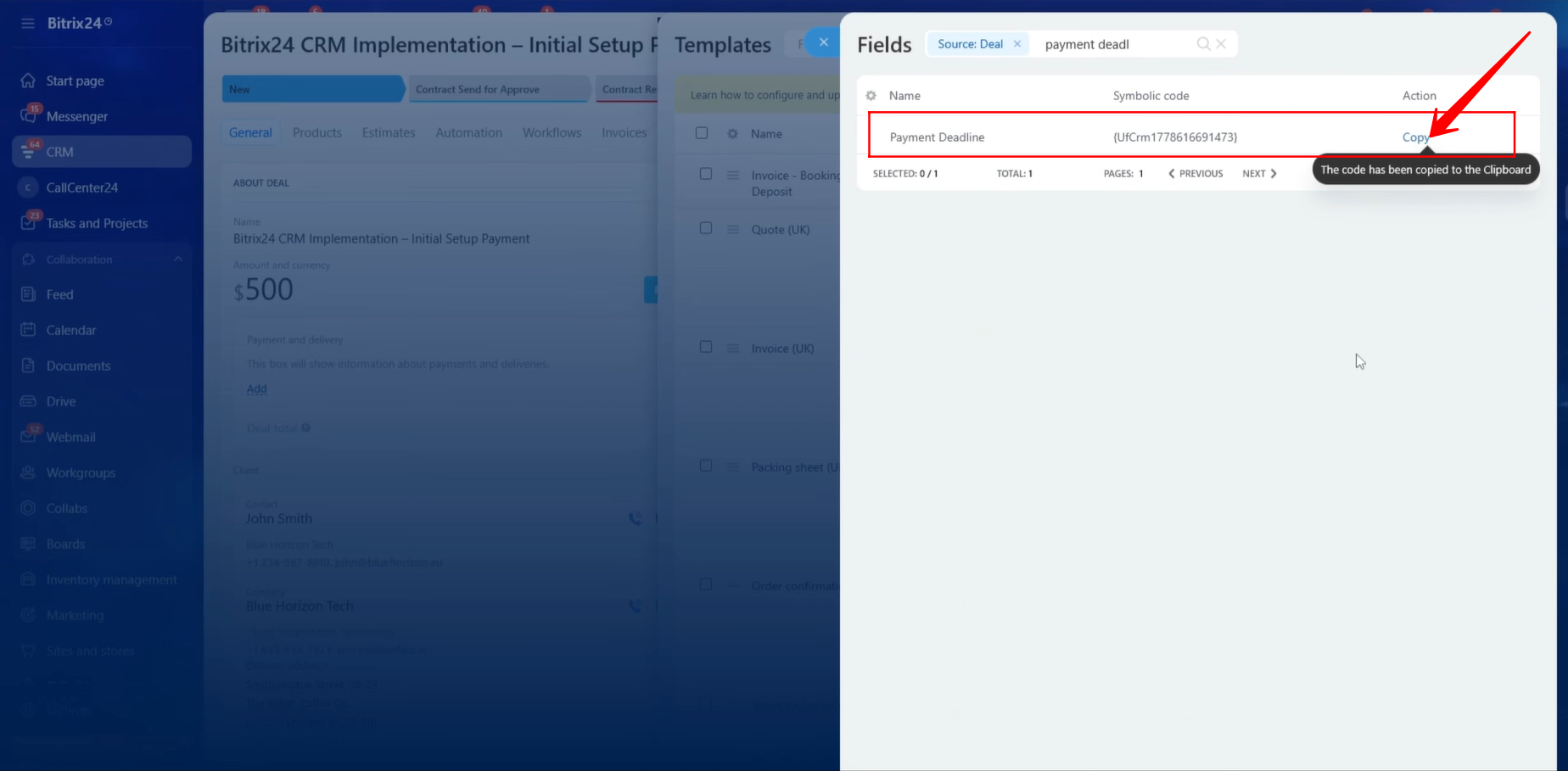
22. Nesta etapa, os códigos simbólicos dos campos escolhidos já estão inseridos no modelo. Esses marcadores serão substituídos depois por dados reais do CRM quando o documento for gerado.
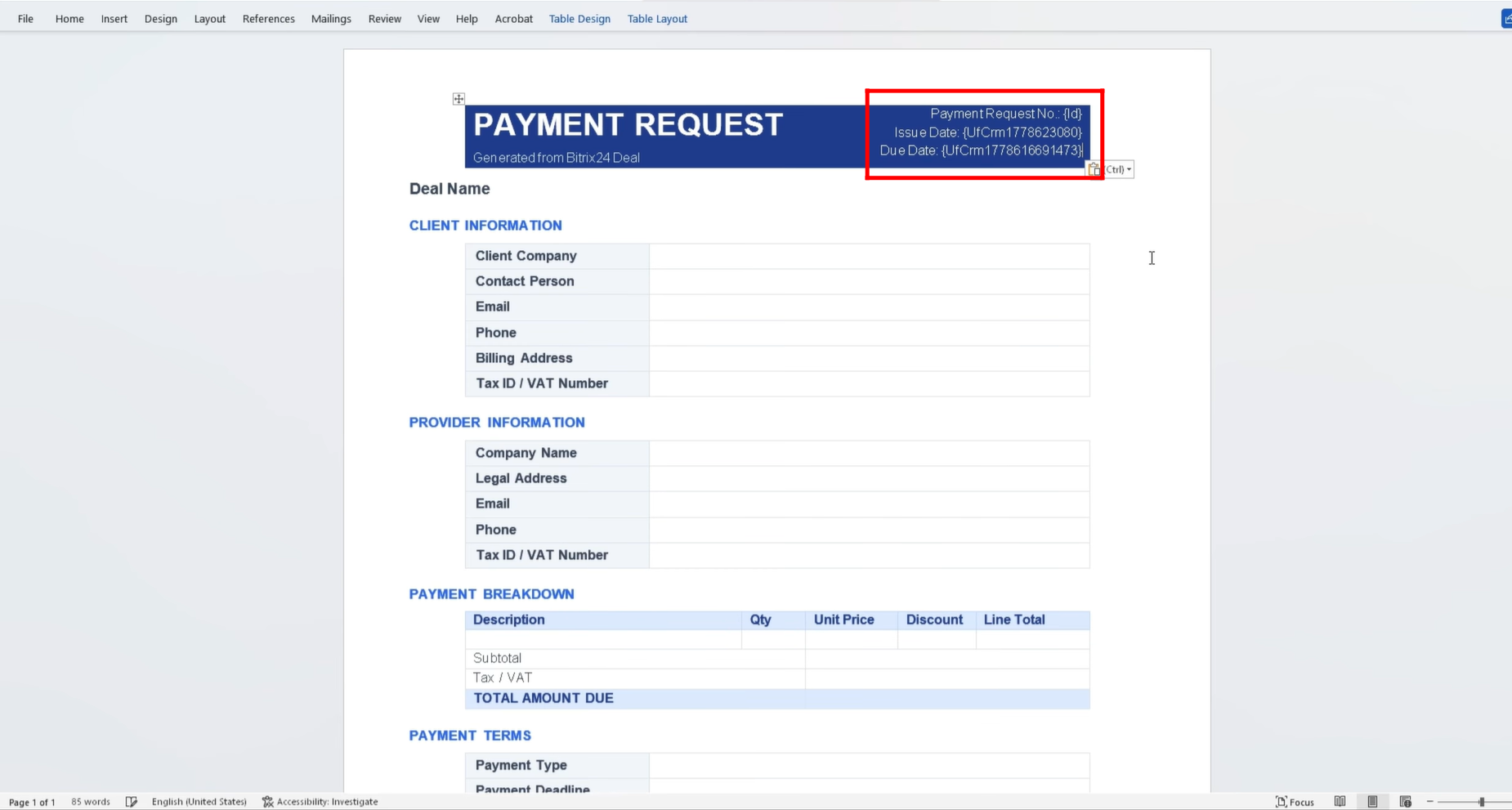
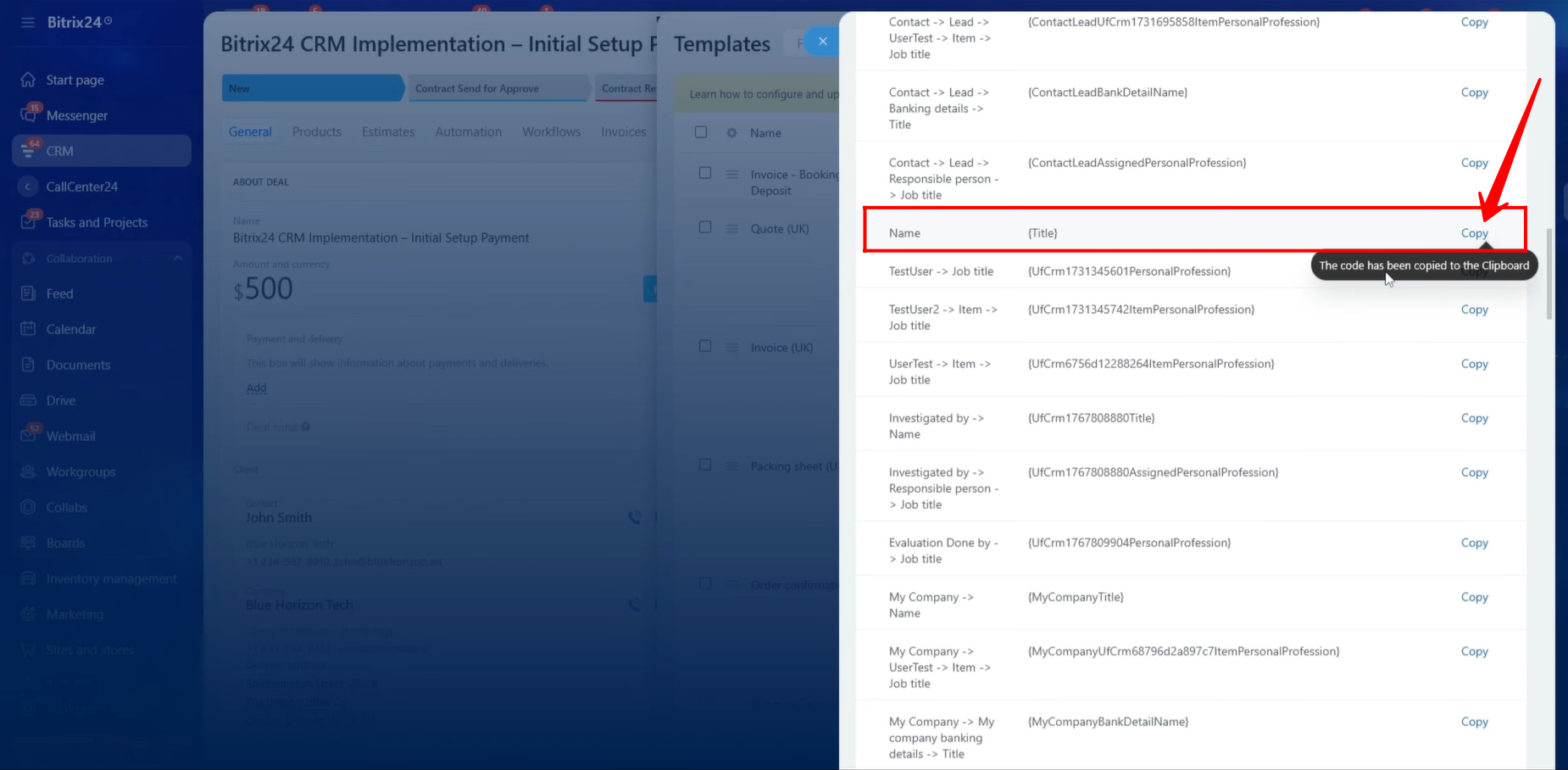
23. Agora é preciso incluir o nome do negócio no modelo. Para isso, copiamos o código simbólico do campo de nome do negócio e o inserimos no lugar apropriado.
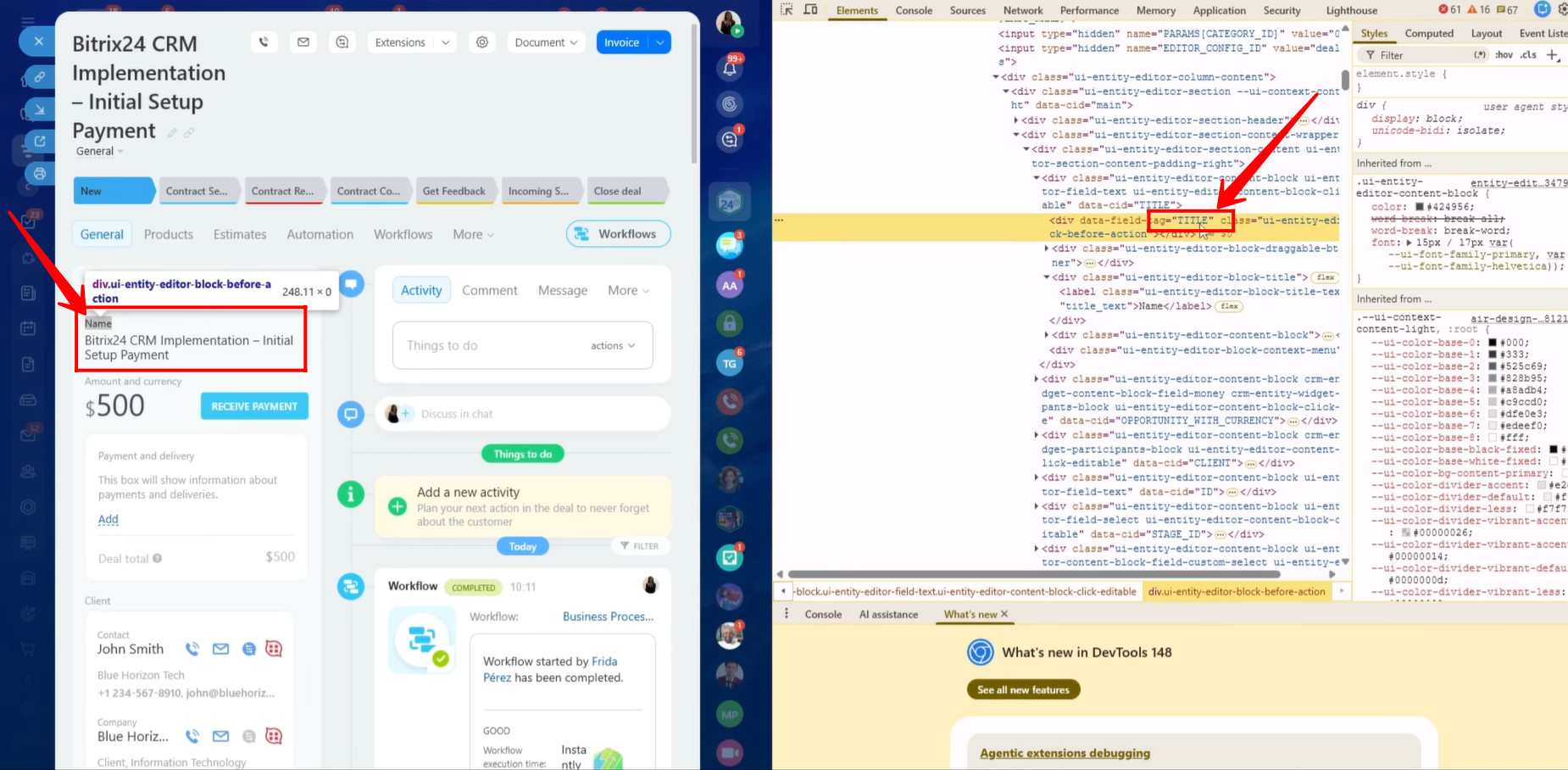
24. Às vezes é difícil encontrar o código simbólico correto, porque vários campos podem ter nomes ou códigos parecidos. Nesse caso, um método confiável é identificar o campo diretamente na interface do CRM.
Para isso, clique com o botão direito no nome do campo na ficha da entidade e selecione «Inspecionar». As ferramentas de desenvolvedor do navegador se abrem com o código HTML daquele campo em destaque. Dali você identifica a referência exata do campo e a compara com os códigos simbólicos da seção Fields. Esse método ajuda a escolher e copiar o código certo.
25. Antes de seguir com outros campos, vamos testar se as informações do negócio estão sendo preenchidas corretamente no modelo.
Salve o modelo como arquivo de documento. Depois vá para «Document → Add New Template» dentro da entidade do CRM e clique em «Upload».
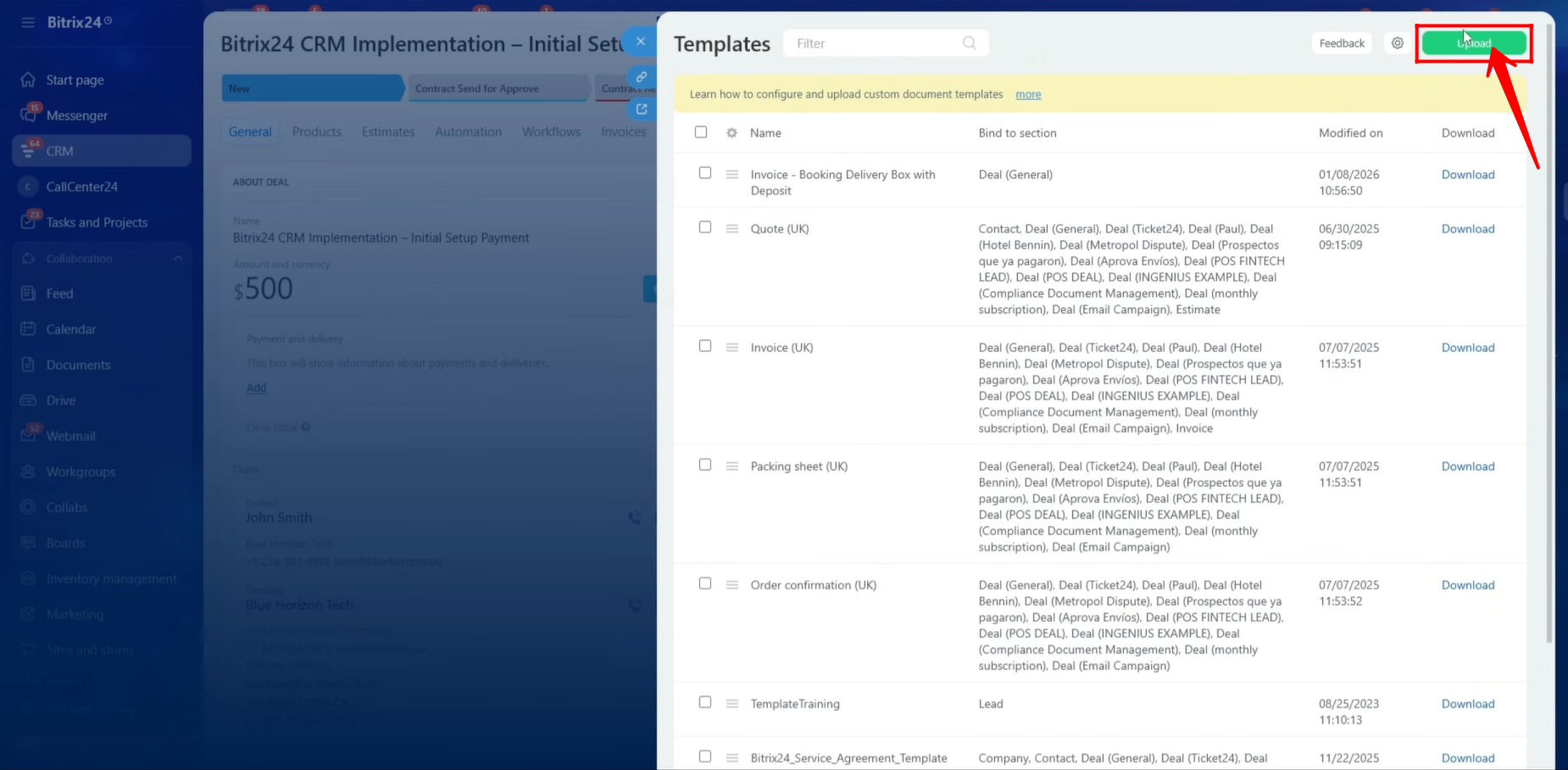
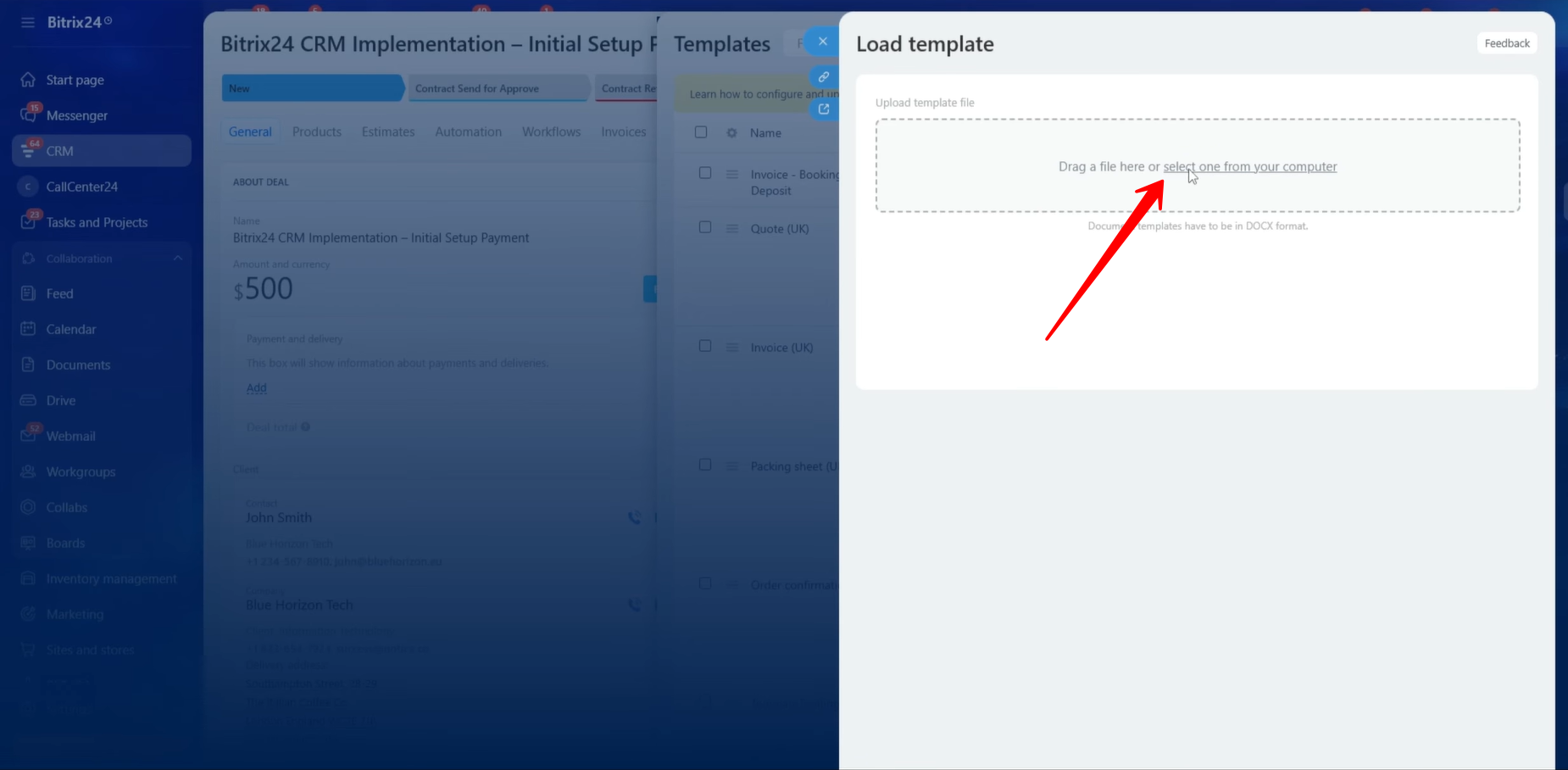
26. Arraste e solte o arquivo na área de envio, ou clique para procurar e enviar o arquivo manualmente. Depois de enviado, o modelo fica disponível na entidade do Bitrix24 e pode ser usado para gerar documentos com dados do CRM.
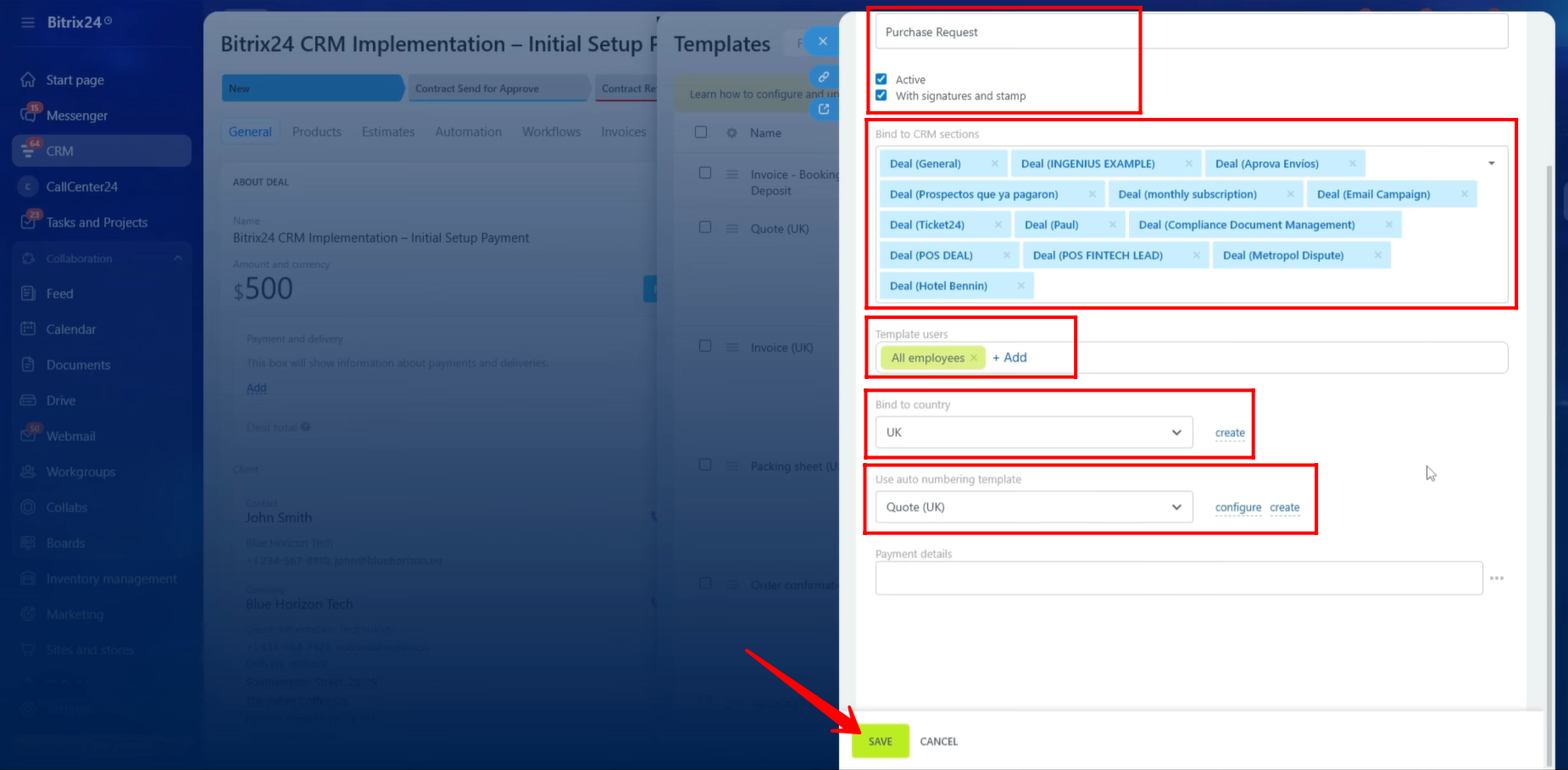
27. Depois de enviar o modelo, é preciso dar um nome a ele, para identificá-lo e usá-lo com facilidade nos documentos do CRM do Bitrix24. No nosso exemplo, demos ao modelo o nome «Purchase Request».
Confira se o modelo está marcado como Active; caso contrário, não será possível gerar documentos com ele.
Se quiser incluir a assinatura e o carimbo da empresa guardados em My Company Details, ative a opção «With Signature and Stamp».
Em seguida, selecione as entidades do CRM às quais o modelo deve ser vinculado. É importante entender que o modelo só fica disponível nas entidades a que você o vincula. Os documentos só podem ser gerados a partir dessas entidades.
Você também pode configurar as permissões de acesso ao modelo. Assim você controla quais usuários podem gerar documentos com ele. No nosso exemplo, demos acesso a todos os funcionários.
Além disso, há a opção de vincular o modelo a um país. O país selecionado afeta o formato de datas, horas, nomes, moedas e outros valores localizados no documento gerado. Se o país necessário não estiver na lista, clique em «Create» para adicionar uma nova configuração de país.
O Bitrix24 também oferece o recurso Auto Numbering. Você pode criar e configurar uma variável de numeração automática que gera números de documento sequenciais. Esses números servem como referência: números de fatura, de solicitação de pagamento, de solicitação de compra ou outros identificadores. A sequência pode ser alterada ou reiniciada nas configurações sempre que necessário.
Quando todas as configurações estiverem prontas, clique em «Save» para concluir a configuração do modelo.
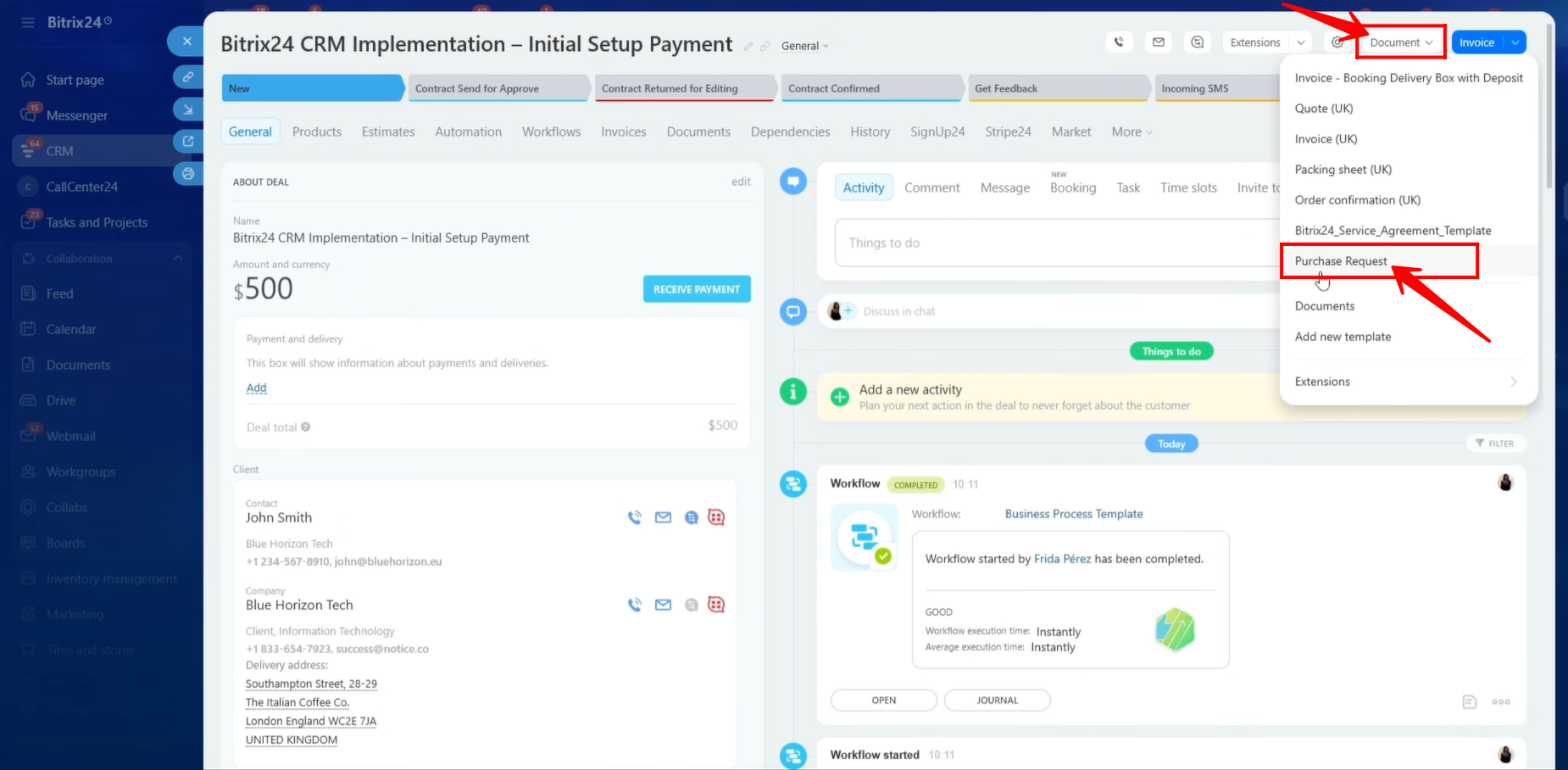
28. Agora abra a ficha do negócio e clique em «Document». Na lista de modelos disponíveis, selecione o modelo «Purchase Request» que acabamos de configurar.
29. O documento é gerado automaticamente. Todas as informações do negócio são obtidas e colocadas no modelo conforme os códigos simbólicos configurados. Ao rever o documento gerado, confirmamos que todas as informações estavam corretas e batiam com os dados do negócio.
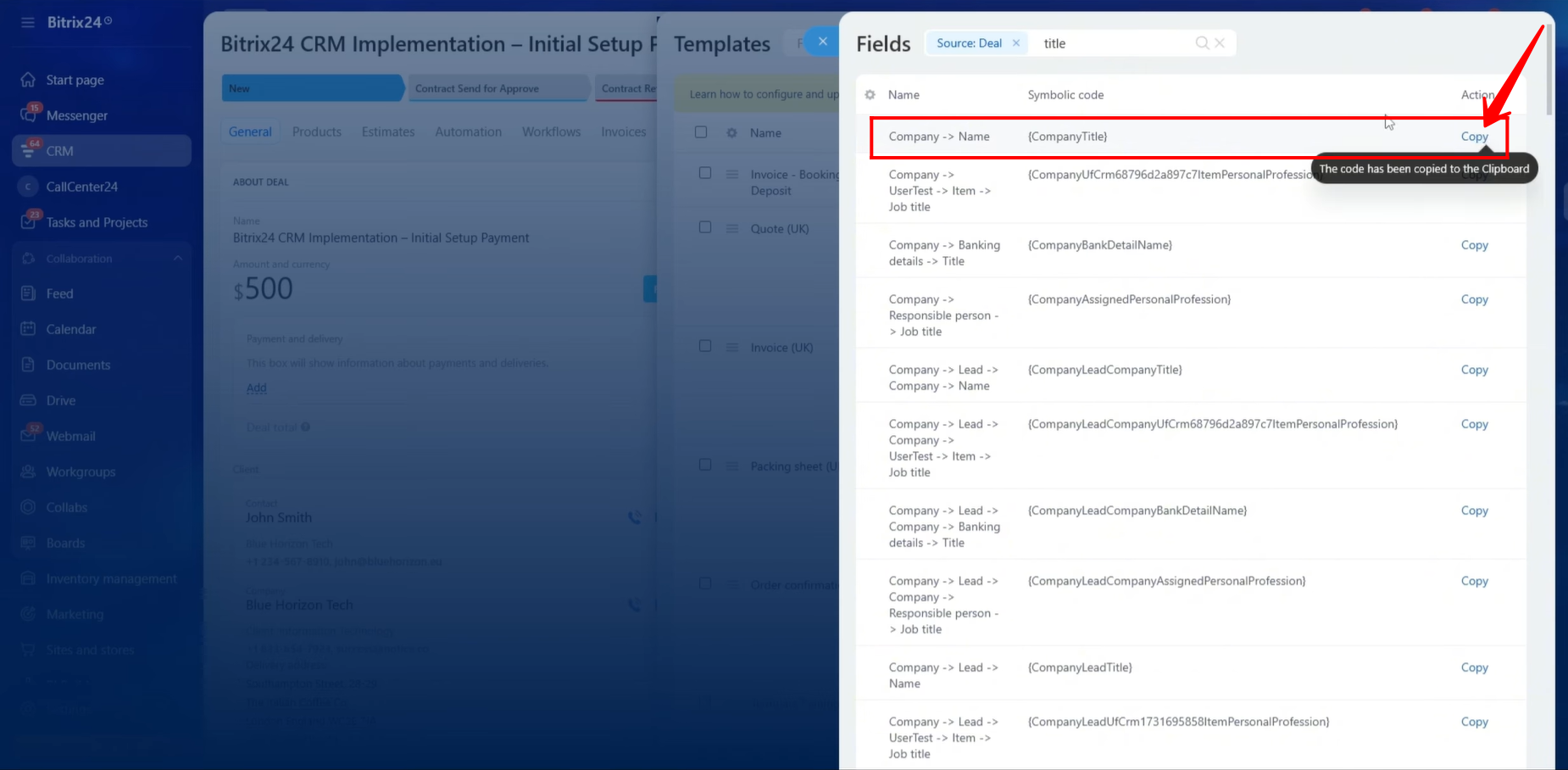
30. Agora é preciso incluir no modelo o nome da empresa cliente. Para isso, localizamos e copiamos o código simbólico do campo de nome da empresa cliente e o colamos na seção apropriada.
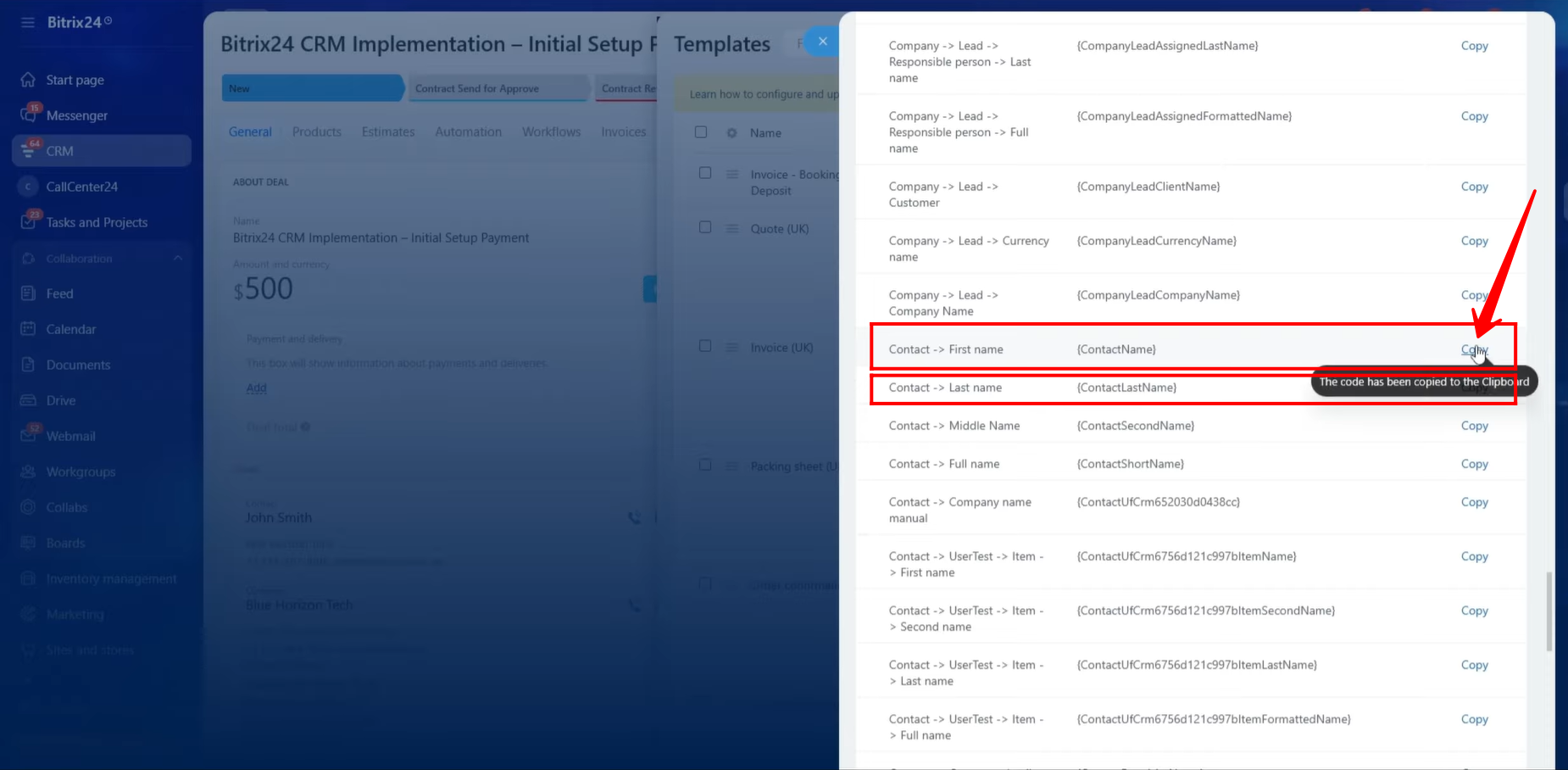
31. Em seguida, copiamos os códigos simbólicos do nome e do sobrenome da pessoa de contato, a partir do contato do cliente vinculado ao negócio.
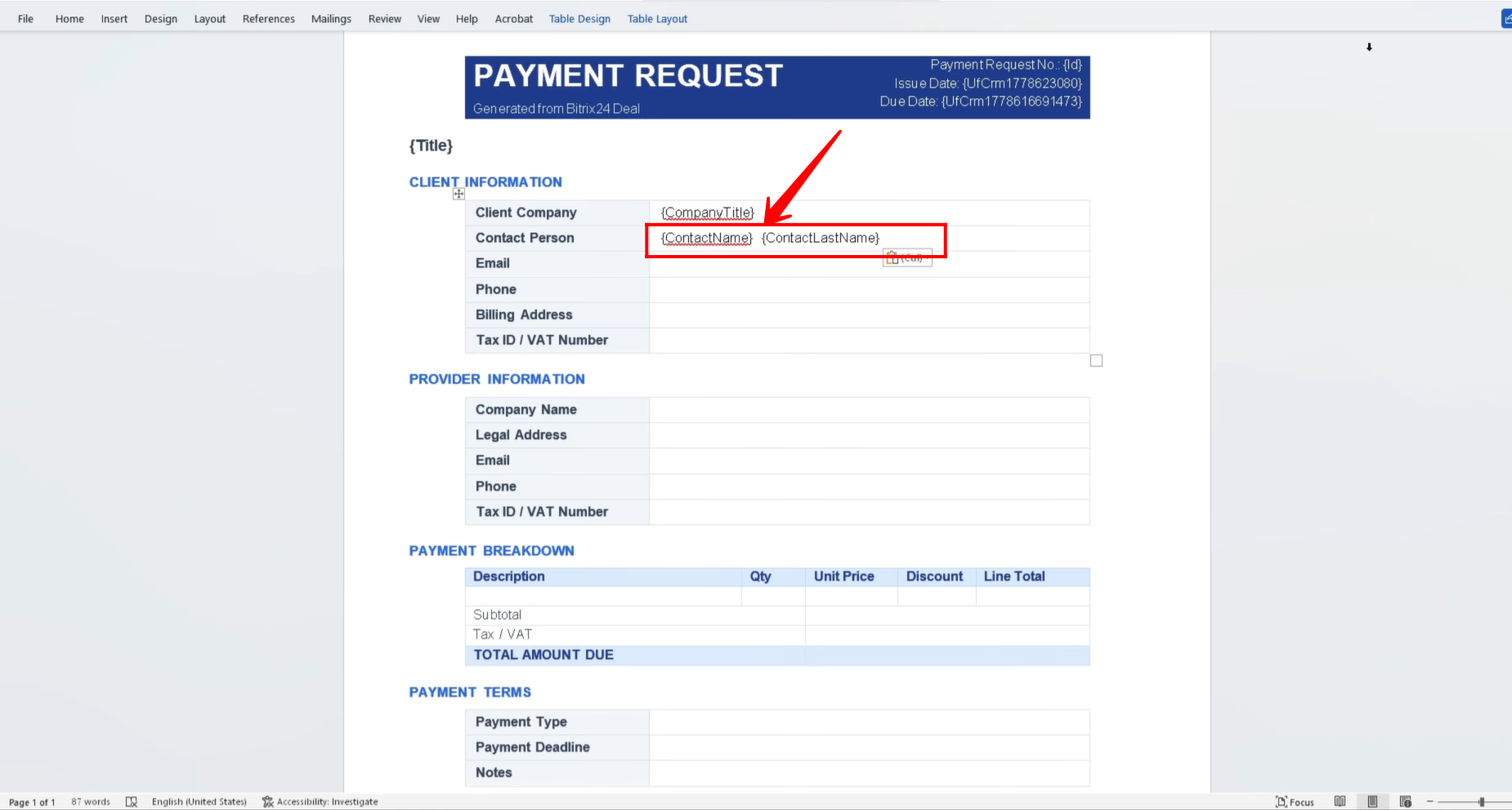
32. Como se vê, inserimos no modelo os códigos do nome e do sobrenome com um espaço entre eles. Assim o documento gerado mostra corretamente o nome completo da pessoa de contato.
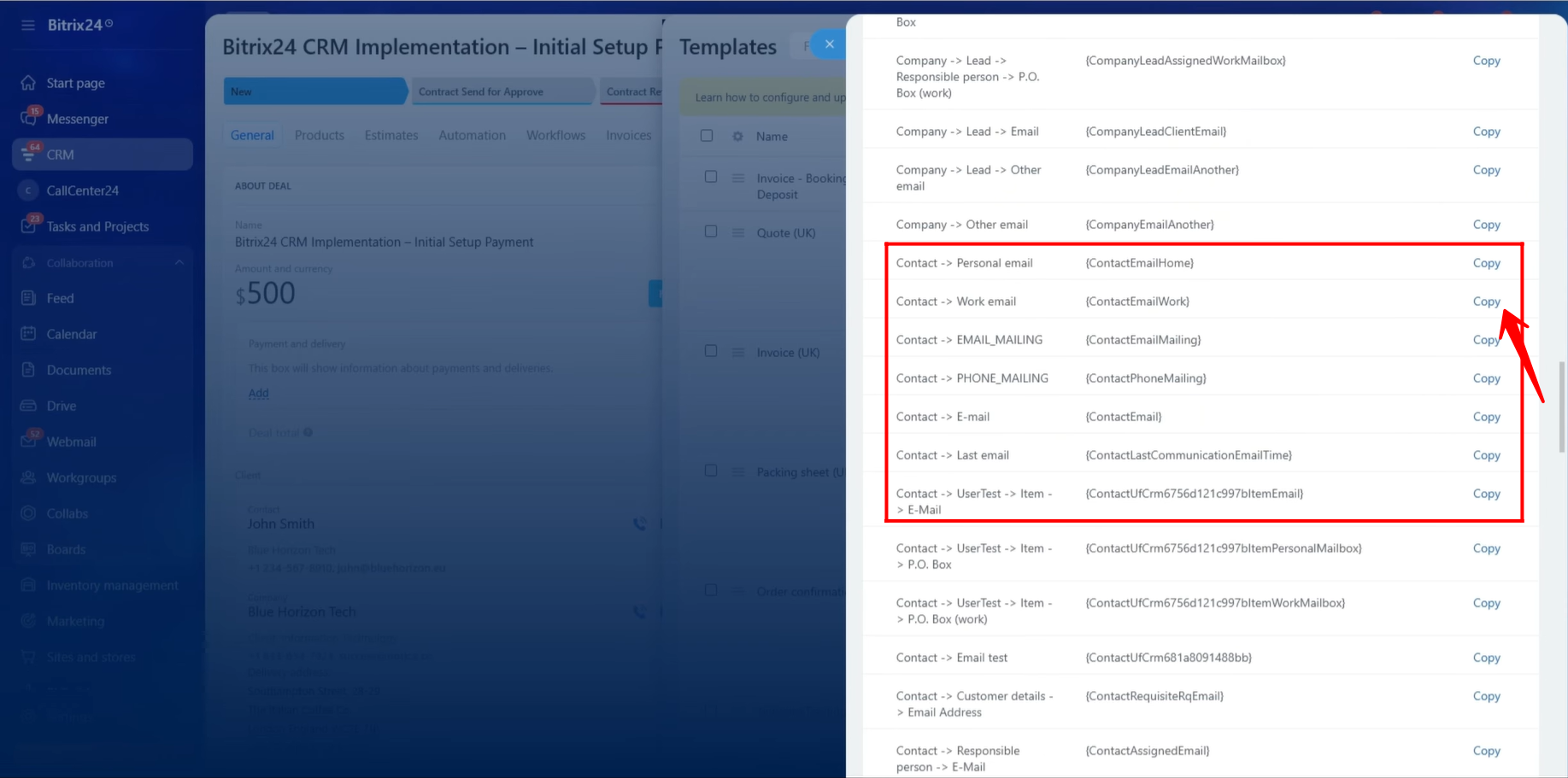
33. Para adicionar ao modelo o e-mail da pessoa de contato, localize os códigos simbólicos do contato vinculado. O Bitrix24 pode oferecer várias opções de campo de e-mail, como:
- E-mail pessoal
- E-mail de trabalho
- Outro e-mail
- E-mail principal
- Último e-mail usado
Selecione o campo que corresponde ao endereço que você quer exibir no modelo. A escolha certa depende de como os e-mails estão guardados no seu CRM.
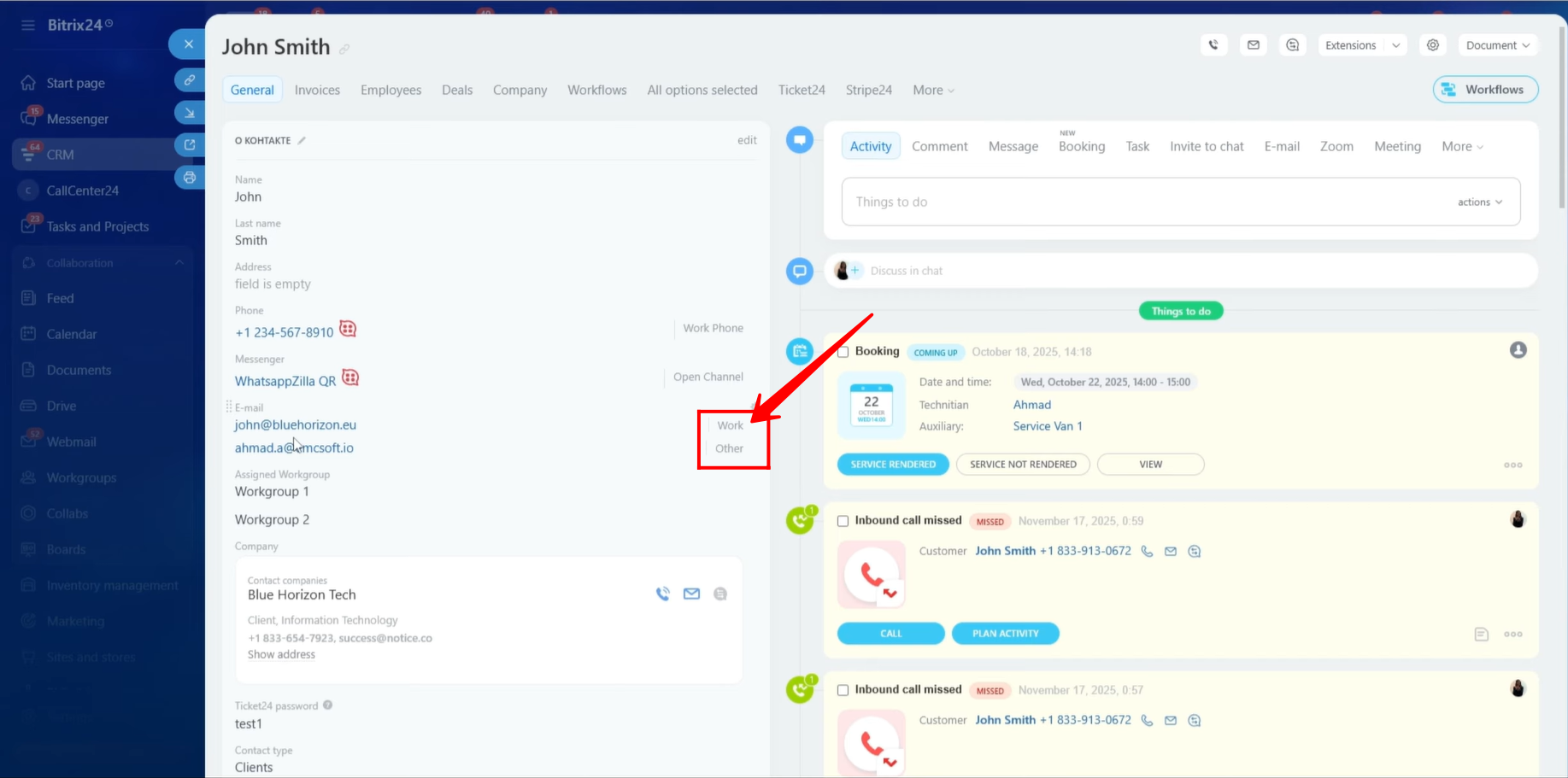
34. Neste exemplo, o contato tem dois endereços de e-mail, classificados como Work e Other. Isso permite escolher o tipo de e-mail adequado conforme o que o documento exige.
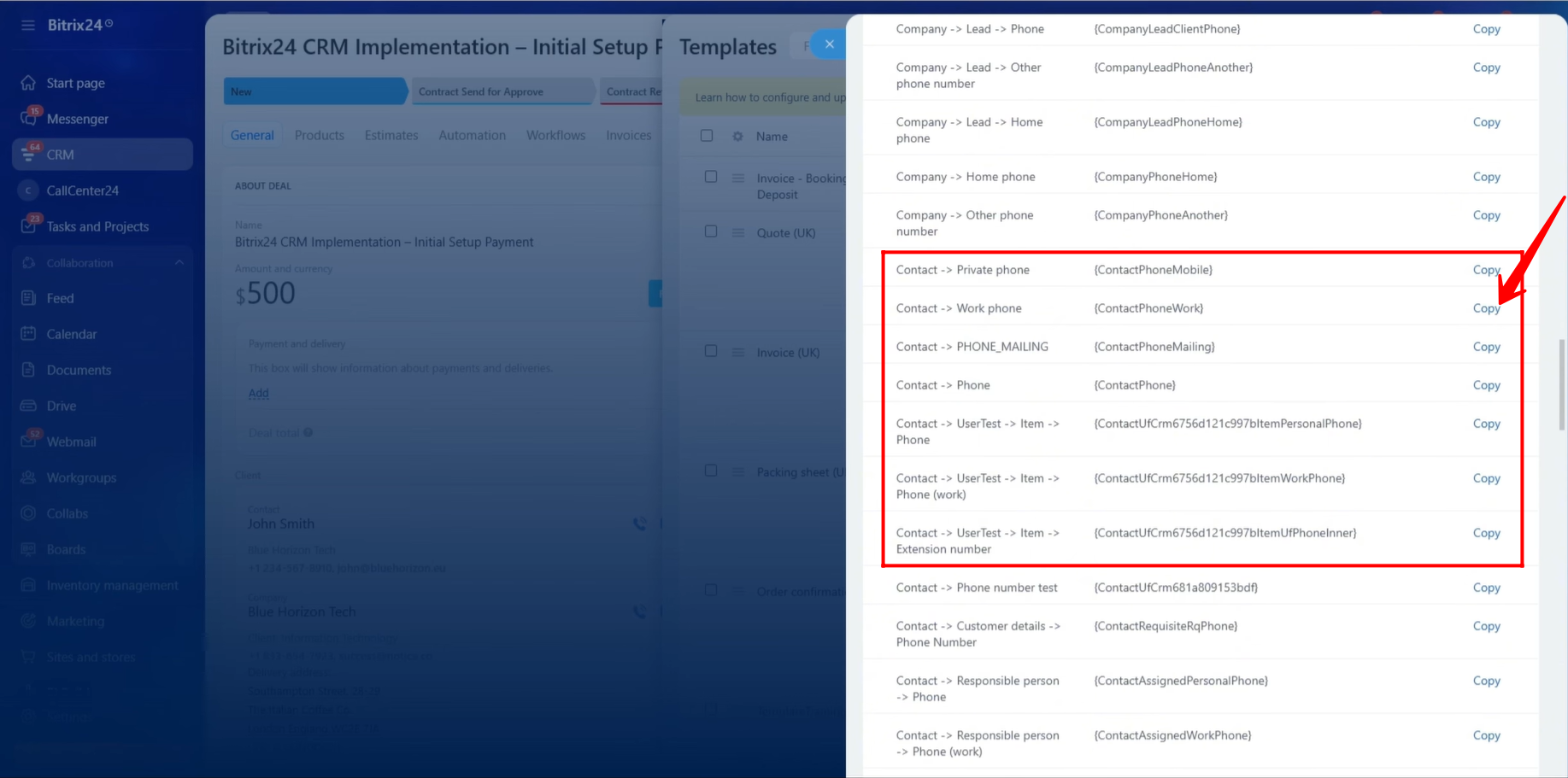
35. Assim como os e-mails, os números de telefone também podem estar guardados em categorias diferentes. Há códigos simbólicos separados para cada tipo de telefone, como:
- Telefone de trabalho
- Telefone pessoal
- Celular
- Outro telefone
Antes de selecionar um código simbólico, verifique qual categoria de telefone é usada no seu CRM, para que o número certo apareça no documento gerado.
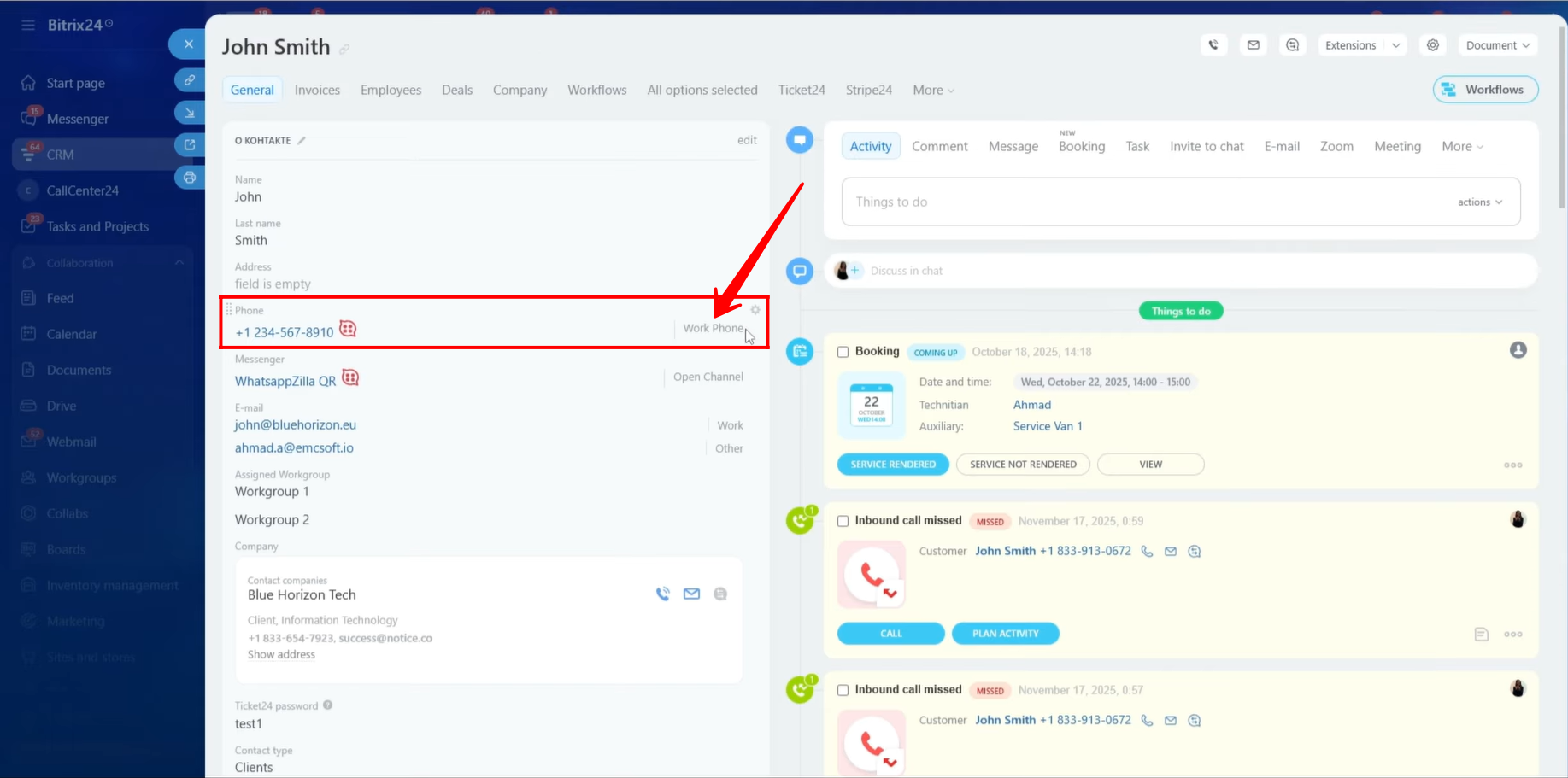
36. No nosso exemplo, o telefone da pessoa de contato está guardado na categoria Work Phone. Por isso copiamos o código simbólico do campo Work Phone e o inserimos no modelo.
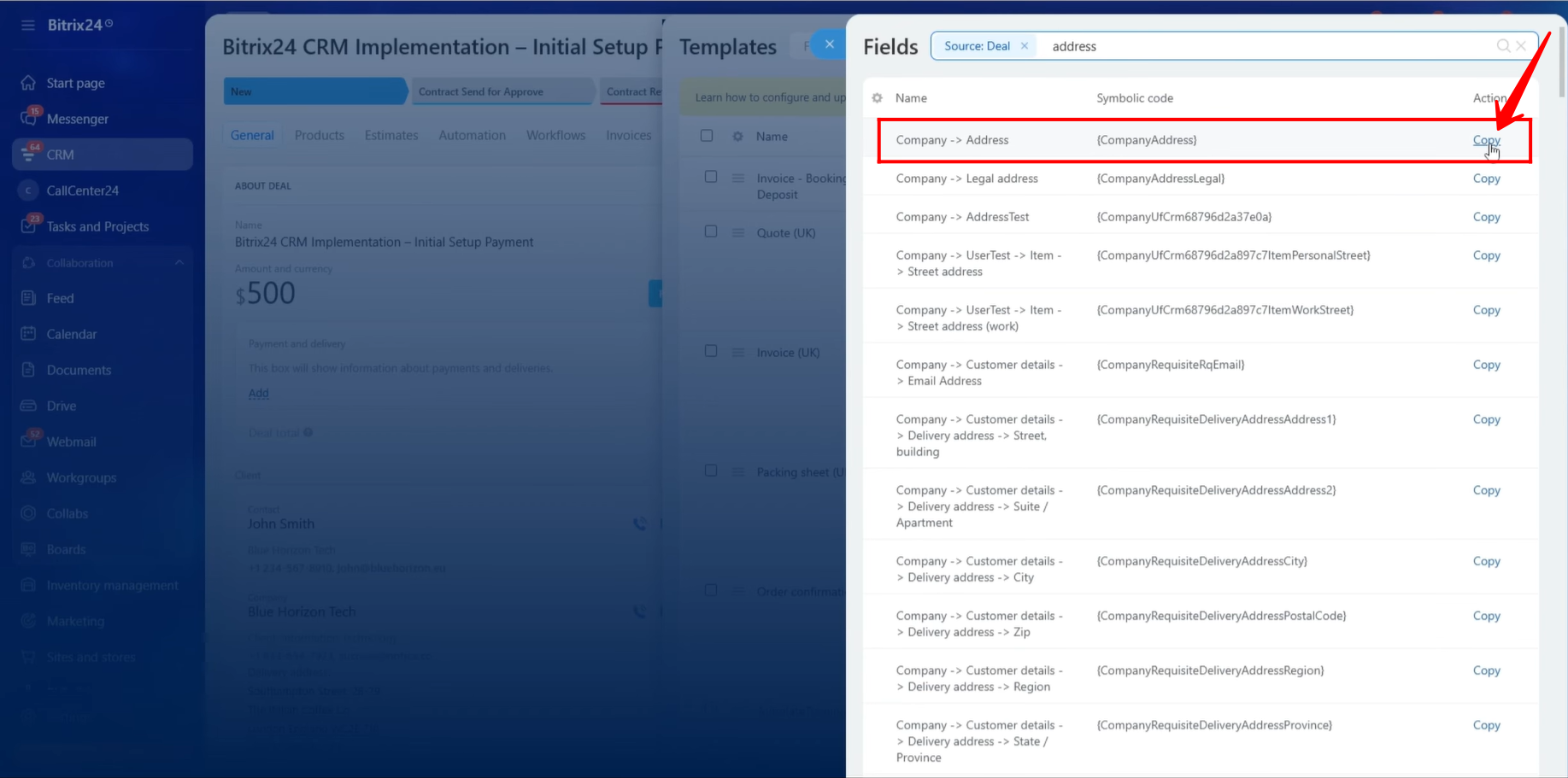
37. Em seguida, copiamos o código simbólico do endereço da empresa cliente e o colamos na seção apropriada do modelo.
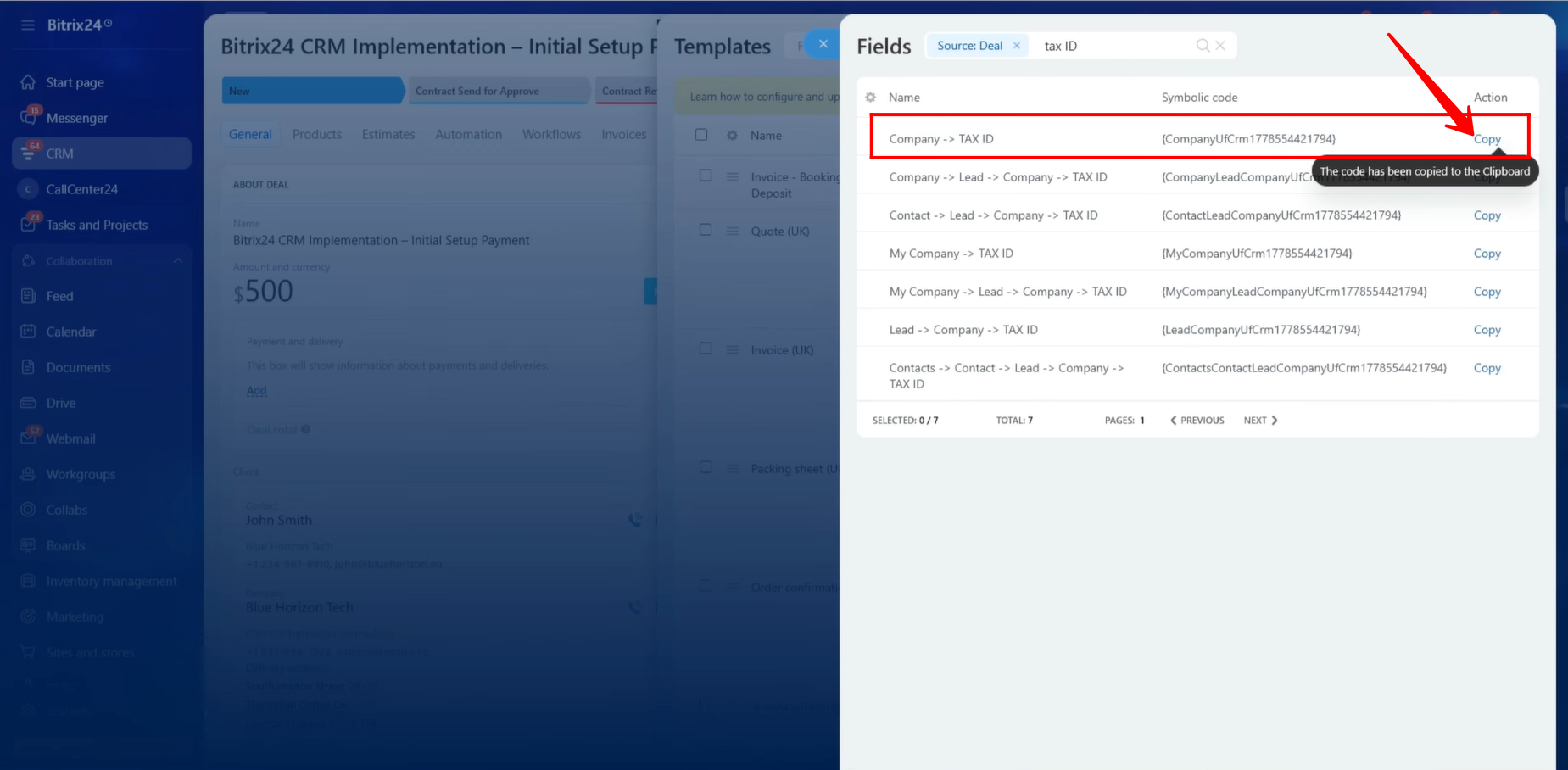
38. Também copiamos o código simbólico da identificação fiscal / número de IVA da empresa cliente e o inserimos no modelo.
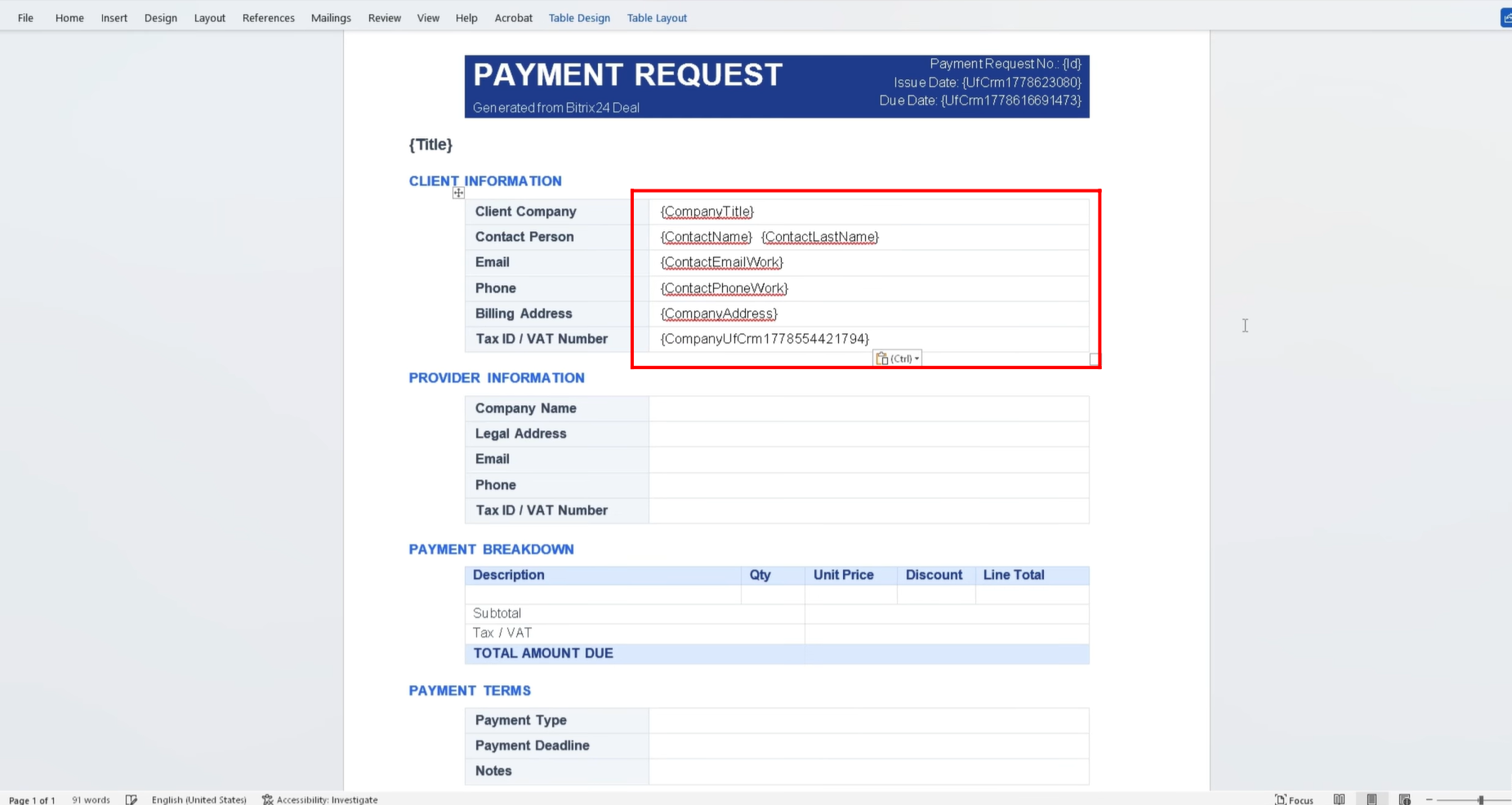
39. Nesta etapa, todos os códigos simbólicos dos dados da empresa cliente já estão no modelo, entre eles:
- Nome da empresa
- Nome da pessoa de contato
- Endereço de e-mail
- Número de telefone
- Endereço da empresa
- Identificação fiscal / número de IVA
Antes de seguir com outros campos, vamos testar a geração do documento para conferir se todos os dados do cliente estão sendo obtidos e exibidos corretamente no modelo.
40. Se necessário, você pode excluir o modelo existente na seção Documents e criar um novo. Como alternativa, pode editar o modelo existente e enviar a nova versão com os códigos simbólicos atualizados, sem criar um modelo do zero. Esse caminho costuma ser preferido para pequenas alterações ou para adicionar campos a um modelo existente.
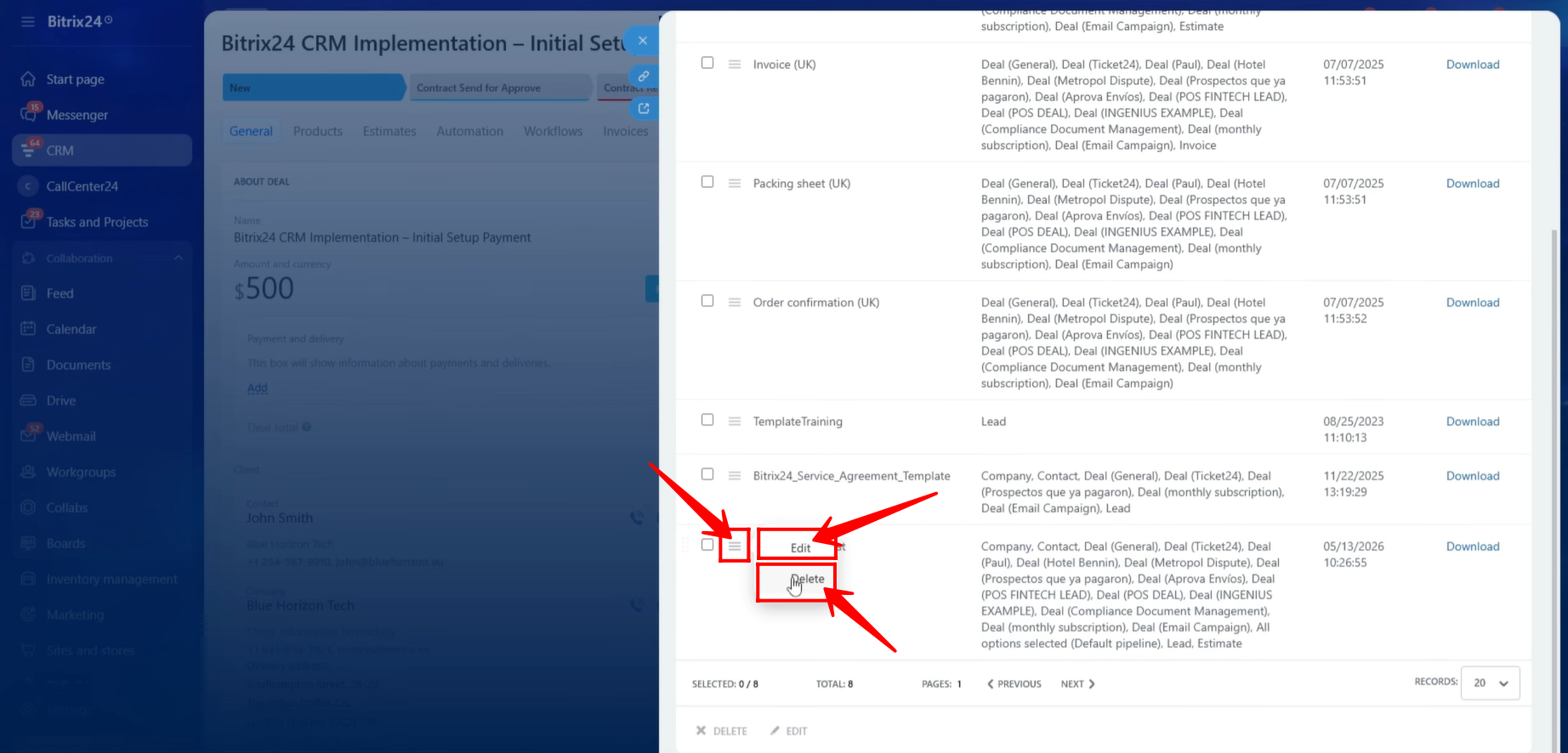
41. Ao editar o modelo existente, clique em «Upload New» para enviar a versão atualizada. Quando o arquivo for enviado, clique em «Save» para aplicar as alterações.
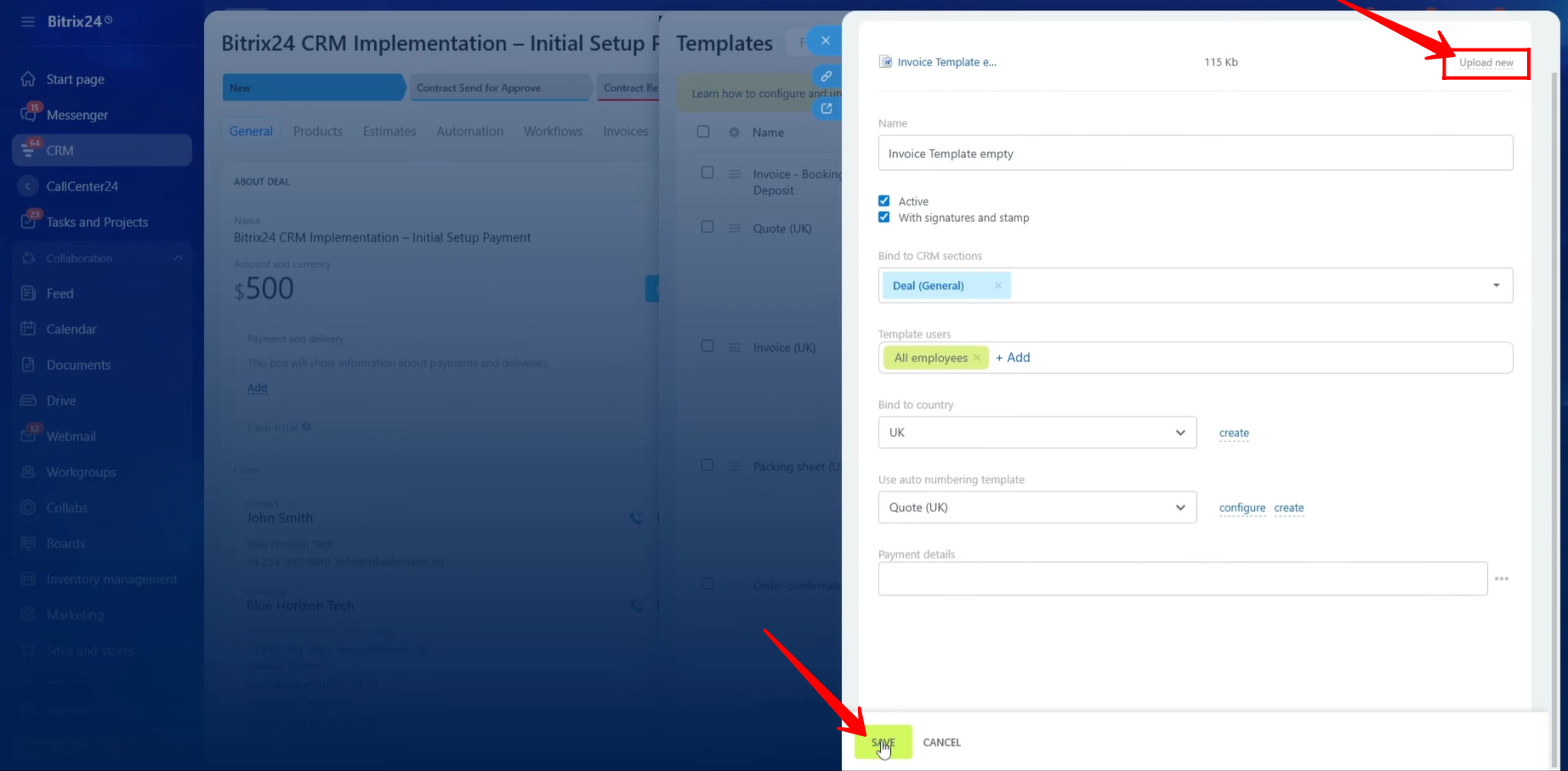
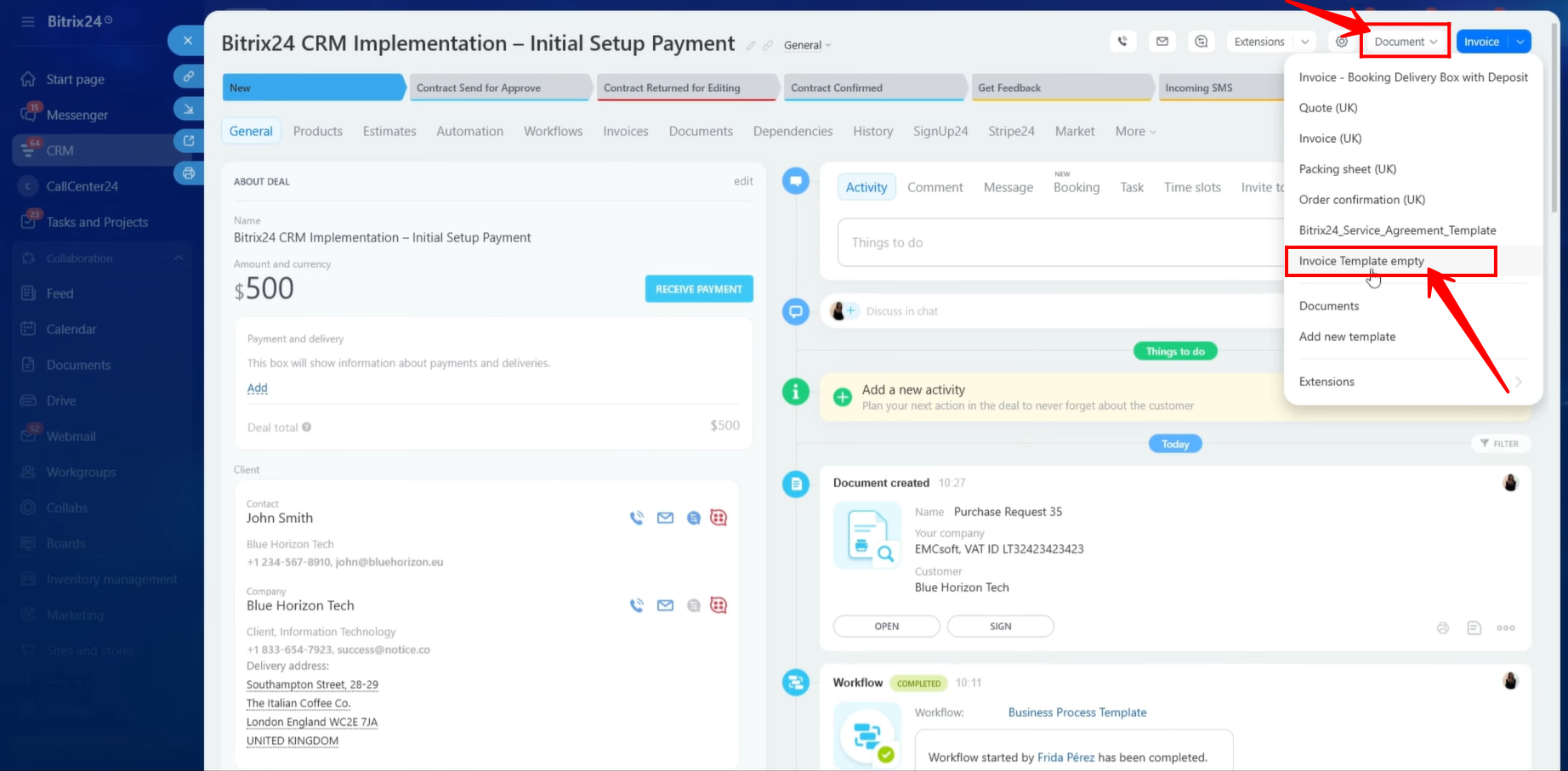
42. Depois de atualizar o modelo, substituímos o documento anterior pela nova versão. Para testar as alterações, volte à ficha do negócio, clique em «Document» e selecione o nome do modelo atualizado.
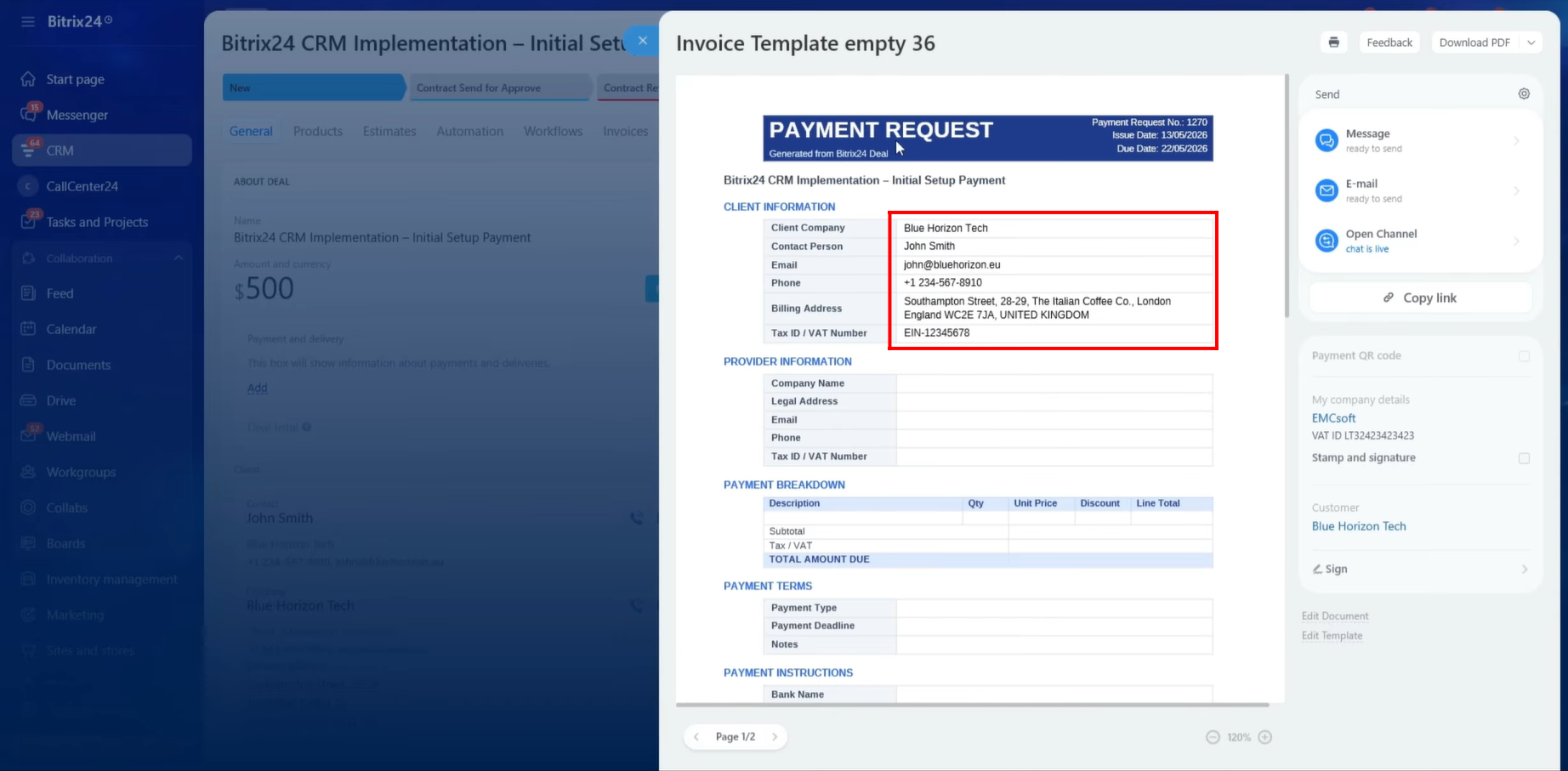
43. O documento foi gerado com sucesso, e todos os dados da empresa cliente foram obtidos do CRM e colocados corretamente no modelo. Revisamos e confirmamos que tudo o que aparece no documento bate com os dados do CRM.
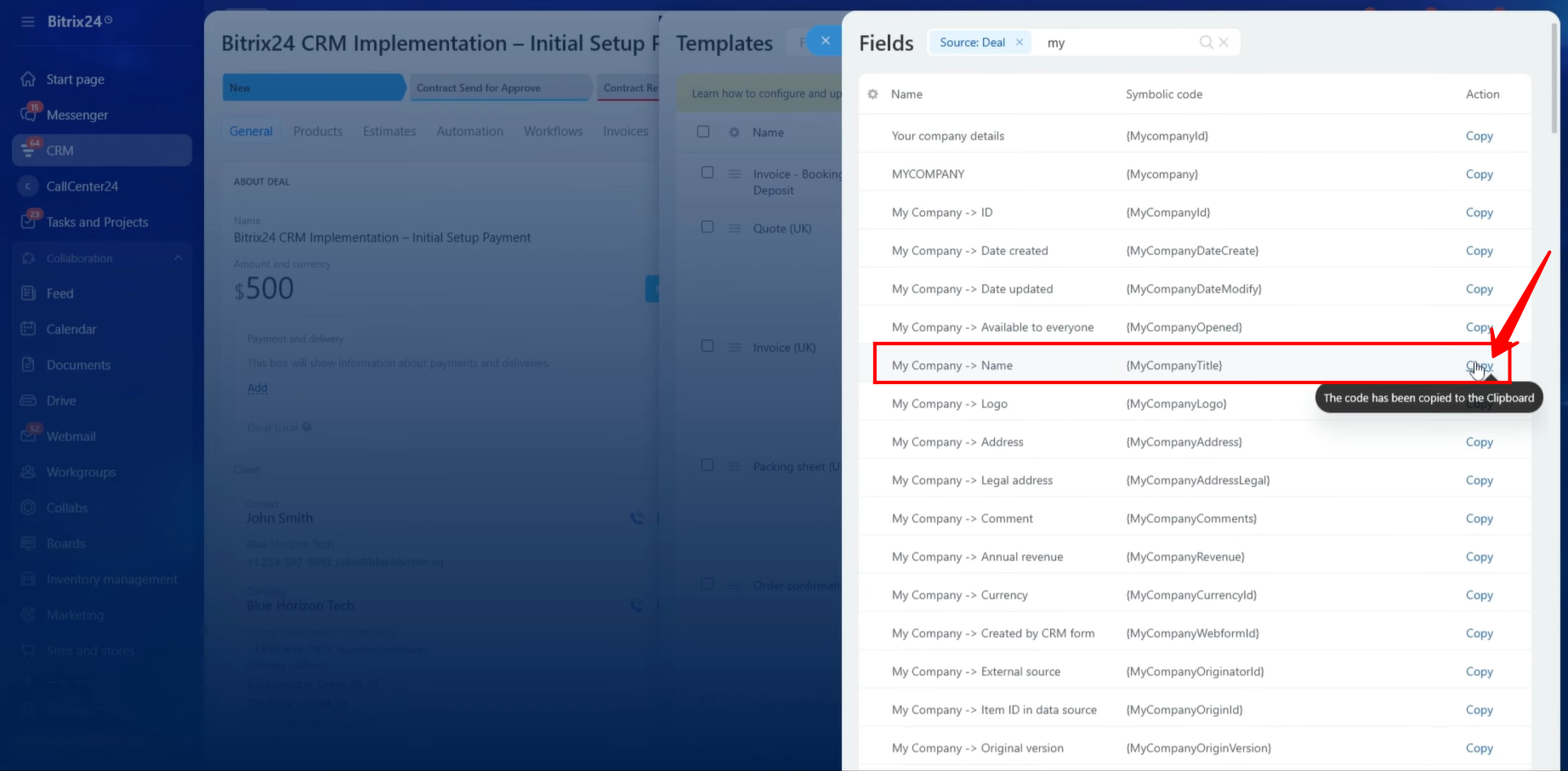
44. Em seguida, copiamos o código simbólico do nome da nossa própria empresa. Você vai notar uma diferença importante entre o código simbólico da empresa cliente e o da sua própria empresa.
Para o nome da empresa cliente, o código simbólico é:
{CompanyTitle}
Para o nome da sua própria empresa, o código simbólico é:
{MyCompanyTitle}
Essa distinção é importante porque o Bitrix24 trata os dados da empresa cliente e os da sua empresa como fontes de dados separadas.
45. Da mesma forma, copiamos o código simbólico do endereço da nossa empresa e o inserimos na seção apropriada do modelo.
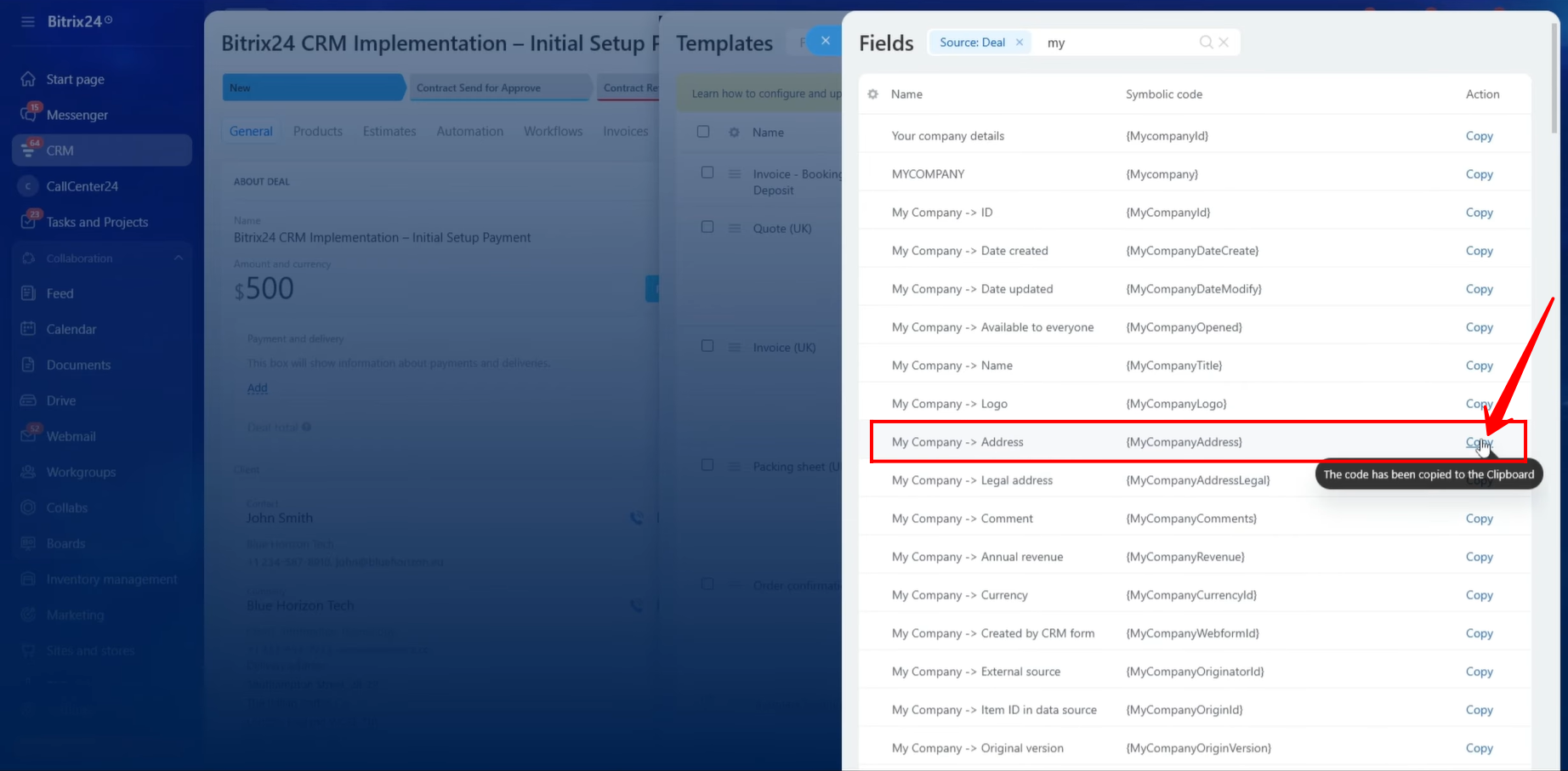
46. Em seguida, copiamos o código simbólico do e-mail da nossa empresa e o adicionamos ao modelo.
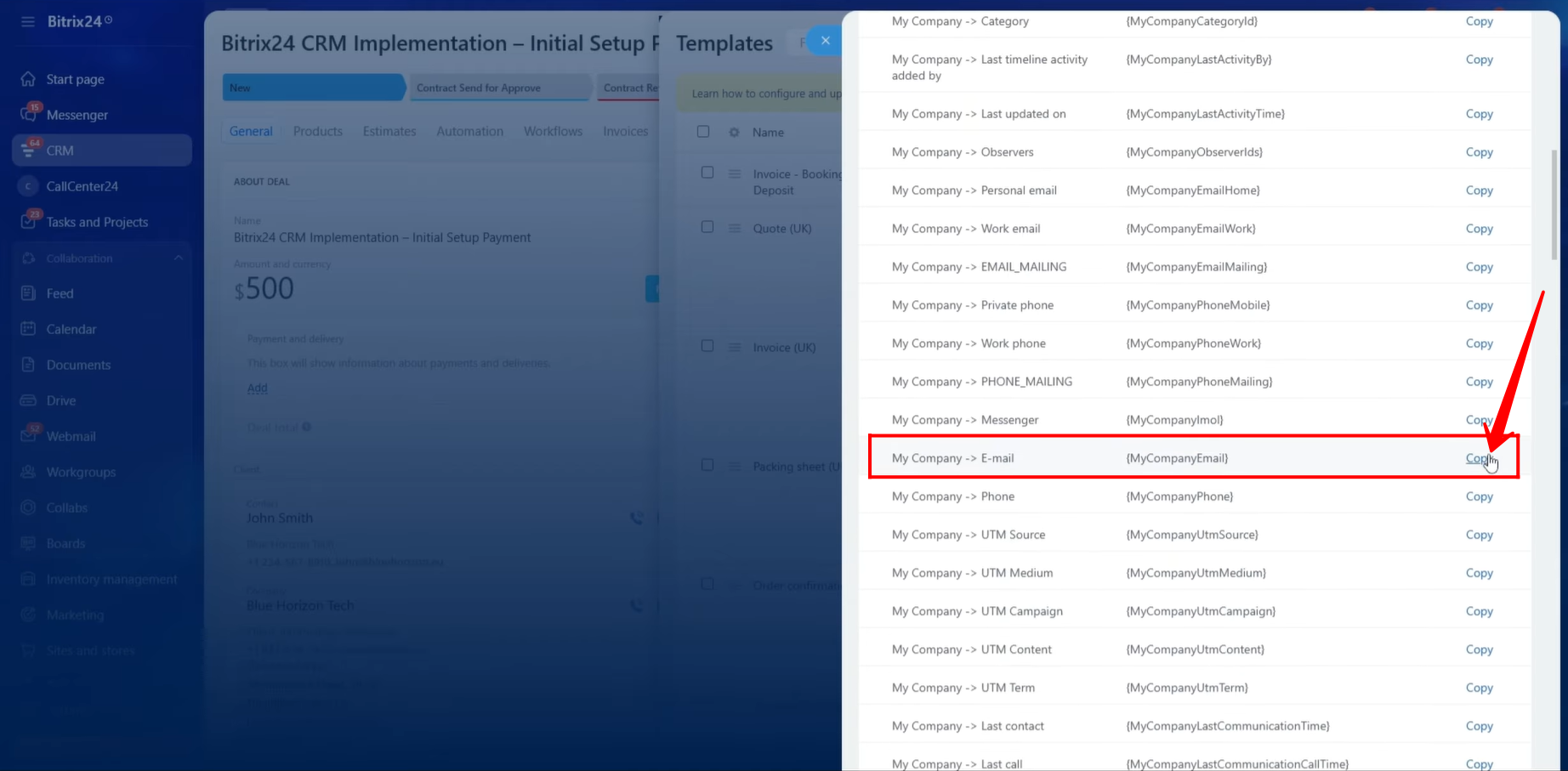
47. Também copiamos o código simbólico do telefone da nossa empresa e o inserimos no modelo.
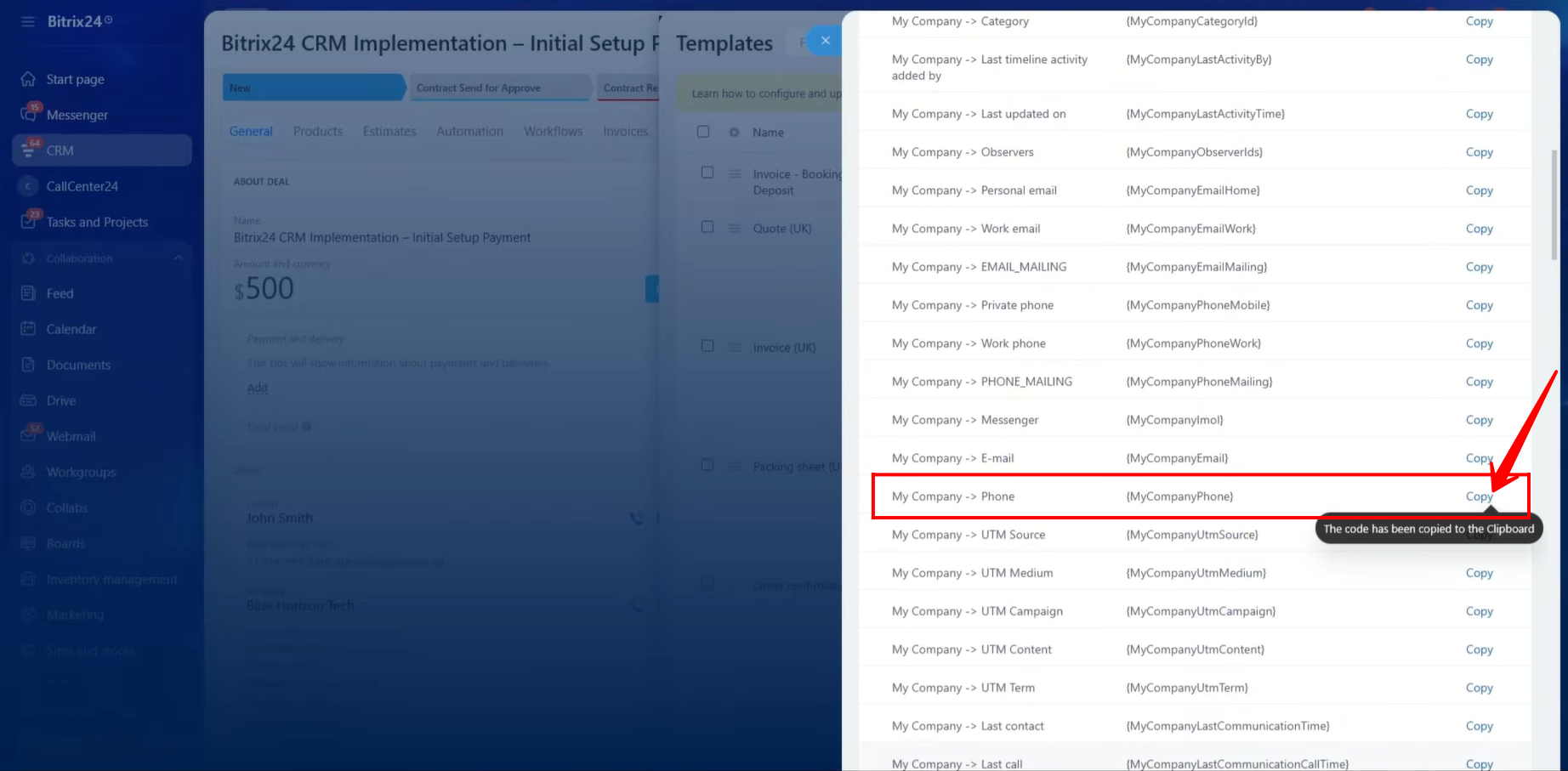
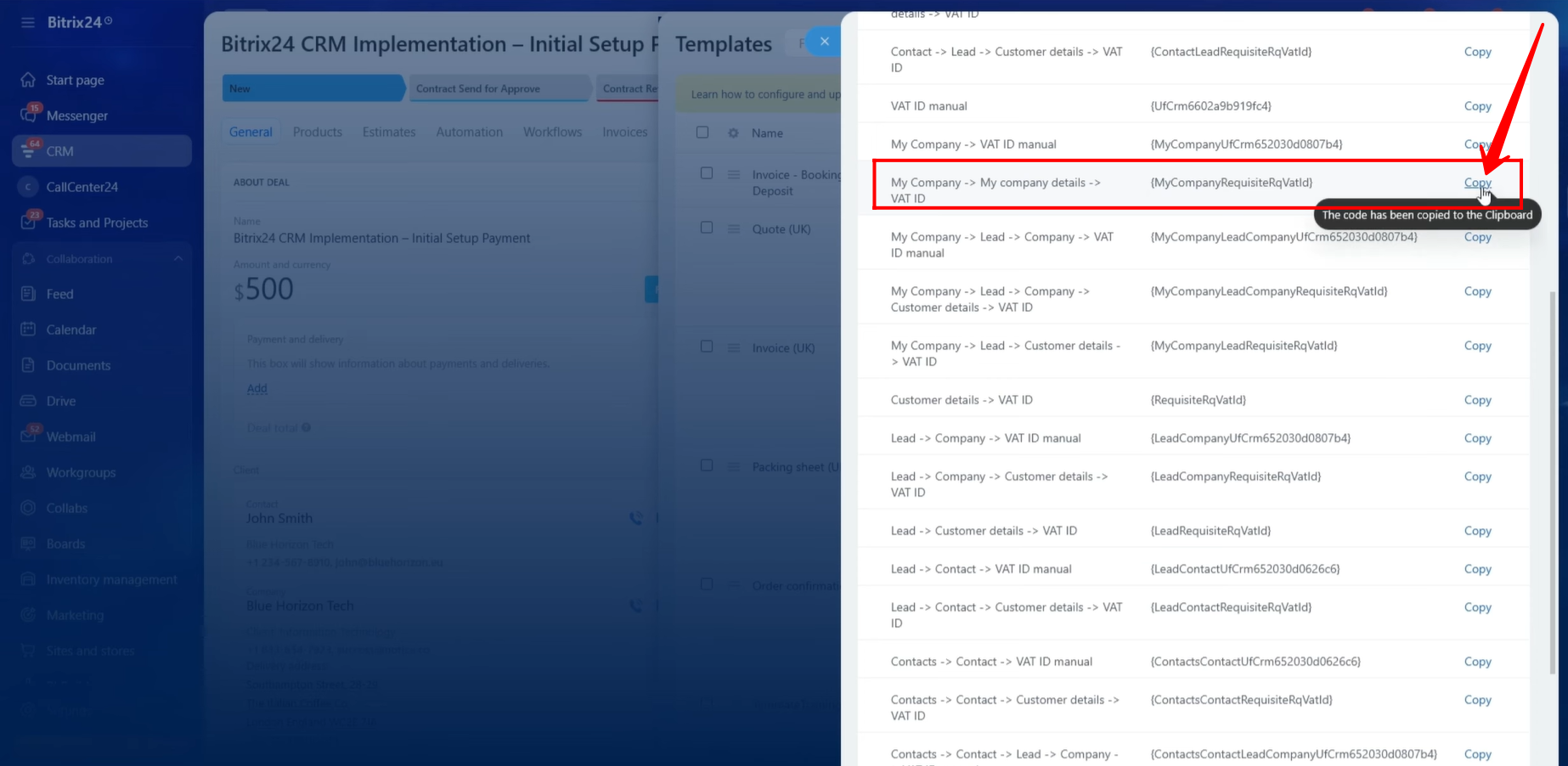
48. Para identificar o código simbólico correto do número de IVA da nossa empresa, clicamos com o botão direito no campo VAT ID e selecionamos «Inspecionar». Isso nos levou ao trecho correspondente do código HTML da página, onde identificamos a referência exata do campo.
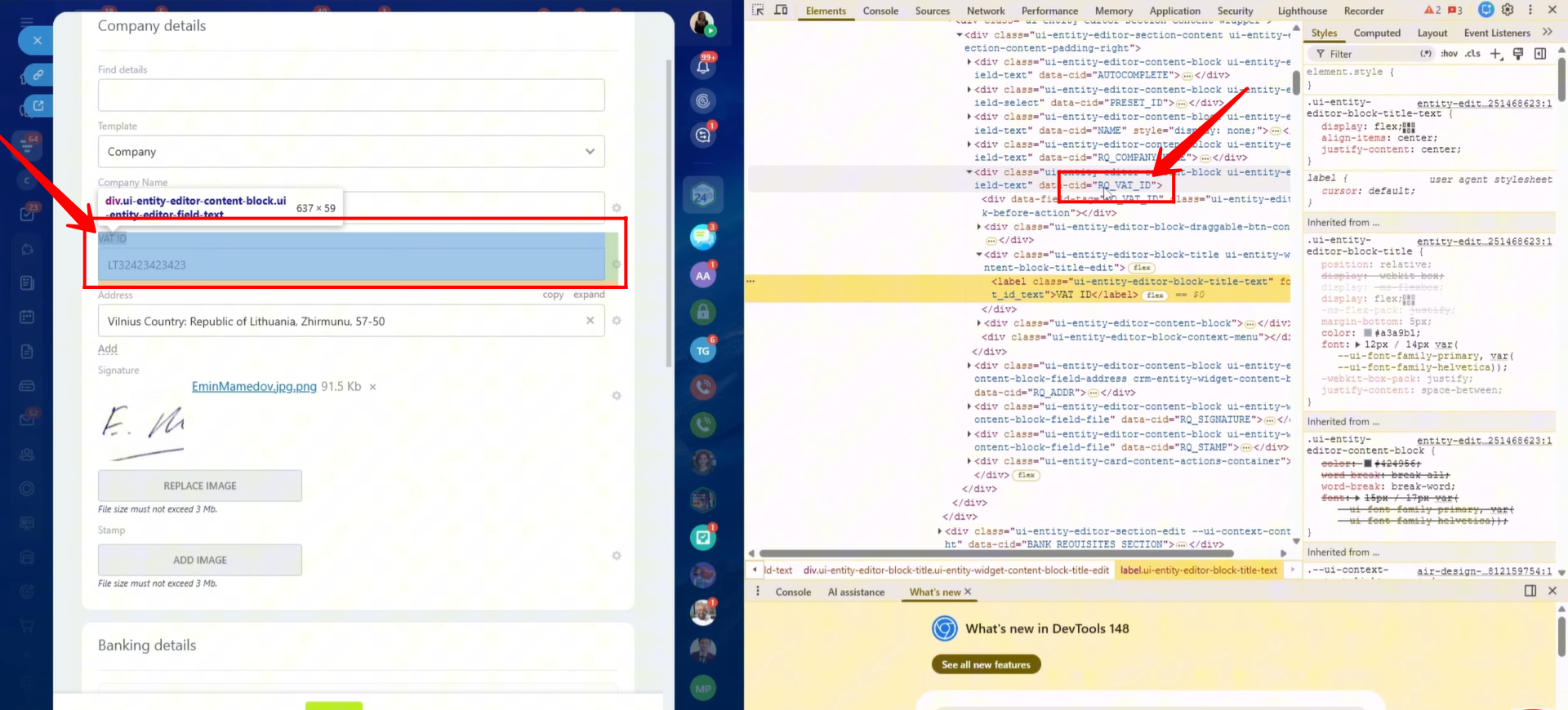
49. Inspecionamos o campo porque pode haver vários códigos simbólicos relacionados ao IVA, o que dificulta saber qual é o correto.
Depois de rever as opções, identificamos que o código simbólico correto do número de IVA da nossa empresa é:
{MyCompanyRequisiteRqVatId}
Esse código simbólico deve ser usado sempre que o número de IVA da empresa precisar aparecer em um modelo de documento.
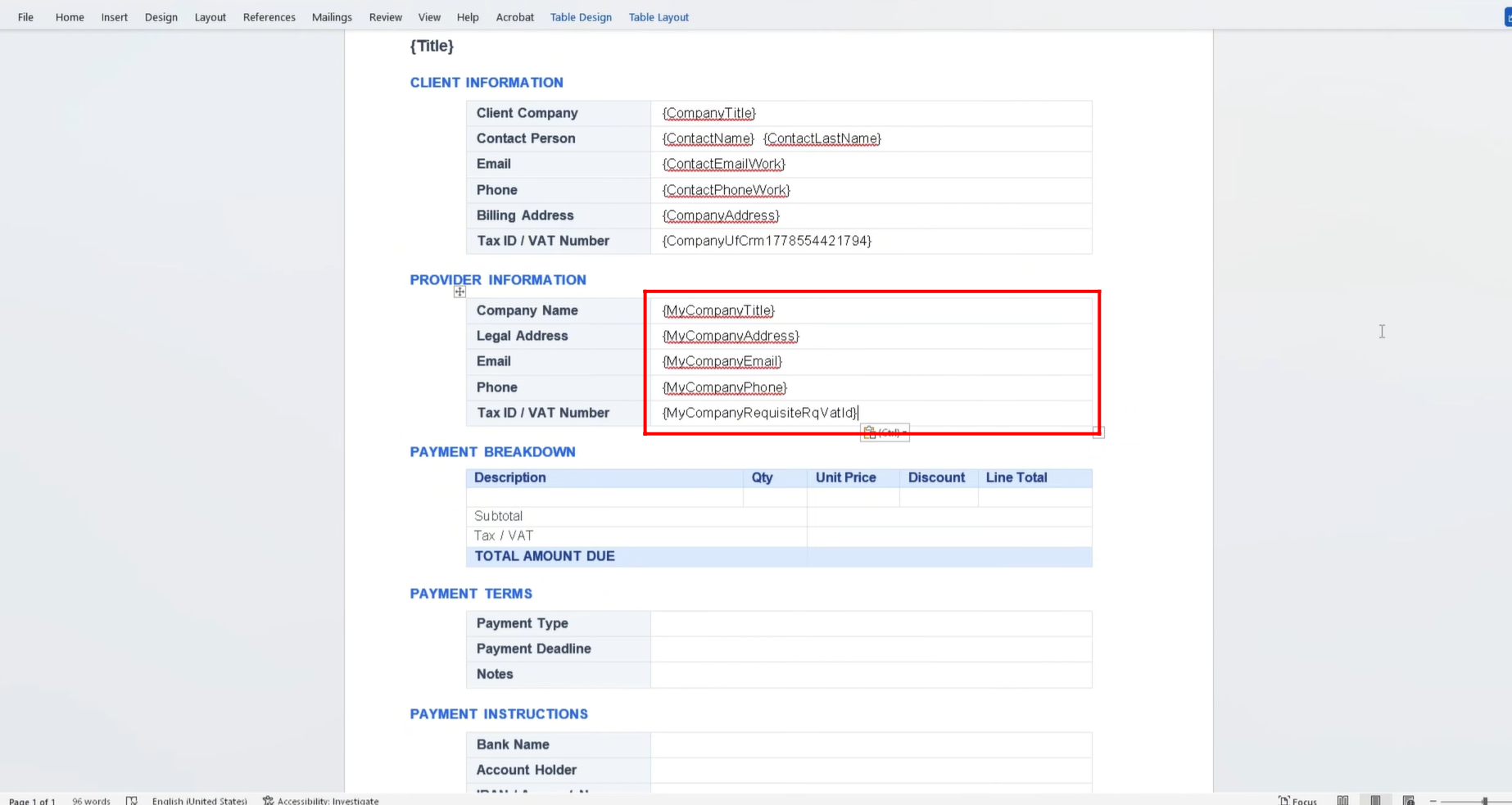
50. Depois de identificar todos os códigos necessários, nós os adicionamos à seção Dados do fornecedor do modelo. Essa seção agora contém os seguintes dados da empresa:
- Nome da empresa
- Endereço da empresa
- E-mail da empresa
- Telefone da empresa
- Número de IVA
Esses códigos simbólicos obtêm e preenchem automaticamente os dados da empresa sempre que um documento é gerado a partir do modelo.
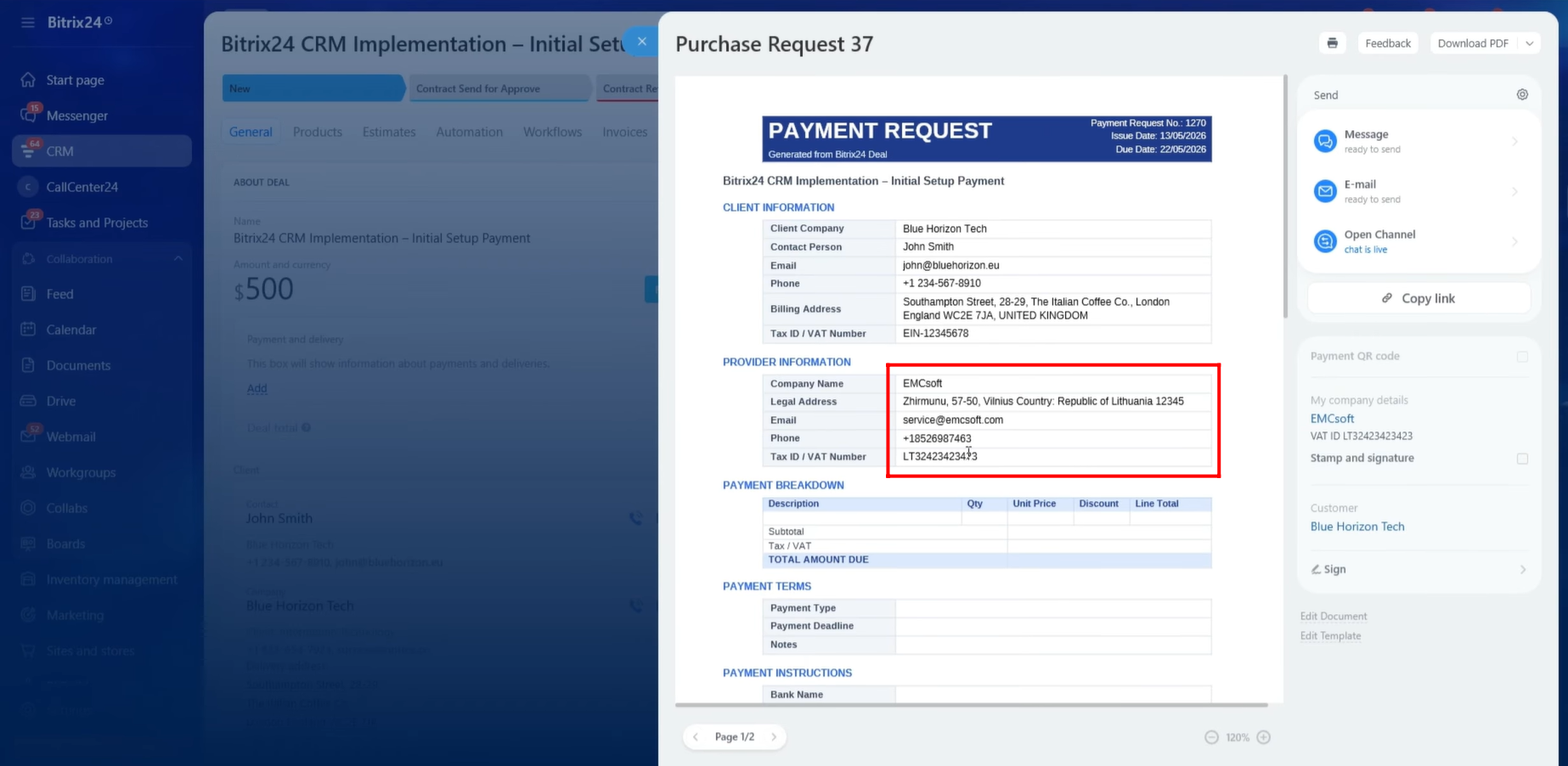
51. Ao gerar o documento, todos os dados da empresa fornecedora foram obtidos do CRM e colocados no modelo. Revisamos o documento gerado e confirmamos que todos os dados da empresa apareciam corretamente.
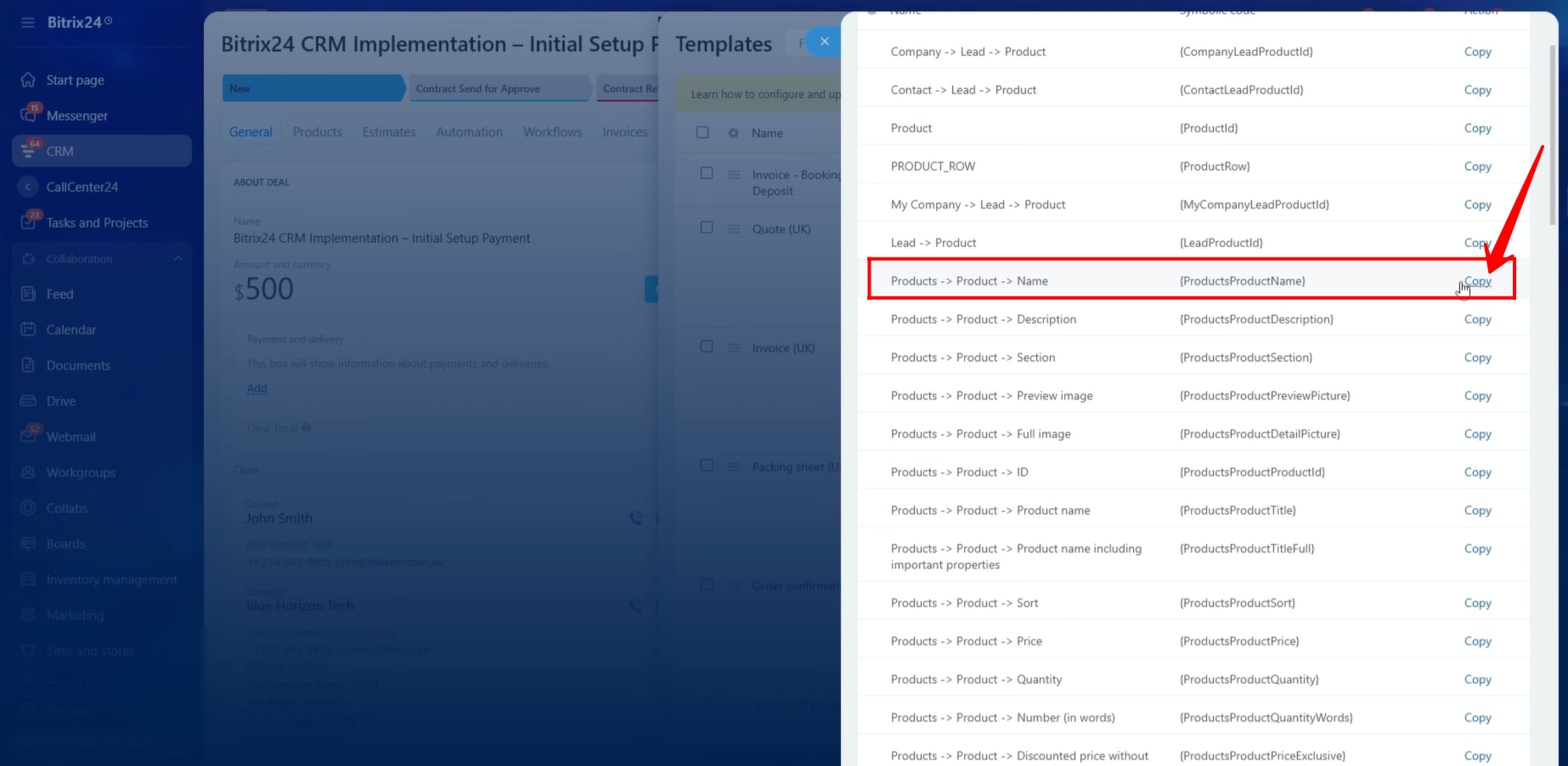
52. Em seguida, passamos à seção Informações de pagamento do modelo. O primeiro campo necessário nessa seção é a descrição do produto.
No nosso caso, o próprio nome do produto deixa claro para que ele serve. Por isso copiamos o código simbólico do nome do produto e o inserimos na parte de descrição do produto.
53. Para exibir a quantidade do produto na seção de informações de pagamento, localizamos e copiamos o código simbólico do campo de quantidade e o colamos no modelo.
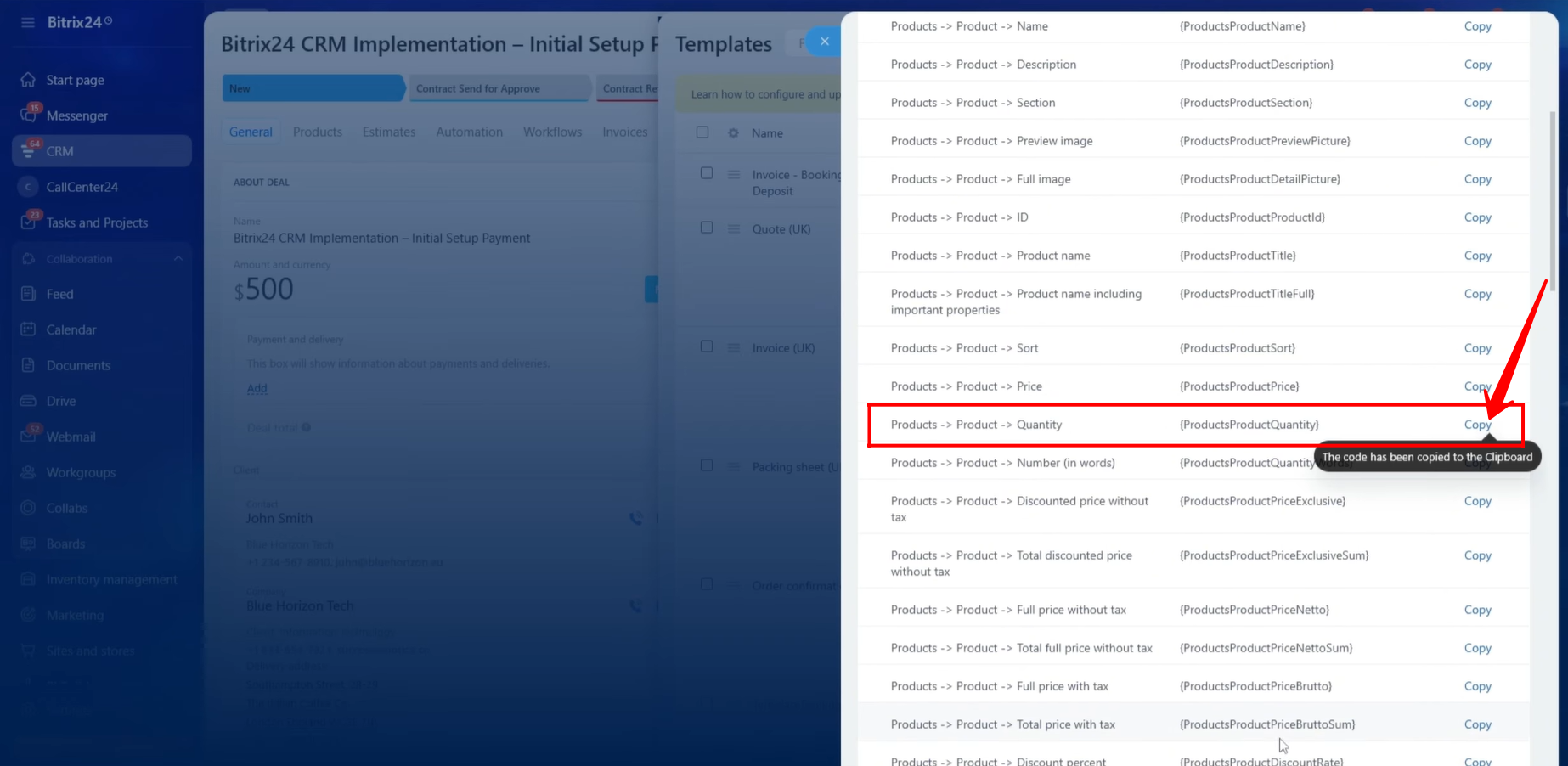
54. Para exibir o preço unitário do produto, copiamos o código simbólico correspondente e o inserimos no modelo.
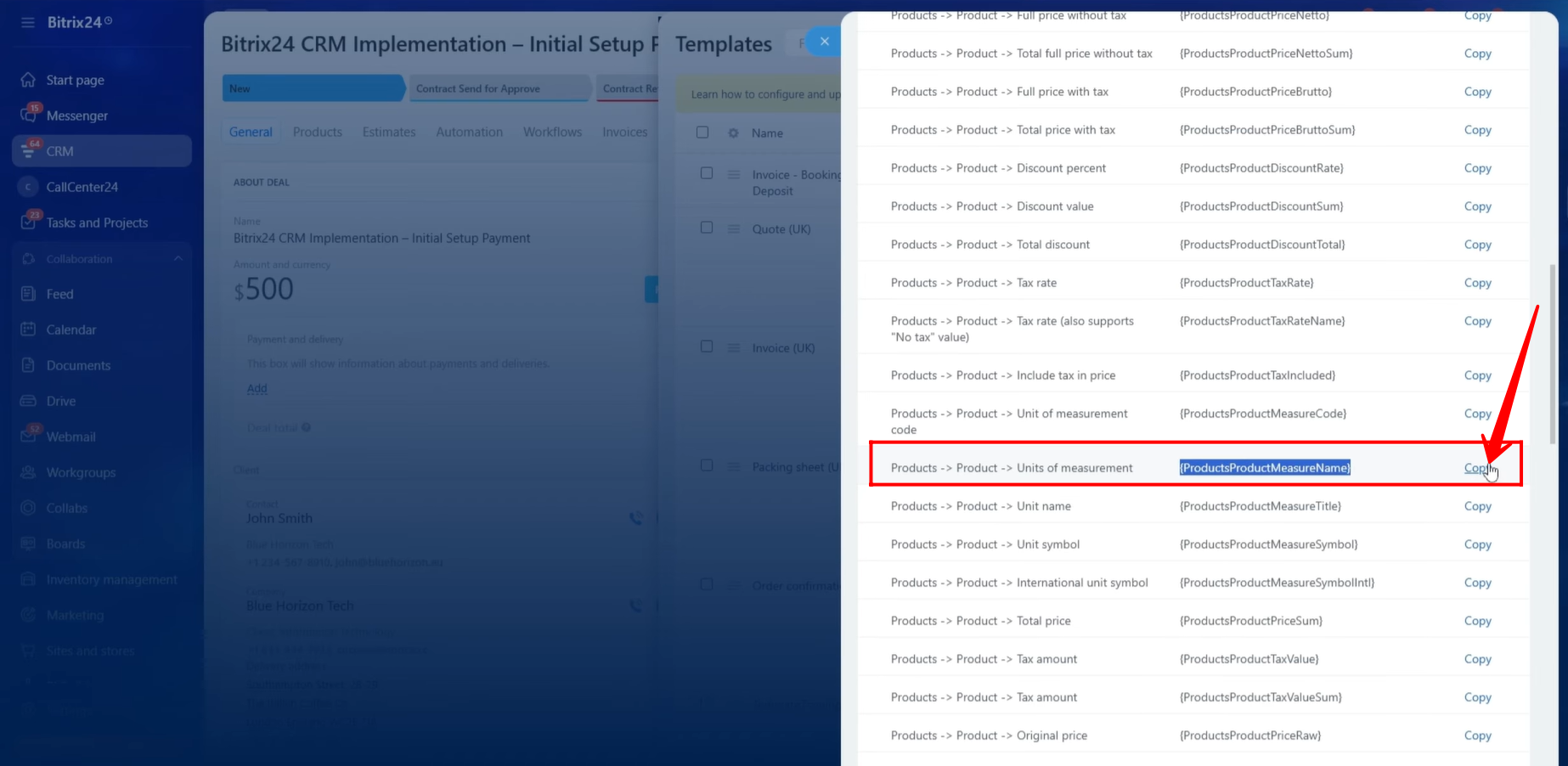
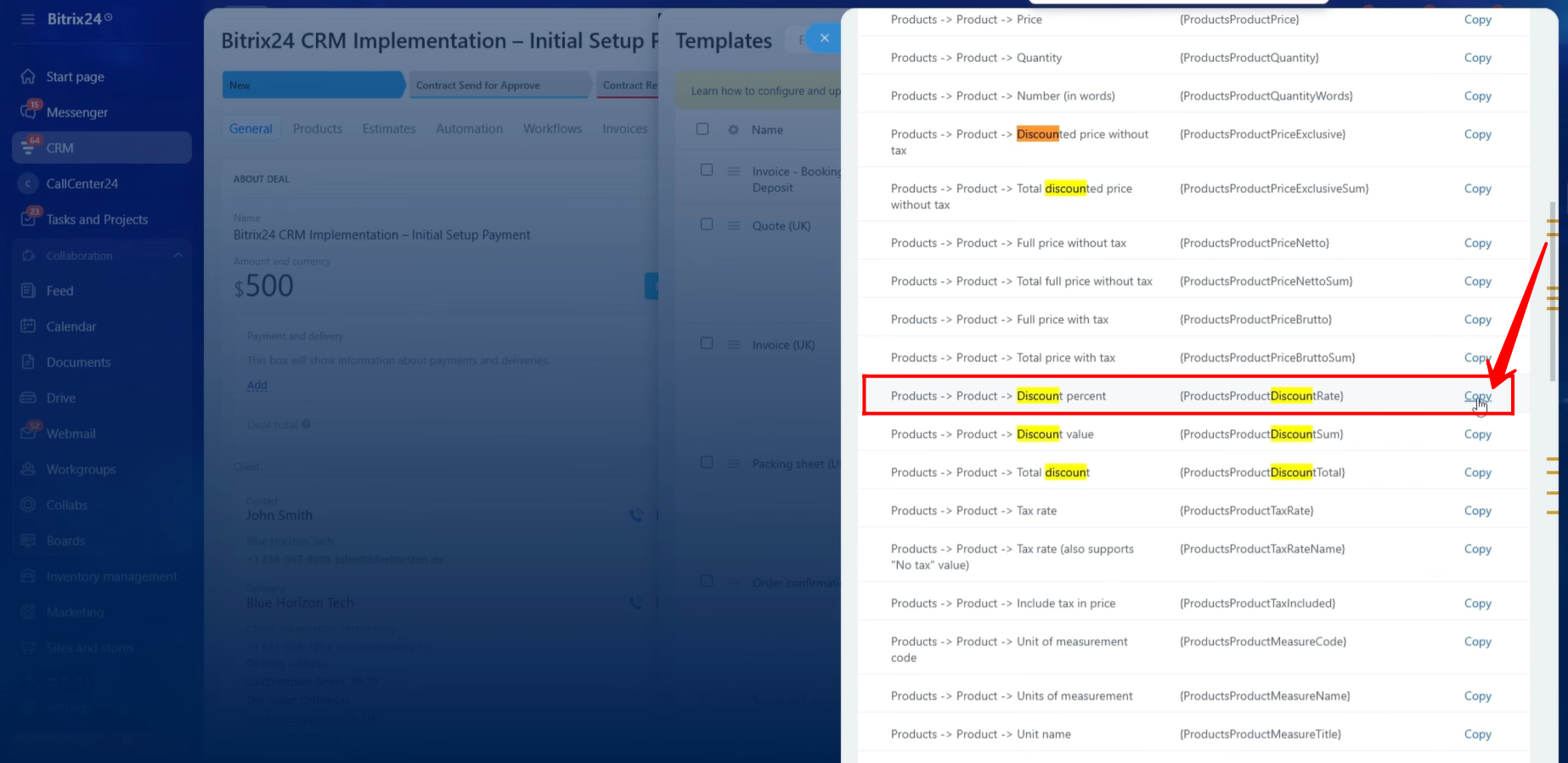
55. Para incluir o percentual de desconto na seção de informações de pagamento, copiamos o código simbólico do valor de desconto do produto e o adicionamos ao modelo.
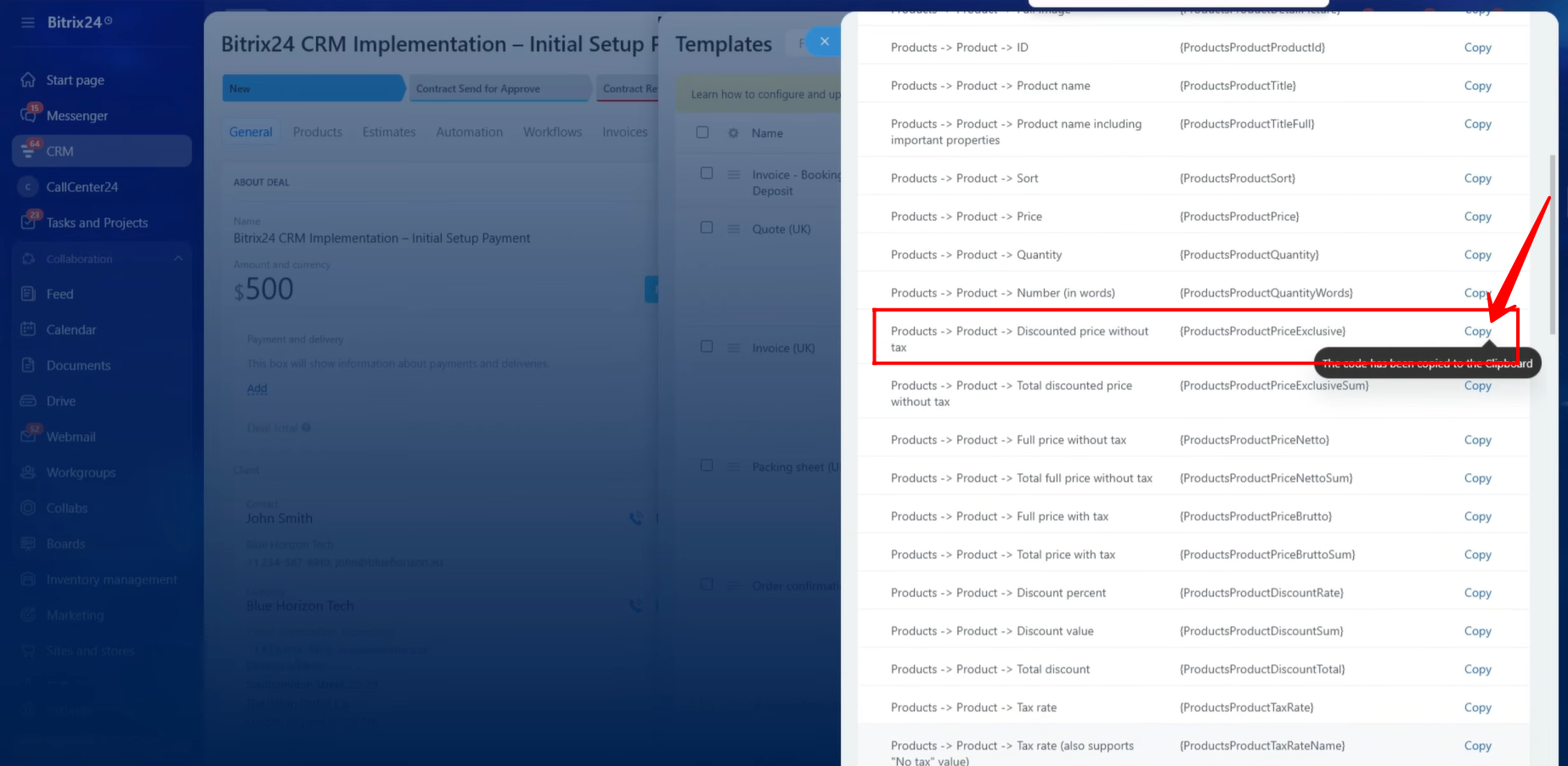
56. Para exibir o total da linha, copiamos o código simbólico do valor com desconto antes dos impostos e o inserimos no modelo.
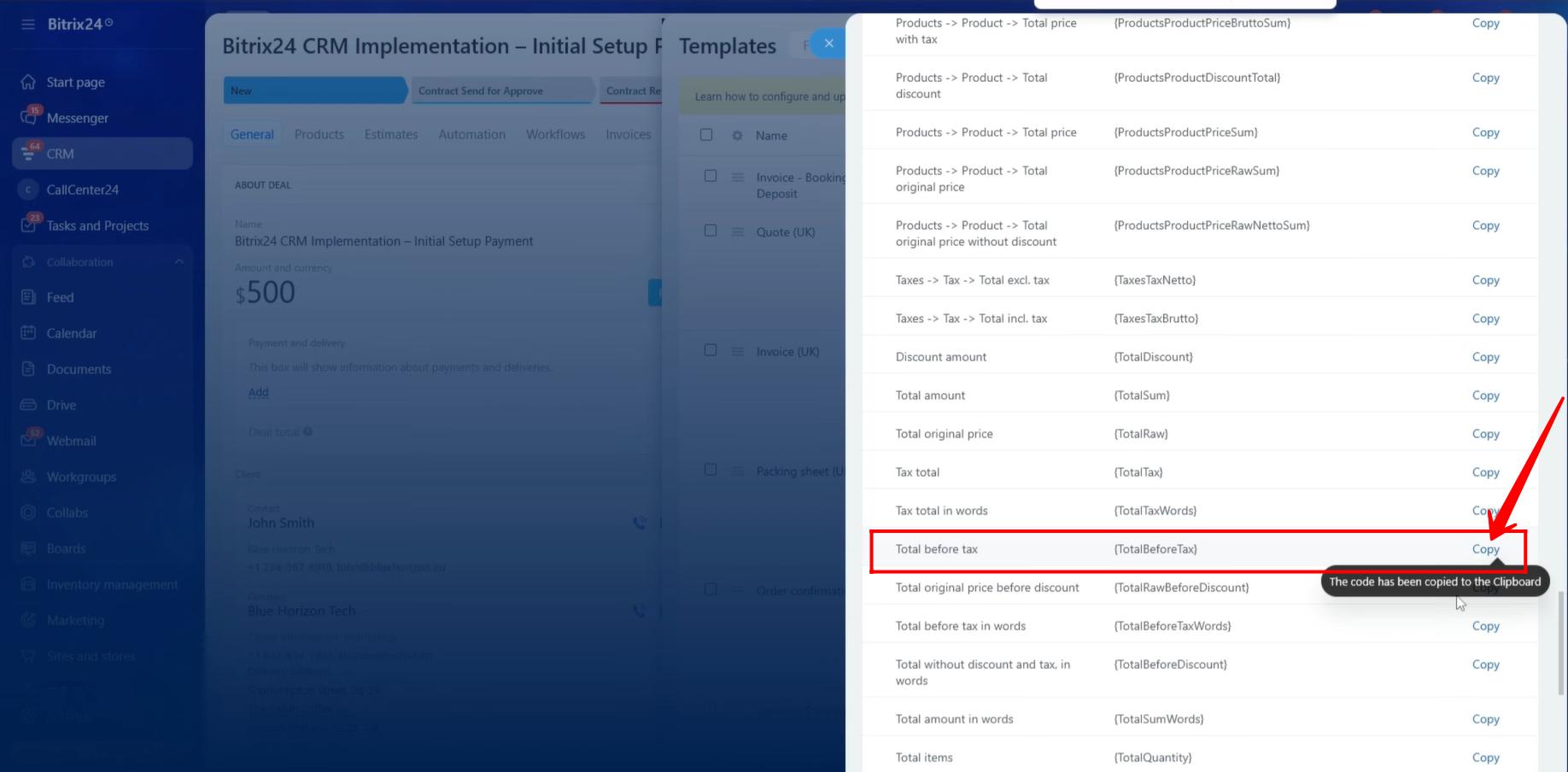
57. Para exibir o subtotal, copiamos o código simbólico que retorna o valor total antes dos impostos e o colocamos na seção apropriada.
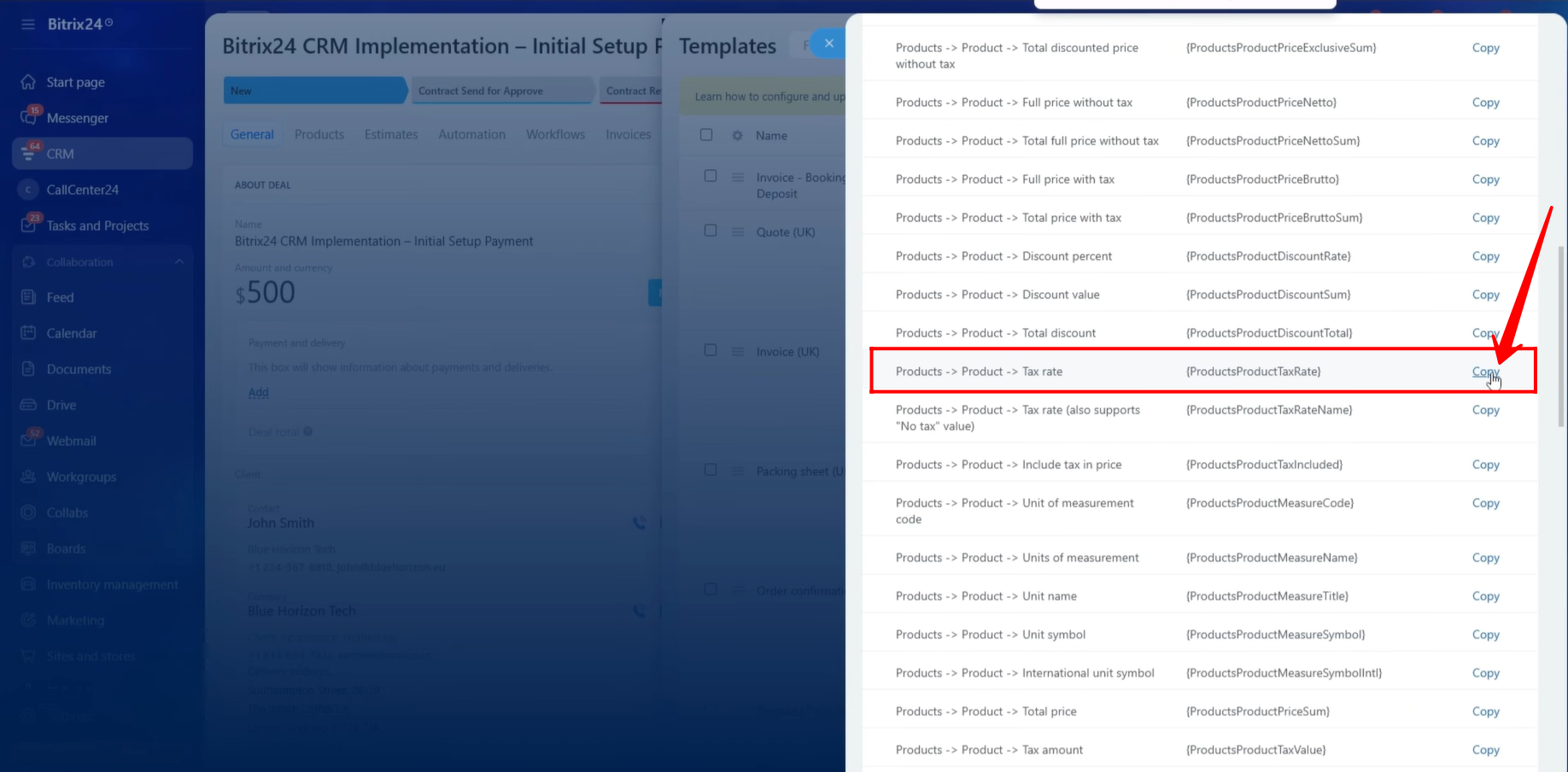
58. Para incluir o valor do imposto/IVA na seção de informações de pagamento, copiamos o código simbólico do campo de imposto do produto e o inserimos no modelo.
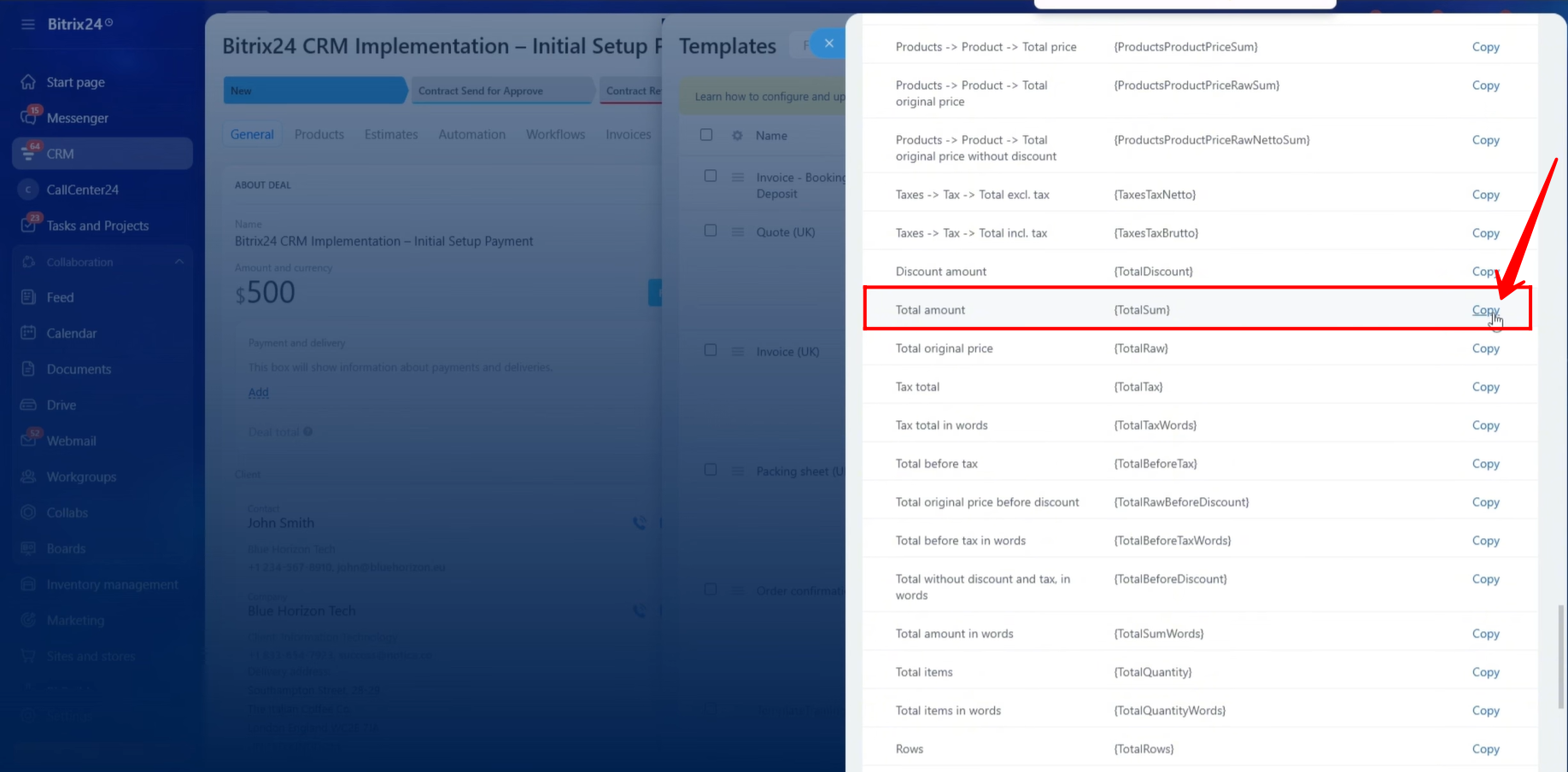
59. Para exibir o valor total a pagar, copiamos o código simbólico do valor final e o inserimos no lugar correspondente do modelo.
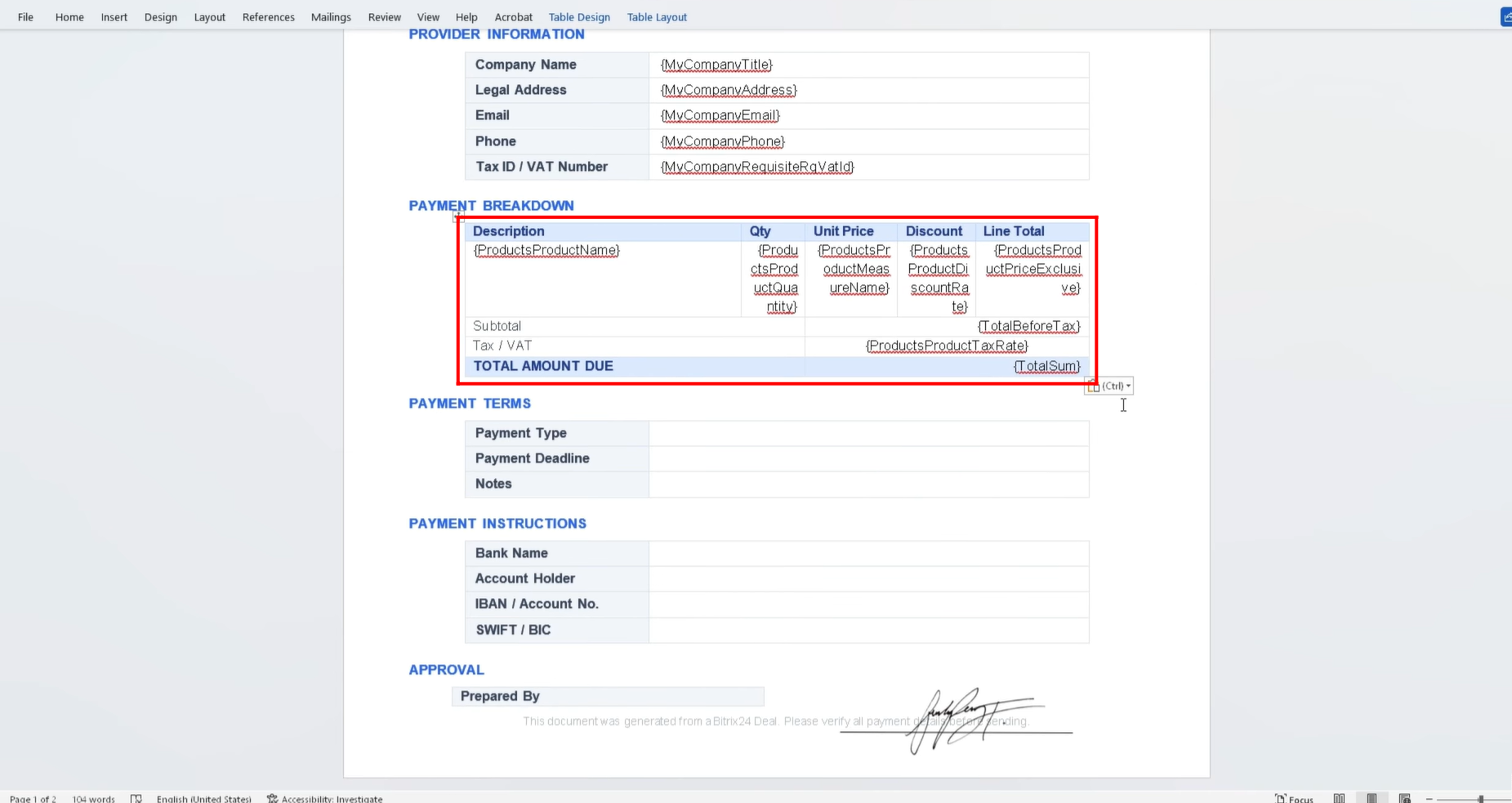
60. Nesta etapa, todos os códigos simbólicos do detalhamento do pagamento já estão no modelo. A seção de informações de pagamento agora tem marcadores para:
- Descrição do produto
- Quantidade
- Preço unitário
- Percentual de desconto
- Total da linha
- Subtotal
- Imposto / IVA
- Valor total a pagar
Quando o documento é gerado, esses códigos simbólicos obtêm do CRM os dados de produtos e preços e preenchem o documento.
61. Depois de gerar o documento, confirmamos que todos os campos das informações de pagamento foram preenchidos corretamente, exceto o valor de imposto/IVA. Como esse campo não apareceu no documento gerado, é provável que um código simbólico incorreto tenha sido usado. Vamos identificar e corrigir o problema nos próximos passos.
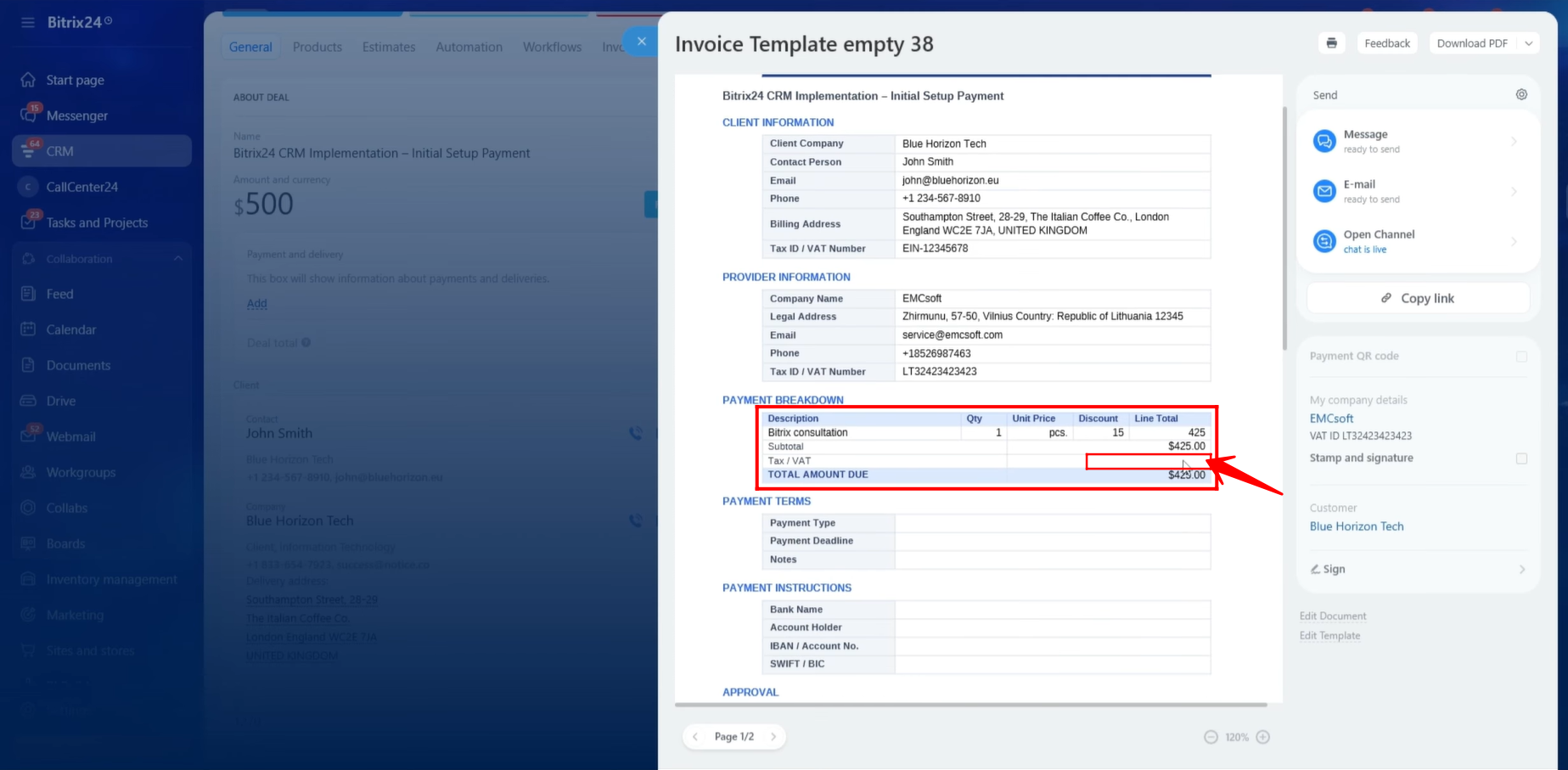
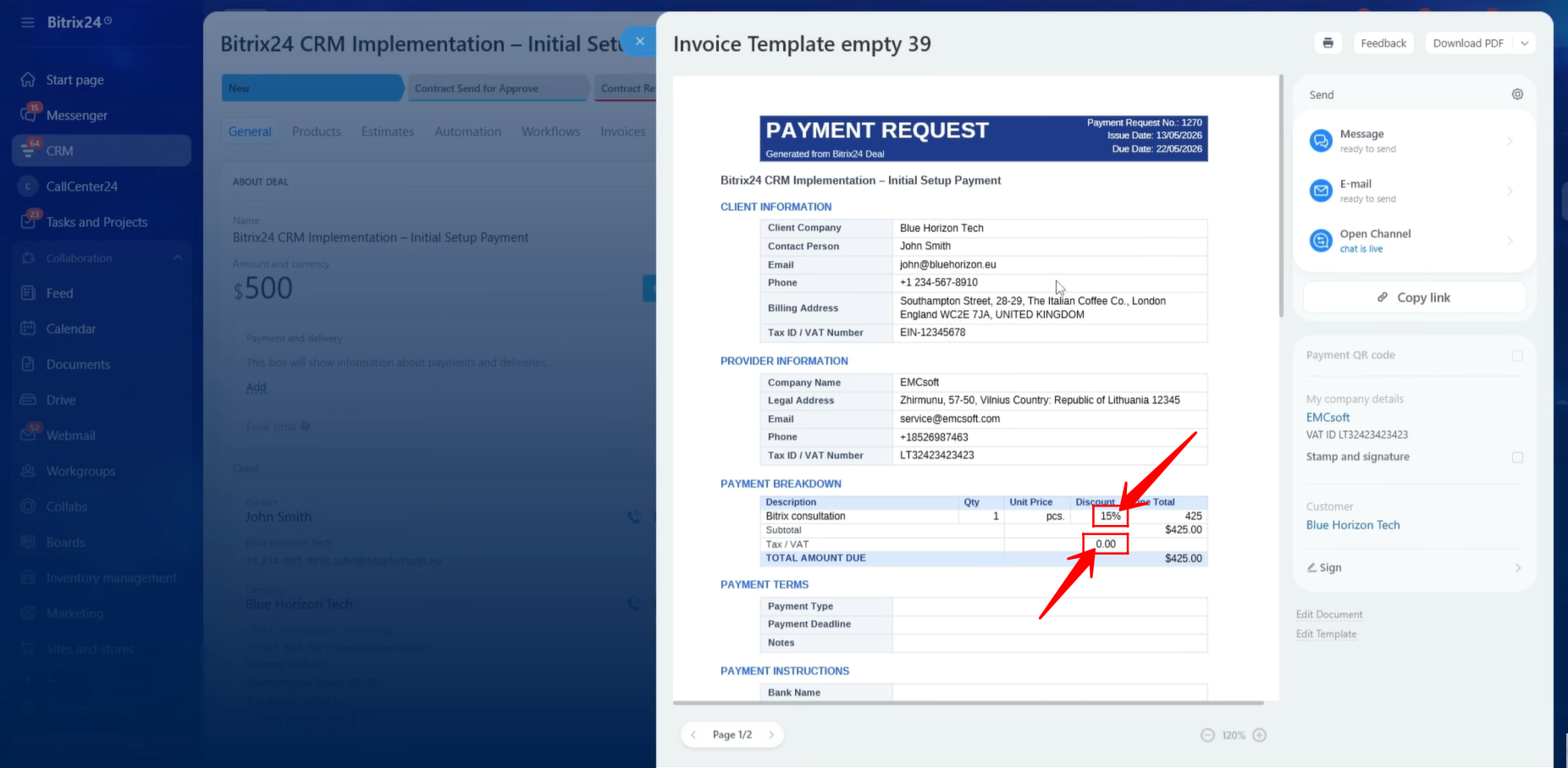
62. Você vai notar que adicionamos manualmente o símbolo «%» ao lado do código simbólico do desconto no modelo. Isso é necessário porque o código só traz o valor numérico do desconto e não inclui o sinal de porcentagem quando aparece no documento.
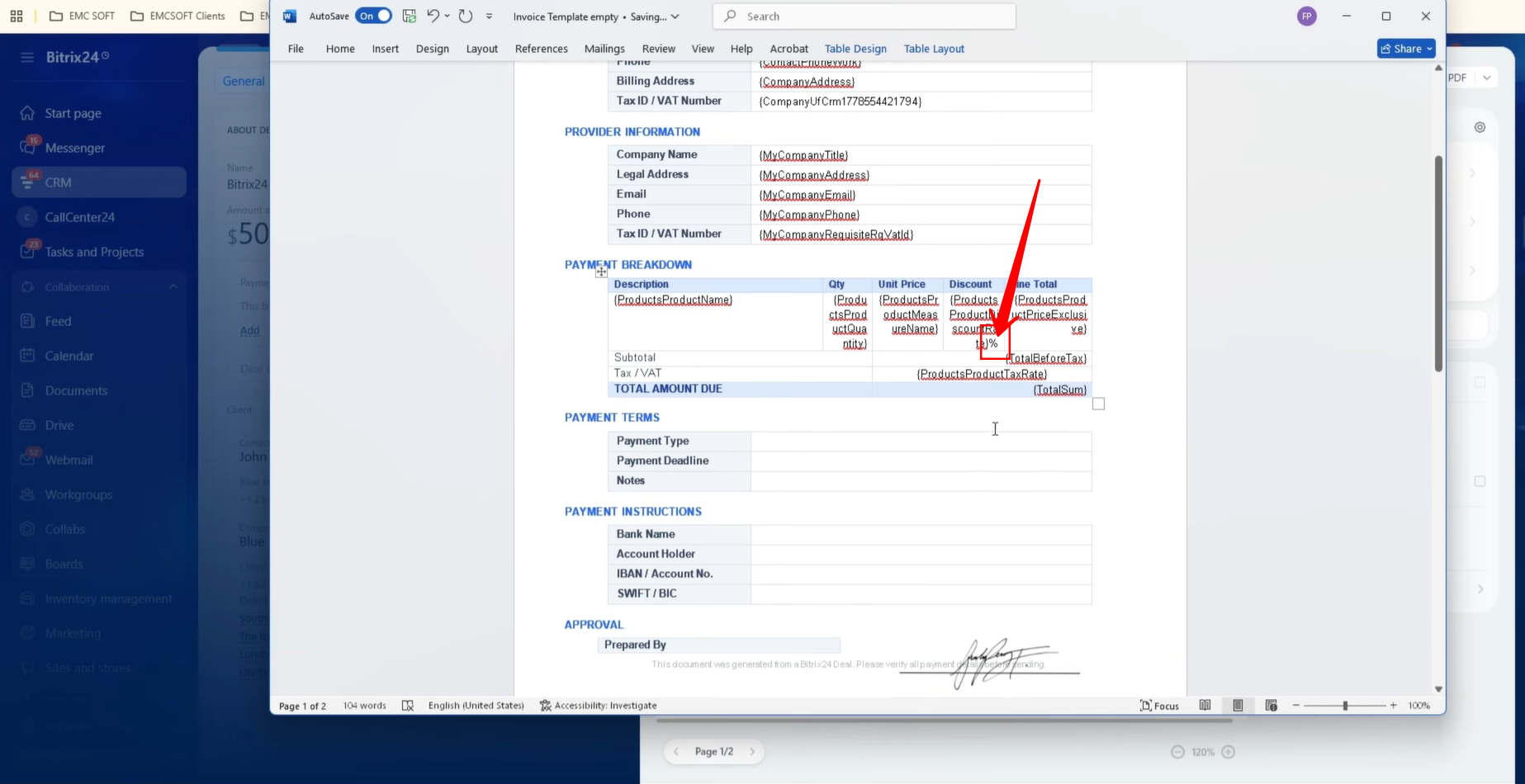
63. Para determinar o campo correto de imposto/IVA, inspecionamos o campo com o método Inspecionar já explicado. Depois de rever os códigos disponíveis, identificamos o código simbólico correto do valor de imposto do produto.
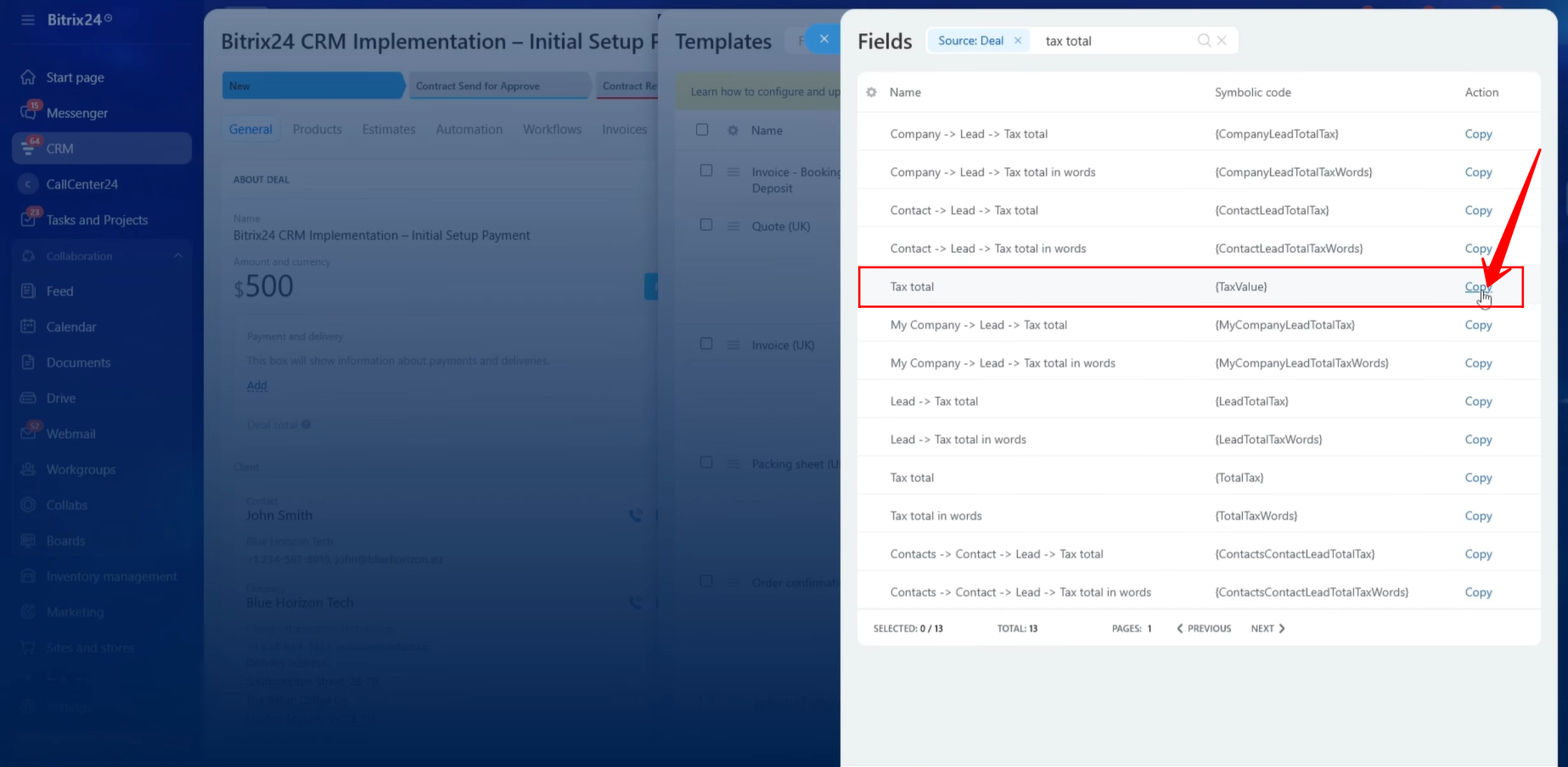
64. Depois de atualizar o modelo com o código correto de imposto/IVA, geramos o documento de novo. Desta vez o valor de imposto/IVA foi preenchido corretamente. Além disso, o percentual de desconto apareceu certo porque o símbolo «%» tinha sido adicionado ao lado do valor do desconto.
65. Em seguida, passamos à seção Condições de pagamento do modelo. Para exibir o tipo de pagamento, era preciso localizar o código simbólico do campo Payment Type.
Como é um campo personalizado, usamos o método Inspecionar para identificar o código simbólico dele.
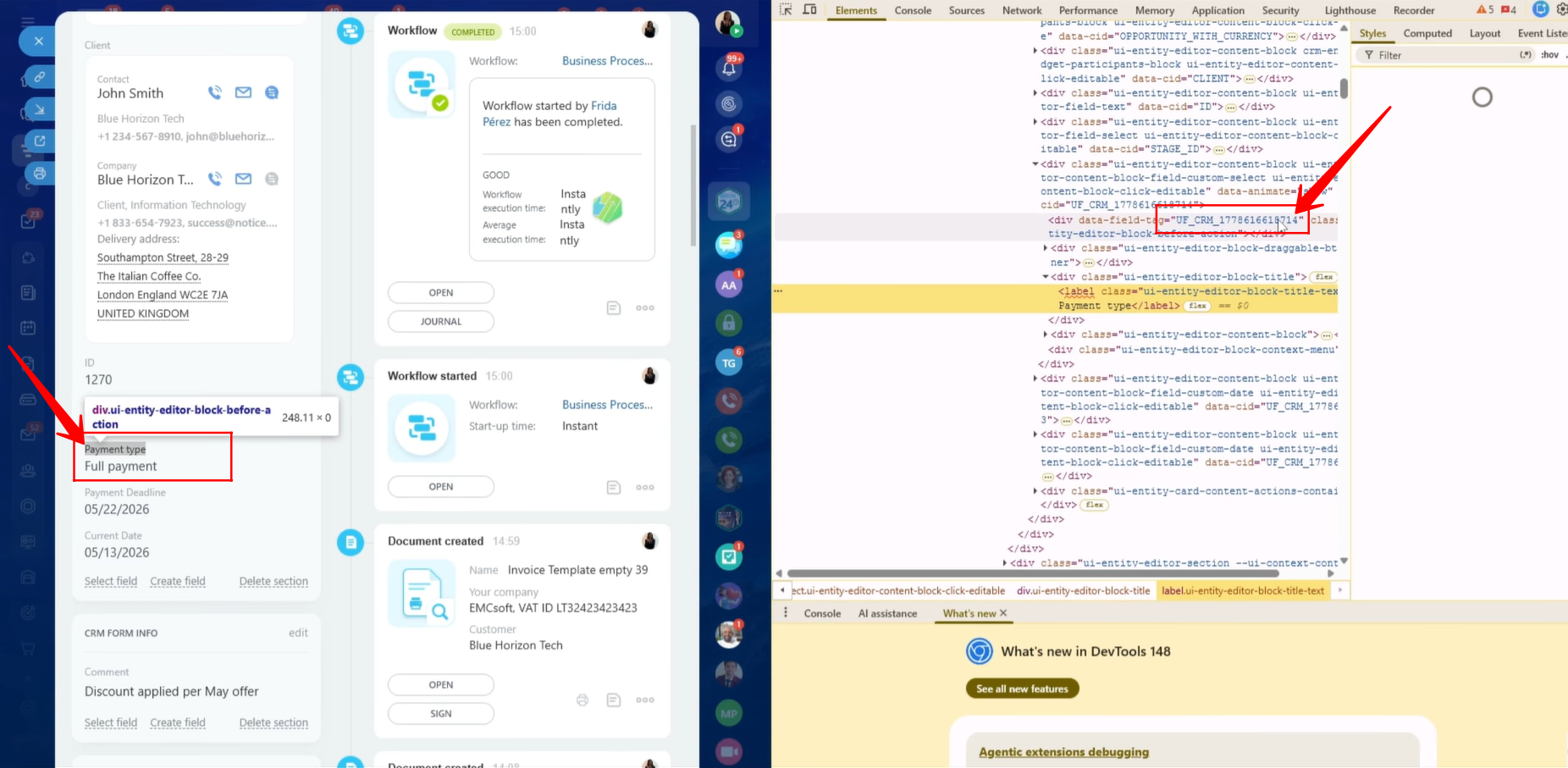
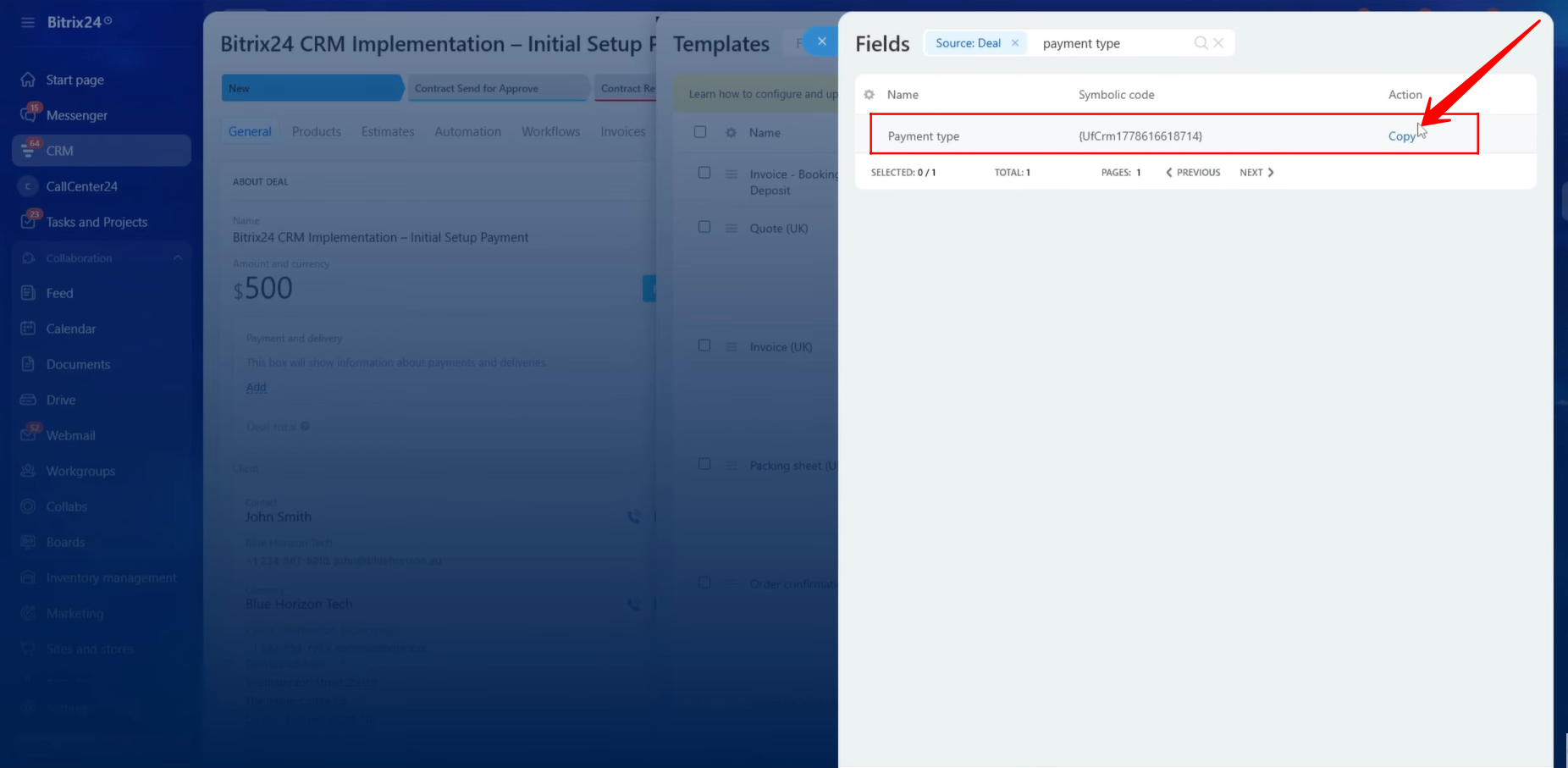
66. Com a inspeção, localizamos o código simbólico correto do campo Payment Type e o copiamos para usar no modelo.
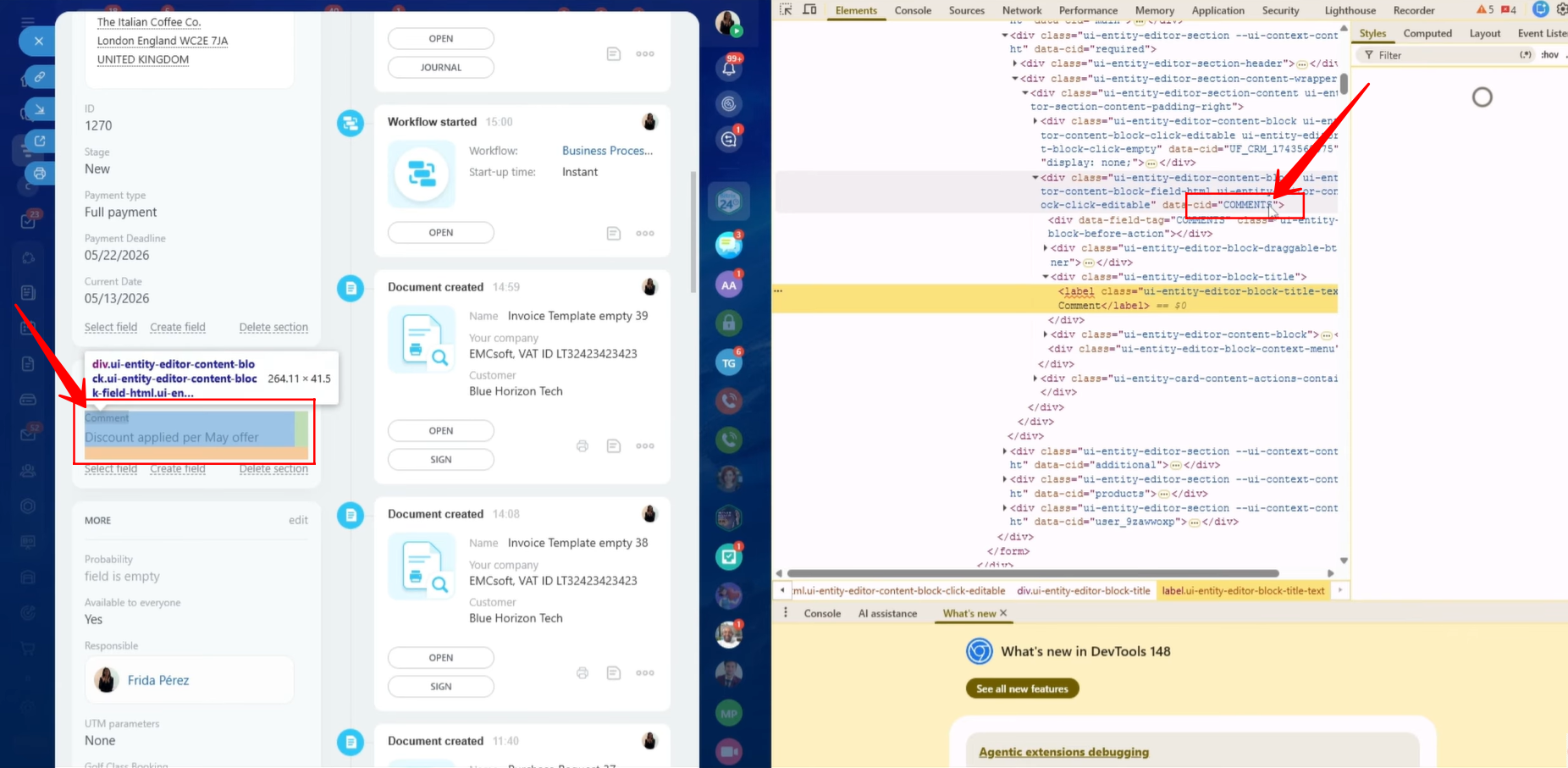
67. Para incluir comentários ou observações na seção Condições de pagamento, inspecionamos o campo Comment e identificamos o código simbólico dele.
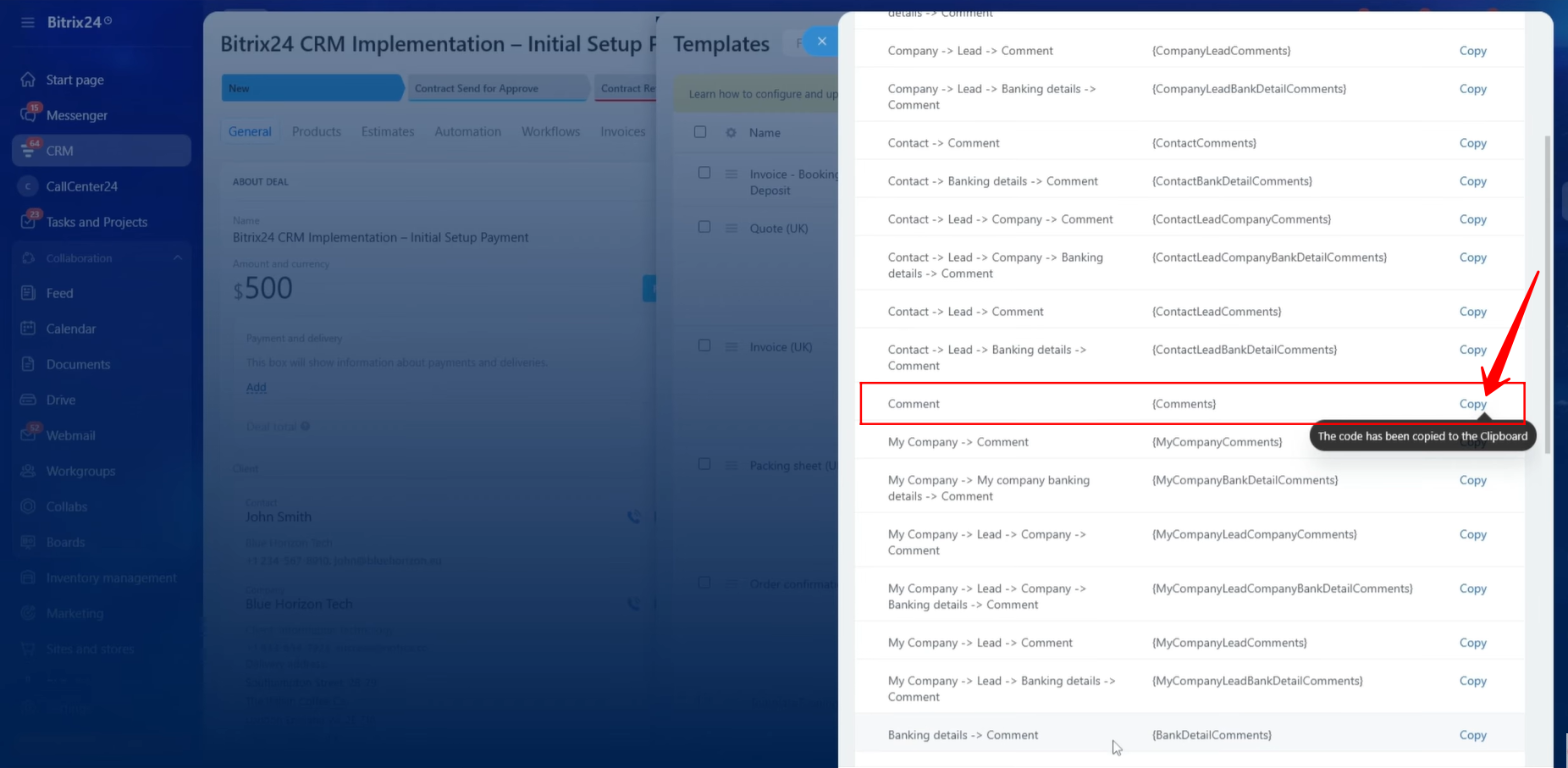
68. Depois de identificar o campo de comentário, copiamos o código simbólico correto e o deixamos pronto para inserir no modelo.
Sempre que usar o método de inspeção, verifique com cuidado se o código simbólico escolhido na lista de campos corresponde ao campo do CRM desejado. Isso evita que dados incorretos apareçam nos documentos gerados.
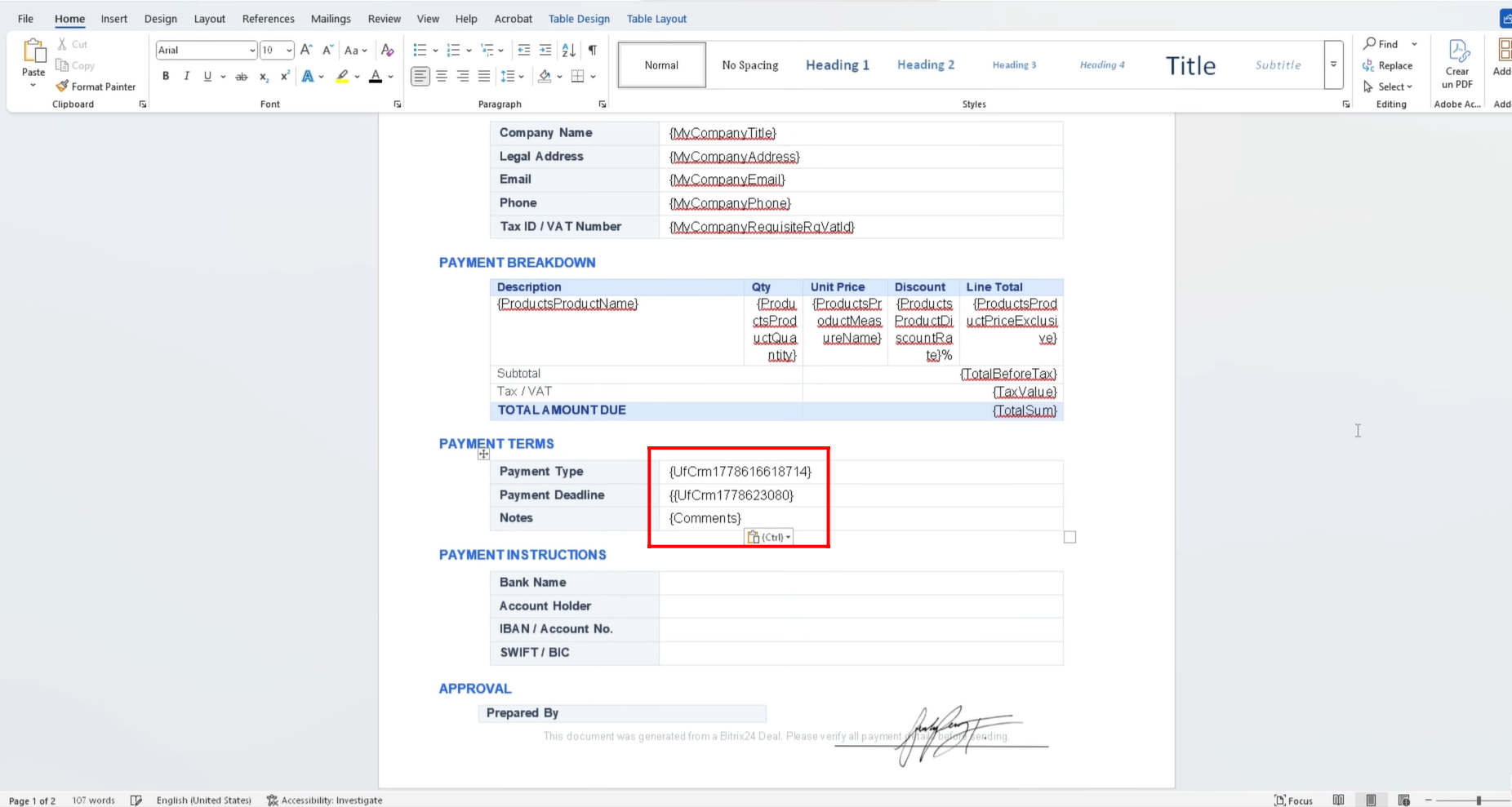
69. Adicionamos os códigos simbólicos do tipo de pagamento e dos comentários à seção apropriada do modelo.
O campo Prazo de pagamento já tinha sido adicionado antes ao documento. Também o incluímos na seção Condições de pagamento, para que todas as informações de pagamento fiquem agrupadas em uma só área do documento.
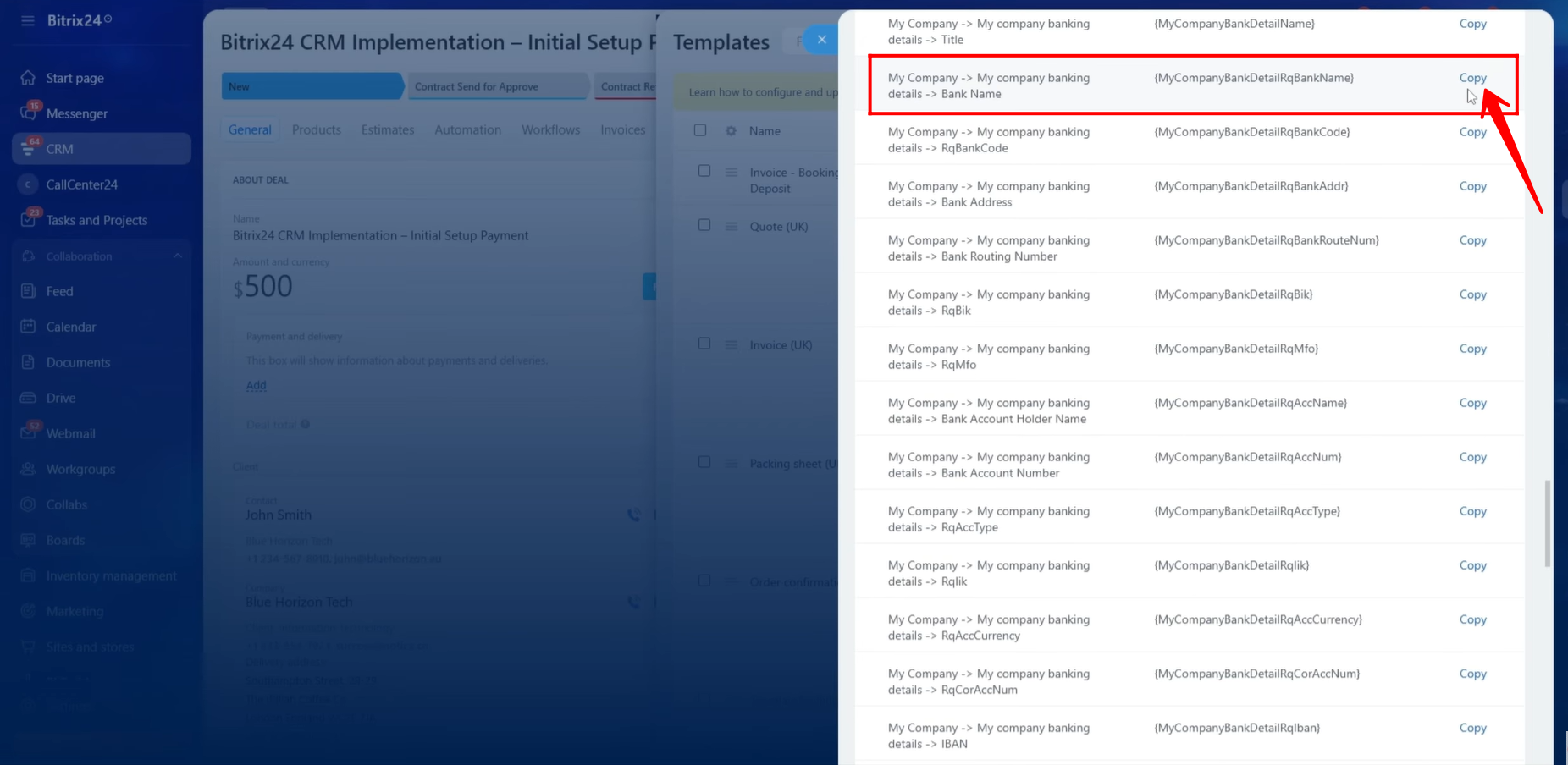
70. Em seguida, passamos à seção Instruções de pagamento do modelo. A primeira informação necessária era o nome do banco. Localizamos e copiamos o código simbólico do campo de nome do banco.
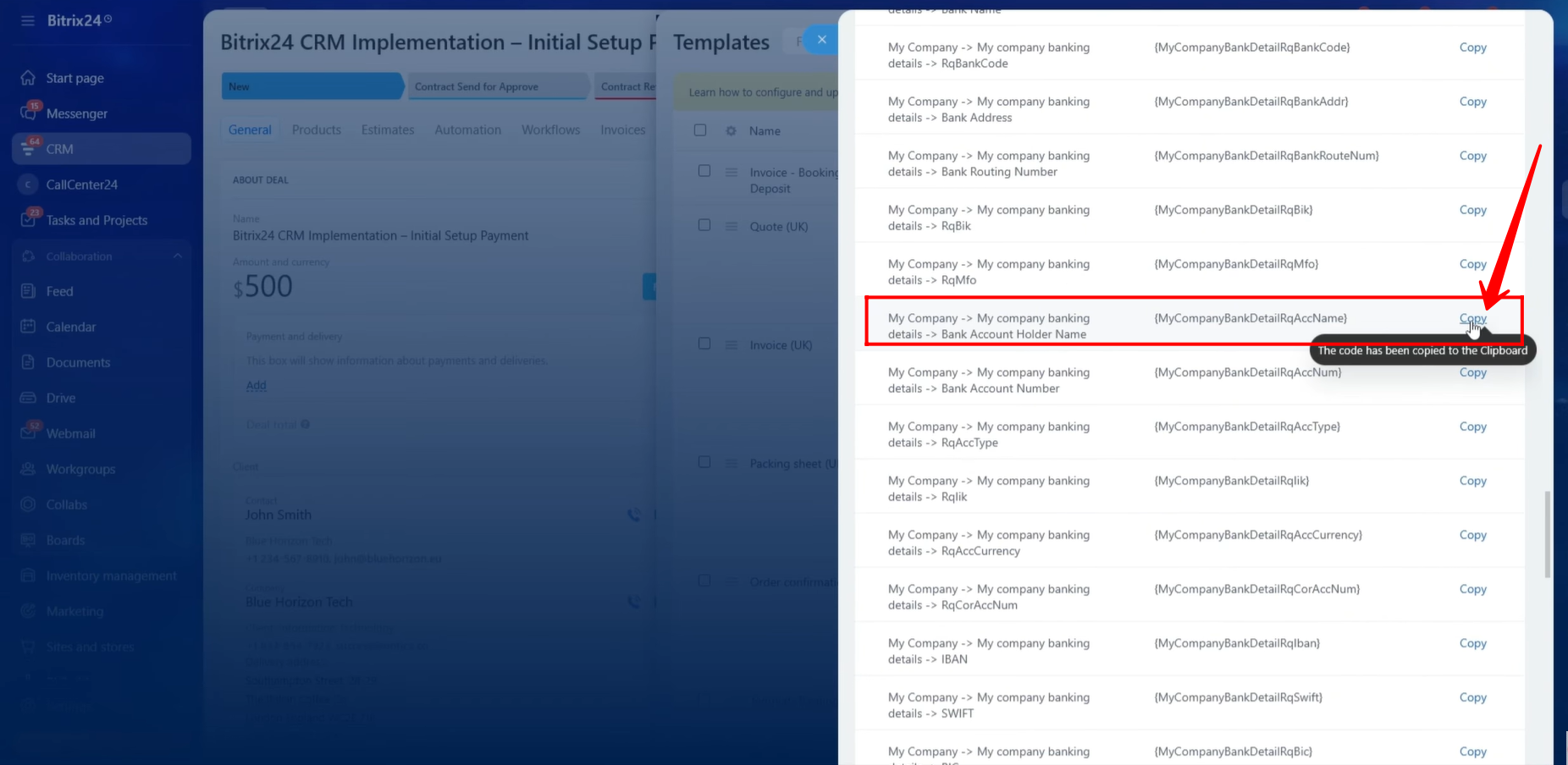
71. Depois copiamos o código simbólico do titular da conta bancária e o inserimos na seção de instruções de pagamento.
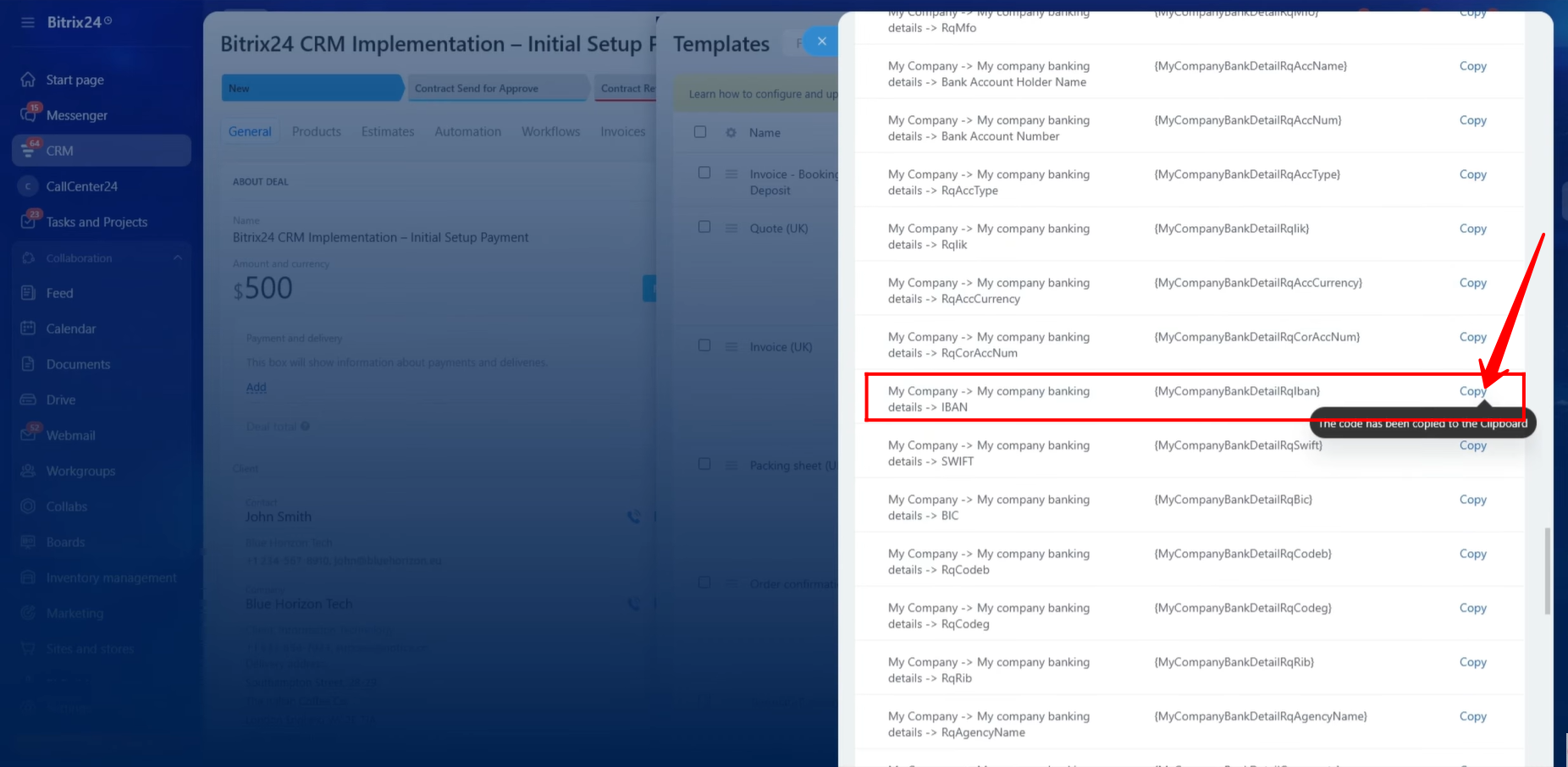
72. Para exibir o IBAN da empresa no documento, copiamos o código simbólico do IBAN e o adicionamos ao modelo.
73. Em seguida, copiamos o código simbólico do código SWIFT e o inserimos na seção de instruções de pagamento.
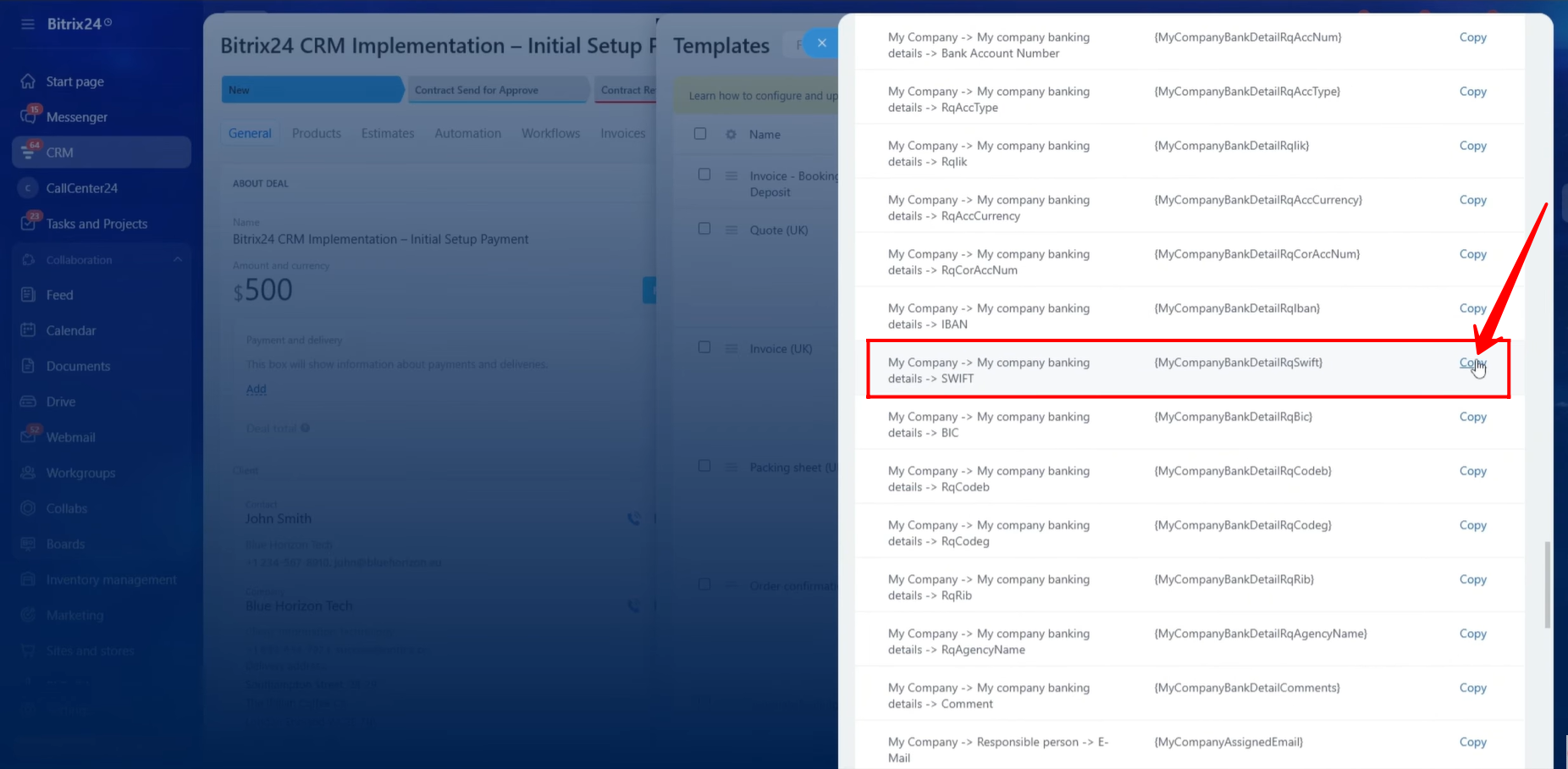
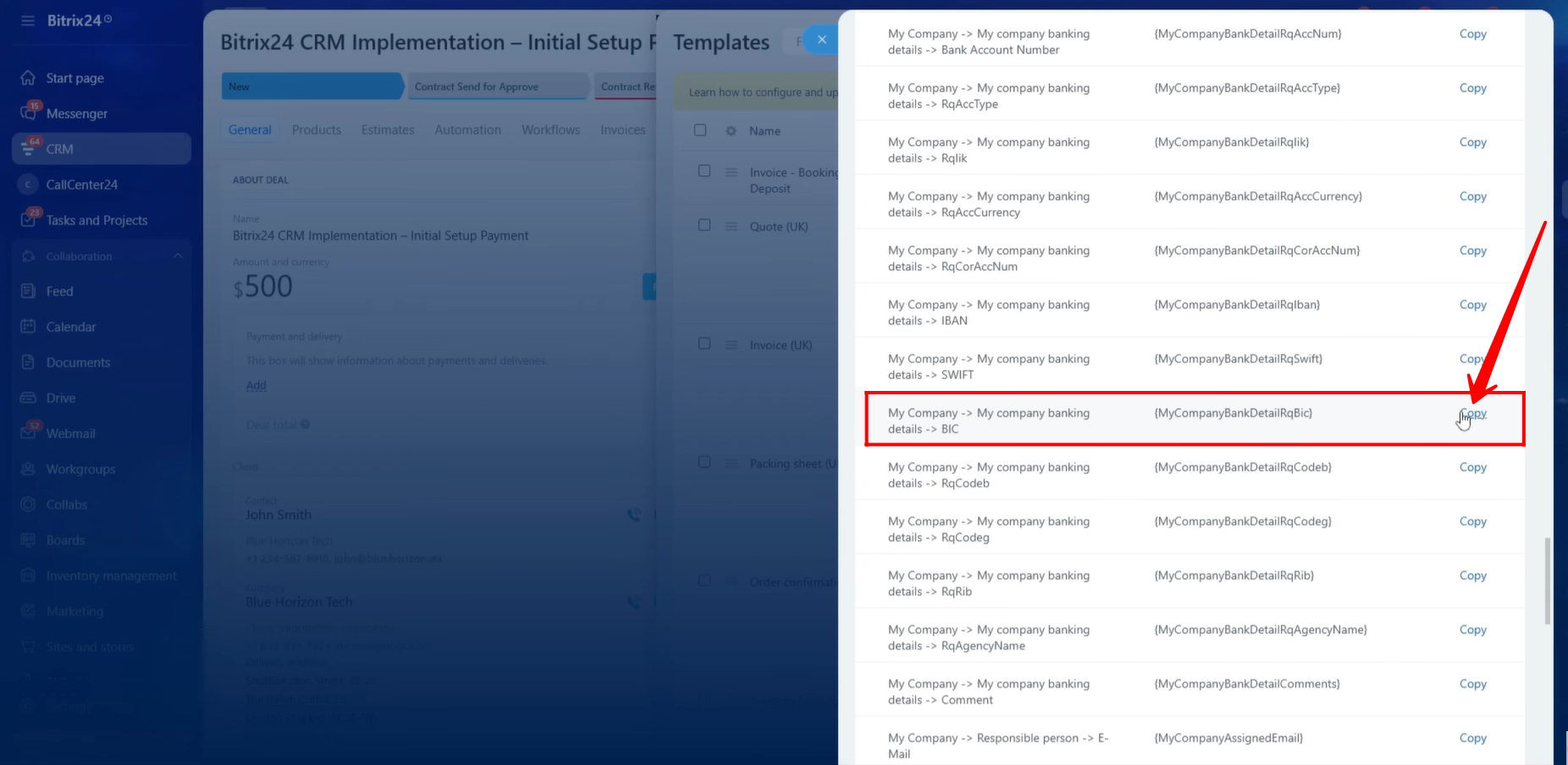
74. Da mesma forma, copiamos o código simbólico do código BIC e o adicionamos ao modelo.
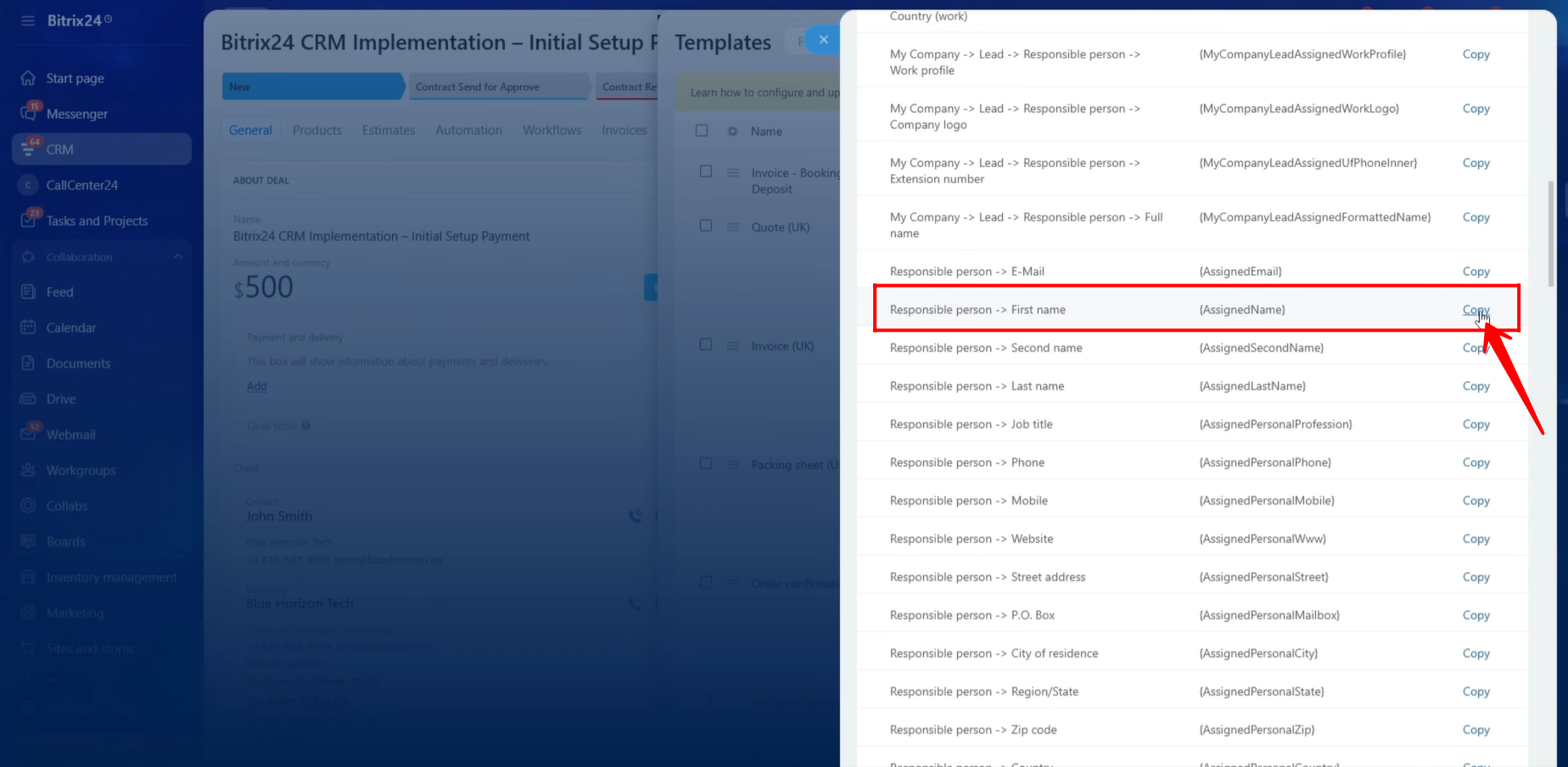
75. Na seção Aprovação (Preparado por) do modelo, era preciso exibir os dados do responsável pelo negócio. Começamos copiando o código simbólico do nome do responsável.
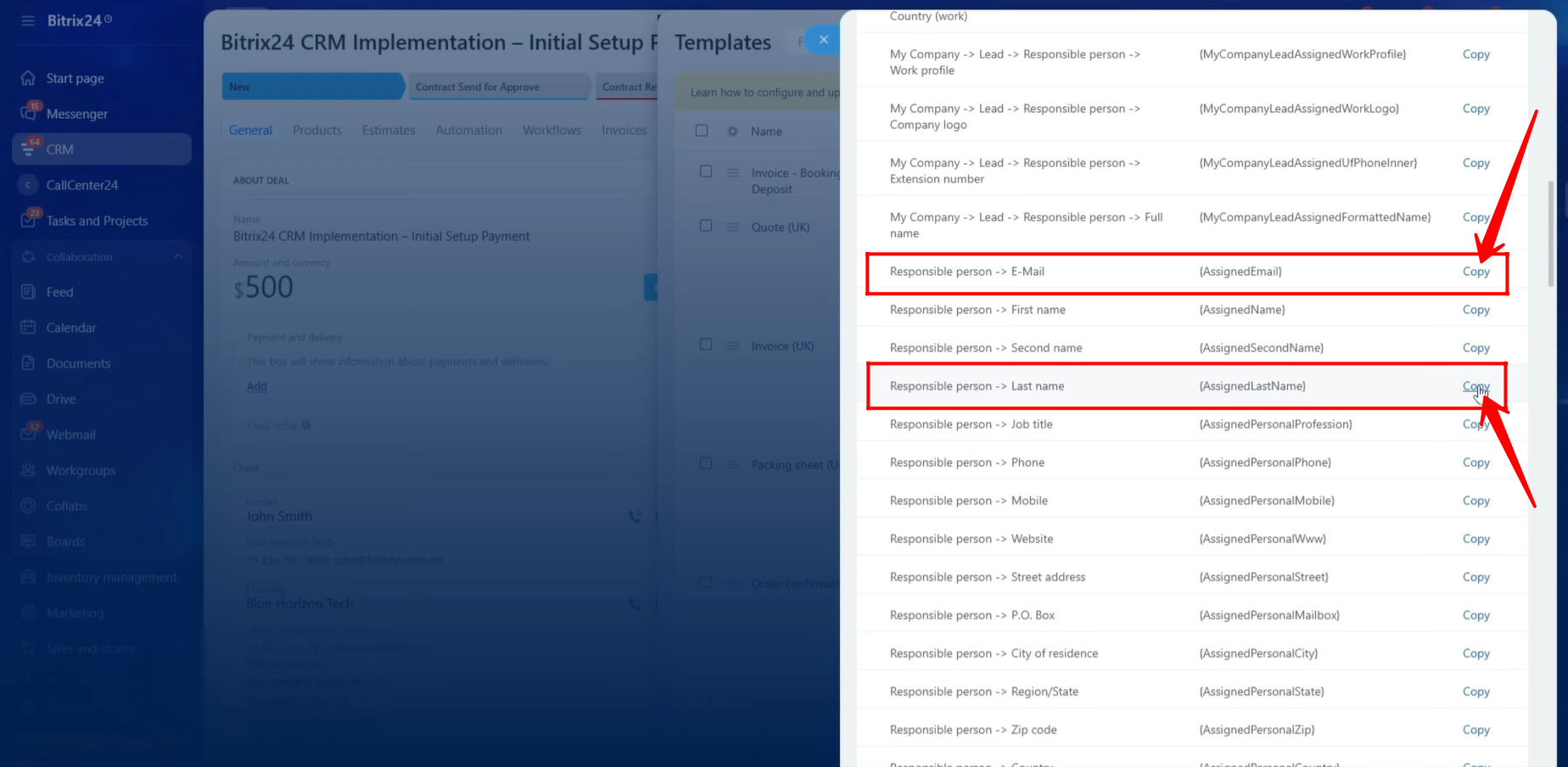
76. Depois copiamos os códigos simbólicos do sobrenome e do e-mail do responsável e os inserimos na seção de aprovação.
77. Nesta etapa, todos os códigos simbólicos necessários para as seções Instruções de pagamento e Aprovação (Preparado por) já tinham sido adicionados ao modelo.
As seguintes informações foram incluídas:
Instruções de pagamento
- Nome do banco
- Titular da conta
- IBAN
- Código SWIFT
- Código BIC
Aprovação (Preparado por)
- Nome do responsável
- Sobrenome do responsável
- E-mail do responsável
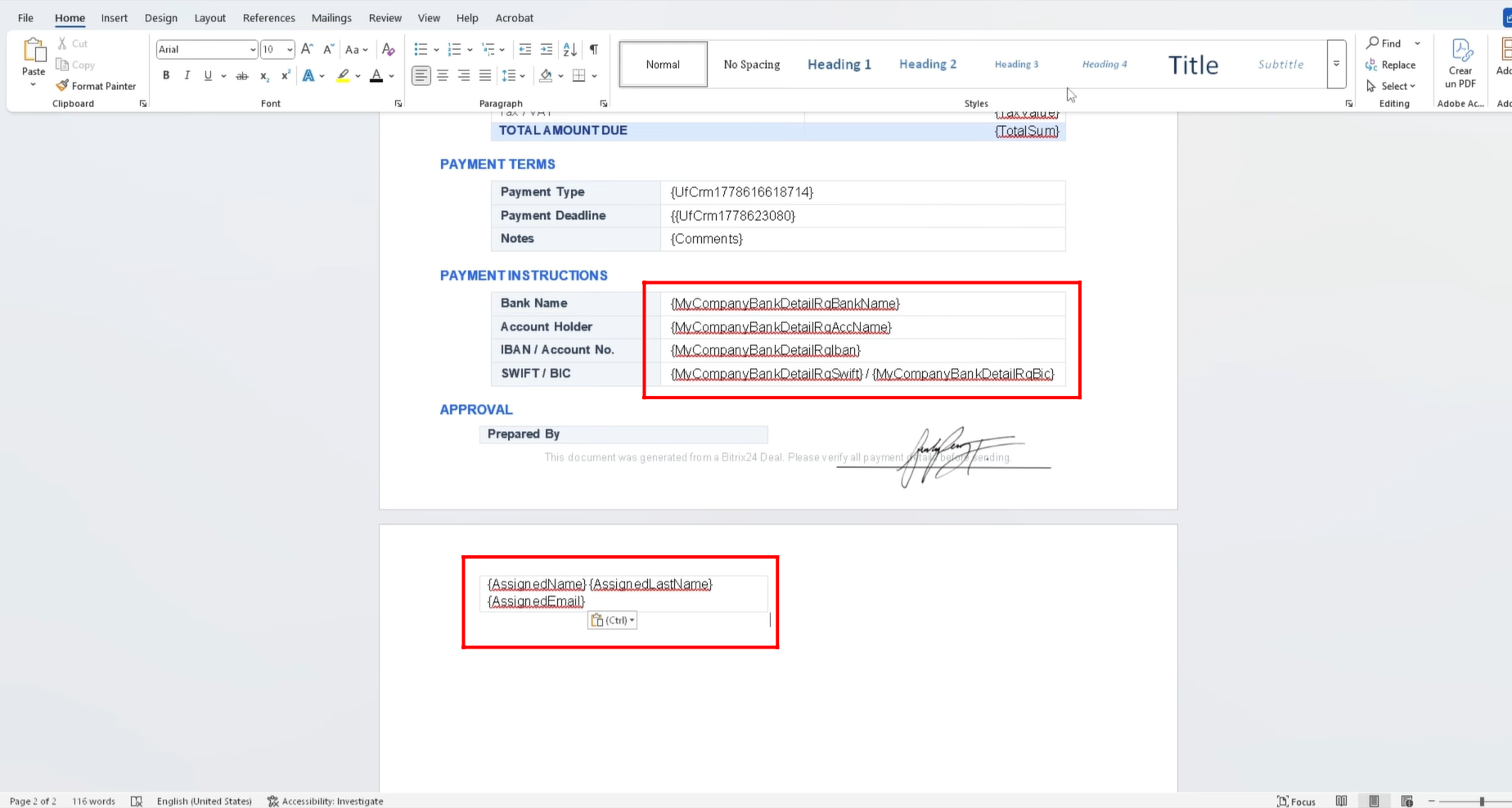
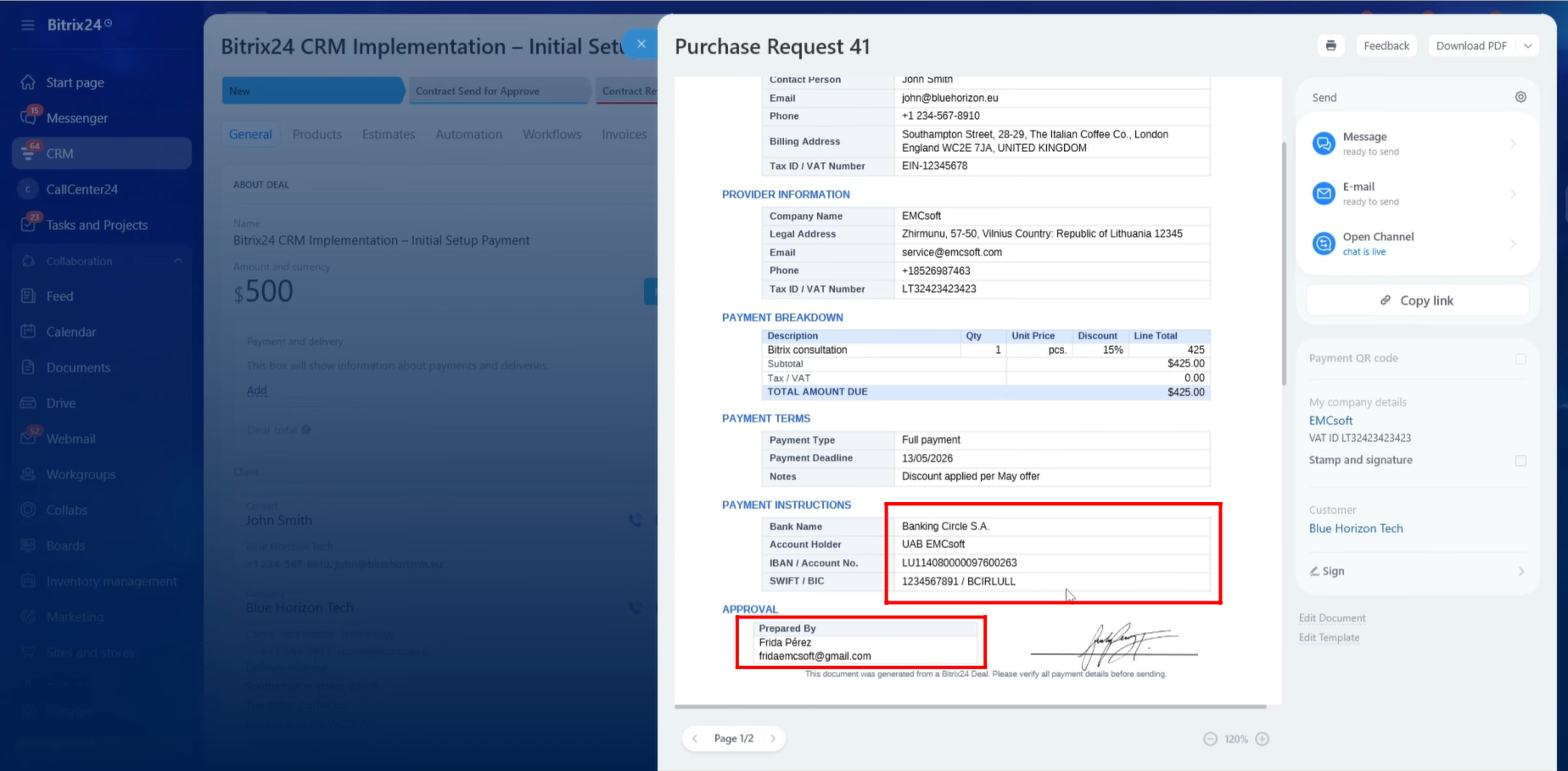
78. Ao gerar o documento mais uma vez, todas as informações das seções Instruções de pagamento e Aprovação foram obtidas do negócio no CRM e exibidas corretamente no modelo.
Neste ponto, o modelo estava totalmente configurado, e todas as informações necessárias passavam corretamente do CRM para o documento gerado.
«Você também pode assistir ao vídeo no YouTube»
Reproduzir vídeo