
Curso de Bitrix24 31. Contact Center: formulários de retorno de chamada
Os formulários de retorno de chamada do Bitrix24 permitem que visitantes do site ou clientes peçam uma ligação da sua equipe. Quando um formulário é enviado, o Bitrix24 pode avisar automaticamente o funcionário responsável e abrir uma janela de chamada, para que ele entre em contato com o cliente sem procurar os dados manualmente.
Esse recurso ajuda a garantir que os pedidos de retorno sejam atendidos rápido e que todas as informações enviadas fiquem registradas automaticamente no CRM. Dependendo da configuração do formulário, o Bitrix24 também pode criar um lead, um contato ou outro registro do CRM quando chega um pedido.
Neste guia percorremos todo o processo de criar e configurar um formulário de retorno de chamada no Bitrix24. Você vai ver como ativar a função, escolher o número de saída, configurar os campos, testar o formulário e entender o que acontece quando um cliente envia um pedido.
Ao final deste artigo, você terá um formulário de retorno de chamada funcionando, capaz de avisar a equipe, iniciar chamadas de saída e guardar os dados do cliente no CRM para o acompanhamento.
«As instruções detalhadas estão abaixo»
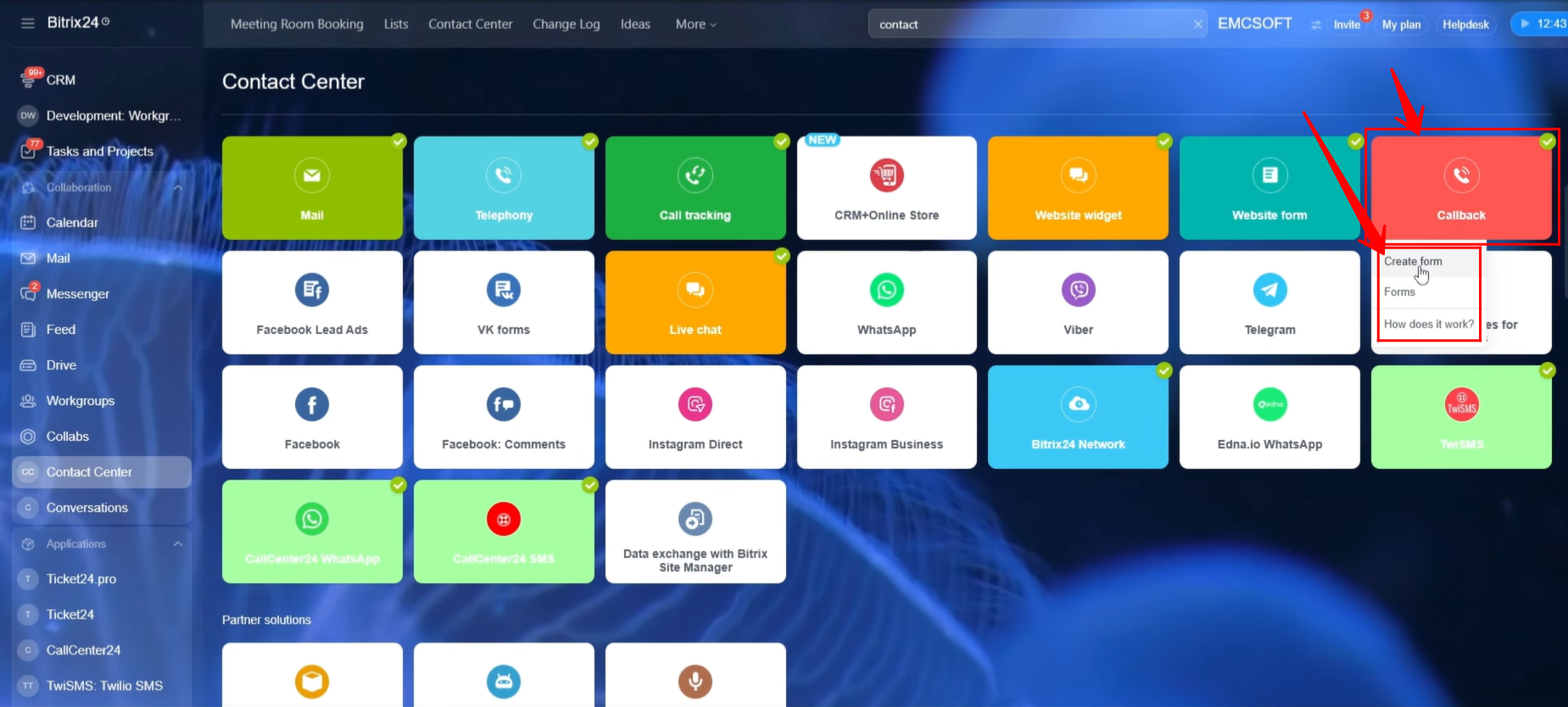
1. Vá para Contact Center no menu lateral esquerdo do Bitrix24, ou use a barra de busca para encontrá-lo. Abra o canal aberto Callback, onde você pode criar um novo formulário de retorno de chamada ou gerenciar os existentes.
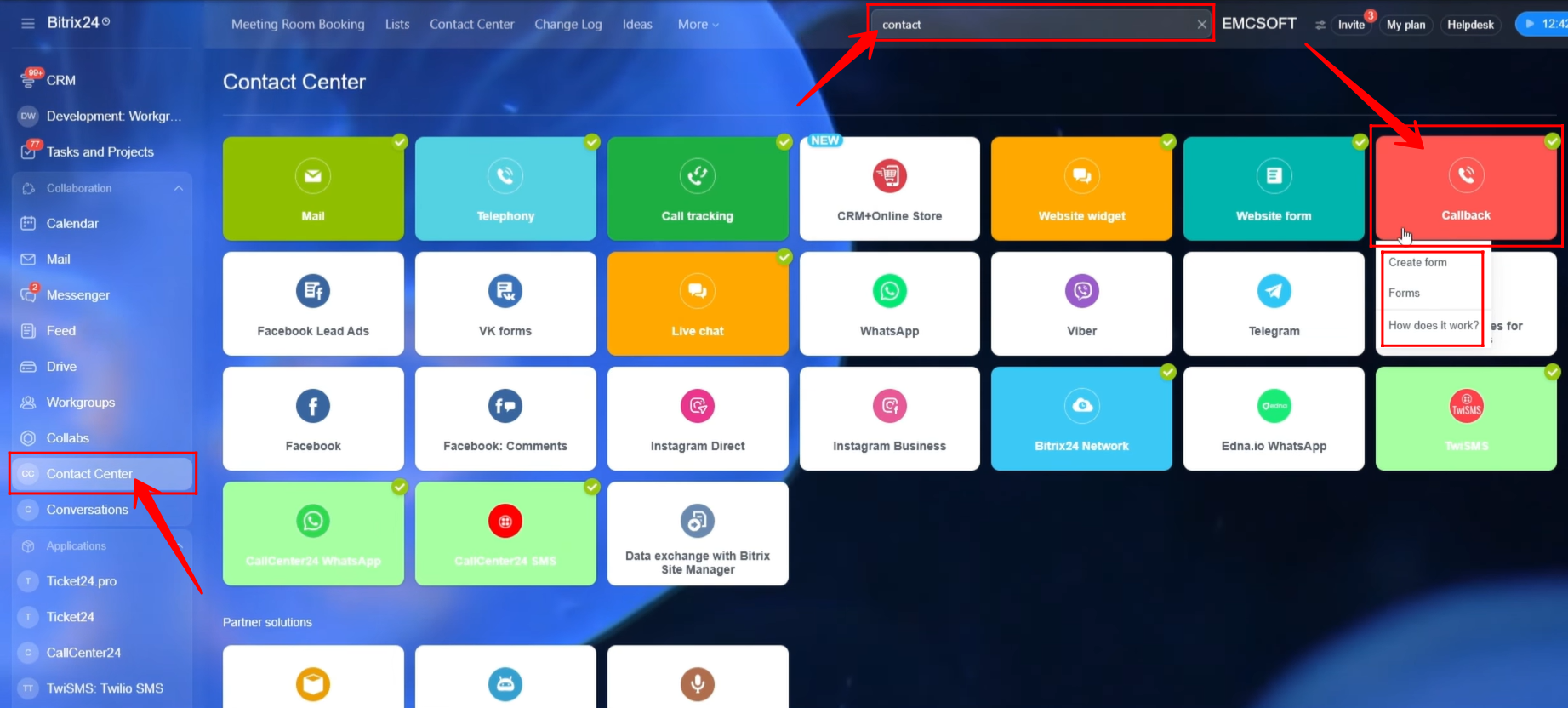
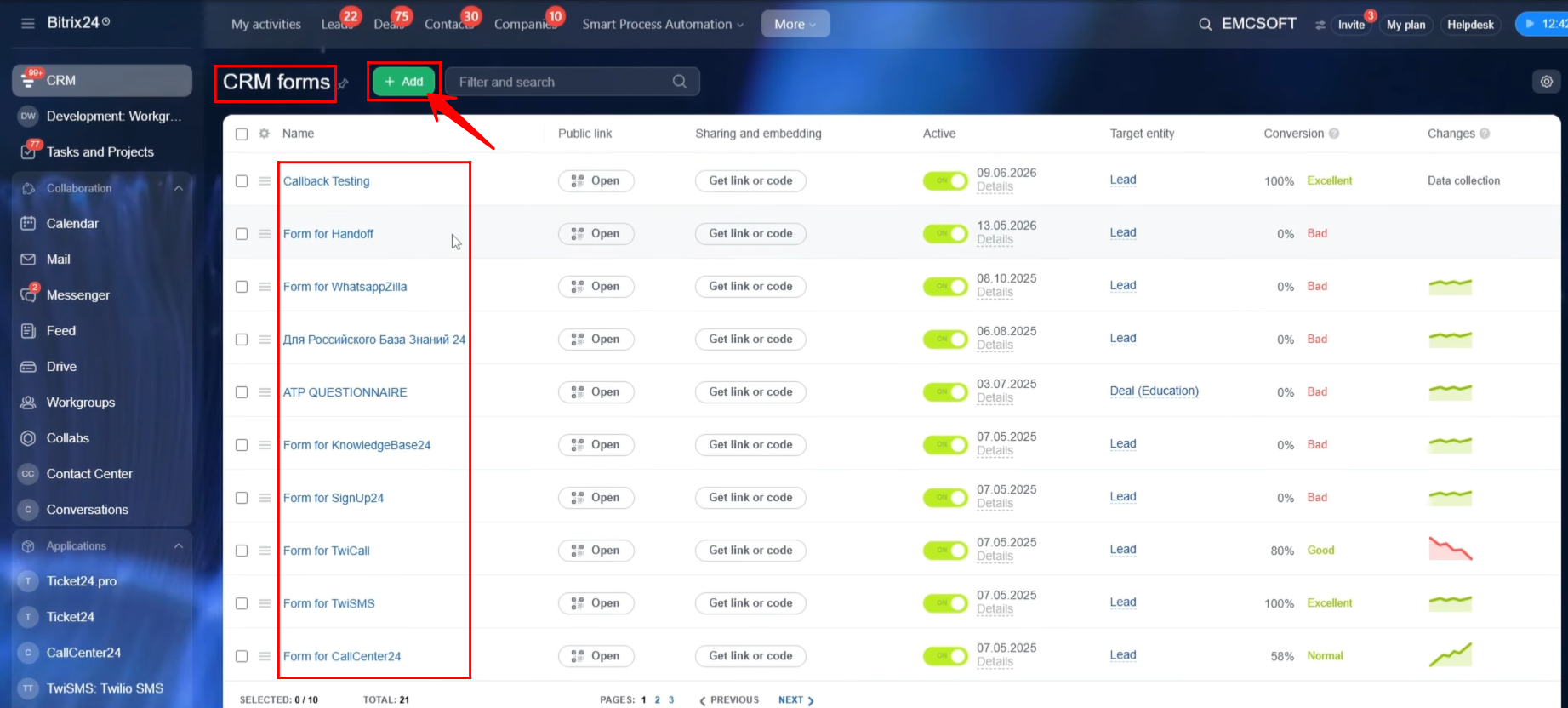
2. Como alternativa, vá para CRM Forms dentro do Bitrix24 para ver todos os formulários existentes. Para criar um formulário de retorno de chamada do zero, clique em «+ Create».
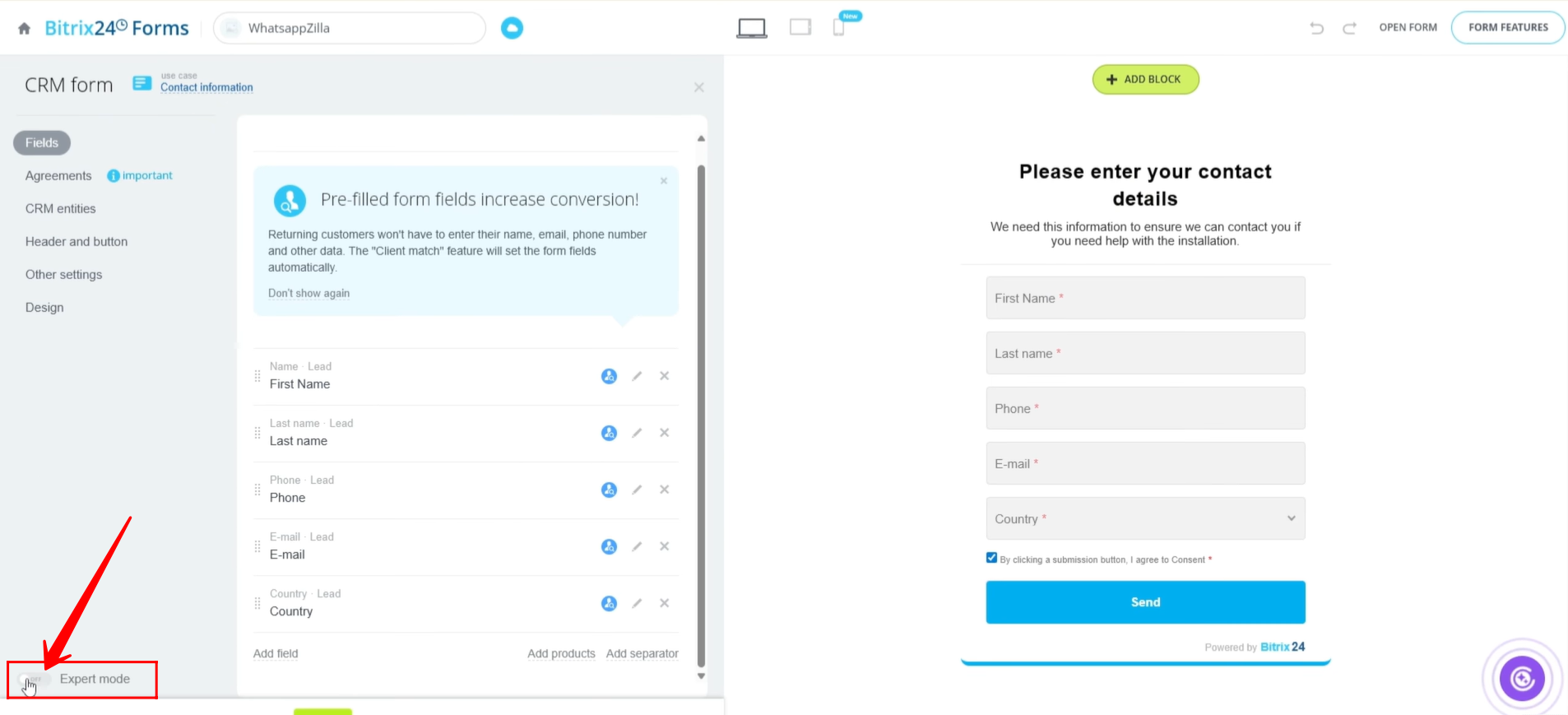
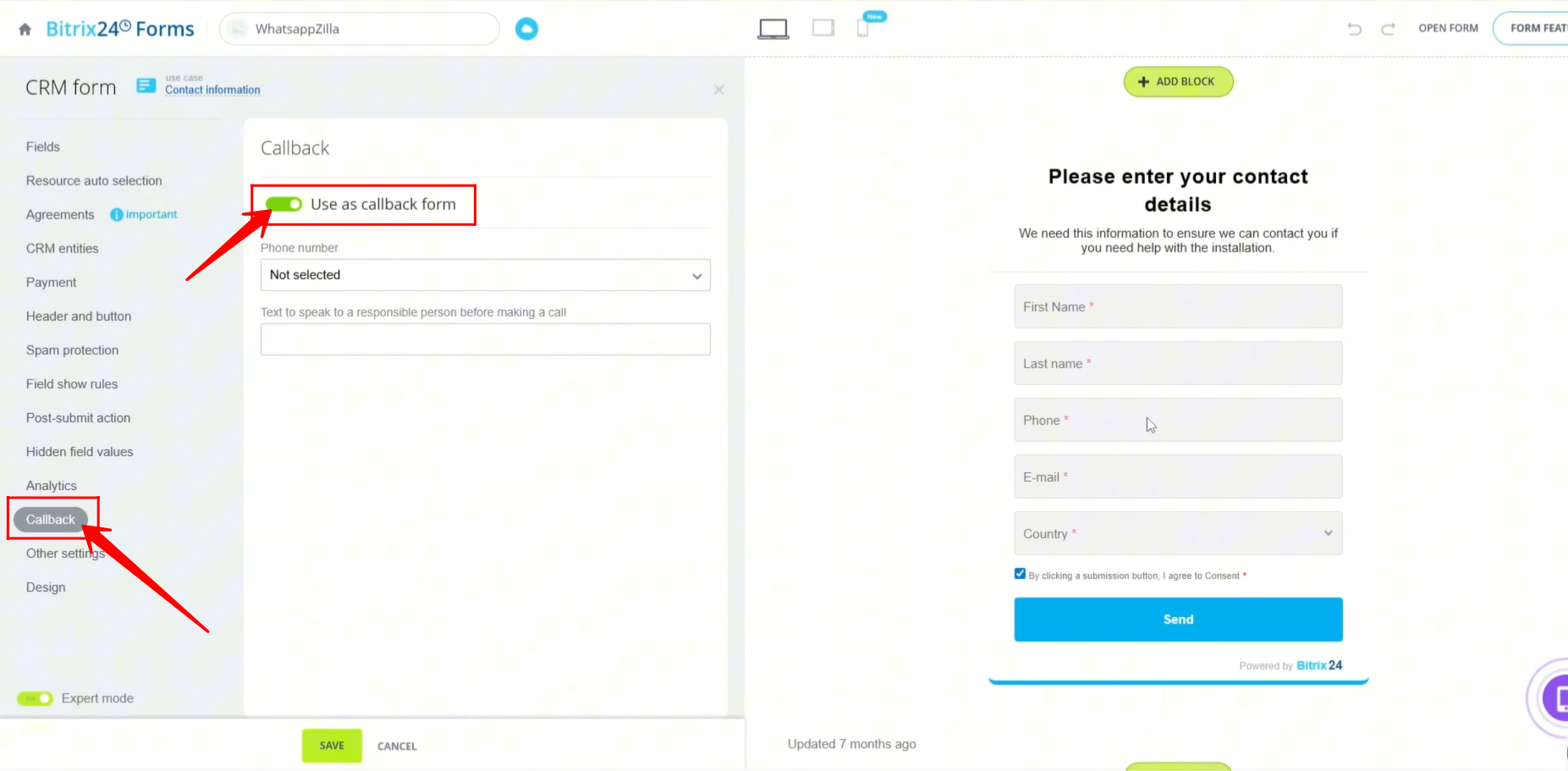
3. Nas configurações do formulário, ative o Expert Mode. Essa opção dá acesso às configurações avançadas, incluindo a possibilidade de configurar o formulário como formulário de retorno de chamada.
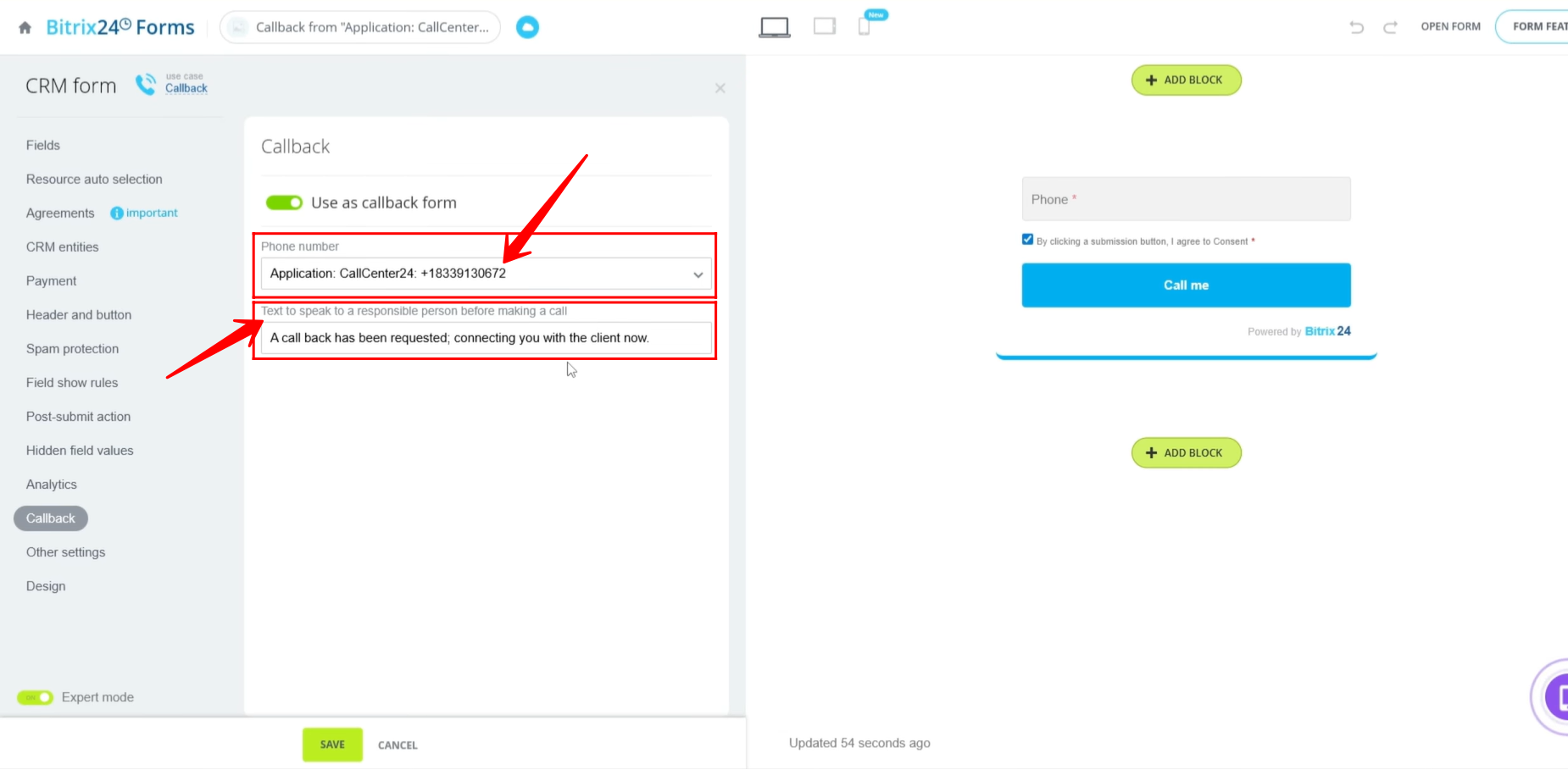
4. Vá para a aba Callback e ative a chave «Use as Callback Form». Essa configuração transforma o formulário de CRM em um formulário de pedido de retorno.
5. Se você estiver criando o formulário direto na seção Callback do Contact Center, clique em «Create Form» para começar a configuração.
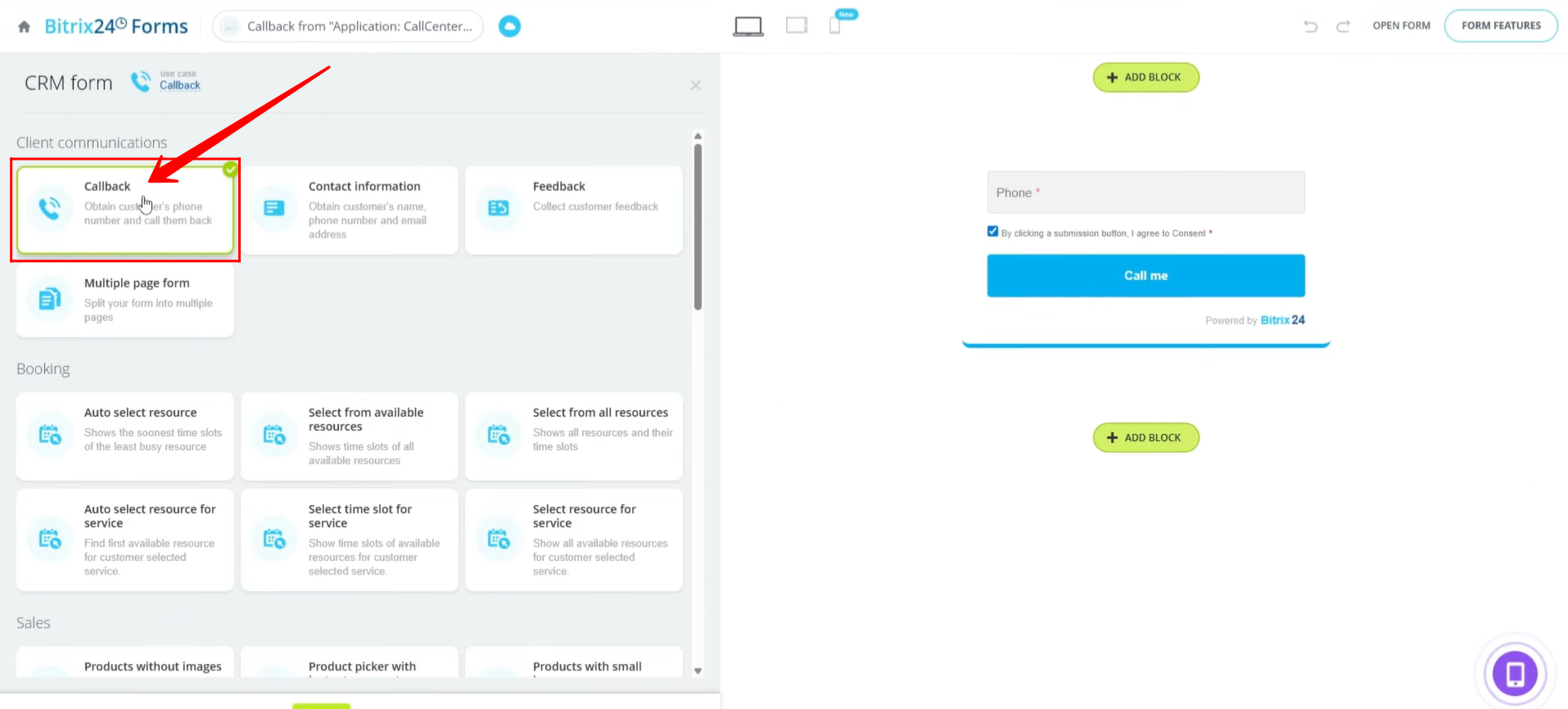
6. Quando for pedido o tipo de formulário, selecione «Callback».
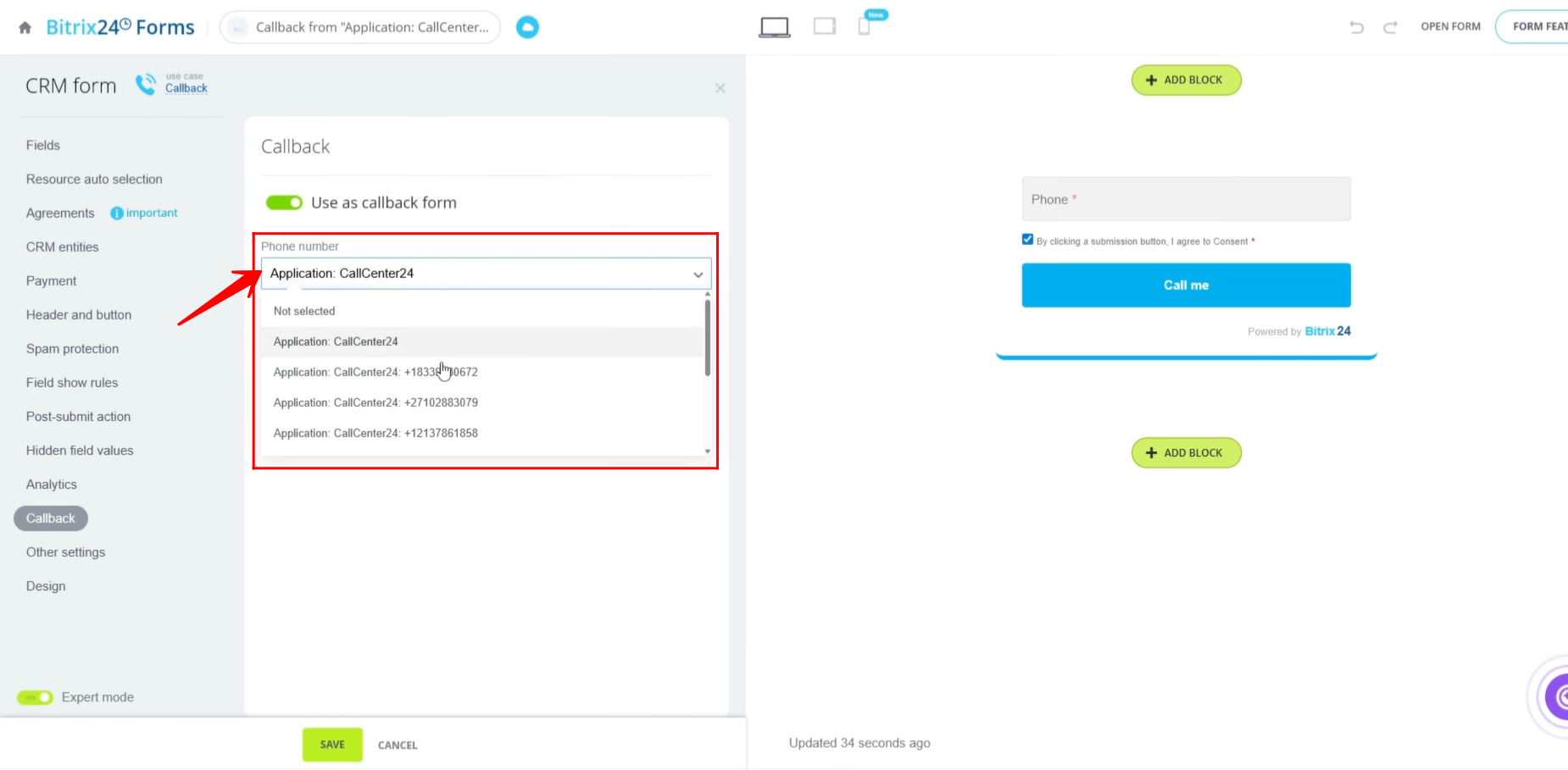
7. A opção «Use as Callback Form» já estará ativada por padrão. Selecione o número de telefone ou o aplicativo de telefonia que deve disparar o aviso de chamada de saída quando o formulário for enviado.
Quando um visitante envia o formulário, o número ou o aplicativo escolhido abre automaticamente uma janela de chamada para o atendente responsável.
8. Você também pode digitar uma mensagem de texto própria, que será convertida em mensagem de áudio. Esse aviso é reproduzido para o funcionário responsável antes de a janela de chamada aparecer e informa sobre o pedido de retorno que chegou.
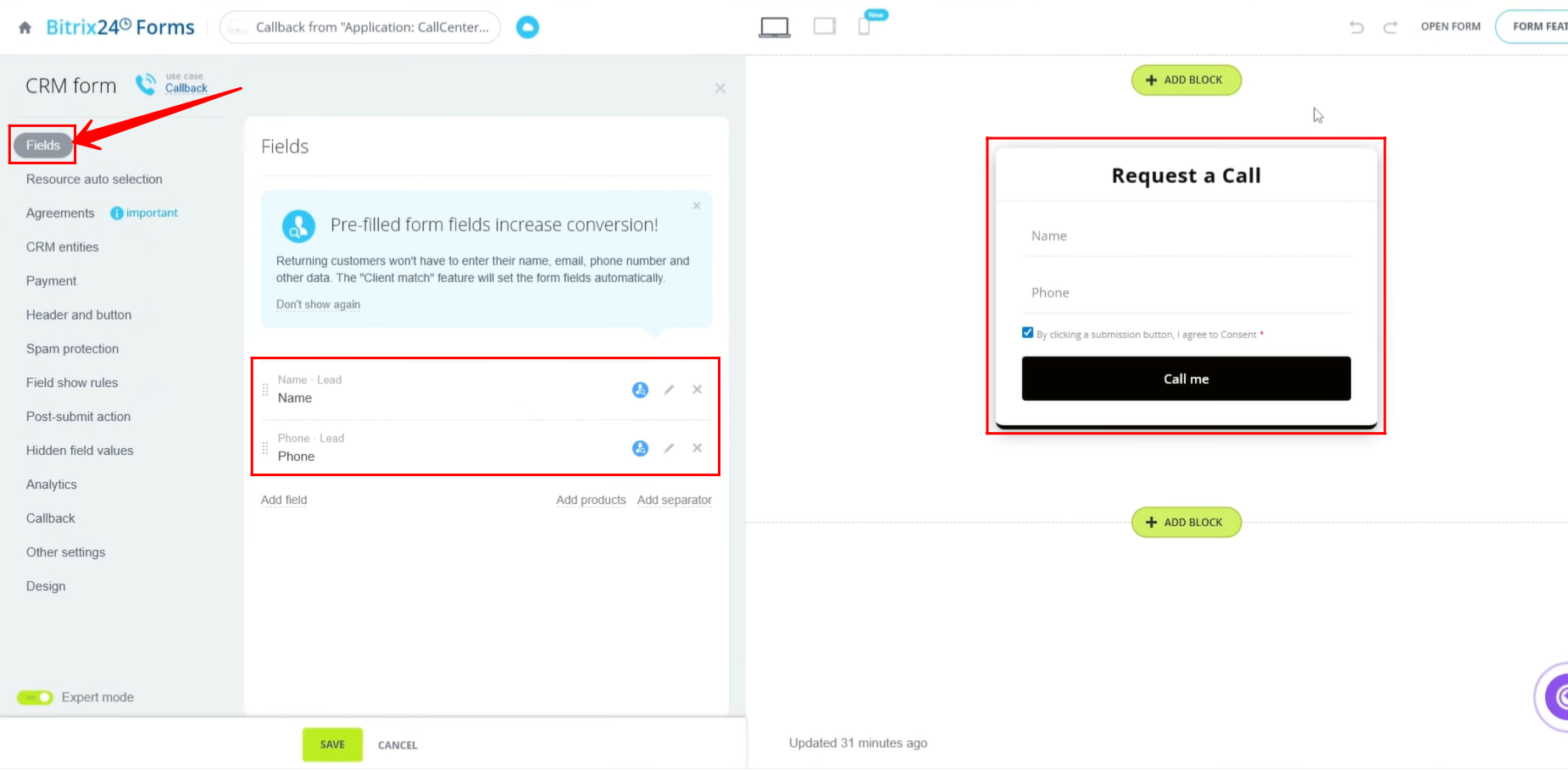
9. Vá para a aba Fields para configurar as informações que devem ser coletadas no envio do formulário.
Já explicamos em detalhes a configuração dos formulários de CRM aqui:
Curso de Bitrix24 9. Formulários de CRM: campos e entidades do CRM
Neste exemplo configuramos apenas os campos Nome e Número de telefone da entidade Lead para serem enviados pelo formulário.
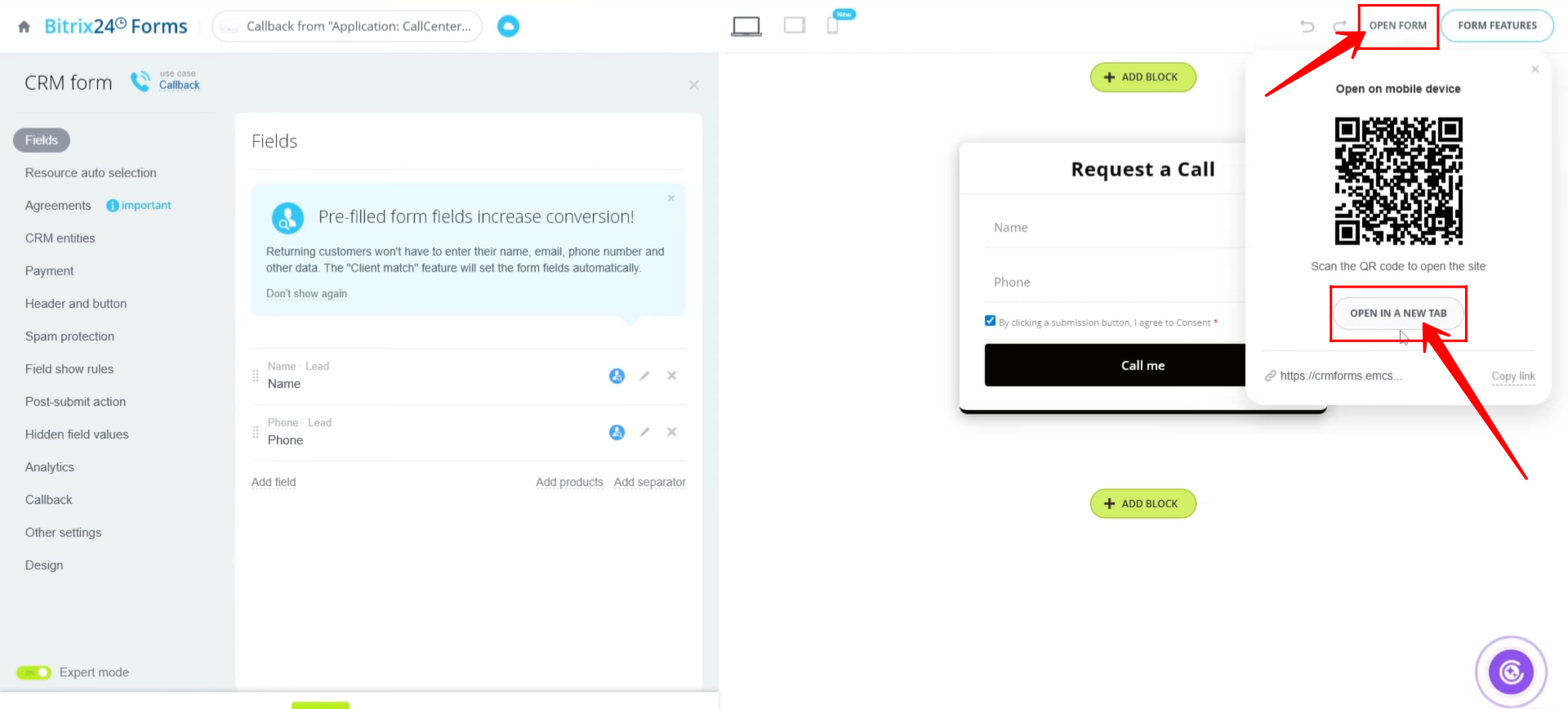
10. Para testar o formulário, clique em «Open Form» e depois selecione «Open in New Tab». O formulário será aberto em outra aba do navegador.
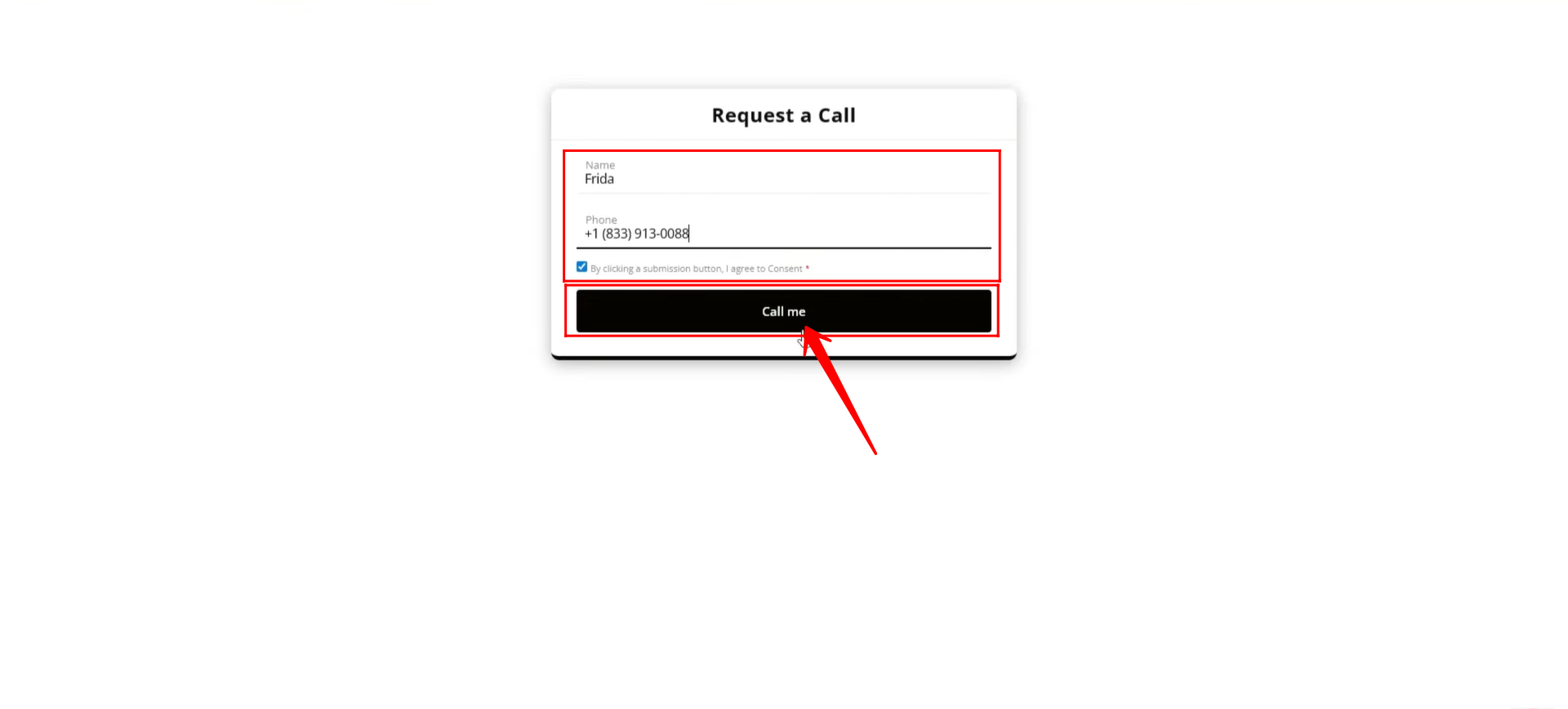
11. No formulário, informe um nome e o número de telefone que deve receber a ligação e envie.
12. Assim que um visitante envia o formulário, o funcionário responsável pelos retornos recebe uma notificação.
Ao mesmo tempo, uma janela de discagem aparece automaticamente, e o funcionário pode ligar para o número enviado. O número do cliente informado no formulário aparece automaticamente nessa janela.
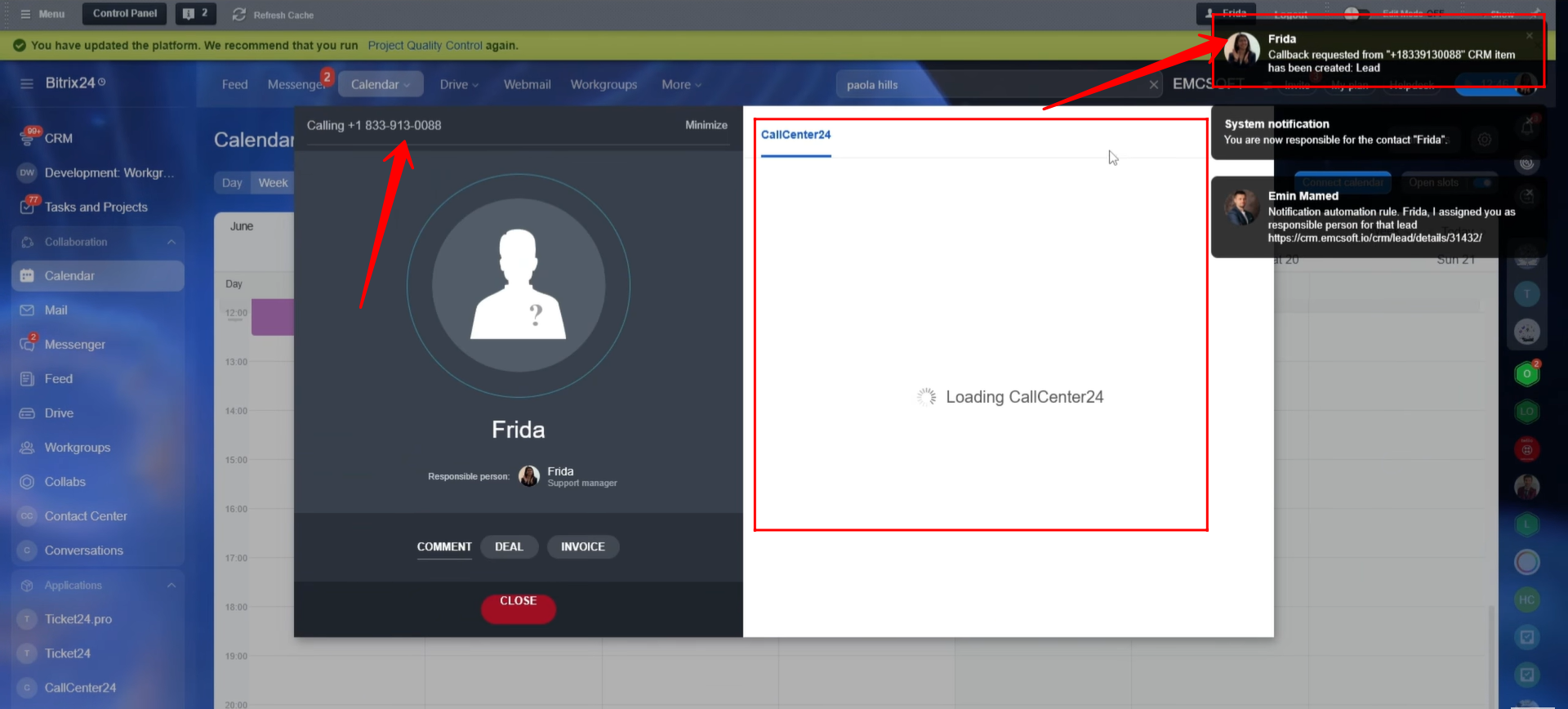
13. A janela de discagem mostra o número do cliente e seleciona automaticamente um dos números de saída da sua empresa para fazer a chamada.
O número de saída usado na chamada é o mesmo que foi escolhido na configuração do formulário.
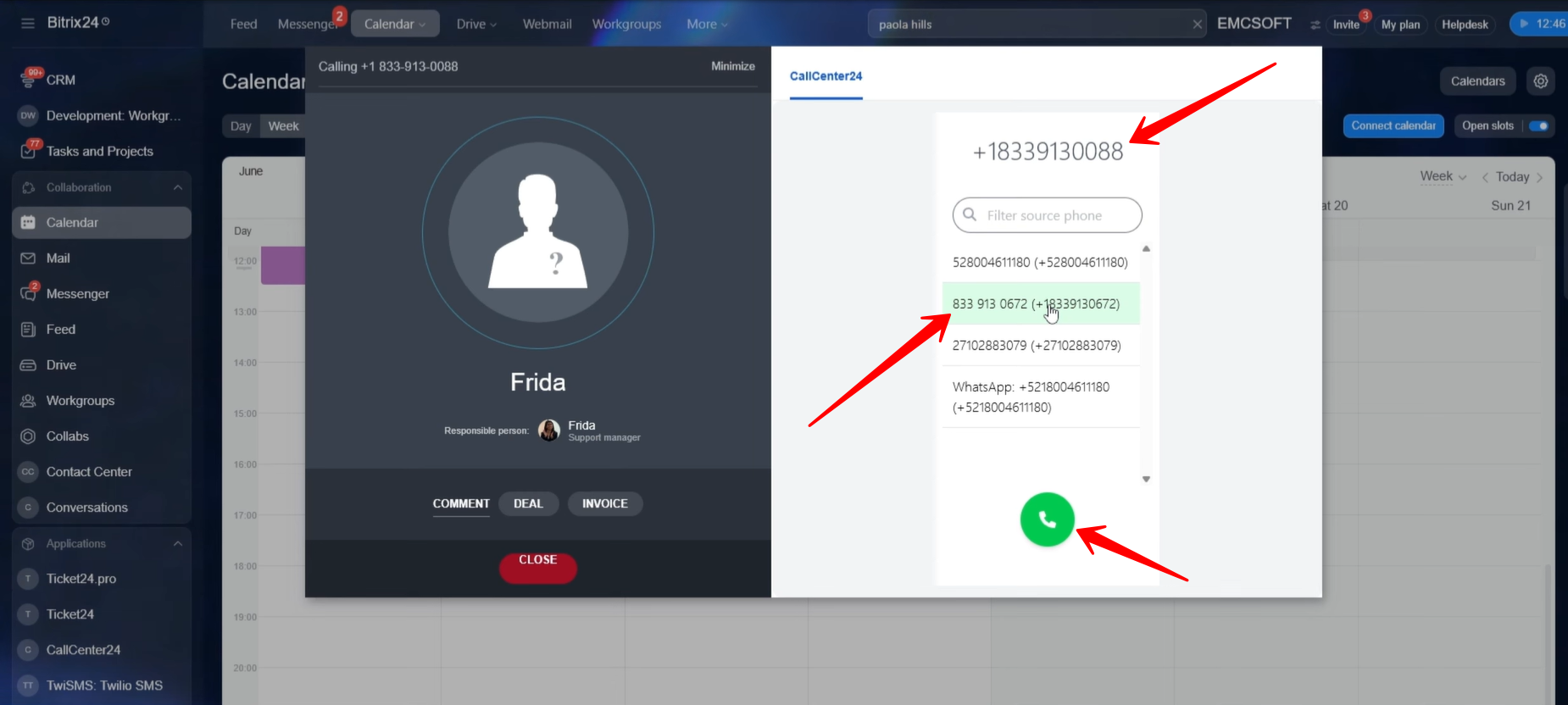
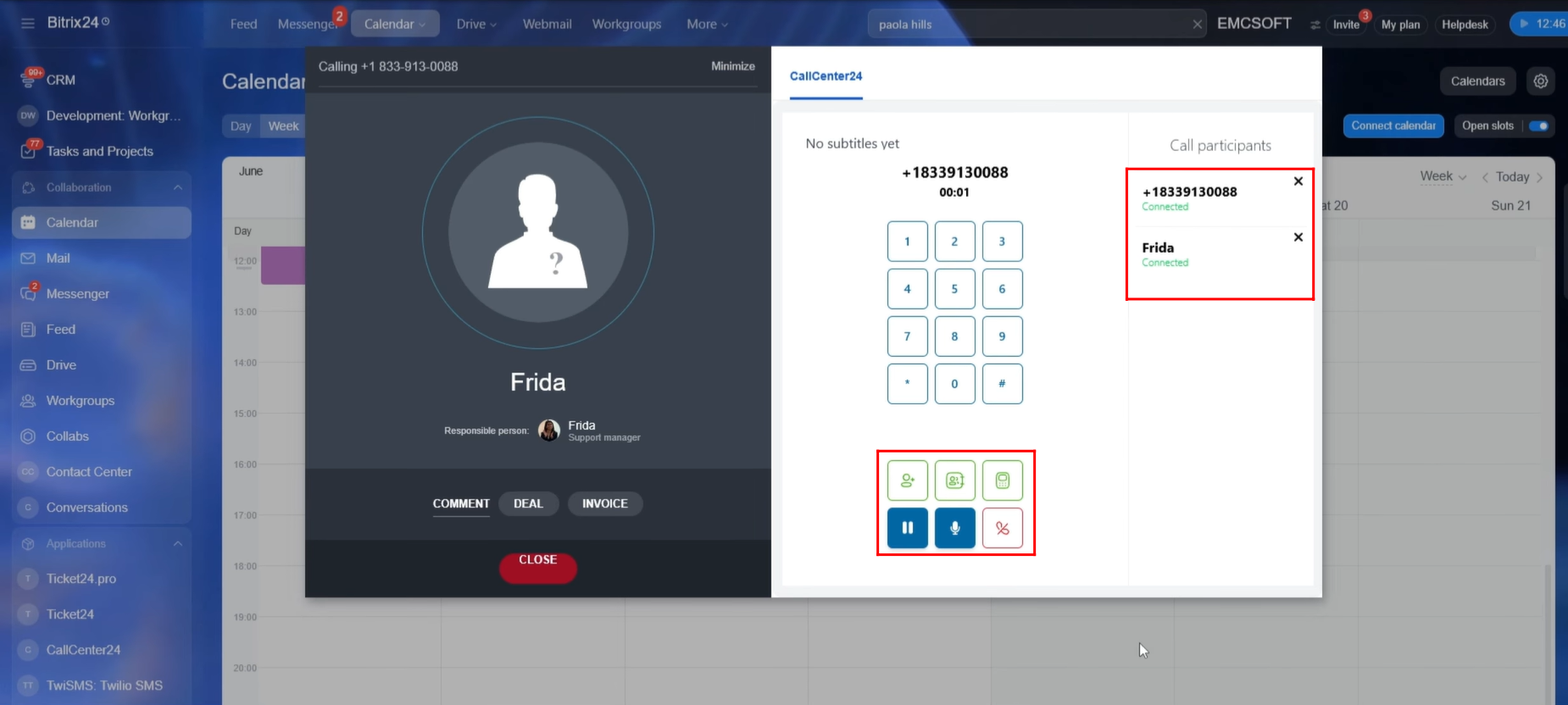
14. Quando a janela de discagem aparecer, clique no botão verde para iniciar a chamada. A ligação é feita para o número do cliente, que pode atender normalmente.
Durante a chamada, a janela de discagem oferece várias opções adicionais, entre elas:
- Adicionar outro atendente à chamada
- Transferir a chamada
- Abrir o registro de CRM vinculado
- Colocar a chamada em espera
- Silenciar o microfone
- Encerrar a chamada
Para saber mais sobre os recursos de chamada do aplicativo CallCenter24, consulte:
CallCenter24: solução de telefonia com Twilio para o Bitrix24
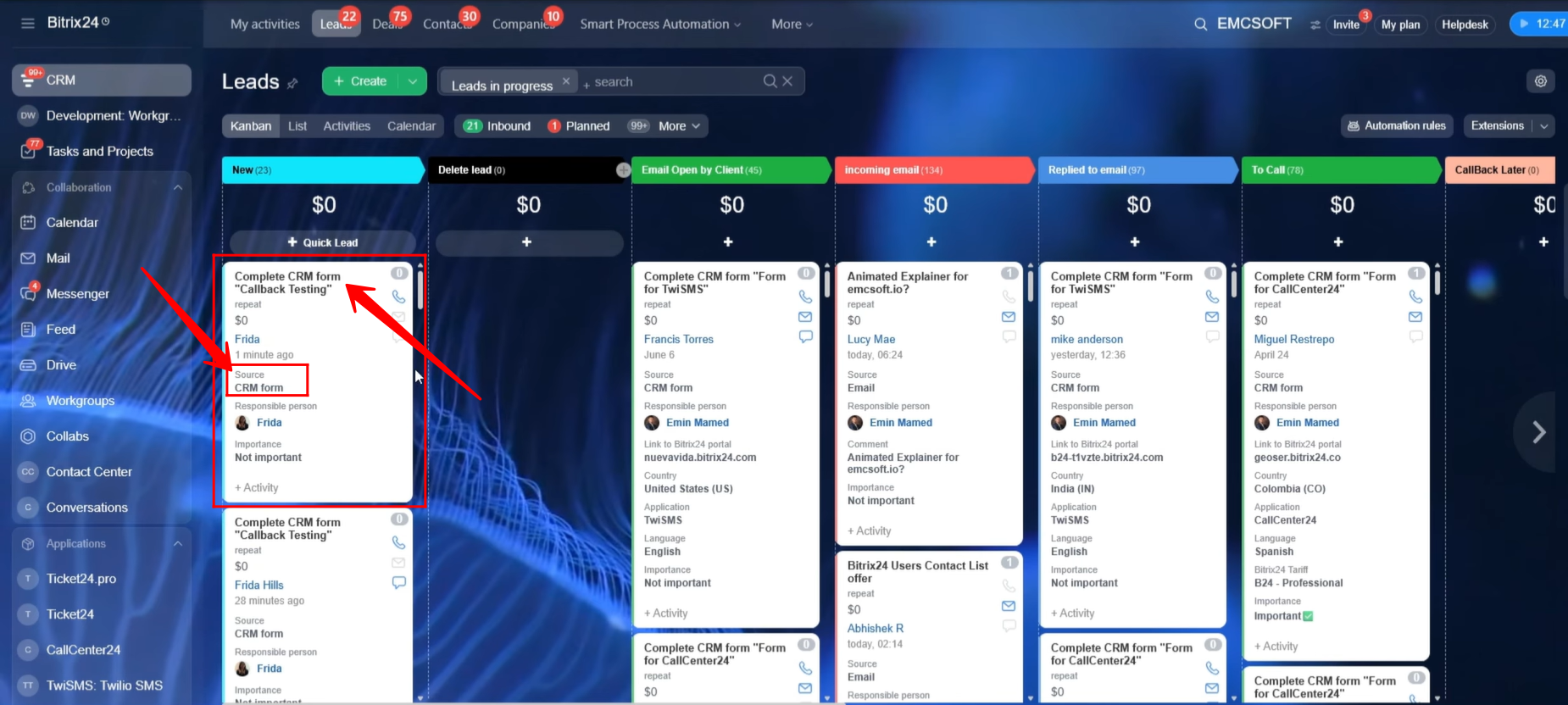
15. Como o formulário foi configurado para enviar os campos Nome e Número de telefone para a entidade Lead, um novo lead é criado automaticamente quando o formulário é enviado.
A origem do lead recém-criado aparece como «CRM Form».
«Você também pode assistir ao vídeo no YouTube»
Reproduzir vídeo